


Czy kiedykolwiek widziałeś przerażające ostrzeżenie „Niebezpieczne” w swojej przeglądarce i martwiłeś się, co to oznacza dla Twojej witryny? Jest to powszechna obawa, a terminy techniczne, takie jak SSL i HTTPS, mogą sprawić, że znalezienie rozwiązania wyda się przytłaczające.
Przeprowadziliśmy tysiące użytkowników przez ten dokładny proces, a dobrą wiadomością jest to, że zabezpieczenie Twojej witryny jest łatwiejsze, niż myślisz. To prosta zmiana, która buduje zaufanie odwiedzających, a nawet daje Ci niewielki wzrost w rankingach wyszukiwania.
W tym przewodniku przeprowadzimy Cię krok po kroku przez proces przenoszenia Twojej witryny WordPress z HTTP do HTTPS. Wyjaśnimy wszystko prostym językiem, dzięki czemu uzyskasz ikonę bezpiecznej kłódki obok nazwy swojej domeny.
Szybkie podsumowanie: Jak przenieść WordPress do HTTPS w 4 krokach
- Uzyskaj certyfikat SSL.
- Zainstaluj i aktywuj wtyczkę SSL, taką jak Really Simple SSL.
- Zaktualizuj ustawienia swojej witryny, aby używać HTTPS.
- Skonfiguruj przekierowania i napraw wszelkie błędy mieszanej zawartości.
Oto szybki przegląd tematów, które omówimy w tym artykule:
- Czym jest HTTPS?
- Dlaczego potrzebujesz HTTPS i SSL?
- Wymagania dotyczące używania HTTPS/SSL na stronie WordPress
- Konfiguracja WordPress do używania SSL i HTTPS
- Metoda 1: Konfiguracja SSL/HTTPS w WordPress przy użyciu wtyczki
- Method 2: Set Up SSL/HTTPS in WordPress Manually
- Submit Your HTTPS Site to Google Search Console
- Często zadawane pytania dotyczące przenoszenia do HTTPS
- Dodatkowe zasoby dotyczące bezpieczeństwa WordPress
Czym jest HTTPS?
HTTPS (Hypertext Transfer Protocol Secure) to metoda szyfrowania, która zabezpiecza połączenie między przeglądarką użytkownika a serwerem Twojej witryny. To dodatkowe zabezpieczenie znacznie utrudnia hakerom przechwytywanie przesyłanych danych.
Aby utworzyć to bezpieczne połączenie, potrzebujesz certyfikatu SSL (Secure Sockets Layer). Chociaż „SSL” jest powszechnym terminem używanym przez ludzi, nowoczesna, bezpieczniejsza technologia, z której dziś korzystają witryny, nazywa się TLS (Transport Layer Security).
Każda witryna otrzymuje unikalny certyfikat SSL do identyfikacji. Jeśli serwer próbuje użyć HTTPS bez ważnego certyfikatu lub jeśli certyfikat nie pasuje, większość nowoczesnych przeglądarek ostrzeże użytkowników i zaleci im, aby nie kontynuowali.

Dlaczego potrzebujesz HTTPS i SSL?
W 2018 roku Google ogłosiło inicjatywę mającą na celu zwiększenie bezpieczeństwa sieci, zachęcając właścicieli witryn do przejścia z HTTP na HTTPS. Aby wesprzeć ten ruch, ich przeglądarka Chrome zaczęła oznaczać wszystkie strony internetowe bez certyfikatu SSL jako „Niebezpieczne”.
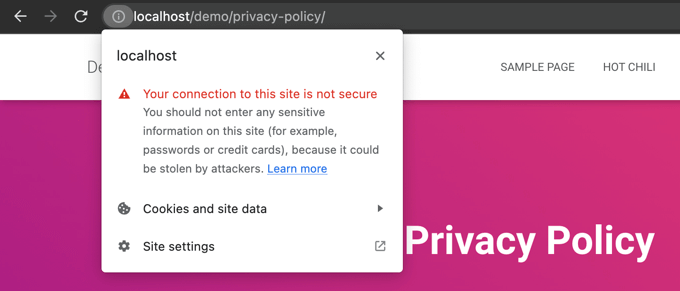
To ostrzeżenie „Niezabezpieczone” jest szczególnie widoczne, gdy ktoś próbuje wprowadzić informacje, na przykład wypełniając formularz kontaktowy. Widok tego ostrzeżenia może pozostawić negatywne wrażenie i nadszarpnąć zaufanie do Twojej firmy.
Dlatego wszystkie strony internetowe muszą przejść na HTTPS i zainstalować SSL. Oto główne korzyści:
- Poprawione bezpieczeństwo: Szyfruje dane wymieniane między Twoimi odwiedzającymi a serwerem, chroniąc poufne informacje, takie jak dane logowania i dane osobowe.
- Lepsze pozycjonowanie w wyszukiwarkach: Google przyznaje niewielką przewagę w rankingu bezpiecznym stronom HTTPS.
- Buduje zaufanie użytkowników: Ikona bezpiecznej kłódki w pasku adresu przeglądarki natychmiast sygnalizuje odwiedzającym, że Twoja witryna jest autentyczna i bezpieczna, co może poprawić współczynniki konwersji.
- Wymagane do płatności online: Jeśli chcesz akceptować płatności online na swojej stronie e-commerce, SSL jest wymagany przez dostawców płatności, takich jak Stripe, PayPal Pro i Authorize.net.
Zapewniamy, że wszystkie nasze własne strony korzystają z SSL, w tym WPBeginner i nasze firmy partnerskie.
Wymagania dotyczące używania HTTPS/SSL na stronie WordPress
Wymagania dotyczące korzystania z SSL w WordPress nie są zbyt wysokie. Wszystko, co musisz zrobić, to kupić certyfikat SSL, a być może już go masz za darmo.
Najlepsi dostawcy hostingu WordPress oferują darmowe certyfikaty SSL dla wszystkich swoich użytkowników:
Więcej szczegółów znajdziesz w naszym przewodniku, jak uzyskać darmowy certyfikat SSL dla Twojej strony WordPress.
Jeśli Twoja firma hostingowa nie oferuje darmowego certyfikatu SSL, będziesz musiał go kupić.
Polecamy Namecheap, ponieważ oferuje najlepszą ofertę SSL dla zwykłych certyfikatów SSL i certyfikatów wildcard.
Po zakupie certyfikatu SSL będziesz musiał poprosić swojego dostawcę hostingu o jego zainstalowanie.
Konfiguracja WordPress do używania SSL i HTTPS
Po włączeniu przez hosta certyfikatu SSL dla Twojej domeny, musisz skonfigurować WordPress, aby używał protokołów SSL i HTTPS na swojej stronie internetowej.
Pokażemy Ci dwie metody, jak to zrobić, a Ty możesz wybrać tę, która najlepiej odpowiada Twoim potrzebom.
Metoda 1: Konfiguracja SSL/HTTPS w WordPress przy użyciu wtyczki
Ta metoda jest łatwiejsza i zalecana dla początkujących.
Najpierw musisz zainstalować i aktywować wtyczkę Really Simple SSL. Więcej szczegółów znajdziesz w naszym przewodniku krok po kroku jak zainstalować wtyczkę WordPress.
Po aktywacji musisz odwiedzić stronę Bezpieczeństwo. Wtyczka automatycznie wykryje Twój certyfikat SSL i wyświetli opcję „Aktywuj SSL”.
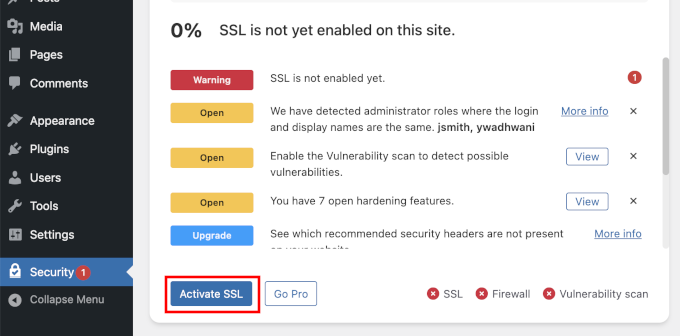
Po aktywacji wtyczka zajmie się wszystkim, w tym błędami mieszanej zawartości.
Oto, co wtyczka robi w tle:
- Sprawdza ważność certyfikatu SSL
- Ustawia WordPress, aby używał https we wszystkich adresach URL
- Konfiguruje przekierowania z HTTP do HTTPS
- Wyszukuje adresy URL w Twojej treści, które nadal ładują się z niezabezpieczonych źródeł HTTP i próbuje je naprawić.
Uwaga: Wtyczka próbuje naprawić błędy mieszanej zawartości, używając techniki buforowania wyjściowego. Może to mieć negatywny wpływ na wydajność, ponieważ zastępuje zawartość na stronie podczas ładowania strony. Ten wpływ jest widoczny tylko przy pierwszym ładowaniu strony i powinien być minimalny, jeśli używasz wtyczki buforującej.
Chociaż wtyczka twierdzi, że można zachować SSL i bezpiecznie ją dezaktywować, nie jest to w 100% prawdą. Będziesz musiał pozostawić wtyczkę aktywną przez cały czas, ponieważ jej dezaktywacja spowoduje ponowne pojawienie się błędów mieszanej zawartości. Zobacz naszą recenzję Really Simple SSL, aby uzyskać więcej szczegółów.
Metoda 2: Ręczne skonfigurowanie SSL/HTTPS w WordPress
Ta metoda wymaga ręcznego rozwiązywania problemów i edycji plików WordPress. Jest to jednak trwałe, zoptymalizowane pod kątem wydajności rozwiązanie i jest to metoda, której używamy na WPBeginner.
Jeśli ta metoda okaże się trudna, powinieneś zatrudnić programistę WordPress lub zamiast tego skorzystać z pierwszej metody.
W ramach tej metody może być konieczna edycja plików motywu i kodu. Jeśli nie robiłeś tego wcześniej, zapoznaj się z naszym przewodnikiem na temat kopiowania i wklejania fragmentów kodu w WordPress.
Najpierw powinieneś odwiedzić stronę Ustawienia » Ogólne. Z tego miejsca zaktualizuj pola Adres WordPress i Adres witryny, zastępując http przez https.

Następnie kliknij przycisk „Zapisz zmiany”, aby zapisać nowe ustawienia.
Po zapisaniu ustawień WordPress wyloguje Cię i poprosi o ponowne zalogowanie.
Następnie skonfiguruj przekierowania WordPress z HTTP do HTTPS, dodając następujący kod do pliku .htaccess. Ten kod jest przeznaczony dla serwerów Apache:
Jeśli korzystasz z serwera NGINX, dodaj następujący kod, aby przekierować z HTTP do HTTPS w pliku konfiguracyjnym:
Nie zapomnij zastąpić example.com swoją nazwą domeny.
Postępując zgodnie z tymi krokami, unikniesz błędu „WordPress HTTPS nie działa”, ponieważ WordPress będzie teraz ładował całą witrynę za pomocą HTTPS.
Aby wymusić SSL i HTTPS w obszarze administracyjnym WordPress lub na stronach logowania, musisz skonfigurować SSL w pliku wp-config.php.
Dodaj następujący kod powyżej linii „To wszystko, przestań edytować!” w pliku wp-config.php:
define('FORCE_SSL_ADMIN', true);
Ten stały parametr działa jako zabezpieczenie. Zapewnia, że Twoja strona logowania i panel administracyjny WordPress są zawsze szyfrowane, co dodaje dodatkową warstwę bezpieczeństwa dla administratora strony. Działa również w sieciach WordPress multisite.
Po wykonaniu tej czynności strona internetowa jest w pełni skonfigurowana do używania SSL / HTTPS, ale nadal możesz napotkać błędy mieszanej zawartości.
Naprawianie błędów mieszanej zawartości
Błędy mieszanej zawartości są spowodowane tym, że część zawartości (takich jak obrazy, skrypty lub arkusze stylów) jest nadal ładowana przez niezabezpieczony protokół HTTP zamiast HTTPS.
Pomyśl o tym jak o posiadaniu bezpiecznych, opancerzonych drzwi wejściowych (HTTPS), ale pozostawieniu otwartego okna (zasób HTTP). To jedno otwarte okno sprawia, że cały dom jest narażony.
Kiedy to się stanie, nie zobaczysz ikony bezpiecznej kłódki w pasku adresu Twojej witryny.
Możesz dowiedzieć się, która zawartość jest ładowana przez niezabezpieczony protokół, korzystając z narzędzia Inspect tool w swojej przeglądarce.
Błąd mieszanej zawartości zostanie wyświetlony jako ostrzeżenie w konsoli, ze szczegółami dla każdego elementu.
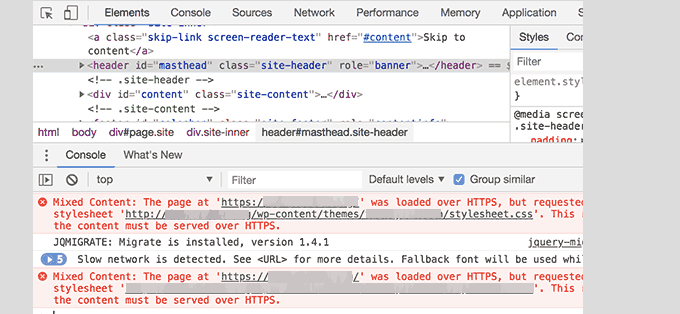
Zauważysz, że większość adresów URL to obrazy, ramki iframe i galerie obrazów, podczas gdy niektóre to skrypty i arkusze stylów ładowane przez wtyczki i motywy WordPress.
Naprawianie mieszanej zawartości w bazie danych WordPress
Większość nieprawidłowych adresów URL będzie dotyczyć obrazów, plików, osadzeń i innych danych przechowywanych w bazie danych WordPress. Naprawmy je najpierw.
Musisz znaleźć wszystkie wzmianki o starym adresie URL Twojej witryny w bazie danych, które zaczynają się od HTTP i zastąpić je nowym adresem URL Twojej witryny, który zaczyna się od HTTPS.
Możesz to łatwo zrobić, instalując i aktywując wtyczkę Search & Replace Everything.
Po aktywacji przejdź na stronę Narzędzia » WP Search & Replace. Musisz dodać adres URL swojej witryny z http w polu „Szukaj” i adres URL z https w polu „Zamień”.

Następnie zaznacz wszystkie tabele bazy danych, aby przeprowadzić dokładne sprawdzenie i kliknij przycisk „Zamień wszystko”. Wtyczka zaktualizuje teraz wszystkie stare adresy URL w bazie danych.
Naprawianie błędów mieszanej zawartości spowodowanych przez motyw WordPress
Każdy przyzwoity motyw WordPress zgodny ze standardami kodowania WordPress nie spowoduje tego problemu. Jednak niektóre mogą nadal mieć zakodowane na stałe niezabezpieczone adresy URL.
Najpierw musisz użyć narzędzia Inspekcja przeglądarki, aby znaleźć zasoby i miejsca, z których są ładowane. Następnie musisz znaleźć je w swoim motywie WordPress i zamienić http na https.
Będzie to nieco trudne dla większości początkujących, ponieważ możesz nie być w stanie zobaczyć, które pliki motywu zawierają te adresy URL.
Naprawianie błędów mieszanej zawartości spowodowanych przez wtyczki
Niektóre zasoby z mieszaną zawartością będą ładowane przez wtyczki WordPress. Dowolna wtyczka WordPress zgodna ze standardami kodowania WordPress nie spowoduje błędów mieszanej zawartości.
Nie polecam edytowania plików wtyczek WordPress. Zamiast tego skontaktuj się z autorem wtyczki i poinformuj go. Jeśli nie odpowie lub nie będzie w stanie tego naprawić, wtedy znajdę odpowiednią alternatywę.
Uwaga: Jeśli z jakiegoś powodu nadal napotykasz błąd niezgodności zawartości, zalecamy tymczasowe użycie wtyczki Really Simple SSL, aby Twoi użytkownicy nie odczuli skutków podczas naprawiania problemu na stronie staging lub zatrudniania programisty.
Prześlij swoją stronę HTTPS do Google Search Console
Wyszukiwarki takie jak Google traktują https i http jako dwie różne strony internetowe. Aby uniknąć problemów z SEO, musisz poinformować Google, że Twoja strona internetowa została przeniesiona.
Aby to zrobić, wystarczy przejść do swojego konta Google Search Console i kliknąć przycisk „Dodaj właściwość”.
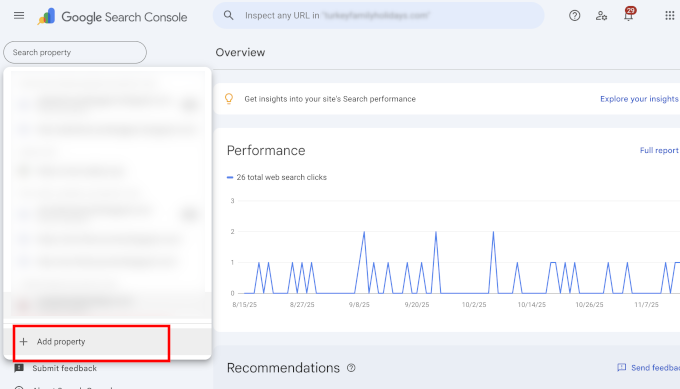
Spowoduje to wyświetlenie okna podręcznego, w którym musisz dodać nowy adres HTTPS swojej strony internetowej.
Google oferuje kilka sposobów weryfikacji Twojej witryny, ale zalecamy metodę prefiksu adresu URL, ponieważ jest ona bardziej elastyczna.

Następnie Google poprosi Cię o weryfikację własności Twojej witryny.
Istnieje kilka sposobów, aby to zrobić, ale zalecamy użycie metody tagu HTML. Otrzymasz fragment kodu HTML do dodania do swojej witryny WordPress.

Dodaj kod weryfikacyjny Search Console za pomocą All in One SEO
Najpierw zainstaluj i aktywuj wtyczkę All in One SEO for WordPress. Więcej szczegółów znajdziesz w naszym poradniku jak zainstalować wtyczkę WordPress.
Wskazówka eksperta: W WPBeginner używamy All in One SEO na wszystkich naszych stronach internetowych. Funkcja weryfikacji narzędzi dla webmasterów oszczędza nam dużo czasu, ponieważ możemy po prostu wkleić kod, a AIOSEO automatycznie dodaje go we właściwe miejsce w nagłówku naszej witryny.
Po aktywacji przejdź do strony All in One SEO » Ustawienia ogólne i kliknij zakładkę Narzędzia dla webmasterów. Następnie kliknij Google Search Console.

Tutaj musisz dodać kod weryfikacyjny, który wcześniej skopiowałeś ze strony Google Search Console. Nie zapomnij kliknąć przycisku „Zapisz zmiany”, aby zachować swoje ustawienia.
Następnie przełącz się z powrotem do karty Google Search Console i kliknij przycisk „Zweryfikuj”. Po zweryfikowaniu Twojej witryny Google zacznie wyświetlać raporty z Search Console.
Musisz również upewnić się, że zarówno wersje https, jak i http są dodane do Twojej Konsoli wyszukiwania.
Informuje to Google, że chcesz, aby wersja Twojej witryny https była traktowana jako wersja podstawowa. W połączeniu z przekierowaniami 301, które ustawiłeś wcześniej, Google przeniesie Twoje rankingi wyszukiwania do wersji https Twojej witryny.
Często zadawane pytania dotyczące przenoszenia do HTTPS
Ile kosztuje certyfikat SSL?
Certyfikat SSL może być darmowy. Większość najlepszych firm hostingowych WordPress oferuje darmowe certyfikaty SSL wszystkim swoim klientom za pośrednictwem Let's Encrypt. Jeśli Twój hosting nie oferuje darmowego, możesz kupić go od dostawcy takiego jak Namecheap za niewielką roczną opłatę.
Jaka jest różnica między SSL a HTTPS?
SSL (Secure Sockets Layer) to technologia, która szyfruje dane. HTTPS (Hypertext Transfer Protocol Secure) jest wynikiem użycia tej technologii SSL. Gdy witryna ma ważny certyfikat SSL, jej adres URL zaczyna się od https://, a w przeglądarce pojawia się ikona kłódki, wskazująca, że połączenie jest bezpieczne.
Co się stanie, jeśli nie będę używać HTTPS?
Jeśli nie będziesz używać HTTPS, nowoczesne przeglądarki, takie jak Google Chrome, wyświetlą odwiedzającym ostrzeżenie „Niebezpieczne”. Może to podważyć zaufanie, zaszkodzić reputacji Twojej marki i spowodować utratę potencjalnych klientów. Ponadto brak HTTPS może negatywnie wpłynąć na Twoje rankingi w wyszukiwarkach.
Dodatkowe zasoby dotyczące bezpieczeństwa WordPress
Poniżej znajduje się kilka dodatkowych zasobów, które mogą pomóc w rozwiązaniu typowych problemów z WordPress i dowiedzieć się więcej o bezpieczeństwie witryny:
- Jak naprawić typowe problemy z SSL w WordPress (przewodnik dla początkujących)
- Najczęstsze błędy WordPress i jak je naprawić
- Jak naprawić błąd bezpiecznego połączenia w WordPressie
Mamy nadzieję, że ten artykuł pomógł Ci dodać HTTPS i SSL w WordPress. Możesz również zapoznać się z naszym ostatecznym przewodnikiem po bezpieczeństwie WordPress z instrukcjami krok po kroku, jak utrzymać bezpieczeństwo Twojej witryny WordPress, lub z naszym przewodnikiem na temat jak odnowić certyfikat SSL.
Jeśli podobał Ci się ten artykuł, zasubskrybuj nasz kanał YouTube po samouczki wideo WordPress. Możesz nas również znaleźć na Twitterze i Facebooku.


Kevin Bollhorst
Dziękuję za ten informacyjny artykuł. Rozważam przejście mojego bloga na SSL. Dostawcą hostingu jest Bluehost, a ja korzystam z darmowej usługi CDN Cloudflare. Mam jedno pytanie. Czy darmowa usługa Cloudflare będzie obsługiwać darmowy certyfikat SSL Bluehost?
Wsparcie WPBeginner
Cześć Kevin,
Skontaktuj się z pomocą techniczną Bluehost lub Cloudflare, być może będziesz potrzebować dodatkowej konfiguracji SSL, aby działała z Twoim darmowym CDN Cloudflare.
Admin
Moritz Steiger
Postępowałem zgodnie z tymi instrukcjami i teraz zepsułem moją stronę, nic nie działa. Teraz mam „biały ekran śmierci”, mój hosting nie pomaga, ponieważ twierdzą, że jest to błąd kodowania, a ja jestem pozostawiony w niepewności.
Wsparcie WPBeginner
Cześć Moritz,
Przykro nam to słyszeć. Proszę cofnąć kroki, które podjęliście podczas śledzenia samouczka, jeden po drugim, a to powinno przywrócić Twoją stronę do normy.
Admin
Chandra
Cześć,
Dziękuję za tak szczegółowy artykuł na bardzo gorący temat.
Postępowałem zgodnie z instrukcjami ręcznymi, ale pojawił się błąd mieszanej zawartości. I wydaje się, że z tego powodu nie mogę zobaczyć strony logowania WP. Próbowałem wyczyścić pamięć podręczną na DreamHost, ale wyświetlany komunikat to „Nie można połączyć się z CloudFlare”.
Korzystam z Dreamhost i mam włączony Cloudflare.
Czy możesz mi pomóc, czy potrzebujesz więcej szczegółów, aby naprawić problem? Czy oferujesz również płatne usługi, aby zabezpieczyć inną moją stronę?
Dziękuję.
Wsparcie WPBeginner
Cześć Chandra,
Proszę przejrzeć ustawienia Cloudflare.
Admin
Richard
Cześć,
Po prostu przeszedłem przez ręczną procedurę bez problemów – Dziękuję!
Jednak zauważyłem, że jeśli wpiszę stary adres http:// w przeglądarce dla dowolnej strony oprócz strony głównej, to ładuje się stara strona http://.
Potem, gdy klikam link do innej strony, przechodzi na stronę https://, czy to normalne?
Czy to wskazuje na problem z przekierowaniem?
Wsparcie WPBeginner
Cześć Richard,
Nie, nie jest. Najprawdopodobniej przekierowania w pliku .htaccess nie działają. Spróbuj ponownie skopiować kod i dodać go do pliku .htaccess, aby sprawdzić, czy to rozwiąże problem.
Admin
Richard
Cześć,
Naprawione, dzięki. Początkowo wkleiłem kod na końcu pliku htaccess. Przeniosłem go przed sekcję WP i wszystko działa poprawnie.
Dziękuję za pomoc i zwięzły przewodnik. Odwlekałem to przez jakiś czas.
Daniel
W odniesieniu do ostatniego kroku w Google Console, na stronie „Zmiana adresu” pojawia się komunikat „brak dostępnych witryn”, ale dwukrotnie sprawdziłem, czy moje wersje http i https zostały zweryfikowane. Kiedy klikam „dodaj teraz”, pojawiają się tylko informacje o weryfikacji. Co mam zrobić?
Emily Randall
Zainstalowałem właśnie certyfikat LetsEncrypt na mojej stronie internetowej i pojawia się wiele błędów dotyczących niezabezpieczonej zawartości, których nie powinno być. Chociaż motyw używa get_template_directory_uri() do ładowania swoich stylów i skryptów, te style i skrypty nadal są ładowane przez http, a nie https. Nawet jeśli ręcznie wpiszę adres https w funkcji do ładowania stylów/skryptów, są one ładowane przez http.
Czy masz pojęcie, co się tutaj dzieje? O ile wiem, wszystko jest poprawnie skonfigurowane, ale nie działa.
Wsparcie WPBeginner
Cześć Emily,
Spróbuj wyczyścić pamięć podręczną WordPress.
Admin
skaur
Cześć,
Kupiłem certyfikat SSL i skonfigurowałem go u mojego dostawcy hostingu. W adresie URL wyświetla się https. Kiedy w obszarze administracyjnym WordPressa w ustawieniach ogólnych wpisuję https, moja strona internetowa przestaje działać, wyświetla się tylko strona główna, a po niej nie mogę się zalogować do obszaru administracyjnego. Dodałem również kod w pliku htaccess z https w ustawieniach.
Czy mógłby mi Pan/Pani w tym pomóc?
Dziękuję
stan
https://support.google.com/webmasters/answer/83106 mówi, że
Uwaga: Narzędzie nie obsługuje obecnie następujących rodzajów migracji witryn: zmiany nazw domen podrzędnych, zmiany protokołów (z HTTP na HTTPS) ani zmiany samych ścieżek.
Wsparcie WPBeginner
Cześć Stan,
Tak, jesteśmy tego świadomi. Niemniej jednak nadal zalecamy wykonanie tego kroku. Jest to bezpieczne i nie będzie miało negatywnego wpływu na Twoją witrynę.
Admin
Lindsey Bell
Używam Bluehost do hostingu stron internetowych i właśnie skonfigurowałem moją stronę WordPress z ich darmowym certyfikatem SSL za pośrednictwem strony Bluehost. Na stronie Bluehost była strona, aby aktywować go dla mojej strony WordPress. Teraz wygląda na to, że moja strona jest już skonfigurowana z https. Czy nadal muszę instalować wtyczkę, czy moja jest już załatwiona? Dziękuję bardzo za pomoc!
Wsparcie WPBeginner
Cześć Lindsey,
Nadal musisz zainstalować wtyczkę.
Admin
Farukh hussain
Cześć,
Natrafiłem na ten problem, a Ty właśnie opublikowałeś ten artykuł. Wielkie dzięki.
Czy możesz mi pomóc? Nie zmieniałem mojej głównej witryny w Search Console. Dodałem nową właściwość z https, a następnie utworzyłem zestaw dla wszystkich z nich. Czy to zadziała dobrze dla rankingu, czy muszę postępować tylko zgodnie z Twoimi instrukcjami???
Wsparcie WPBeginner
Cześć Farukh,
Dodanie właściwości HTTPS, a następnie przekierowanie użytkowników z HTTP do HTTPs zadziała poprawnie.
Admin
Paula Jones
Czyli muszę kupić dedykowany adres IP, aby używać darmowego certyfikatu SSL?
Wsparcie WPBeginner
Cześć Paula,
Nie, nie potrzebujesz dedykowanego adresu IP, aby używać darmowego certyfikatu SSL.
Admin
Chris
Nie rozumiem, dlaczego przekierowanie jest nadal konieczne po zainstalowaniu certyfikatu dla strony przez usługę hostingową. Zakładam, że strona WordPress skonfigurowana początkowo z protokołem HTTPS nie wymaga przekierowania. Czy chodzi o rejestrację domeny z lub bez odpowiedniego protokołu?
James Katt
Problem z zakupem certyfikatu SSL i jego instalacją polega na tym, że będziesz musiał również kupić stały adres IP od swojego dostawcy hostingu. Jest to dodatkowy roczny koszt oprócz rocznego kosztu certyfikatu SSL. Dla każdej utworzonej witryny musisz kupić certyfikat SSL i stały adres IP. To znacznie się zwiększy, im więcej masz witryn.
Z tego powodu wolę tworzyć strony internetowe u hostów, które automatycznie zapewniają darmowy certyfikat SSL. Obecnie te, które tego nie robią, po prostu chcą Cię oskubać z pieniędzy.
Rupam krishna Bharali
Czy wewnętrzna konfiguracja SSL i HTTPS może pomóc w skróceniu czasu ładowania SSL podczas żądania? Kiedy testowałem moją stronę z włączonym SSL, ładowanie „samego SSL” zajęło około 455 ms, ale kiedy wyłączyłem SSL, całkowity czas ładowania skrócił się do 1,3 s. Mam więc dwa pytania do Was,
1. Czy mogę zrezygnować z SSL, ponieważ mam prostego bloga, żadnych komercyjnych rzeczy i płatności internetowych?
2. Czy konfiguracja SSL wewnętrznie za pomocą pliku .htaccess może skrócić czas ładowania SSL?
Wsparcie WPBeginner
Cześć Rupam,
1. Możesz, ale wkrótce Google zacznie ostrzegać użytkowników o stronach internetowych niekorzystających z HTTPs, co wpłynie na ruch na Twojej stronie.
2. Tak, może. Możesz również spróbować unikać wtyczek, aby rozwiązać problemy z mieszaną zawartością. Zauważyliśmy, że często takie wtyczki znacznie zwiększają czas ładowania strony.
Admin
Adeshewa
Czy ktoś mógłby mi pomóc, proszę? Postępowałem zgodnie z instrukcjami z pierwszego artykułu, wszystkie moje strony są bezpieczne oprócz jednej w menu. Kiedy klikam na nią jako klient, pojawia się komunikat, że Twoje połączenie z tą stroną internetową nie jest zaszyfrowane.
Troy
Nie jestem pewien, czy udało Ci się to już naprawić, ale miałem ten sam problem. Odkryłem, że użycie wtyczki SSL Insecure Content Fixer rozwiązało problem. Warto spróbować!
Shyam
Cześć wpbeginner,
Moja strona internetowa nie miała certyfikatu SSL. Zmieniłem http na https, teraz pokazuje, że SSL nie jest włączony. Co mam zrobić?
Zohaib Sadique
Jeśli pracujesz w WordPress, zainstaluj wtyczkę o nazwie „really simple SSL”, aby wymusić SSL. Mam nadzieję, że zrozumiesz. Dziękuję za przeczytanie.
Erin
Dziękuję!! W końcu mam certyfikat SSL rozpoznawany przez WordPress i nie udałoby mi się bez informacji tutaj zawartych. Wielkie dzięki za pomoc!
Farrukh Ghafoor
Dodałem kod do pliku .htaccess, ale po odświeżeniu strony w WordPressie pojawia się komunikat „Twoje połączenie nie jest prywatne”. Muszę kliknąć „Powrót do bezpieczeństwa”, a ikona nie pojawia się w adresie URL witryny. Proszę, pomóż mi to naprawić. Dziękuję.
Marco
Gdzie instalujesz WordPress? public_html czy private_html?
Wsparcie WPBeginner
Cześć Marco,
Musisz zainstalować WordPress w folderze public_html.
Admin
Cecilia W
Postępowałem zgodnie z pierwszym krokiem, dodając https: do nazwy strony internetowej i natychmiast strona przekierowała mnie do błędu „niebezpieczna witryna” i teraz w ogóle nie mogę uzyskać dostępu do mojego panelu, aby zakończyć proces lub naprawić błędy. Jak cofnąć pierwszy krok?
Mark Lewis
Dziękuję za ten pomocny artykuł
Tammy
Od dawna korzystam z Państwa strony jako źródła. Dlatego byłam pewna, gdy dosłownie zastosowałam się do instrukcji zawartych w tym artykule. Użyłam go na stronie klienta. Wydawało się, że działa idealnie. Potem na mojej własnej stronie. Jednak teraz jestem zablokowana z obu stron. Mam ich kopię zapasową za pomocą wtyczki WP all-in-one migration, ale nie mam sposobu, aby uzyskać dostęp do pulpitu nawigacyjnego.
Jedna strona wyświetla komunikat o zbyt wielu przekierowaniach. Nawet po przejściu do okna incognito lub przeglądarki, w której niedawno usunęłam całą historię, nadal pojawia się komunikat o usunięciu wszystkich plików cookie. Druga strona wyświetla komunikat o niemożności połączenia z serwerem.
Czy mają Państwo jakieś sugestie? Jestem w tej chwili w sporym kłopocie.
Dziękuję,
Tammy
Wsparcie WPBeginner
Cześć Tammy,
Proszę zapoznać się z naszym artykułem na temat naprawiania błędu zbyt wielu przekierowań w WordPress.
Admin
Sukka
Czy moje linki zwrotne znikają po zmianie. Uprzejmie proszę, niech ktoś mi to wyjaśni.
Ponieważ kiedy sprawdzałem moją stronę internetową przez Semrush, https pokazuje 0 linków zwrotnych, ale faktycznie mam ponad 1000 linków zwrotnych.
Proszę, niech ktoś mi pomoże.
Dziękuję.
dan
Dlaczego pliki .htaccess dla Apache nie zawierają informacji o przekierowaniu 301?
Divine
To było bardzo pomocne. Chociaż po wykonaniu tego, na większości stron pojawił się błąd 404, ale kiedy zaktualizowałem permalink… problem został rozwiązany.
Pipy
Proszę, szukam sposobów, aby zabezpieczyć stronę WordPress przed hakerami i uczynić ją bezpieczną. Proszę o sugestie.
Wsparcie WPBeginner
Proszę zapoznać się z naszym ostatecznym przewodnikiem po bezpieczeństwie WordPress.
Admin
Ravi
Hej zespół wpbeginner, dlaczego nie używacie certyfikatu ssl?
Czekam na Twoją odpowiedź.
Reo
Pozwolę sobie odpowiedzieć. WPBeginner nie musi używać SSL, ponieważ nie mają strony logowania/rejestracji ani sklepu internetowego.
SaifZiya
Ale czy Google nie ogłosiło już, że posiadanie certyfikatu SSL może zwiększyć Twoją pozycję w SERPach?
Cristi Adam
Dzięki za informację, świetny artykuł, naprawdę rozwiązał mój problem
Amar Patel
po dodaniu „s” do adresu URL WordPressa i adresu URL witryny przekierowanie działa poprawnie… usunąłem „s” i umieściłem kod przekierowania w moim .htaccess, a następnie przeglądarka wyświetliła błąd zbyt wielu przekierowań.
Jeśli wybiorę pierwszą opcję, czy będzie ona dobra, czy nie? ... Jak mogę wiedzieć, czy moje przekierowanie działa poprawnie?
Nalin
Cześć,
Czy konieczne jest umieszczenie kodu w htaccess? Używam WordPressa i sprawdziłem za pomocą whynopadluck oraz ręcznie zmieniłem linki obrazów na linki bez https. Po tym wszystkie elementy są bezpieczne. Czy nadal muszę aktualizować htaccess? Czy WordPress sam nie przekierowuje z http do https?
Mottaqi
Jeśli instaluję nową instalację WordPressa dla nowej witryny, czy powinienem zrobić wszystko z tego???
Abiola Oyeniyi
Cloudflare SSL czy Let’s Encrypt, które jest najlepsze. Musiałem przełączyć się na Cloudflare SSL
Mukesh Patel
Jeśli używasz Cloudflare, możesz łatwo przełączyć swoją stronę na HTTPS. Jeśli używasz darmowego planu, nie ma opcji użycia niestandardowego SSL. Jeśli zainstalujesz Let’s Encrypt SSL na serwerze źródłowym, nawet po tym przeglądarka pokaże Cloudflare SSL.
Richard
Bardzo pomocny artykuł. Zastanawiam się jednak, czy nadal musiałbym aktualizować plik .htaccess (zgodnie z Twoim przykładem), jeśli używam wtyczki: „Really Simple SSL”, którą poleciłeś w nowszym artykule. (Czy ta wtyczka zadba również o zmianę ustawień ogólnych WP?)
Dzięki!
James
Ukończyliśmy krok 1 i teraz nie możemy zalogować się do naszego WordPress, aby wykonać krok 2 lub 3. Jedyną działającą stroną na naszej witrynie jest strona główna. Wszystkie inne strony próbują ładować się jako https i wyświetlają błąd. Musimy ręcznie usunąć 's', aby strona wyświetlała się jako http, zanim strona się pojawi.
Cofnęliśmy pierwszy krok i nadal nie możemy się zalogować. Jesteśmy w martwym punkcie.
Jerome Williams
Działało świetnie. Osoby z certyfikatami samopodpisanymi, tak, zobaczą błąd. Ale jeśli otrzymasz to ostrzeżenie, oznacza to, że poprawnie wykonałeś ten tutorial! Wszystko, co musisz teraz zrobić, to rozwiązać problem z podpisem SSL i jesteś gotowy.
Bhupesh Pant
Cześć, po wprowadzeniu powyższych zmian nie mogę otworzyć mojej strony, nie mogę się nawet zalogować na stronę wp-admin, aby przywrócić https do http, proszę o pomoc.
Enyel Cuadro
(GoDaddy)
define(‘FORCE_SSL_ADMIN’, true);
po dodaniu tej linii i ponownym załadowaniu strony internetowej, otrzymałem błąd „Twoje połączenie nie jest prywatne”. Używam certyfikatu samopodpisanego. Proszę o pomoc w konfiguracji https przy użyciu certyfikatu samopodpisanego.
Kimball
Wyświetl źródło swojej strony. Widzisz coś, co zaczyna się od http://, jak pliki CSS, JS lub obrazy? Te będą musiały zostać zmienione w Twojej treści lub szablonie.
Mukesh Patel
Nie używaj certyfikatu samopodpisanego. Możesz wybrać Let’s Encrypt SSL, darmowy certyfikat Comodo lub Cloudflare SSL. Wszystkie są bezpłatne.
Ali O
Wiem, że WPBeginner jest świetny, ale przekroczyłeś moje oczekiwania i całkowicie uratowałeś mi tydzień dzięki temu poradnikowi! Kocham Was!
Red Strivens
Pamiętaj, aby zmienić również Port!!!!
Mari-Lyn
Dziękuję za proste wyjaśnienie, jak sprawić, aby strona była zgodna z SSL.
Bala krishna reddy mogiligundla
Panie, utknąłem w problemie, mam nadzieję, że mógłby pan pomóc, mam hosting wart 300 dolarów w godaddy, dodałem jedną stronę internetową i kupiłem dla niej ssl… ponownie po kilku dniach dodałem drugą stronę avantsolutions.ca do tego samego hostingu. Powiedziano mi, że nie mogę kupić dodatkowego ssl do tego hostingu i zasugerowano mi zakup jednego zunifikowanego ssl, który kosztuje około 350 dolarów. Proszę, nie obraź się, ale już dużo wydałem i nie stać mnie na to… jakie inne opcje mam.
Wsparcie WPBeginner
Witaj Bala Krishna,
Spróbuj rozwiązać problem z dostawcą hostingu poprzez czat na żywo lub wsparcie telefoniczne. Jeśli zakupiłeś plan hostingowy, który nie spełnia Twoich potrzeb, możesz poprosić o zwrot pieniędzy. Większość firm hostingowych ma pewien rodzaj polityki zwrotów, która jest zazwyczaj ważna w ciągu pierwszych 30 dni od rejestracji.
Admin
Lydia
Cześć, mój hosting oferuje Let’s encrypt, więc poszedłem tą drogą, ponieważ to wszystko jest nowe, stworzyłem nową witrynę do ćwiczeń, na której skonfigurowałem wspólny SSL Let’s encrypt. Teraz próbuję przenieść ją z http do https. Zainstalowałem wtyczkę Simple SSL, ale nie znalazła ona mojego certyfikatu SSL, nie jestem pewien, czy jest ona skonfigurowana do pracy ze wspólnym Let’s encrypt, więc znalazłem inną wtyczkę o nazwie WP Encrypt, która jest zaprojektowana specjalnie dla wspólnego Let’s encrypt, ale nie mogę jej połączyć w sposób, w jaki instruuje. Sprawdziłem moje połączenia wychodzące i są one czyste. Będę wdzięczny za wszelką pomoc w rozwiązaniu tego procesu, abym mógł rozpocząć migrację. Dzięki
Max
Postępowałem zgodnie z instrukcjami i w zasadzie zablokowałem moją stronę.
między błędami 404, błędami połączenia z bazą danych i coraz większą liczbą błędów… to przekierowanie 301 powoduje zbyt wiele problemów.
Brian Luff
Dziękuję za artykuł, który jest interesujący i pouczający. Jest jeden problem, którego nie wspomina, a nikt inny się nie wypowiedział, więc zastanawiam się, czy czegoś nie przegapiłem.
Kupiłem certyfikat SSL od strony trzeciej od firmy hostingowej i przeszedłem na HTTPS. Po wprowadzeniu zmian w .htaccess wszystko działało dobrze, z wyjątkiem...
Żadna ze stron nie ma zielonej kłódki. Zamiast tego znajduje się link informacyjny, który mówi, że strony są „częściowo bezpieczne”.
Sprawdziłem u firmy hostingowej i powiedzieli mi, że muszę zmienić każdy wewnętrzny link na HTTPS, a także adres URL każdego obrazu. Jeśli tego nie zrobię, nie będzie zielonej kłódki.
Ręczne wykonanie wszystkich tych zmian zajęłoby mi miesiące, nawet gdybym pracował 8 dni w tygodniu, 25 godzin dziennie. Gdybym wiedział o tym od początku, w ogóle nie dokonałbym zmiany na SSL/HTTPS.
Czy to, co mi powiedziano, jest poprawne? Jeśli tak, czy istnieje jakiś (nawet częściowo) zautomatyzowany sposób aktualizacji wszystkich linków na stronie?
Wsparcie WPBeginner
Cześć Brian,
Możesz zainstalować wtyczkę Really Simple SSL, a ona zajmie się częściowo niezabezpieczonymi linkami na Twojej stronie internetowej.
Admin
Brian Luff
Wielkie dzięki za to, zapamiętam to na przyszłość (mam osobistego bloga, którego myślę przenieść z .com na .org). W tym przypadku już się poświęciłem. Okazało się, że przesadzałem, ale faktycznie zajęło mi to kilka godzin, aby ręcznie przejrzeć 200 postów i 70 stron, zmieniając wszystkie wewnętrzne linki i odniesienia do obrazów. Na koniec tego wszystkiego nadal nie było zielonej kłódki, ale znalazłem ostatnie kilka wystąpień za pomocą przydatnego (darmowego) narzędzia (które może być lub nie być przydatnym dodatkiem do Twojego wtyczki). Mam teraz kolejne pytanie, ale opublikuję je osobno dla jasności. Jeszcze raz dziękuję za odpowiedź.
Wsparcie WPBeginner
Cześć Brian,
Glad to know that you fixed it
Felix
Cześć Brian,
Istnieje inne ostateczne rozwiązanie tego problemu. Spróbuj wykonać kopię zapasową bazy danych MySQL Twojej witryny ręcznie zgodnie z procedurą:
https://www.wpbeginner.com/beginners-guide/how-to-make-a-wordpress-database-backup-manually/
LUB.
Prawie każdy dostawca hostingu ma opcję taką jak „pobierz bazę danych MySQL” lub „zrzut bazy danych MySQL”. Pobierzesz plik .sql. Następnie otwórz ten plik .sql w edytorze tekstu, takim jak notepad++, i użyj funkcji znajdź i zamień, aby znaleźć „http” i zamienić je na „https”. Zajmie to sekundę.
hiren
cześć,
Dokonałem zmian jak powyżej na mojej stronie, ale teraz mam problem „Błąd nawiązywania połączenia z bazą danych”.
więc nie mam pojęcia, gdzie wprowadzić zmiany.
proszę o pomoc. z góry dziękuję.
Lisbeth
Co zrobić, jeśli chcę wrócić z https do http?
Nie ma wielu poradników na ten temat. Proszę o pomoc.
Tom W
Szybka aktualizacja – istnieje darmowy plugin o nazwie Really Simple SSL, który można pobrać, aktywować i działa świetnie!
Wielkie dzięki dla autora.
Jason
Próbowałem tego i miałem problem. Przeszedłem z podstawowej strony html/htm na WordPress, więc mój .htaccess ma wiele przekierowań 301. Teraz kupiłem SSL. W obecnej konfiguracji, jeśli dodam RewriteRule ^(.*)$ do pliku .htaccess, to jeśli ktoś spróbuje przeglądać stronę, otrzyma błąd „strona internetowa ma pętlę przekierowania”. Musiałem więc usunąć tę linię kodu. Czy mogę coś zrobić?
Avinash Kumar
Używam Cloudflare do https i chcę wiedzieć, jak wyświetlić „znak bezpiecznej kłódki” przed https://, a także chcę wiedzieć, dlaczego nie używasz https?
hiren
Po prostu zainstaluj wtyczkę Really Simple SSL i ją aktywuj. i zmień w ustawieniach ogólnych swojej strony: Ustawienia >> Ogólne >> https://example.com
Mukesh Patel
Witaj Avinash Kumar.
wpbeginner nie używa HTTPS, ponieważ nie ma żadnych stron logowania, rejestracji i niczego nie sprzedaje.
Wsparcie WPBeginner
Cześć Avinash i Mukesh,
Właściwie niedawno przeszliśmy na HTTPS.
Admin
Bart Nash
Podczas konfigurowania certyfikatu SSL, czy lepiej dodać www do https://, czy pominąć www podczas tworzenia nowej strony wp.
Wsparcie WPBeginner
Cześć Bart,
Zobacz nasz przewodnik na temat www vs non-www.
Admin
tim
Powód, dla którego wykonuję wszystkie kroki. Dziękuję za Twój artykuł! Zastanawiałem się jednak, czy moja witryna ostatnio nie miała pewnych problemów.