


Czy kiedykolwiek widziałeś przerażające ostrzeżenie „Niebezpieczne” w swojej przeglądarce i martwiłeś się, co to oznacza dla Twojej witryny? Jest to powszechna obawa, a terminy techniczne, takie jak SSL i HTTPS, mogą sprawić, że znalezienie rozwiązania wyda się przytłaczające.
Przeprowadziliśmy tysiące użytkowników przez ten dokładny proces, a dobrą wiadomością jest to, że zabezpieczenie Twojej witryny jest łatwiejsze, niż myślisz. To prosta zmiana, która buduje zaufanie odwiedzających, a nawet daje Ci niewielki wzrost w rankingach wyszukiwania.
W tym przewodniku przeprowadzimy Cię krok po kroku przez proces przenoszenia Twojej witryny WordPress z HTTP do HTTPS. Wyjaśnimy wszystko prostym językiem, dzięki czemu uzyskasz ikonę bezpiecznej kłódki obok nazwy swojej domeny.
Szybkie podsumowanie: Jak przenieść WordPress do HTTPS w 4 krokach
- Uzyskaj certyfikat SSL.
- Zainstaluj i aktywuj wtyczkę SSL, taką jak Really Simple SSL.
- Zaktualizuj ustawienia swojej witryny, aby używać HTTPS.
- Skonfiguruj przekierowania i napraw wszelkie błędy mieszanej zawartości.
Oto szybki przegląd tematów, które omówimy w tym artykule:
- Czym jest HTTPS?
- Dlaczego potrzebujesz HTTPS i SSL?
- Wymagania dotyczące używania HTTPS/SSL na stronie WordPress
- Konfiguracja WordPress do używania SSL i HTTPS
- Metoda 1: Konfiguracja SSL/HTTPS w WordPress przy użyciu wtyczki
- Method 2: Set Up SSL/HTTPS in WordPress Manually
- Submit Your HTTPS Site to Google Search Console
- Często zadawane pytania dotyczące przenoszenia do HTTPS
- Dodatkowe zasoby dotyczące bezpieczeństwa WordPress
Czym jest HTTPS?
HTTPS (Hypertext Transfer Protocol Secure) to metoda szyfrowania, która zabezpiecza połączenie między przeglądarką użytkownika a serwerem Twojej witryny. To dodatkowe zabezpieczenie znacznie utrudnia hakerom przechwytywanie przesyłanych danych.
Aby utworzyć to bezpieczne połączenie, potrzebujesz certyfikatu SSL (Secure Sockets Layer). Chociaż „SSL” jest powszechnym terminem używanym przez ludzi, nowoczesna, bezpieczniejsza technologia, z której dziś korzystają witryny, nazywa się TLS (Transport Layer Security).
Każda witryna otrzymuje unikalny certyfikat SSL do identyfikacji. Jeśli serwer próbuje użyć HTTPS bez ważnego certyfikatu lub jeśli certyfikat nie pasuje, większość nowoczesnych przeglądarek ostrzeże użytkowników i zaleci im, aby nie kontynuowali.

Dlaczego potrzebujesz HTTPS i SSL?
W 2018 roku Google ogłosiło inicjatywę mającą na celu zwiększenie bezpieczeństwa sieci, zachęcając właścicieli witryn do przejścia z HTTP na HTTPS. Aby wesprzeć ten ruch, ich przeglądarka Chrome zaczęła oznaczać wszystkie strony internetowe bez certyfikatu SSL jako „Niebezpieczne”.
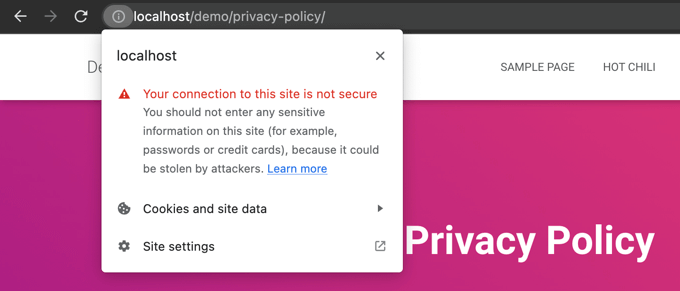
To ostrzeżenie „Niezabezpieczone” jest szczególnie widoczne, gdy ktoś próbuje wprowadzić informacje, na przykład wypełniając formularz kontaktowy. Widok tego ostrzeżenia może pozostawić negatywne wrażenie i nadszarpnąć zaufanie do Twojej firmy.
Dlatego wszystkie strony internetowe muszą przejść na HTTPS i zainstalować SSL. Oto główne korzyści:
- Poprawione bezpieczeństwo: Szyfruje dane wymieniane między Twoimi odwiedzającymi a serwerem, chroniąc poufne informacje, takie jak dane logowania i dane osobowe.
- Lepsze pozycjonowanie w wyszukiwarkach: Google przyznaje niewielką przewagę w rankingu bezpiecznym stronom HTTPS.
- Buduje zaufanie użytkowników: Ikona bezpiecznej kłódki w pasku adresu przeglądarki natychmiast sygnalizuje odwiedzającym, że Twoja witryna jest autentyczna i bezpieczna, co może poprawić współczynniki konwersji.
- Wymagane do płatności online: Jeśli chcesz akceptować płatności online na swojej stronie e-commerce, SSL jest wymagany przez dostawców płatności, takich jak Stripe, PayPal Pro i Authorize.net.
Zapewniamy, że wszystkie nasze własne strony korzystają z SSL, w tym WPBeginner i nasze firmy partnerskie.
Wymagania dotyczące używania HTTPS/SSL na stronie WordPress
Wymagania dotyczące korzystania z SSL w WordPress nie są zbyt wysokie. Wszystko, co musisz zrobić, to kupić certyfikat SSL, a być może już go masz za darmo.
Najlepsi dostawcy hostingu WordPress oferują darmowe certyfikaty SSL dla wszystkich swoich użytkowników:
Więcej szczegółów znajdziesz w naszym przewodniku, jak uzyskać darmowy certyfikat SSL dla Twojej strony WordPress.
Jeśli Twoja firma hostingowa nie oferuje darmowego certyfikatu SSL, będziesz musiał go kupić.
Polecamy Namecheap, ponieważ oferuje najlepszą ofertę SSL dla zwykłych certyfikatów SSL i certyfikatów wildcard.
Po zakupie certyfikatu SSL będziesz musiał poprosić swojego dostawcę hostingu o jego zainstalowanie.
Konfiguracja WordPress do używania SSL i HTTPS
Po włączeniu przez hosta certyfikatu SSL dla Twojej domeny, musisz skonfigurować WordPress, aby używał protokołów SSL i HTTPS na swojej stronie internetowej.
Pokażemy Ci dwie metody, jak to zrobić, a Ty możesz wybrać tę, która najlepiej odpowiada Twoim potrzebom.
Metoda 1: Konfiguracja SSL/HTTPS w WordPress przy użyciu wtyczki
Ta metoda jest łatwiejsza i zalecana dla początkujących.
Najpierw musisz zainstalować i aktywować wtyczkę Really Simple SSL. Więcej szczegółów znajdziesz w naszym przewodniku krok po kroku jak zainstalować wtyczkę WordPress.
Po aktywacji musisz odwiedzić stronę Bezpieczeństwo. Wtyczka automatycznie wykryje Twój certyfikat SSL i wyświetli opcję „Aktywuj SSL”.
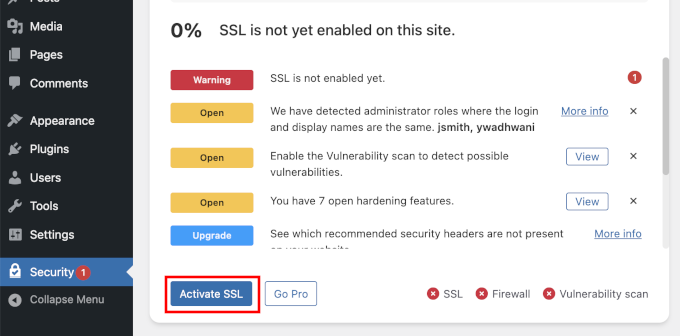
Po aktywacji wtyczka zajmie się wszystkim, w tym błędami mieszanej zawartości.
Oto, co wtyczka robi w tle:
- Sprawdza ważność certyfikatu SSL
- Ustawia WordPress, aby używał https we wszystkich adresach URL
- Konfiguruje przekierowania z HTTP do HTTPS
- Wyszukuje adresy URL w Twojej treści, które nadal ładują się z niezabezpieczonych źródeł HTTP i próbuje je naprawić.
Uwaga: Wtyczka próbuje naprawić błędy mieszanej zawartości, używając techniki buforowania wyjściowego. Może to mieć negatywny wpływ na wydajność, ponieważ zastępuje zawartość na stronie podczas ładowania strony. Ten wpływ jest widoczny tylko przy pierwszym ładowaniu strony i powinien być minimalny, jeśli używasz wtyczki buforującej.
Chociaż wtyczka twierdzi, że można zachować SSL i bezpiecznie ją dezaktywować, nie jest to w 100% prawdą. Będziesz musiał pozostawić wtyczkę aktywną przez cały czas, ponieważ jej dezaktywacja spowoduje ponowne pojawienie się błędów mieszanej zawartości. Zobacz naszą recenzję Really Simple SSL, aby uzyskać więcej szczegółów.
Metoda 2: Ręczne skonfigurowanie SSL/HTTPS w WordPress
Ta metoda wymaga ręcznego rozwiązywania problemów i edycji plików WordPress. Jest to jednak trwałe, zoptymalizowane pod kątem wydajności rozwiązanie i jest to metoda, której używamy na WPBeginner.
Jeśli ta metoda okaże się trudna, powinieneś zatrudnić programistę WordPress lub zamiast tego skorzystać z pierwszej metody.
W ramach tej metody może być konieczna edycja plików motywu i kodu. Jeśli nie robiłeś tego wcześniej, zapoznaj się z naszym przewodnikiem na temat kopiowania i wklejania fragmentów kodu w WordPress.
Najpierw powinieneś odwiedzić stronę Ustawienia » Ogólne. Z tego miejsca zaktualizuj pola Adres WordPress i Adres witryny, zastępując http przez https.

Następnie kliknij przycisk „Zapisz zmiany”, aby zapisać nowe ustawienia.
Po zapisaniu ustawień WordPress wyloguje Cię i poprosi o ponowne zalogowanie.
Następnie skonfiguruj przekierowania WordPress z HTTP do HTTPS, dodając następujący kod do pliku .htaccess. Ten kod jest przeznaczony dla serwerów Apache:
Jeśli korzystasz z serwera NGINX, dodaj następujący kod, aby przekierować z HTTP do HTTPS w pliku konfiguracyjnym:
Nie zapomnij zastąpić example.com swoją nazwą domeny.
Postępując zgodnie z tymi krokami, unikniesz błędu „WordPress HTTPS nie działa”, ponieważ WordPress będzie teraz ładował całą witrynę za pomocą HTTPS.
Aby wymusić SSL i HTTPS w obszarze administracyjnym WordPress lub na stronach logowania, musisz skonfigurować SSL w pliku wp-config.php.
Dodaj następujący kod powyżej linii „To wszystko, przestań edytować!” w pliku wp-config.php:
define('FORCE_SSL_ADMIN', true);
Ten stały parametr działa jako zabezpieczenie. Zapewnia, że Twoja strona logowania i panel administracyjny WordPress są zawsze szyfrowane, co dodaje dodatkową warstwę bezpieczeństwa dla administratora strony. Działa również w sieciach WordPress multisite.
Po wykonaniu tej czynności strona internetowa jest w pełni skonfigurowana do używania SSL / HTTPS, ale nadal możesz napotkać błędy mieszanej zawartości.
Naprawianie błędów mieszanej zawartości
Błędy mieszanej zawartości są spowodowane tym, że część zawartości (takich jak obrazy, skrypty lub arkusze stylów) jest nadal ładowana przez niezabezpieczony protokół HTTP zamiast HTTPS.
Pomyśl o tym jak o posiadaniu bezpiecznych, opancerzonych drzwi wejściowych (HTTPS), ale pozostawieniu otwartego okna (zasób HTTP). To jedno otwarte okno sprawia, że cały dom jest narażony.
Kiedy to się stanie, nie zobaczysz ikony bezpiecznej kłódki w pasku adresu Twojej witryny.
Możesz dowiedzieć się, która zawartość jest ładowana przez niezabezpieczony protokół, korzystając z narzędzia Inspect tool w swojej przeglądarce.
Błąd mieszanej zawartości zostanie wyświetlony jako ostrzeżenie w konsoli, ze szczegółami dla każdego elementu.
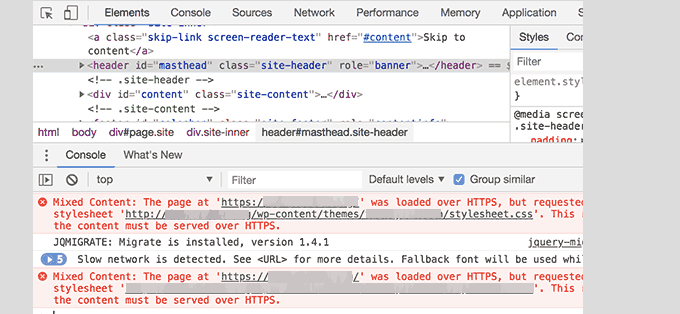
Zauważysz, że większość adresów URL to obrazy, ramki iframe i galerie obrazów, podczas gdy niektóre to skrypty i arkusze stylów ładowane przez wtyczki i motywy WordPress.
Naprawianie mieszanej zawartości w bazie danych WordPress
Większość nieprawidłowych adresów URL będzie dotyczyć obrazów, plików, osadzeń i innych danych przechowywanych w bazie danych WordPress. Naprawmy je najpierw.
Musisz znaleźć wszystkie wzmianki o starym adresie URL Twojej witryny w bazie danych, które zaczynają się od HTTP i zastąpić je nowym adresem URL Twojej witryny, który zaczyna się od HTTPS.
Możesz to łatwo zrobić, instalując i aktywując wtyczkę Search & Replace Everything.
Po aktywacji przejdź na stronę Narzędzia » WP Search & Replace. Musisz dodać adres URL swojej witryny z http w polu „Szukaj” i adres URL z https w polu „Zamień”.

Następnie zaznacz wszystkie tabele bazy danych, aby przeprowadzić dokładne sprawdzenie i kliknij przycisk „Zamień wszystko”. Wtyczka zaktualizuje teraz wszystkie stare adresy URL w bazie danych.
Naprawianie błędów mieszanej zawartości spowodowanych przez motyw WordPress
Każdy przyzwoity motyw WordPress zgodny ze standardami kodowania WordPress nie spowoduje tego problemu. Jednak niektóre mogą nadal mieć zakodowane na stałe niezabezpieczone adresy URL.
Najpierw musisz użyć narzędzia Inspekcja przeglądarki, aby znaleźć zasoby i miejsca, z których są ładowane. Następnie musisz znaleźć je w swoim motywie WordPress i zamienić http na https.
Będzie to nieco trudne dla większości początkujących, ponieważ możesz nie być w stanie zobaczyć, które pliki motywu zawierają te adresy URL.
Naprawianie błędów mieszanej zawartości spowodowanych przez wtyczki
Niektóre zasoby z mieszaną zawartością będą ładowane przez wtyczki WordPress. Dowolna wtyczka WordPress zgodna ze standardami kodowania WordPress nie spowoduje błędów mieszanej zawartości.
Nie polecam edytowania plików wtyczek WordPress. Zamiast tego skontaktuj się z autorem wtyczki i poinformuj go. Jeśli nie odpowie lub nie będzie w stanie tego naprawić, wtedy znajdę odpowiednią alternatywę.
Uwaga: Jeśli z jakiegoś powodu nadal napotykasz błąd niezgodności zawartości, zalecamy tymczasowe użycie wtyczki Really Simple SSL, aby Twoi użytkownicy nie odczuli skutków podczas naprawiania problemu na stronie staging lub zatrudniania programisty.
Prześlij swoją stronę HTTPS do Google Search Console
Wyszukiwarki takie jak Google traktują https i http jako dwie różne strony internetowe. Aby uniknąć problemów z SEO, musisz poinformować Google, że Twoja strona internetowa została przeniesiona.
Aby to zrobić, wystarczy przejść do swojego konta Google Search Console i kliknąć przycisk „Dodaj właściwość”.
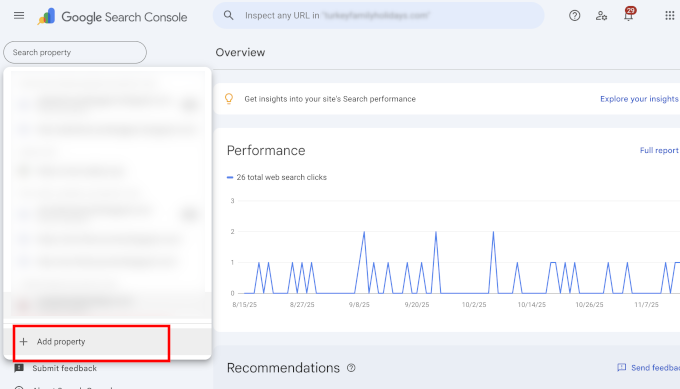
Spowoduje to wyświetlenie okna podręcznego, w którym musisz dodać nowy adres HTTPS swojej strony internetowej.
Google oferuje kilka sposobów weryfikacji Twojej witryny, ale zalecamy metodę prefiksu adresu URL, ponieważ jest ona bardziej elastyczna.

Następnie Google poprosi Cię o weryfikację własności Twojej witryny.
Istnieje kilka sposobów, aby to zrobić, ale zalecamy użycie metody tagu HTML. Otrzymasz fragment kodu HTML do dodania do swojej witryny WordPress.

Dodaj kod weryfikacyjny Search Console za pomocą All in One SEO
Najpierw zainstaluj i aktywuj wtyczkę All in One SEO for WordPress. Więcej szczegółów znajdziesz w naszym poradniku jak zainstalować wtyczkę WordPress.
Wskazówka eksperta: W WPBeginner używamy All in One SEO na wszystkich naszych stronach internetowych. Funkcja weryfikacji narzędzi dla webmasterów oszczędza nam dużo czasu, ponieważ możemy po prostu wkleić kod, a AIOSEO automatycznie dodaje go we właściwe miejsce w nagłówku naszej witryny.
Po aktywacji przejdź do strony All in One SEO » Ustawienia ogólne i kliknij zakładkę Narzędzia dla webmasterów. Następnie kliknij Google Search Console.

Tutaj musisz dodać kod weryfikacyjny, który wcześniej skopiowałeś ze strony Google Search Console. Nie zapomnij kliknąć przycisku „Zapisz zmiany”, aby zachować swoje ustawienia.
Następnie przełącz się z powrotem do karty Google Search Console i kliknij przycisk „Zweryfikuj”. Po zweryfikowaniu Twojej witryny Google zacznie wyświetlać raporty z Search Console.
Musisz również upewnić się, że zarówno wersje https, jak i http są dodane do Twojej Konsoli wyszukiwania.
Informuje to Google, że chcesz, aby wersja Twojej witryny https była traktowana jako wersja podstawowa. W połączeniu z przekierowaniami 301, które ustawiłeś wcześniej, Google przeniesie Twoje rankingi wyszukiwania do wersji https Twojej witryny.
Często zadawane pytania dotyczące przenoszenia do HTTPS
Ile kosztuje certyfikat SSL?
Certyfikat SSL może być darmowy. Większość najlepszych firm hostingowych WordPress oferuje darmowe certyfikaty SSL wszystkim swoim klientom za pośrednictwem Let's Encrypt. Jeśli Twój hosting nie oferuje darmowego, możesz kupić go od dostawcy takiego jak Namecheap za niewielką roczną opłatę.
Jaka jest różnica między SSL a HTTPS?
SSL (Secure Sockets Layer) to technologia, która szyfruje dane. HTTPS (Hypertext Transfer Protocol Secure) jest wynikiem użycia tej technologii SSL. Gdy witryna ma ważny certyfikat SSL, jej adres URL zaczyna się od https://, a w przeglądarce pojawia się ikona kłódki, wskazująca, że połączenie jest bezpieczne.
Co się stanie, jeśli nie będę używać HTTPS?
Jeśli nie będziesz używać HTTPS, nowoczesne przeglądarki, takie jak Google Chrome, wyświetlą odwiedzającym ostrzeżenie „Niebezpieczne”. Może to podważyć zaufanie, zaszkodzić reputacji Twojej marki i spowodować utratę potencjalnych klientów. Ponadto brak HTTPS może negatywnie wpłynąć na Twoje rankingi w wyszukiwarkach.
Dodatkowe zasoby dotyczące bezpieczeństwa WordPress
Poniżej znajduje się kilka dodatkowych zasobów, które mogą pomóc w rozwiązaniu typowych problemów z WordPress i dowiedzieć się więcej o bezpieczeństwie witryny:
- Jak naprawić typowe problemy z SSL w WordPress (przewodnik dla początkujących)
- Najczęstsze błędy WordPress i jak je naprawić
- Jak naprawić błąd bezpiecznego połączenia w WordPressie
Mamy nadzieję, że ten artykuł pomógł Ci dodać HTTPS i SSL w WordPress. Możesz również zapoznać się z naszym ostatecznym przewodnikiem po bezpieczeństwie WordPress z instrukcjami krok po kroku, jak utrzymać bezpieczeństwo Twojej witryny WordPress, lub z naszym przewodnikiem na temat jak odnowić certyfikat SSL.
Jeśli podobał Ci się ten artykuł, zasubskrybuj nasz kanał YouTube po samouczki wideo WordPress. Możesz nas również znaleźć na Twitterze i Facebooku.


Weslry
Ten artykuł jest trochę pułapką dla nowicjuszy, ponieważ jeśli najpierw zmienisz na https w panelu wp, a następnie spróbujesz dodać te linie kodu do odpowiednich plików, nie będziesz mógł uzyskać dostępu do swojej strony internetowej ani panelu administracyjnego wp. (błąd 443) Musiałem edytować pliki przez ftp i narobiłem sobie wstydu w pracy, popełniając taki błąd. Więc najpierw musisz uzyskać certyfikaty i edytować plik htaccess itp., a następnie dodać to S w panelu administracyjnym wp (lub edytować bezpośrednio przez ftp).
Daryl
Dzięki za informację! dobry artykuł
Huseyn
Cześć! Dziękuję za ten artykuł. Bardzo pomocny!
Ale napotkałem jeden problem. Po zainstalowaniu SSL (używam darmowej wersji Cloudflare SSL) nie mogę edytować żadnych stron/postów/produktów. Czy ktoś napotkał taki problem? I jak go rozwiązałeś?
Z góry dziękuję!
Michael Penner
Dziękuję za doskonały i łatwy do zrozumienia artykuł o WordPress i SSL. Byłem mile zaskoczony, widząc, że pochodzi od jednego z moich ulubionych autorów wtyczek. Pozdrawiam!
Wsparcie WPBeginner
Cześć Michaelu,
Glad you found it helpful
Admin
Maurizio Mau
Cześć i wielkie dzięki za post,
zaimplementowałem SSL, działa dobrze we wszystkich przeglądarkach, w tym mobilnych, ładuje się w 1,5 sekundy, konsola zaktualizowana, analityka zaktualizowana, przekierowanie wykonane, naprawiłem wszystkie elementy, ale ranking spadł o około 20% i więcej…
Onis Egwu
Witaj,
Wspaniały artykuł. Problem, który mam z używaniem pliku .htaccess do przekierowania przez https, polega na tym, że za każdym razem, gdy WordPress się aktualizuje, usuwa wprowadzone edycje.
Czy jest jakiś sposób, aby tego uniknąć?
max
Cześć,
widziałem Twój post i jest interesujący..ale nie rozumiem jednej rzeczy… Przeczytałem Twój artykuł i zrobiłem wszystko zgodnie z nim… w obszarze administracyjnym wszystko jest ok, wszystko jest https..
ale na froncie nie.. mam na myśli, że kiedy oglądam stronę w Chrome, kłódka pojawia się, a potem znika ???!??!?!
jakieś pomysły?
Hardy
Mam ten sam problem. :/
Swapan Kumar Manna
Witam,
Kupiłem certyfikat SSL od Godaddy, został zatwierdzony i pobrałem plik .crt. Jestem trochę zdezorientowany, jakie są kolejne kroki, aby zainstalować plik na serwerze i jak przekierować wszystkie adresy URL na istniejącej stronie WordPress. Czy ktoś może mi podać szczegółowy przewodnik krok po kroku.
Proszę również WPBeginer o napisanie artykułu na ten temat: „Jak zainstalować certyfikat SSL w Godaddy”.
Dzięki.
Cathy Larkin
czy naprawiłeś swój problem? Jestem gotowy do zrobienia tego. Myślałem, że GD zrobi to za ciebie?
Rohit
Cześć, tak jak powiedziałeś, wszedłem na stronę ustawień mojego bloga WordPress i zmieniłem adres URL mojego domeny z http na https i kliknąłem zapisz, jednak teraz nie mogę zalogować się do mojego panelu WordPress i otrzymuję błąd 404.
Jak mogę to rozwiązać, proszę, ponieważ nie mogę nawet zalogować się do mojego panelu WordPress, aby przywrócić go z powrotem do http
Abhay
Witaj Panie, chcę wiedzieć, dlaczego nie używasz https na wpbeginner?
Wsparcie WPBeginner
Cześć Abhay,
Nie używamy HTTPS, ponieważ nie zbieramy żadnych bezpiecznych danych. Planujemy zmienić to w miarę zmieniających się potrzeb w najbliższej przyszłości.
Admin
Pat B
Fantastycznie jasne i pomocne instrukcje. Wielkie dzięki!
Brody James
Cześć,
To zadziałało świetnie po wykonaniu Twoich kroków. Zauważyłem jednak, że kilka stron, np. strona kontaktowa, nie wyświetla zielonej kłódki SSL, ale nadal wyświetla https://
Jak mogę to naprawić?
Dzięki
BJ
Vaggelis
That really rocked!!! Thank you so much. The https rocks


Esther
Bardzo dziękuję za to.
Amin
wszystkie przekierowania SSL mają problemy z ciasteczkami, nie znaleziono rozwiązania od roku. czy ktoś może pomóc? proszę? jest duży problem z ciasteczkami uwierzytelniającymi.. i przekierowuje do reauth=1
nie ma synchronizacji ciasteczek między front-end a back-end, a autorzy są rozłączani podczas przesyłania plików.. Myślę, że jest to związane z root/wp-load.php i /wp-admin/async-apload.php
Amritosh Pandey
Proszę spróbuj tego –
# BEGIN WordPressRewriteEngine On
RewriteCond %{SERVER_PORT} !^443$
RewriteRule (.*) https://{HTTP_HOST}%{REQUEST_URI} [R=301,L]
RewriteBase /
RewriteRule ^index\.php$ - [L]
RewriteCond %{REQUEST_FILENAME} !-f
RewriteCond %{REQUEST_FILENAME} !-d
RewriteRule . /index.php [L]
# KONIEC WordPressJoe
To zadziałało u mnie w pliku .htaccess, wszystko, co musiałem zrobić, to zmienić port na „80”
Fragment htaccess w poście po prostu nie działał.
Dzięki za to.
Amy
Cześć, chciałem tylko dać znać, że dodałem Let’s Encrypt do mojej strony i zmieniłem to w moim panelu WordPress, automatycznie zaktualizowało to stronę LOGOWANIA. Nie musiałem dodawać kodu do pliku wpconfig.php.
Zastanawiam się, czy to nowe dodatek do WordPressa?
Meenakshi
Cześć,
Niedawno przeniosłem moją stronę WP z darmowego hostingu WP na inny hosting. Problem, z którym się borykam, dotyczy SSL. Będę wdzięczny za wszelką pomoc?
Daniel
Jakie problemy masz?
sujith
Cześć, po konwersji na https pojawia się błąd typu
„Nie masz wystarczających uprawnień, aby uzyskać dostęp do tej strony” w wp-admin
Nie można uzyskać dostępu do wp-admin.
Kiedy cofnię zmiany, działa dobrze.
Czy ktoś może pomóc?
Bruce
Moja strona internetowa przekierowuje pod
https do innej strony internetowej i nie mogę znaleźć miejsca, w którym jest przekierowanie.
Będę wdzięczny za wszelkie pomysły, gdzie szukać.
Przetestowałem wtyczki, wyłączając je.
Przetestowałem motywy, zmieniając motywy.
Przyjrzałem się plikowi htaccess.
Wszystko działa dobrze, z wyjątkiem https, gdzie przekierowuje do jednej z moich innych stron.
Wszelka pomoc mile widziana.
Rrich
Cześć,
Zmieniłem adres WordPress i adres strony w zakładce Ustawienia ogólne w WordPress z http na https. I znowu nie mogę uzyskać dostępu do mojej strony.
Teraz widzę, że Twoja witryna jest niezabezpieczona, gdy wpisuję adres URL.
Nie mogę nawet uzyskać dostępu do panelu administracyjnego.
Proszę o pomoc
Karl D.
Nie wiem, czy udało Ci się to naprawić, ale możesz wejść do mysql (phpMyAdmin) i poszukać tabeli wp-options. Tam znajdziesz wpis w tabeli zatytułowany „siteurl” i jeden zatytułowany „home”. Możesz usunąć literę „s” z https w adresie URL, a Twoja strona powróci. Upewnij się najpierw, że masz pliki .htaccess i wp-config edytowane zgodnie z opisem w tym artykule i najpierw prześlij je na swoją stronę i sprawdź, czy wszystko działa. Jeśli nie, zresetuj pliki .htaccess i wp-config i edytuj mysql zgodnie z powyższym opisem, a Twoja strona powróci po dostępie bez https.
Powodzenia!
Pozdrawiam,
Karl D.
Kalle
Dzięki Karl! Zadziałało! Po prostu edytowałem pliki w (phpMyAdmin) !
Więc jeśli bawisz się ustawieniami http / https w swoim wP, spróbuj tego!
I tried to edit my .httaccess file for 2-3 hours…..
Moty
Po aktywacji i zmianie wymuszenia admina na https nie można się zalogować - Strona nie znaleziona 401
Czy możesz mi powiedzieć, jak mogę cofnąć zmiany?
dzięki
Moty
Usunąłem wtyczkę przez menedżera plików,
Teraz mogę zalogować się do mojego panelu administracyjnego WP, ale nadal nie mogę wejść do panelu wtyczek PRZEZ WP,
prosi o adres https
Proszę o pomoc
Dzięki
Naeem Hussain
Drogi Panie WPbeginner,
Zainstalowałem SSL + dedykowany certyfikat IP dla mojej strony WP o nazwie computerpakistan.com. Teraz wszystko działa dobrze, ale mam problem z szybkością ładowania mojej strony.
Przed SSL Szybkość
1,8 sekundy
Po instalacji SSL Szybkość strony
4,3 sekundy według raportu gtmatrix
Ritesh
Nie mogę uzyskać dostępu do obszaru administracyjnego po przesłaniu define(‘FORCE_SSL_ADMIN’, true); do wp-config.php. Moja strona już korzystała z wtyczki WordPress https z zaznaczoną opcją wymuszenia SSL dla administracji. Usunąłem tę wtyczkę za pomocą FTP, ale nadal nie mogę się zalogować. Pojawia się komunikat o nieprawidłowej nazwie użytkownika lub haśle. Jednak ani hasło, ani nazwa użytkownika nie zostały zmienione. Myślę, że to był problem po tym, jak próbowałem dodać define(‘FORCE_SSL_ADMIN’, true); do wp-config.php. Widzę stronę logowania w wersji https strony, ale nie mogę się zalogować. Proszę o dalsze wskazówki.
Ritesh
To jest całkowicie pusta strona i nic więcej.
The Platypus
Mam nadzieję, że zrobiłeś kopię zapasową przed wprowadzeniem jakichkolwiek zmian na swojej stronie.. w każdym przypadku przywróć swoją stronę do wcześniejszego stanu za pomocą bazy danych i jakiejkolwiek kopii zapasowej pliku config.php, którą posiadasz.
Florin
Mam ten sam problem. Sprawdziłem wszystko, ale nadal nie mogę zalogować się do mojego obszaru administracyjnego.
Stephen
Miałem podobny problem po włączeniu FORCE_SSL_ADMIN w pliku wp-config.php.
Strona logowania itp. wyświetlała się poprawnie przez HTTPS, ale nie pozwalała mi się pomyślnie zalogować.
W tym przypadku problemem był konflikt z wtyczką – „Chap Secure Password Login”. Po jej dezaktywacji logowanie działało poprawnie (a tak naprawdę nie jest ona potrzebna, gdy WordPress jest skonfigurowany tak, aby wymuszać SSL na stronie administracyjnej).
Dlatego sugerowałbym sprawdzenie wszelkich wtyczek związanych z logowaniem i próbę ich dezaktywacji.
Innym problemem jest to, że jeśli używasz czegoś takiego jak HAProxy przed serwerem WWW do równoważenia obciążenia i napotkasz komunikat o błędzie „zbyt wiele przekierowań” po próbie przeniesienia WordPressa do HTTPS.
W tym przypadku najprawdopodobniej musisz zmodyfikować plik wp-config.php, aby poinformować WordPress, że połączenie jest faktycznie HTTPS, w przeciwnym razie będzie on nadal próbował przekierowywać, nawet gdy połączenie klienta odbywa się przez HTTPS. Oto kilka szczegółów:
Monu
Witam Panie, używam WordPressa z https i www ……………….. na mojej stronie wszystko jest w porządku, adresy URL postów i stron również używają https, ale w wynikach wyszukiwania Google nie wyświetla się https w adresie mojej strony, wyświetla się tylko http://www.example.com/post...
Wsparcie WPBeginner
Będziesz musiał poinformować Google o zmianie adresu z Google Webmaster Tools.
Admin
Raivat
Cześć, zastosowałem się do Twojego poradnika. Dzięki, wszystko działa! Ale pojawia się błąd podczas ładowania strony głównej, mówiący „Twoje połączenie z tą witryną jest prywatne, ale ktoś w sieci może zmienić wygląd strony”. Sprawdziłem to i wygląda na to, że jest problem z jednym z moich zasobów czcionek, który używa Google Fonts z http zamiast https, czy możesz pokazać mi, jak mogę to naprawić?
Thanks
Sebastian
Spróbuj usunąć „http://” z wywołania Google Font. W ten sposób nie będzie ono wymuszane przez HTTPS. Odwołanie do linku Google Font powinno zaczynać się od „www.” zamiast „http://”.
Naval Gupta
Czy powinniśmy użyć przekierowania 301, aby przekierować wszystkie strony http do stron https?
Mark Cohen
Wszystko działa dobrze, z wyjątkiem tego, że na pulpicie nawigacyjnym > Strona główna pojawia się wykrzyknik na kłódce w pasku adresu URL. Czy ktoś wie, jakie treści są serwowane niezabezpieczone na tej stronie?
Joel
Wprowadziłem zmiany na stronie przed skonfigurowaniem certyfikatu i teraz nie mogę uzyskać dostępu do zaplecza mojej strony.
David Gillies
Cześć, poszedłem za twoim przykładem i teraz w ogóle nie mogę uzyskać dostępu do strony internetowej.
Jeśli spróbuję
wszystko, co dostaję, to pomieszana strona bez stylizacji
Wsparcie WPBeginner
Zamiast WordPress HTTPS SSL, proszę spróbuj wtyczki Really Simple SSL.
Admin
Adrienne
I need to do this soon for my nonprofit site, and I’m scared! Paying for this is going to be extra too, but I have to do it!. Thanks for this info….
Lourdes
Pojawia się to, gdy wyszukuję moją stronę bloga w Google. Używam Bluehost/wordpress – CZY TO OZNACZA, ŻE MUSZĘ naprawić problem z certyfikatem SSL, czyli kupić go od Bluehost? Dziękuję!!!!
[Nie znaleźliśmy żadnego certyfikatu SSL na stronie, co jest złe dla prywatności użytkowników. Strona ma tytuł, ale brakuje opisu meta, byłoby lepiej dla SEO, gdyby oba były obecne. Strona główna jest w języku angielskim.]
Maxim
Dzięki za ten post! Bardzo pomogło!
Penny
Co jeśli masz problem z mieszaną zawartością (Mixed Content) i poproszono Cię o naprawienie tego przed przejściem do instalacji SSL?
Mój Firewall, Sucuri powiedział, że muszę naprawić mieszaną zawartość, zanim będą mogli zainstalować SSL. Teraz jestem w kropce i nie wiem, jak postępować. Boję się instalować wtyczki. Polecili wtyczkę really-simple-ssl. Czy masz jakieś doświadczenia z tym? Staram się ograniczać używanie wtyczek...
Milon
Dzięki BRACIE
Jarred
Zainstalowaliśmy wtyczkę WordPress HTTPS (SSL). Wybraliśmy opcję używania SSL tylko na określonych stronach i wszystko działa świetnie. Jednak mamy dwa ważne pytania, które pojawiły się po przeczytaniu artykułu GOOGLE o migracji do https. Nie jestem pewien, czy mogę tutaj udostępnić link, więc tytuł brzmi „Zabezpiecz swoją witrynę za pomocą HTTPS” na stronie pomocy technicznej Google.
Pytania.
1. Czy wtyczka WordPress HTTPS (SSL) automatycznie tworzy przekierowania 301, aby wyszukiwarki wiedziały, że przeszliśmy na https na tych konkretnych stronach?
2. Jeśli wtyczka nie tworzy przekierowań 301, czy MY musimy je utworzyć ręcznie dla tych konkretnych stron, na których dodaliśmy SSL? Z góry dziękuję.
Wsparcie WPBeginner
Sprawdź, czy wtyczka przekierowuje, używając narzędzia do sprawdzania przekierowań online. Jeśli nie, możesz skonfigurować własne przekierowania.
Admin
Jarred
Poszedłem za Twoją radą i znalazłem narzędzie do przekierowań. Użyliśmy go i zdaliśmy sobie sprawę, że wtyczka WordPress HTTPS (SSL) faktycznie automatycznie tworzy przekierowania 301. Świetna recenzja i tutorial w tym poście na blogu, wszystko działa świetnie. Dzięki
Wsparcie WPBeginner
Glad you found it helpful
adam vikar
W przypadku konfiguracji multisite, czy istnieje kod, którego możemy użyć, aby wymusić SSL na głównej stronie, a NIE na konkretnej poddomenie?
Michelle
Wprowadziłem błędne informacje w polu hosta SSL i teraz otrzymuję błąd 404. Nie mogę wrócić do żadnej z moich stron, aby wyłączyć wtyczkę lub zmienić informacje w polu hosta SSL. Proszę o poradę…
Najprostsze rozwiązanie - usuń wtyczkę
Najprostszym rozwiązaniem jest usunięcie wtyczki.
Uzyskaj dostęp do plików na swoim serwerze (Jeśli używasz cPanel, możesz użyć ‘File Manager’
Przejdź do miejsca, w którym przechowywane są wtyczki
/wp-content/plugins
Znajdź wtyczkę i usuń ją.
Hiep Pro
Możesz użyć klienta ftp, aby usunąć folder wtyczki w katalogu web.
Jithin Johny George
Cześć,
Niesamowity przewodnik krok po kroku.
Ale wspomniana przez Ciebie wtyczka, WordPress HTTPS (SSL), nie była aktualizowana od lat.
Czy istnieje alternatywa dla tej wtyczki?
Dziękuję
Penny
Firma zajmująca się zaporą sieciową doradziła mi użycie Really Simple SSL. Jeszcze tego nie wypróbowałem, ale bardzo to polecają.
Kris Gabriel
Fantastyczny przewodnik, prosty i użyteczny.
Jedyną rzeczą, o którą trzeba się martwić, jest to, że przekierowania nieco spowalniają stronę.
Czy implementacja kodu wymienionego powyżej w pliku .access jest pierwszym wyborem, czy lepiej użyć tylko wtyczki?
Wybrałem obie opcje, co oznacza zarówno wtyczkę WordPress https, jak i kod .access.
Czy powiedziałbyś, że jest to korzystne, czy nie?
Z poważaniem
Kris
Mursaleen Kamal
Assalam Alaikum Panie: Pomyślnie wdrożyliśmy ten przewodnik na naszej stronie internetowej, ale nadal mamy problem z przekierowaniem.
Nasza strona jest dostępna z obu adresów URL
http i https
i Jak rozwiązać problem mieszanej zawartości?
Wsparcie WPBeginner
Wypróbuj wtyczkę Really Simple SSL.
Admin
Ahmed Muhi
Dziękuję bardzo, zadziałało.
Ali
Witaj,
Dziękuję za Twój przewodnik. Dodaję ten kod do mojego pliku htaccess
RewriteEngine On
RewriteCond %{SERVER_PORT} 80
RewriteRule ^(.*)$ https://www.yoursite.com/$1 [R,L]
ale teraz nie robi przekierowania 301, robi przekierowanie 302.
Proszę powiedz mi, czy mogę zrobić przekierowanie 302, czy nie.
Pozdrawiam
Wsparcie WPBeginner
Przekierowanie 301 oznacza, że strona została na stałe przeniesiona do nowej lokalizacji. Przekierowanie 302 oznacza, że przeniesienie jest tylko tymczasowe. Wyszukiwarki muszą ustalić, czy zachować starą stronę, czy zastąpić ją tą znalezioną w nowej lokalizacji.
Admin
Ana
Dzięki za artykuł, ale zdecydowanie powinienem był go przeczytać przed dodaniem SSL i https do WP. Jestem totalnym nowicjuszem, ale jakoś radzę sobie z witryną WordPress..
Zmieniłem adres strony WP na stronie ustawień z http na https po rekomendacji aktualizacji na moim panelu administracyjnym. Ale teraz nie mogę uzyskać dostępu do strony internetowej ani strony administracyjnej! Wszystko, co dostaję, to pusta strona z komunikatem ERR_TIMED_OUT i strona nieosiągalna.
Zdałem sobie sprawę, że nie aktywowałem darmowego certyfikatu SSL, który jest dołączony do naszego hostingu. Teraz to zrobiłem i próbowałem dodać kod przekierowania WP SSL (http do https) do pliku .htaccess. Próbowałem też dodać define force_SSL_admin do wp-config.php, ale nic się nie zmieniło i nie wiem, jak cofnąć lub naprawić problem. Czy ktoś ma jakieś sugestie lub doświadczenie w tej kwestii, które byłoby bardzo pomocne!
Wsparcie WPBeginner
Spróbuj użyć wtyczki Really Simple SSL.
Admin
mirko
przepraszam, ale… nie zrozumiałem części o plikach .htaccess… Czy muszę dodać kod do mojego htaccess czy zmieszać go z moim plikiem?
mój oryginalny plik to domyślny plik WordPress
# BEGIN WordPress RewriteEngine On RewriteBase / RewriteRule ^index\.php$ - [L] RewriteCond %{REQUEST_FILENAME} !-f RewriteCond %{REQUEST_FILENAME} !-d RewriteRule . /index.php [L] # END WordPress1-click Use in WordPress
Czy nowy plik jest poprawny?
# BEGIN WordPress RewriteEngine On RewriteCond %{SERVER_PORT} 80 RewriteRule ^(.*)$ https://www.yoursite.com/$1 [R,L] RewriteEngine On RewriteBase / RewriteRule ^index\.php$ - [L] RewriteCond %{REQUEST_FILENAME} !-f RewriteCond %{REQUEST_FILENAME} !-d RewriteRule . /index.php [L] # END WordPress1-click Use in WordPress
Dziękuję, Mirko
Wsparcie WPBeginner
Nowy plik przekierowuje Twoich użytkowników do HTTPS
Admin
Jim
Nie jestem do końca pewien, co powinno znaleźć się w pliku htaccess, aby wymusić SSL
To mój obecny htacess
g
po zmianie adresu URL w ustawieniach ogólnych zniknęły wszystkie style CSS, a strona logowania do WordPressa, aby zmienić to ustawienie, nie wyświetla się z powodu zbyt wielu przekierowań. bądź świadomy przed użyciem tego poradnika, muszę zrobić kopię zapasową.
Wsparcie WPBeginner
Zapoznaj się z naszym przewodnikiem, jak naprawić błąd zbyt wielu przekierowań w WordPressie.
Admin
Mark C
Cześć, a co jeśli używamy go tylko dla strony login.php, gdzie to konfigurujemy?
christopher
Dziękuję za Twój artykuł! Zastanawiałem się jednak, czy moja witryna ostatnio miała problemy z błędem „zbyt wiele przekierowań”. Zastanawiam się, czy dodanie kodu .htaccess, który wspomniałeś w artykule o przekierowaniu SSL, pogorszy problem? Niektórzy odwiedzający moją witrynę mówią, że często widzą „ta strona nie przekierowuje prawidłowo”, gdy wchodzą na naszą stronę. Czy to możliwe, że nasi klienci mają problemy z odwiedzaniem naszej witryny, ponieważ nie mam tego kodu w moim pliku .htaccess?
Melvin
Cześć! Zastanawiałem się, czy jest jakiś powód, dla którego chcesz SSL tylko na określonych stronach, a nie na całej stronie? Czy może to być spowodowane wydajnością?
Ahmed
Cześć Syed! Świetny tutorial. Chciałbym tylko zapytać, kiedy w przeglądarkach pojawia się okno błędu SSL. Czy jest to czas logowania, zakupów, czy za każdym razem, gdy odwiedzasz konkretną stronę internetową... Na przykład, jeśli mam bloga, który nie oferuje logowania ani zakupów, czy certyfikat SSL jest wymagany, czy nie???
Wsparcie WPBeginner
Nie jest to wymagane, ale z pewnością da Ci dodatkowe punkty w wynikach wyszukiwania.
Admin
Jaclyn Mamuzich
Witam,
For some reason our blog is not showing as https even though we have an ssl installed and I thought it was done before the migration but I could be wrong. I followed the steps in the article (greatly appreciated but for some reason when I complete all the steps, almost all of my styling disappears, specifically related to layout. Any suggestions?
dzięki!
Rob
Podobnie jak w przypadku JACLYN MAMUZICH. Wykonałem wszystkie kroki i gdy strona jest wyświetlana w https://, cały CSS zniknął. Jakieś sugestie?