


Często nasi czytelnicy pytają nas, jak mogą dodawać niestandardowe powiadomienia administratora w WordPress.
Rdzeń WordPress, motywy i wtyczki wyświetlają powiadomienia administratora, takie jak błędy lub ostrzeżenia, użytkownikom w panelu. Jeśli jesteś administratorem strony WordPress, możesz również tworzyć niestandardowe powiadomienia, aby informować członków swojego zespołu o ważnych informacjach dotyczących strony internetowej.
W tym artykule pokażemy Ci, jak łatwo dodawać niestandardowe powiadomienia administratora w WordPress.

Dlaczego dodawać niestandardowe powiadomienia administratora w WordPress?
Powiadomienia administracyjne to komunikaty w obszarze administracyjnym WordPress, które informują użytkowników o ważnych informacjach. Przykłady obejmują błędy, ostrzeżenia, alerty lub komunikaty o sukcesie związane z rdzeniem WordPress, wtyczkami lub motywami.

Chociaż te powiadomienia są wbudowaną funkcją WordPress, możesz również tworzyć niestandardowe powiadomienia administratora dla swojego pulpitu.
Na przykład, załóżmy, że pracujesz nad stroną WordPress dla klientów, którzy nie znają platformy. Możesz dodać powiadomienia administratora, aby wyświetlać pomocne informacje w ich obszarze administracyjnym WordPress .
Inne przykłady użycia niestandardowych powiadomień administratora obejmują:
- Informowanie członków zespołu o tym, kiedy strona internetowa będzie niedostępna z powodu trybu konserwacji.
- Kierowanie pisarzy lub redaktorów do nawigacji w przepływie pracy redakcyjnej w panelu, jeśli prowadzisz witrynę wieloautorską.
- Przypominanie użytkownikom o pewnych rzeczach, których należy przestrzegać, a których nie, podczas zarządzania zadaniami, treściami i multimediami w WordPress.
Podsumowując, niestandardowe powiadomienia administratora mogą być przydatne do przekazywania wiadomości sobie lub innym użytkownikom pracującym nad Twoją witryną. Biorąc to pod uwagę, będziesz musiał używać ich mądrze, ponieważ zbyt wiele powiadomień może być irytujące.
Teraz przyjrzyjmy się, jak możesz dodawać własne powiadomienia administratora w WordPress. Pokażemy Ci dwie metody i możesz użyć poniższych szybkich linków, aby przejść do tej, której chcesz użyć:
- Metoda 1: Dodaj niestandardowe powiadomienia administratora WordPress za pomocą wtyczki
- Metoda 2: Dodaj niestandardowe powiadomienia administratora WordPress za pomocą kodu
- Wskazówki ekspertów dotyczące dostosowywania obszaru administracyjnego WordPress
Metoda 1: Dodaj niestandardowe powiadomienia administratora WordPress za pomocą wtyczki
Ta metoda wykorzystuje wtyczkę WP Custom Admin Interface. Pozwala ona na dostosowanie pulpitu administracyjnego WordPress do własnych preferencji, w tym wyświetlanie niestandardowych powiadomień administracyjnych.
Pierwszym krokiem jest zainstalowanie i aktywowanie wtyczki WP Custom Admin interface. Szczegółowe instrukcje znajdziesz w naszym przewodniku na temat jak zainstalować wtyczkę WordPress.
Następnie przejdź do Niestandardowy interfejs administratora » Powiadomienie administratora. Jak widać, strona ustawień wtyczki jest bardzo podobna do Klasycznego edytora.

Teraz musisz przewinąć w dół i wstawić wiadomość z powiadomieniem administratora.
Możesz użyć zwykłego tekstu i/lub dostępnych opcji shortcode, które znajdują się nad edytorem wizualnym.
Jeśli użyjesz drugiej metody, wiadomość będzie dynamicznie generować treść na podstawie podanych skrótów. Zatem, jeśli użyjesz skrótu [WEBSITE_URL], skrót ten zostanie zastąpiony nazwą domeny Twojej witryny. nazwą domeny.
Dodatkowo możesz dodać obraz lub inne pliki multimedialne lub stylizować tekst za pomocą paska narzędzi nad polem tekstowym.

Przesuwając się w dół, możesz wybrać kolor swojego niestandardowego powiadomienia administratora. Domyślne opcje to:
- Zielony dla komunikatów o sukcesie
- Niebieski dla niepilnych, ale ważnych powiadomień informacyjnych
- Żółty dla komunikatów ostrzegawczych
- Czerwony dla komunikatów o błędach
Inną rzeczą, którą możesz dostosować, jest data zakończenia powiadomienia lub termin jego dezaktywacji. Możesz zostawić to pole puste, jeśli nie ma daty wygaśnięcia.
Możesz również sprawić, że komunikat będzie można zamknąć, co jest zalecane dla powiadomień w kolorach zielonym lub niebieskim. W przypadku ostrzeżeń lub błędów możesz chcieć, aby były wyświetlane do momentu rozwiązania problemu, w zależności od sytuacji.
Na koniec możesz sprawić, że powiadomienie będzie widoczne dla wszystkich lub tylko dla określonych użytkowników. Jeśli wybierzesz tę drugą opcję, możesz kliknąć przycisk „+”, aby określić, dla jakich ról użytkowników powiadomienie powinno być niewidoczne.
Gdy będziesz zadowolony z nowego powiadomienia, po prostu kliknij „Zapisz wszystkie ustawienia”.

I to wszystko!
Aby zobaczyć, jak wygląda niestandardowe powiadomienie administracyjne, przejdź do dowolnej strony w panelu WordPress. Komunikat powinien znajdować się na górze ekranu.

Metoda 2: Dodaj niestandardowe powiadomienia administratora WordPress za pomocą kodu
Chociaż wtyczka WP Custom Admin Interface jest łatwa w użyciu, zawiera wiele dodatkowych funkcji, które mogą nie być związane z Twoimi potrzebami. Może to być przesada, jeśli interesuje Cię tylko tworzenie niestandardowych powiadomień administratora.
Ponadto interfejs WP Custom Admin Interface pozwala wyświetlić tylko jedno niestandardowe powiadomienie na raz. Jeśli chcesz wyświetlić kilka powiadomień na różnych stronach panelu administracyjnego WordPress, wtyczka może nie być odpowiednią opcją.
Zamiast tego możesz ręcznie dodawać powiadomienia w WordPress za pomocą kodu. Pozwala to skupić się tylko na dodawaniu niestandardowego powiadomienia bez żadnych dodatkowych elementów, a w razie potrzeby możesz wyświetlić wiele powiadomień.
Jeśli kodowanie w WordPress brzmi przerażająco, nie martw się. Pokażemy Ci łatwy i bezpieczny sposób na wstawianie niestandardowego kodu, jakim jest WPCode. Jest to najlepszy i najbardziej przyjazny dla początkujących wtyczka do fragmentów niestandardowego kodu na rynku.
Dzięki WPCode możesz łatwo wstawiać i zarządzać kodem bez bezpośredniej interakcji z plikami rdzenia WordPress. W ten sposób szanse na zepsucie Twojej witryny są zerowe.

Więcej informacji o WPCode można znaleźć w naszej recenzji WPCode.
Uwaga: Aby skorzystać z tego samouczka, możesz użyć darmowej wersji WPCode lub planu premium. Z WPCode Pro otrzymasz zaawansowane funkcje do dalszego zarządzania kodem, takie jak tryb testowania, aby zobaczyć, jak kod działa przed wprowadzeniem jakichkolwiek trwałych zmian.
Pierwszym krokiem do korzystania z WPCode jest zainstalowanie i aktywowanie wtyczki. Jeśli potrzebujesz wskazówek, zapoznaj się z naszym artykułem na temat jak zainstalować wtyczkę WordPress.
Następnie przejdź do Fragmenty kodu » + Dodaj fragment. W sekcji Dodaj swój niestandardowy kod (Nowy fragment) kliknij „+ Dodaj niestandardowy fragment”.

Teraz dodaj tytuł dla swojego niestandardowego fragmentu kodu, abyś mógł go łatwo zidentyfikować i edytować w przyszłości, jeśli zajdzie taka potrzeba. Może to być coś w stylu „Niestandardowe powiadomienie administratora”.
Następnie zmień Typ kodu na „Fragment PHP”.
Po wykonaniu tej czynności po prostu skopiuj i wklej poniższy kod do pola Podgląd kodu:
function wpb_admin_notice() {
	echo // Customize the message below as needed
	'<div class="notice notice-warning is-dismissible">
	<p>Important! We will not be publishing any new articles during the holidays. Please save your articles as drafts for the time being.</p>
	</div>';
}
add_action( 'admin_notices', 'wpb_admin_notice' );
Oto jak powinien wyglądać ekran:

Ten kod definiuje w WordPress funkcję o nazwie wpb_admin_notice(). Wewnątrz tej funkcji znajduje się instrukcja echo, która wyświetla komunikat ostrzegawczy w stylizowanym polu.
Poniżej tego stwierdzenia znajduje się <div class="notice notice-warning is-dismissible">. Jest to klasa CSS określająca typ powiadomienia administracyjnego, którym w tym przypadku jest ostrzeżenie. Z tego powodu pole powiadomienia będzie miało żółtą ramkę.
Możesz również zastąpić linię kodu notice-warning notice-error (czerwony), notice-info (niebieski) i notice-success (zielony).
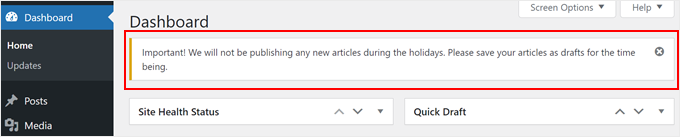
Pod klasą CSS znajduje się właściwa treść powiadomienia. Tutaj komunikat informuje użytkowników, że w okresie świątecznym nie będą publikowane nowe artykuły i radzi im tymczasowo zapisywać artykuły jako wersje robocze. Możesz zastąpić tekst między <p> a </p> tagi HTML własnym tekstem.
Linia add_action('admin_notices', 'wpb_admin_notice'); podłącza tę funkcję do akcji 'admin_notices' w WordPress. Oznacza to, że ostrzeżenie zostanie wyświetlone w obszarze administracyjnym WordPress, dostarczając ważnych informacji wszystkim użytkownikom.
Po wstawieniu kodu przewiń w dół do sekcji Wstawianie. Upewnij się, że metoda wstawiania to „Automatyczne wstawianie”, a Lokalizacja to „Tylko administrator”.
Te ustawienia zapewnią, że fragment kodu zostanie automatycznie wykonany tylko w obszarze administracyjnym WordPress.

Następnie po prostu ustaw fragment kodu jako „Aktywny” i kliknij „Zapisz fragment”.
Oto jak wygląda niestandardowe powiadomienie administratora na naszej stronie testowej:
Wyświetlanie niestandardowego powiadomienia administratora przez ograniczony czas
Załóżmy, że chcesz, aby powiadomienie administratora pojawiało się tylko przez określony czas, na przykład 2 godziny. Może to być świetne rozwiązanie w przypadku powiadomień związanych z tymczasowymi problemami lub ogłoszeniami o ograniczonym czasie.
W tym przypadku możesz wykonać te same kroki, co powyżej, aby dodać nowy niestandardowy kod za pomocą WPCode. Jednak zamiast tego użyjesz poniższego fragmentu kodu:
function wpb_time_limited_admin_notice() {
    $user_id = get_current_user_id();
    $notice_key = 'wpb_notice_timestamp';

    // Get the existing timestamp or set a new one if it doesn't exist
    $timestamp = get_user_meta( $user_id, $notice_key, true );
    if ( ! $timestamp ) {
        $timestamp = time();
        update_user_meta( $user_id, $notice_key, $timestamp );
    }

    // Check if 2 hours (7200 seconds) have passed since the timestamp
    if ( ( time() - $timestamp ) < 7200 ) {
        // Display the admin notice
        echo '<div class="notice notice-warning is-dismissible">
            <p>Important! We will not be publishing any new articles during the holidays. Please save your articles as drafts for the time being.</p>
        </div>';
    }
}

add_action( 'admin_notices', 'wpb_time_limited_admin_notice' );
Ten kod zasadniczo tworzy znacznik czasu, gdy użytkownik po raz pierwszy zobaczy powiadomienie, a następnie wyświetla powiadomienie przez 2 godziny od tego początkowego znacznika czasu.
Możesz go również użyć, jeśli chcesz, aby powiadomienie pojawiło się tylko raz, a następnie zniknęło, gdy użytkownik przejdzie na inną stronę w obszarze administracyjnym.
Warto zauważyć, że możesz dostosować część godzin w sekundach i uczynić ją dłuższą lub krótszą w zależności od potrzeb. Na przykład, jeśli chcesz, aby powiadomienie pojawiało się przez 1 godzinę, zmienisz 7200 na 3600. Na 7 dni użyjesz 604800 sekund i tak dalej.
Wyświetlanie niestandardowego powiadomienia administratora na podstawie roli użytkownika
Jeśli chcesz utworzyć niestandardowe powiadomienie administracyjne widoczne tylko dla określonych ról użytkowników, możesz to również zrobić za pomocą WPCode.
Oto przykład kodu:
function wpb_admin_notice_editor() {
    // Get the current admin page
    global $pagenow;
    // Specify the admin pages where the notice should appear
	$admin_pages = [ 'index.php' ];
	// Get the current user
	$user = wp_get_current_user();
    // Check if the current page is in the specified admin pages and the user has the 'editor' role
    if ( in_array( $pagenow, $admin_pages ) && in_array( 'editor', (array) $user->roles ) ) {
		// Display a warning notice for editors
		echo
		'<div class="notice notice-warning is-dismissible">
			<p>Reminder! Do not save published posts as drafts after you update them. Just click the Update button without changing to the draft status. Thanks.</p>
		</div>';
	}
}
// Hook the function to display the notice in the admin area
add_action( 'admin_notices', 'wpb_admin_notice_editor' );
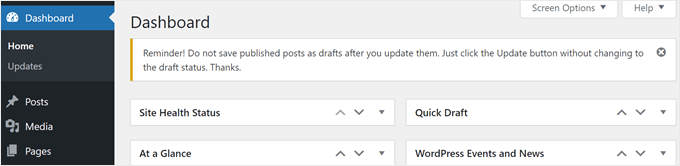
Ten kod WordPress definiuje funkcję wpb_admin_notice_editor(), która wyświetla ostrzeżenie w obszarze administracyjnym dla użytkowników z rolą edytora.
Kod najpierw pobiera aktualnie przeglądaną stronę administratora za pomocą global $pagenow;. Określa, że powiadomienie powinno pojawić się na określonych stronach wp-admin, takich jak pulpit (index.php), za pomocą tablicy $admin_pages.
Jeśli chcesz, aby powiadomienie wyświetlało się na innych stronach obszaru administracyjnego, po prostu dodaj slug strony, na przykład plugins.php dla wtyczek i edit.php dla wpisów i stron.
Upewnij się tylko, że rozdzielasz identyfikatory przecinkiem i pojedynczym cudzysłowem, na przykład $admin_pages = [ 'index.php' , 'plugins.php', 'edit.php' ];.
Następnie kod zbiera informacje o aktualnie zalogowanym użytkowniku za pomocą $user = wp_get_current_user(); .
Następnie kod sprawdza, czy bieżąca strona znajduje się na określonych stronach administratora i czy użytkownik ma rolę „edytora”, używając if ( in_array( $pagenow, $admin_pages ) && in_array( 'editor', (array) $user->roles ) ) {
Jeśli oba warunki zostaną spełnione, wówczas wyświetlane jest ostrzeżenie.
Oto jak wygląda nasze niestandardowe powiadomienie administratora przy użyciu powyższego kodu:
Tworzenie spersonalizowanych i ukierunkowanych niestandardowych powiadomień administratora wymaga pewnej wiedzy z zakresu kodowania WordPress. Jeśli interesuje Cię ten temat, polecamy zapoznanie się z tymi przewodnikami:
Wskazówki ekspertów dotyczące dostosowywania obszaru administracyjnego WordPress
Oprócz dodawania własnych niestandardowych powiadomień administracyjnych w panelu, istnieje wiele innych sposobów na personalizację obszaru administracyjnego WordPress w celu poprawy przepływu pracy i doświadczenia użytkownika.
Na przykład możesz dodać tryb ciemny do panelu administratora WordPress. W ten sposób możesz zmniejszyć zmęczenie oczu podczas długich sesji edycyjnych.
Dodatkowo możesz dodać niestandardowe logo pulpitu nawigacyjnego, aby spersonalizować swoje doświadczenia z WordPress i wzmocnić tożsamość marki.
W niektórych przypadkach możesz również chcieć ukryć niepotrzebne pozycje menu z obszaru administracyjnego WordPress. Może to być przydatne, jeśli masz określoną rolę użytkownika z ograniczonym dostępem lub jeśli po prostu chcesz czystszego interfejsu.
Oto inne sposoby, które możesz zastosować, aby ulepszyć swój obszar administracyjny:
- Jak ograniczyć dostęp do panelu administracyjnego WordPress według adresu IP
- Kluczowe wskazówki dotyczące ochrony obszaru administratora WordPress (zaktualizowane)
- Jak zmienić schemat kolorów administratora w WordPress (szybko i łatwo)
- Jak zmienić lub usunąć „Cześć Administratorze” w WordPress (łatwy sposób)
- Jak dodać centrum powiadomień w panelu administracyjnym WordPress
- Jak używać angielskiego panelu administracyjnego WordPress na wielojęzycznej stronie
- Jak wyłączyć pasek administratora WordPress dla wszystkich użytkowników oprócz administratorów
- Jak dodać lub zmienić ikony administratora WordPress
- Jak dodać notatnik do pulpitu WordPress
Mamy nadzieję, że ten artykuł pomógł Ci dowiedzieć się, jak dodawać niestandardowe powiadomienia administratora w WordPress. Możesz również zapoznać się z naszym przewodnikiem na temat jak sprawdzić, której wersji WordPress używasz lub naszymi ekskluzywnymi wyborami najlepszych wtyczek WordPress do rozwoju Twojej strony internetowej.
Jeśli podobał Ci się ten artykuł, zasubskrybuj nasz kanał YouTube po samouczki wideo WordPress. Możesz nas również znaleźć na Twitterze i Facebooku.


Truden
Dziękuję za pomocny artykuł.
Mam WPCode, ale nie wiedziałem, że mogę go używać do tego celu.
Teraz dzięki Tobie wykorzystałem go.
Jeszcze raz, Dziękuję.
Wsparcie WPBeginner
Glad we could show you another use for the plugin
Admin
Ali Vanaei
Witaj
Wielkie dzięki za Twój dobry artykuł
Jak możemy wyświetlić tę wiadomość tylko raz i nie wyświetlać jej po ponownym załadowaniu?
Wsparcie WPBeginner
Sprawdzimy, czy w przyszłości istnieje sposób, który polecilibyśmy do dodania tej funkcjonalności.
Admin
Moinuddin Waheed
To bardzo skuteczny sposób komunikowania ważnych wiadomości i powiadomień użytkownikom o różnych rolach.
Dla strony internetowej, która ma wiele ról użytkowników do wykonywania różnych zadań, bardzo rozsądne jest wprowadzanie aktualizacji bezpośrednio w panelu administracyjnym.
Wiadomości wysyłane na e-maile lub inne platformy mogą zostać zignorowane, ale jeśli ktoś jest przypisany do wykonywania zadań w panelu administracyjnym jako autor, współtwórca lub redaktor lub inna rola, to z pewnością otrzyma terminowe przypomnienie w panelu administracyjnym.
Muhammad Hammad
W obu powyższych metodach użycie wtyczki jest niezbędne. Czy istnieje sposób, aby użyć tego samego kodu podanego w drugiej metodzie bezpośrednio bez wtyczki WPcode? Proszę o poradę.
Wsparcie WPBeginner
Jeśli nie chcesz używać wtyczki, możesz dodać kod do swojego pliku functions.php, ale zalecamy użycie WPCode do dodawania fragmentów kodu ze względów bezpieczeństwa.
Admin
mohadese esmaeeli
Witaj, ta metoda jest doskonała! Na przykład administrator może publikować notatki i ogłoszenia dla wszystkich członków zespołu w różnych sekcjach bez instalowania żadnych wtyczek! Ogólnie rzecz biorąc, jest to bardzo praktyczne i skuteczne rozwiązanie do komunikacji, interakcji z członkami zespołu i ustalania zasad.
Iwan Wilaga
Świetny artykuł również w 2022 roku.. Dzięki!
Dla tych, którzy chcą dalej stylizować te powiadomienia administratora, nie zapomnijcie, że musicie skierować się na własny element `head` strony administratora. Prawidłowa nazwa haka to: `admin_head`. Tam możecie wypisać swoje style.
Marc-Antoine Minville
Hej, wielkie dzięki za artykuł o powiadomieniach administracyjnych, jest naprawdę doceniany!
ASHIS MOOKHERJI
Mój jeden wpis został naprawiony na wybranej kondycji z filmem z 23 września 2016 r. Ani nie można go edytować, ani usunąć.
Proszę pomóż mi usunąć to ogłoszenie.
Z podziękowaniami,
Aegis Mookherji