


Założyłem swojego pierwszego bloga w 2006 roku. Ta jedna decyzja zmieniła wszystko – otworzyła drzwi i ostatecznie doprowadziła mnie do stworzenia WPBeginner, obecnie największego na świecie darmowego zasobu WordPress.
Jestem Syed Balkhi i przez lata stworzyłem kilka udanych blogów – niektóre z nich generują obecnie siedmiocyfrowe dochody. Blogowanie całkowicie odmieniło moje życie i wierzę, że może zrobić to samo dla Ciebie.
Jeśli myślisz o założeniu bloga, nie musisz sobie z tym radzić sam. W tym przewodniku opiszę Ci dokładny proces, którego używam przy każdym zakładaniu nowego bloga. Przeprowadzę Cię przez wszystko, krok po kroku.
Otrzymasz również osobiste wskazówki, których nauczyłem się z wieloletniego, rzeczywistego doświadczenia w blogowaniu – tego rodzaju rady, których życzyłbym sobie, aby ktoś mi udzielił, gdy dopiero zaczynałem.
Niezależnie od tego, czy chcesz blogować jako forma ekspresji twórczej, dodatkowe źródło dochodu, czy biznes, ten przewodnik jest Twoim punktem wyjścia — a zaczynasz z doświadczeniem odnoszącego sukcesy blogera u boku.
Uruchommy Twój blog online — i zróbmy ten pierwszy krok razem.
Czy trochę się denerwujesz, rozpoczynając swojego pierwszego bloga? Obiecuję, że proces jest łatwy do naśladowania, niezależnie od tego, czy masz 20, czy 60 lat. Jeśli jednak potrzebujesz dodatkowych wskazówek, mój zespół ekspertów pomoże Ci bezpłatnie skonfigurować Twojego bloga. → Kliknij tutaj, aby uzyskać bezpłatną konfigurację bloga WordPress! ←
Czym jest blog (i dlaczego powinieneś zacząć już dziś)
Zanim przejdziemy do kroków, chcę poświęcić chwilę na omówienie, czym tak naprawdę jest blog – i dlaczego jego założenie może być najlepszą decyzją, jaką podejmiesz w tym roku.
Blog to rodzaj strony internetowej, na której regularnie publikujesz treści, zazwyczaj w formie artykułów lub aktualizacji. Możesz go używać do dzielenia się swoimi przemyśleniami, nauczania czegoś, opowiadania historii, recenzowania produktów, a nawet prowadzenia biznesu.
Kiedy w 2006 roku uruchomiłem swojego pierwszego bloga, nie zdawałem sobie w pełni sprawy z jego wpływu.
Zaczęło się jako sposób na dzielenie się tym, czego się uczyłem, a z czasem otworzyło drzwi, których nigdy się nie spodziewałem – w tym przekształcenie blogowania w pełnoetatowy biznes.
W tym tkwi piękno blogowania. To nie tylko pisanie. To sposób na nawiązanie kontaktu z ludźmi, zbudowanie czegoś własnego i stworzenie realnych możliwości.
Niezależnie od tego, czy chcesz blogować jako forma ekspresji twórczej, zwiększyć swój dodatkowy dochód, czy zbudować poważną obecność online – wszystko zaczyna się tak samo.
Publikujesz swój pierwszy wpis. Kontynuujesz. I krok po kroku Twój blog staje się czymś potężnym. 📈
W kolejnych krokach pokażę Ci dokładnie, jak zacząłbym dzisiaj bloga – używając tego samego procesu, który stosowałem do uruchomienia wielu udanych blogów. Na każdym kroku będziesz mieć moje osobiste wskazówki, narzędzia i lekcje.
A najlepsze jest to? Nie musisz być ekspertem technicznym ani profesjonalnym pisarzem, aby zacząć. Wszystko, czego potrzebujesz, to temat, na którym Ci zależy, i chęć rozpoczęcia.
- Krok 1: Wybór odpowiedniej niszy blogowej
- Krok 2: Rozpoczęcie pracy z blogiem
- Krok 3. Zainstaluj oprogramowanie do blogowania WordPress
- Krok 4: Dostosowywanie Twojego bloga
- Krok 5: Pisanie pierwszego wpisu na blogu ✍️
- Krok 6: Dodawanie niezbędnych wtyczek 🔌
- Step 7: Growing Your Blog Audience
- Step 8: Making Money From Your Blog 💰
- Krok 9: Opanowanie WordPressa
- Dodatkowa wskazówka: Poznaj zasoby dotyczące nisz blogowych
- Najczęściej zadawane pytania dotyczące blogowania (FAQ)
- Samouczek wideo
- Końcowe przemyślenia
Gotowi? Zacznijmy.
Krok 1: Wybór odpowiedniej niszy blogowej
Jedną z pierwszych decyzji, jakie podejmiesz, będzie wybór niszy blogowej – głównego tematu bloga, o którym będziesz pisać.
Ciągle słyszę pytanie: „O czym powinienem pisać na blogu?”. Moja odpowiedź jest prosta: zacznij od czegoś, na czym Ci zależy. Jeśli jesteś tym pasjonatem, będziesz czerpać więcej radości z tego procesu — a Twoi czytelnicy też to poczują.
Kiedy zakładałem WPBeginner, skupiłem się na WordPressie. Uwielbiałem pomagać ludziom go poznawać, a to nadało mojemu blogowi jasny kierunek. Ta pasja napędzała mnie – nawet gdy nie było łatwo.
Twoją niszą może być hobby, umiejętność, którą zdobyłeś, lub nawet coś, czego chcesz się dowiedzieć więcej. Nie musisz być ekspertem – wystarczy chęć dzielenia się tym, co wiesz, i ciągłe uczenie się.
Jeśli nie jesteś pewien, co wybrać, zadaj sobie pytanie:
- O jakich tematach lubię czytać lub rozmawiać?
- Jakimi doświadczeniami lub umiejętnościami mógłbym się podzielić z innymi?
- Czy to jest coś, o czym mogę pisać regularnie, nie nudząc się?
- Czy ten temat może przerodzić się w biznes lub przyciągnąć odbiorców?
Nie martw się o wybranie „idealnej” niszy od pierwszego dnia. Najważniejsze jest zacząć od czegoś, co Cię ekscytuje. Zawsze możesz ją dopracować w miarę rozwoju swojego bloga.
💡 Dodatkowa wskazówka: Mój zespół przygotował listę popularnych nisz blogowych, które przynoszą dochód. Jeśli potrzebujesz inspiracji, to świetne miejsce do eksplorowania pomysłów.
Krok 2: Rozpoczęcie pracy z blogiem
Widziałem wielu użytkowników rozpoczynających swojego pierwszego bloga na darmowej platformie. Wydaje się to najłatwiejszą opcją w danym momencie, ale nie trwa długo, zanim napotkają ograniczenia.
Nie można było dostosować projektu, dodawać funkcji, ani nawet w pełni posiadać swoich treści.
Właśnie dlatego WordPress jest tak ważny.
WordPress dał mi pełną kontrolę. Mogłem rozwijać swoją witrynę, monetyzować ją tak, jak chciałem, i budować prawdziwy biznes.
To ta sama platforma, której użyłem do stworzenia WPBeginner, i ją polecam każdemu, kto chce zacząć blogować we właściwy sposób. Więcej szczegółów znajdziesz w mojej pełnej recenzji WordPress.org.
Oto dlaczego polecam rozpoczęcie bloga z WordPress.org:
- Jest darmowy i open-source
- Nie potrzebujesz umiejętności kodowania
- Jesteś w pełni właścicielem swoich treści i strony
- Możesz go monetyzować w dowolny sposób
Aby rozpocząć pracę z WordPress.org, potrzebujesz tylko trzech rzeczy:
- Nazwa domeny – To nazwa Twojego bloga (jak wpbeginner.com).
- Hosting internetowy – to tutaj przechowywane są pliki Twojego bloga.
- 30 minut Twojego czasu – Tyle wystarczy, aby dziś założyć swojego bloga.
Nazwa domeny zazwyczaj kosztuje 14,99 USD rocznie, a hosting zaczyna się od około 7,99 USD miesięcznie. Może to się sumować — zwłaszcza gdy dopiero zaczynasz.
Dlatego polecam Bluehost – firmę hostingową, z której osobiście korzystam i której ufam.
Bluehost współpracuje z WordPress od 2005 roku i hostuje miliony stron internetowych. Z Bluehost otrzymasz:
- Przystępny cenowo hosting z darmową nazwą domeny
- Szybkie serwery i hojna przestrzeń dyskowa
- Całodobowe wsparcie klienta od ekspertów WordPress
- Do 70% zniżki przy użyciu mojego kuponu Bluehost
Więcej szczegółów znajdziesz w mojej pełnej recenzji Bluehost.
Jeśli zastosujesz się do tego przewodnika i nie uda Ci się uruchomić bloga w ciągu 30 minut, mój zespół skonfiguruje go dla Ciebie za darmo. Po prostu skontaktuj się z nami, korzystając z naszej bezpłatnej usługi konfiguracji bloga.
ℹ️ UWAGA: Jeśli zarejestrujesz się za pomocą mojego linku polecającego, otrzymam niewielką prowizję bez dodatkowych kosztów dla Ciebie. W rzeczywistości zaoszczędzisz pieniądze i otrzymasz darmową domenę w ramach tej oferty.
Aby rozpocząć, otwórz Bluehost w nowej karcie i kliknij żółty przycisk „Get Started Now”.
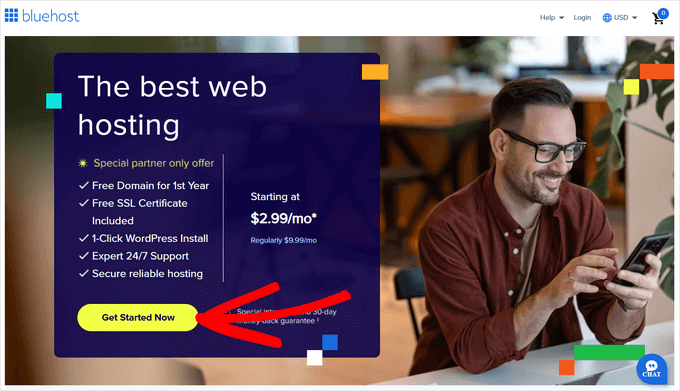
Następnie musisz wybrać plan hostingowy, który chcesz. Starter i Business to najpopularniejsze opcje.
Następnie wybierzesz nazwę swojej domeny.
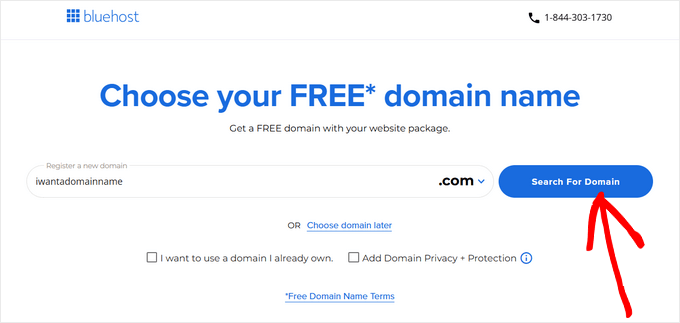
Po wybraniu nazwy domeny zostaniesz przekierowany na stronę koszyka. Stąd możesz przejrzeć podsumowanie zamówienia i sfinalizować swój pakiet.
Polecam wybrać 3-letni plan dla najlepszej wartości.
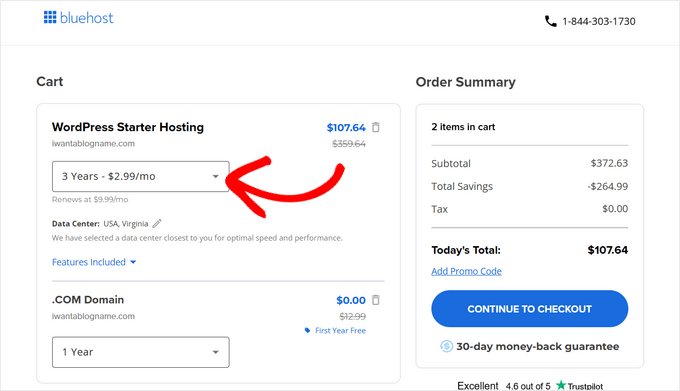
Następnie kliknij „Przejdź do realizacji zakupu”, wypełnij dane swojego konta i wprowadź informacje o płatności.
Po zakończeniu zakupu Bluehost wyśle e-mailem Twoje dane logowania. Użyjesz ich do uzyskania dostępu do panelu sterowania hostingiem (zwanego cPanel), gdzie będziesz zarządzać swoją witryną i instalować WordPressa.
Krok 3. Zainstaluj oprogramowanie do blogowania WordPress
Kiedy zarejestrujesz się w Bluehost, korzystając z mojego linku, automatycznie zainstalują dla Ciebie WordPress, dzięki czemu możesz od razu zacząć budować swojego bloga.
Po prostu zaloguj się na swoje konto Bluehost, a następnie kliknij przycisk „Edytuj witrynę”, aby rozpocząć.

Możesz również zalogować się do WordPressa, wpisując bezpośrednio w przeglądarce adres yoursite.com/wp-admin/.
Jeśli korzystasz z innej usługi hostingowej WordPress, takiej jak SiteGround, Hostinger, DreamHost lub inne, możesz zapoznać się z moim przewodnikiem po instalacji WordPress, aby uzyskać instrukcje krok po kroku dla tych dostawców.
Niemniej jednak zauważyłem, że większość wymienionych wyżej firm hostingowych automatycznie instaluje WordPress, aby pomóc mniej technicznie zorientowanym użytkownikom rozpocząć swoją przygodę z blogowaniem.
Po skonfigurowaniu WordPressa jesteś gotowy do tworzenia stron bloga, dostosowywania jego wyglądu i rozpoczęcia blogowania.
Krok 4: Dostosowywanie Twojego bloga
Kiedy zakładałem mojego pierwszego bloga, spędzałem godziny, próbując sprawić, by wyglądał idealnie. Nie byłem najlepszym projektantem, więc eksperymentowałem z różnymi motywami, kolorami i układami.
Na początku czułem się przytłoczony, ale szybko zdałem sobie sprawę, że prostota jest kluczem do świetnego projektu bloga.
Projekt Twojego bloga jest jak twarz Twojej strony internetowej. To pierwsza rzecz, którą zauważają odwiedzający, ustalając ton ich doświadczenia. WordPress ułatwia tworzenie profesjonalnego projektu bez potrzeby znajomości kodowania.
Motywy WordPress kontrolują wygląd Twojego bloga. Po pierwszym zainstalowaniu WordPressa Twój blog będzie wyglądał prosto, tak jak ten:
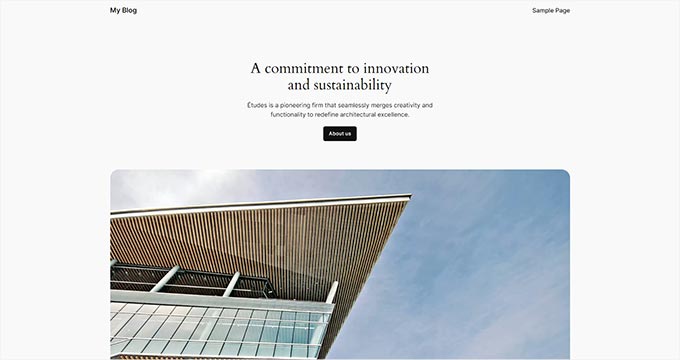
Nie martw się, jeśli nie jest to to, co sobie wyobrażałeś. WordPress oferuje tysiące darmowych i płatnych motywów, które całkowicie odmienią wygląd Twojego bloga.
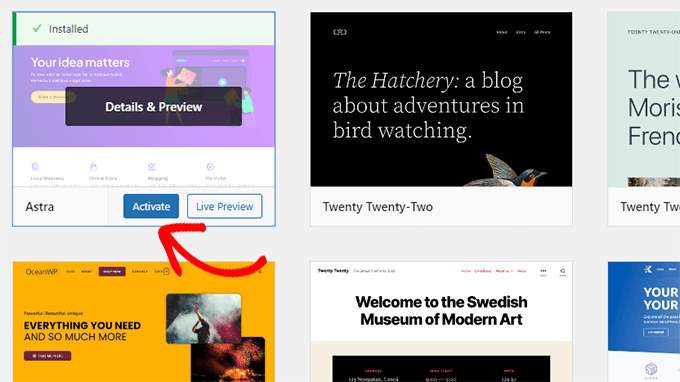
Aby rozpocząć, przejdź do swojego panelu WordPress i kliknij Wygląd » Motywy. Następnie kliknij przycisk „Dodaj nowy motyw”.

W katalogu WordPress.org znajdziesz ponad 7000 darmowych motywów. Możesz je filtrować według Popularnych, Najnowszych lub konkretnych funkcji.
Najedź kursorem na motyw, aby zobaczyć Podgląd, który pokazuje, jak może wyglądać na Twojej stronie.

Pamiętaj, że podgląd nie będzie idealny, dopóki go później nie dostosujesz.
Gdy znajdziesz motyw, który Ci się podoba, kliknij „Zainstaluj”. Po zainstalowaniu kliknij „Aktywuj”, aby stał się aktywny na Twojej stronie.
Na początku mojej drogi z blogowaniem zdałem sobie sprawę, że mniej znaczy więcej, jeśli chodzi o projekt. Czysty, prosty blog nie tylko wygląda lepiej, ale także ułatwia czytelnikom znalezienie tego, czego szukają.
Gdy Twój motyw będzie aktywny, możesz przejść do Wygląd » Dostosuj, aby dostosować kolory, czcionki i układy. Możesz nawet dodać swoje logo, aby Twój blog był unikalny.
Jeśli używasz motywu blokowego, edytor znajdziesz w sekcji Wygląd » Edytor.

Aby uzyskać jeszcze większą kontrolę, polecam użyć konstruktora stron, takiego jak SeedProd lub Divi.
Mam SeedProd na wielu moich stronach biznesowych i blogach. Więcej o tym możesz przeczytać w mojej szczegółowej recenzji SeedProd.
Narzędzia te nazywane są kreatorami stron i oferują intuicyjne interfejsy typu przeciągnij i upuść do tworzenia niestandardowych projektów. Możesz tworzyć niestandardowe nagłówki, stopki i układy bez pisania kodu.

Jeśli nie wiesz, od czego zacząć, zapoznaj się z moim przewodnikiem na temat wyboru idealnego motywu WordPress. Utrzymaj swój projekt w czystości i przyjazny dla użytkownika, a zaczniesz świetnie.
Gdy Twój projekt będzie gotowy, możesz zacząć tworzyć treści!
Krok 5: Pisanie pierwszego wpisu na blogu ✍️
Kiedy pisałem swój pierwszy wpis na blogu, nie miałem pojęcia, jaki będzie miał wpływ. Spędziłem godziny na jego przepisywaniu, próbując uczynić go idealnym.
Patrząc wstecz, żałuję, że po prostu skupiłem się na publikacji. Najważniejszym krokiem jest zacząć, a WordPress ułatwia właśnie to.
Aby napisać swój pierwszy wpis, przejdź do panelu administracyjnego WordPress i kliknij Wpisy » Dodaj nowy. Otworzy się edytor, w którym możesz zacząć wpisywać swoją treść.

WordPress używa edytora opartego na blokach, który pozwala tworzyć piękne układy wpisów. Jest prosty w użyciu i niezwykle elastyczny.
Zapoznaj się z tym obszernym samouczkiem edytora bloków WordPress, jeśli potrzebujesz pomocy w zapoznaniu się z edytorem.
Po napisaniu posta kliknij przycisk „Opublikuj” w prawym górnym rogu. To wszystko – Twój wpis na blogu jest na żywo!

Podczas pisania zauważysz sekcje takie jak Kategorie i Tagi na ekranie wpisu. Pomagają one w organizacji treści. Polecam zapoznać się z naszym przewodnikiem na temat różnicy między kategoriami a tagami, aby używać ich efektywnie.
Aby w pełni wykorzystać funkcje WordPress, zapoznaj się z naszym szczegółowym przewodnikiem na temat dodawania nowego wpisu. Obejmuje on wszystko, od osadzania filmów po dodawanie nagłówków, list punktowanych i przycisków wezwania do działania.
Jeśli masz problem ze znalezieniem pomysłów na swój pierwszy wpis, nie martw się. Wielu nowych blogerów, w tym ja, napotyka to wyzwanie. Oto kilka pomocnych zasobów:
- Bezpłatne narzędzie do generowania pomysłów na posty blogowe od WPBeginner
- Ponad 130 pomysłów na posty na blogu, które pokochają Twoi czytelnicy
- 50 typów tematów na bloga, które udowodniono, że działają
- Jak napisać świetny wpis na blogu (struktura + przykłady)
- Jak stworzyć skuteczny plan treści w WordPressie
Używam również badań słów kluczowych, aby znaleźć jeszcze więcej pomysłów na bloga. Pomaga to Twoim treściom wyżej pozycjonować się w wyszukiwarkach i przyciągać więcej czytelników. Napisałem przewodnik krok po kroku na temat jak przeprowadzić badanie słów kluczowych przy użyciu tych samych metod, których używam dla WPBeginner.
Moja rada? Nie dąż do perfekcji w swoim pierwszym wpisie. Po prostu zacznij pisać i opublikuj. Im szybciej zaczniesz, tym szybciej będziesz się uczyć i rozwijać jako bloger.
Krok 6: Dodawanie niezbędnych wtyczek 🔌
Kiedy zaczynałem prowadzić bloga, chciałem, aby moja strona robiła więcej niż tylko publikowała posty. Chciałem formularze kontaktowe, listy mailingowe i inne funkcje, które pomogłyby mi rozwijać moją publiczność.
Właśnie dlatego istnieją wtyczki. Są one jak aplikacje dla Twojej strony WordPress. Pozwalają dodawać potężne funkcje do Twojej witryny bez potrzeby posiadania umiejętności technicznych.
Dziś w katalogu WordPress dostępnych jest ponad 59 000 darmowych wtyczek, więc istnieje wtyczka do niemal wszystkiego, co możesz sobie wyobrazić. Szczegółowe informacje znajdziesz w artykule o wtyczkach WordPress i jak działają.
Jeśli dopiero zaczynasz z wtyczkami, nie martw się. Mój zespół stworzył przewodnik krok po kroku na temat jak zainstalować wtyczkę WordPress.
Teraz przyjrzyjmy się kilku niezbędnym wtyczkom, które powinien mieć każdy blog. Podzielę się moimi osobistymi rekomendacjami, opartymi na tym, co najlepiej sprawdziło się u mnie i mojej publiczności.

Kiedy zaczynałem blogować, szybko zdałem sobie sprawę, że potrzebuję formularza kontaktowego, aby użytkownicy mogli wysyłać mi pytania, opinie lub kontaktować się w sprawie możliwości biznesowych. Po wypróbowaniu kilku wtyczek formularzy kontaktowych, zdecydowałem się na WPForms.
Dlaczego polecam WPForms
- Przyjazny dla początkujących z kreatorem typu przeciągnij i upuść
- Gotowe szablony oszczędzające czas
- Elastyczne funkcje, które rozwijają się wraz z Twoim blogiem
Aby uzyskać szczegółowy opis wszystkich jego funkcji, zapoznaj się z moją szczegółową recenzją WPForms.
Ceny: Darmowa wersja Lite | Płatna wersja od 49,50 USD / rok

Zrozumienie swojej publiczności i śledzenie ruchu na blogu jest ważne. Używam MonsterInsights, wtyczki nr 1 Google Analytics dla WordPress, do monitorowania ruchu i ulepszania treści mojego bloga.
Dlaczego polecam MonsterInsights
- Przyjazny dla początkujących i łatwy w konfiguracji
- Wyświetla szczegółowe analizy w Twoim panelu WordPress
- Śledzi zaawansowane metryki, takie jak wydajność eCommerce i zgłoszenia formularzy
Pełne omówienie jego funkcji znajdziesz w mojej szczegółowej recenzji MonsterInsights.
Ceny: Darmowa wersja Lite | Płatna wersja zaczyna się od 99,60 USD / rok.

SEO pomaga przyciągnąć ruch na Twoją stronę z wyszukiwarek. Używam All in One SEO na wszystkich moich blogach. Jest to najpotężniejszy zestaw narzędzi SEO dla WordPressa na rynku. Jest łatwy w użyciu i nie musisz być profesjonalistą SEO, aby z niego korzystać.
Dlaczego polecam All in One SEO
- Przyjazny dla początkujących kreator konfiguracji, który upraszcza SEO
- Narzędzia do map witryn, znaczników schematu i podglądów mediów społecznościowych
- Wbudowane funkcje optymalizacji tytułów i opisów meta
Pełne zestawienie jego funkcji znajdziesz w mojej szczegółowej recenzji All in One SEO.
Ceny: Bezpłatna wersja Lite | Płatna wersja zaczyna się od 49,60 USD / rok.

Jedną z najważniejszych lekcji, jakiej się nauczyłem, jest to, aby zawsze mieć kopię zapasową swojej witryny. Niezależnie od tego, czy migrujesz do nowego hosta, czy odzyskujesz dane po awarii, kopie zapasowe ratują życie. Dlatego polecam Duplicator, potężny wtyczkę WordPress do tworzenia kopii zapasowych / migracji.
Dlaczego polecam Duplicator
- Bezproblemowe kopie zapasowe chroniące Twoją witrynę
- Upraszcza przenoszenie witryny do nowego hostingu lub domeny
- Tworzy kompletne archiwa witryny, w tym pliki i bazę danych
Aby uzyskać szczegółowy opis jego funkcji, zapoznaj się z moją szczegółową recenzją Duplicator.
Ceny: Darmowa wersja Lite | Płatna wersja zaczyna się od 49,50 USD / rok.
Więcej wtyczek i dostosowań WordPress
Przez lata odkryłem i używałem niezliczonych wtyczek i narzędzi WordPress. Teraz mam przetestowany i zaufany zestaw narzędzi, których używam na moich blogach.
Oto niektóre z niezbędnych narzędzi, których używam:
- Bezpieczeństwo – Cloudflare oferuje darmowy plan, który dodaje dodatkową warstwę ochrony do Twojego bloga. Polecam również zapoznać się z naszym przewodnikiem po bezpieczeństwie WordPress, aby zabezpieczyć swoją witrynę.
- Wydajność – Szybkość ma znaczenie zarówno dla użytkowników, jak i wyszukiwarek. Polecam WP Rocket (płatny) lub WP Super Cache (bezpłatny), aby przyspieszyć Twoją witrynę. Mój zespół przygotował kompletny przewodnik po szybkości i wydajności WordPressa z instrukcjami krok po kroku.
- Projektowanie i personalizacja – Chcesz tworzyć niestandardowe strony bez pisania kodu? Używam SeedProd i Thrive Architect do projektowania stron docelowych, niestandardowych stron głównych i innych.
- Ruch i subskrybenci – Powiadomienia push od PushEngage to jedno z moich ulubionych narzędzi do zwiększania ruchu. Obecnie jest to jedno z naszych 5 najlepszych źródeł ruchu na WPBeginner. Postępuj zgodnie z naszym przewodnikiem na temat dodawania powiadomień push.
- Marketing e-mailowy – Budowanie listy e-mailowej to jedna z najmądrzejszych rzeczy, jakie możesz zrobić. Polecam Constant Contact do marketingu e-mailowego. Aby rozwijać swoją listę, możesz użyć OptinMonster do tworzenia skutecznych wyskakujących okienek i formularzy.
Nadal nie wiesz, którego pluginu użyć? Odwiedź Centrum Rozwiązań WPBeginner, gdzie mój zespół i ja zebraliśmy najlepsze pluginy i narzędzia na podstawie wieloletniego doświadczenia.
Jeśli jesteś ciekawy wszystkich wtyczek i narzędzi, których używam do prowadzenia WPBeginner, sprawdź mój kompletny zestaw narzędzi WordPress. Znajduje się tam każde narzędzie, które pomogło mi przekształcić WPBeginner w zasób, którym jest dzisiaj.
Aby uzyskać jeszcze więcej rekomendacji, zobacz mój wybór ekspertów niezbędnych wtyczek WordPress. Te narzędzia sprawią, że Twój blog będzie potężniejszy i łatwiejszy w zarządzaniu.
Krok 7: Rozwijanie publiczności bloga
Jedną z najbardziej satysfakcjonujących części prowadzenia bloga jest budowanie lojalnej publiczności, która wraca po więcej.
Kiedy zaczynałem WPBeginner, zdobycie ruchu nie było łatwe. Z czasem odkryłem strategie i narzędzia, które zrobiły wielką różnicę.
Oto jak możesz zwiększyć grono czytelników swojego bloga, korzystając z tych samych metod, których używamy w WPBeginner.
1. Opanuj SEO
Optymalizacja pod kątem wyszukiwarek (SEO) to najlepszy sposób na uzyskanie darmowego ruchu z wyszukiwarek takich jak Google.
Kiedy zaczynałem, nauka SEO szybko stała się jednym z najskuteczniejszych sposobów na rozwijanie moich blogów. Jednak od tego czasu SEO stało się nieco bardziej skomplikowane.
Wyszukiwarki internetowe używają teraz złożonych algorytmów, aby decydować, co wyświetlą w najlepszych wynikach. Niezliczone strony internetowe konkurują ze sobą o te prestiżowe miejsca.
Aby sobie z tym poradzić, używam All in One SEO dla WordPress. Jest to najpotężniejszy zestaw narzędzi SEO dla WordPress i używam go na wszystkich moich stronach internetowych.
Powiązane: Zobacz, dlaczego przeszliśmy z Yoast na All in One SEO (Studium przypadku).
Po prostu zainstaluj i aktywuj wtyczkę All in One SEO dla WordPressa, a pojawi się szybki kreator konfiguracji. Możesz postępować zgodnie z instrukcjami na ekranie, a wszystko inne zostanie skonfigurowane za Ciebie.
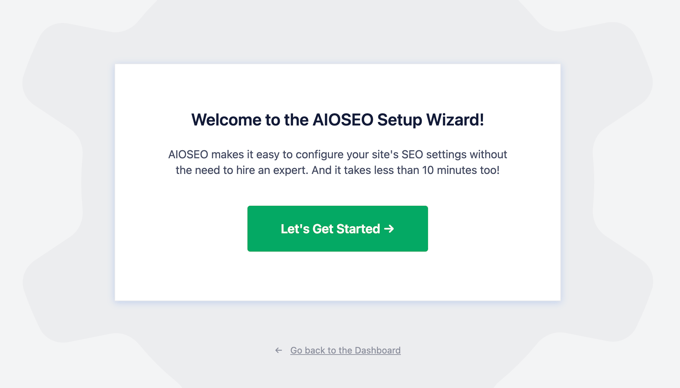
Oferuje potężne funkcje, takie jak meta opisy SEO, konfigurowalne mapy witryn XML, pełne wsparcie dla schematów danych, integrację z Google Search Console i wiele więcej.
Najbardziej podoba mi się to, że sprawia, iż wszystkie te techniczne rzeczy związane z SEO są jasne i proste. Nie musisz być specjalistą SEO, aby korzystać z tych funkcji.
Jeśli jesteś nowy w SEO, gorąco polecam zapoznanie się z moim kompletnym przewodnikiem po SEO dla WordPress, w którym krok po kroku pokazałem konfigurację SEO, której używam na wszystkich moich blogach.
2. Zbuduj listę mailingową
Gdybym miał wskazać jeden błąd, którego żałuję, zaczynając moje blogi, powiedziałbym, że nie budowałem listy e-mailowej od razu.
W tamtym czasie SEO działało cuda dla moich blogów, ale był problem. Użytkownicy, którzy znaleźli mój blog z wyszukiwarek, mogli po prostu odejść, a ja nie miałem sposobu, aby do nich dotrzeć.
Właśnie wtedy odkryłem, że muszę zacząć budować listę e-mailową. Była to najlepsza decyzja dla sukcesu wielu moich firm, w tym WPBeginner.
Pozwoliło mi to na bezpośredni kontakt z czytelnikami i zachęcenie ich do powrotu na bloga. Jeśli zależy Ci na rozwoju swojej publiczności, musisz zacząć budować swoją listę już dziś.
Aby rozpocząć, musisz zarejestrować się w usłudze e-mail marketingu. Firmy te specjalizują się w wysyłaniu masowych wiadomości e-mail bez uruchamiania filtrów antyspamowych.
Używam Drip na WPBeginner. Oferuje wiele potężnych funkcji do segmentacji mojej publiczności i personalizacji moich e-maili. Ponadto, dobrze współpracuje z innymi narzędziami do marketingu wzrostu, których używam.
Powiązane: Zobacz dlaczego przeszedłem z MailChimp na Drip (Studium przypadku).
Niemniej jednak, może być to nieco zbyt zaawansowane dla początkujących, więc możesz zamiast tego użyć Constant Contact.
A propos de la croissance du marketing – vous ne pouvez pas simplement ajouter un formulaire d'inscription à la newsletter dans la barre latérale de votre blog, en espérant que les utilisateurs s'inscrivent. Vous devrez être intelligent à ce sujet et offrir à vos lecteurs de nombreuses options pour rejoindre votre liste d'e-mails.
Najprostszym sposobem na zrobienie tego jest użycie OptinMonster. Jest to najlepsze oprogramowanie do generowania leadów na rynku, oferujące potężne narzędzia do przekształcania odwiedzających bloga w subskrybentów.

Pozwala to tworzyć piękne wyskakujące okienka, formularze wsuwane, odliczanie i inne elementy, które zachęcą użytkowników do dołączenia do Twojej listy e-mailowej.
Pisałem o wszystkich sprawdzonych metodach, których używam w WPBeginner do rozwijania mojej listy e-mailowej, więc możesz po prostu zastosować moją strategię.
3. Używaj powiadomień push
Inną techniką, której używam do promowania moich blogów, są „Powiadomienia Push”. Są to niestandardowe wiadomości, które można wysyłać jako powiadomienia do przeglądarek internetowych użytkowników na urządzeniach mobilnych i stacjonarnych.
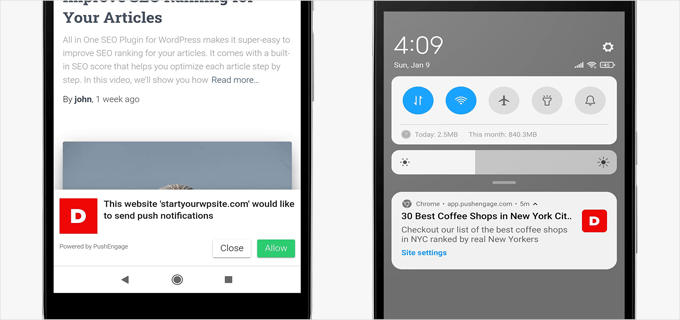
Powiadomienia push to świetny sposób na ponowne zaangażowanie odwiedzających po tym, jak opuszczą Twoją witrynę.
Aby zacząć, musisz zarejestrować się w usłudze powiadomień push. W WPBeginner korzystam z PushEngage i jest to teraz jedno z naszych głównych źródeł ruchu.
PushEngage jest bardzo łatwy w konfiguracji i oferuje potężne funkcje, takie jak zautomatyzowane powiadomienia, spersonalizowane wiadomości, odzyskiwanie porzuconych koszyków i niestandardowe formularze zapisu.
Więcej szczegółów znajdziesz w mojej kompletnej recenzji PushEngage.
Mój zespół przygotował również samouczek krok po kroku dotyczący dodawania powiadomień push w WordPressie, który możesz prześledzić.
4. Wykorzystaj media społecznościowe do budowania społeczności
Platformy mediów społecznościowych są ważnym źródłem ruchu i łatwym sposobem na promowanie Twojego nowego bloga.
Jednak w przeciwieństwie do wyszukiwarek, platformy mediów społecznościowych wymagają poświęcenia czasu na budowanie zaangażowania i zasięgu.
Na szczęście istnieją narzędzia takie jak Buffer, które automatycznie publikują zaplanowane treści na Twoich profilach w mediach społecznościowych, co pozwoli Ci zaoszczędzić czas i wysiłek. Dodatkowo, mają darmowy plan, abyś mógł zacząć.
Jednak platformy mediów społecznościowych to ulica dwukierunkowa. Chociaż będziesz chciał przyciągnąć użytkowników na swojego bloga, będziesz również chciał zwiększyć liczbę swoich obserwujących na tych platformach.
Jednym ze sposobów osiągnięcia tego jest użycie Smash Balloon. Jest to najpotężniejsza wtyczka do mediów społecznościowych dla WordPressa, która pozwala łatwo osadzać kanały mediów społecznościowych na Twojej stronie.

Smash Balloon działa z Facebookiem, Instagramem, X (dawniej Twitterem), YouTube i TikTokiem. Posiada również dodatek do kanału opinii, który pozwala wyświetlać opinie z Google, Yelp, Facebook i innych.
Te strategie były głównymi źródłami ruchu na moich blogach. Jednak podczas pracy nad blogiem znajdziesz inne sposoby jego promowania i rozwoju. Aby uzyskać więcej wskazówek, polecam nasz przewodnik po tym, jak zwiększyć ruch na blogu.
Jedną z lekcji, której nauczyłem się przez lata, jest to, że rozwój wymaga czasu i konsekwencji, dlatego zachęcam Cię do ciągłego eksperymentowania i uczenia się.
Krok 8: Zarabianie na swoim blogu 💰
Niezależnie od tego, czy tworzysz bloga w celu generowania pasywnego dochodu, czy po prostu jako hobby, monetyzacja pomaga zapewnić jego długoterminową stabilność.
Wiele blogów, które zaczynały jako hobby, jest teraz biznesami generującymi sześciocyfrowe dochody, takimi jak Huffington Post, TechCrunch, Mashable i wiele innych.
W WPBeginner używam wielu technik monetyzacji, aby utrzymać bloga w zrównoważonym stanie i rozwinąć go do pełnego potencjału.
Oto najlepsze sposoby na monetyzację Twojego bloga oparte na strategiach, których osobiście używałem i polecam.
1. Google AdSense
Jednym z najprostszych sposobów zarabiania na blogu jest wyświetlanie reklam. Pamiętam, jak dodałem Google AdSense do jednego z moich wczesnych blogów, i stało się to łatwym źródłem pasywnego dochodu.
AdSense działa jako pośrednik, łącząc Cię z reklamodawcami, którzy licytują słowa kluczowe związane z Twoją treścią.

Jeśli chcesz wypróbować AdSense, mój zespół przygotował przewodnik krok po kroku, jak dodać Google AdSense do WordPress.
2. Marketing afiliacyjny
Zauważysz informację na artykułach WPBeginner, że zarabiamy prowizję, gdy klikniesz w link. Nazywa się to marketing afiliacyjny i jest głównym źródłem dochodu dla wielu blogów.
Polega to na polecaniu produktów lub usług swoim czytelnikom, a Ty zarabiasz prowizję, gdy dokonają zakupu.
Kiedy zakładałem WPBeginner, skupiłem się na promowaniu narzędzi, których osobiście używałem i którym ufałem, co miało ogromne znaczenie w budowaniu wiarygodności.
Aby rozpocząć, polecam używać narzędzi takich jak Pretty Links lub ThirstyAffiliates do zarządzania linkami partnerskimi.

Szczegółowe instrukcje znajdziesz w naszym przewodniku po marketingu afiliacyjnym dla początkujących.
3. Sprzedawaj produkty lub usługi
Sprzedaż produktów lub usług to kolejny skuteczny sposób na zarabianie pieniędzy. Niezależnie od tego, czy są to produkty fizyczne, pliki do pobrania cyfrowo, czy usługi konsultingowe, możesz wykorzystać swojego bloga do zbudowania biznesu.
W wielu moich firmach używam Easy Digital Downloads do sprzedaży produktów cyfrowych i WooCommerce do produktów fizycznych.

Jeśli jesteś zainteresowany, zapoznaj się z przewodnikami mojego zespołu na temat zakładania sklepu internetowego i sprzedaży produktów cyfrowych.
4. Sprzedawaj kursy online i subskrypcje
Innym popularnym sposobem monetyzacji bloga jest sprzedaż treści premium lub oferowanie kursów online.
Możesz umieścić część swoich treści za paywallem dla płatnych subskrybentów. Pozwala to budować społeczność, jednocześnie generując niezawodne, powtarzalne przychody dla Twojego bloga.
Alternatywnie, możesz oferować kursy online za opłatą lub w ramach subskrypcji.
Najprostszym sposobem na zrobienie tego jest użycie MemberPress. Pozwala łatwo ograniczać dostęp do treści, tworzyć subskrypcje i sprzedawać kursy online.
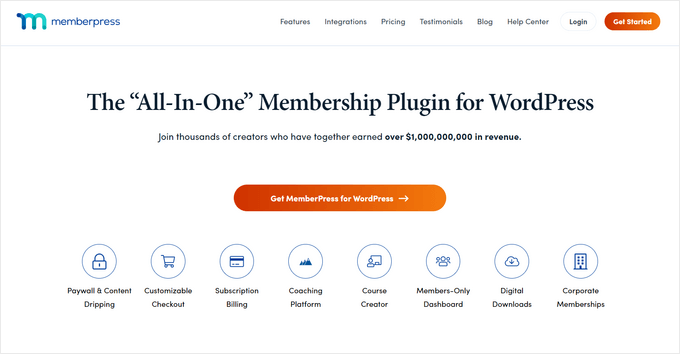
Używam MemberPress na stronie z kursami wideo WordPress WPBeginner. Okazało się, że jest niezwykle łatwo tworzyć kursy, lekcje i quizy oraz zarządzać subskrypcjami.
Więcej szczegółów znajdziesz w mojej pełnej recenzji MemberPress.
Te strategie pomogły mi przekształcić moje blogi w kwitnące biznesy.
Jeśli chcesz poznać jeszcze więcej sposobów na monetyzację swojego bloga, przeczytaj ten szczegółowy przewodnik po sposobach zarabiania na swoim blogu. Pamiętaj, nie ma dróg na skróty – ciężka praca i konsekwencja są kluczem do sukcesu.
Krok 9: Opanowanie WordPressa

Kiedy zaczynałem blogować, było bardzo mało zasobów, które pomagałyby początkującym zrozumieć WordPress.
Musiałem nauczyć się wielu rzeczy na własnej skórze, często spędzając godziny na rozwiązywaniu prostych problemów. Właśnie dlatego stworzyłem WPBeginner – aby WordPress był łatwy dla każdego.
Dziś WPBeginner jest największym darmowym zasobem WordPress dla początkujących. Naszą misją jest wspieranie małych firm, blogerów i właścicieli stron internetowych, którzy nie są biegli technicznie, poprzez łatwe do naśladowania tutoriale i praktyczne wskazówki (więcej informacji o nas).
Aby poszerzyć swoją wiedzę o WordPress i przenieść swojego bloga na wyższy poziom, polecam zapoznać się z tymi zasobami:
- Słownik WPBeginner – Kiedy zaczynałem, często czułem się przytłoczony terminologią WordPressa. Dlatego stworzyłem ten przyjazny dla początkujących słownik, który pomoże Ci szybko zrozumieć żargon WordPressa.
- Filmy WPBeginner – Nasze darmowe kursy WordPress są idealne dla początkujących. Rozkładamy wszystko krok po kroku, tak jakbym chciał, żeby mi to pokazano, gdy zaczynałem.
- WPBeginner Blog – Tutaj znajdziesz wszystkie nasze poradniki dotyczące WordPressa, od wskazówek dla początkujących po zaawansowane przewodniki. Jest to moja ulubiona platforma do dzielenia się spostrzeżeniami i odpowiadania na pytania użytkowników.
Uczenie się od innych jest kluczem do opanowania WordPressa. Zachęcam do dołączenia do naszej bezpłatnej grupy na Facebooku, WPBeginner Engage. Z ponad 98 000 członków, jest to fantastyczna społeczność, w której możesz zadawać pytania, dzielić się pomysłami i nawiązywać kontakty z podobnie myślącymi blogerami i użytkownikami WordPressa.
Powinieneś również subskrybować kanał WPBeginner na YouTube. Mój zespół regularnie publikuje tam samouczki wideo, obejmujące wszystko, od podstawowej konfiguracji po zaawansowane dostosowania.
Jednym z najprostszych trików, którymi dzielę się z nowymi blogerami, jest korzystanie z Google do znajdowania odpowiedzi. Po prostu wpisz swoje pytanie w Google i dodaj przed nim „WPBeginner”. Ten trik pomaga szybko znaleźć nasze poradniki, oszczędzając czas i frustrację.
Jeśli nadal nie możesz znaleźć odpowiedzi, nie wahaj się skontaktować. Możesz użyć formularza kontaktowego, aby wysłać mi swoje pytanie. Zawsze chętnie pomogę.
Dodatkowa wskazówka: Poznaj zasoby dotyczące nisz blogowych
Ludzie często pytają mnie, jaki temat powinni wybrać na swojego bloga. Rozumiem, że trudno jest wymyślić, jak wyróżnić się spośród tak wielu innych blogów.
Widziałem wielu nowych blogerów zmieniających branże i tematy na tym samym blogu. Zawężenie zakresu może pomóc Ci od samego początku zbudować docelową publiczność.
Aby pomóc Ci odkryć różne nisze, stworzyłem serię przewodników, które pokazują, jak zacząć w różnych popularnych kategoriach blogowania:
- Jak założyć bloga podróżniczego – Podróże zawsze inspirowały ludzi. Jeśli lubisz dzielić się swoimi przygodami, ten przewodnik pomoże Ci przekształcić Twoją pasję do podróży w bloga, który nawiązuje kontakt z czytelnikami i generuje dochód.
- Jak założyć blog kulinarny – Kiedy widzę blogi kulinarne, jestem zdumiony, jak przepis może wywołać tyle rozmów. Jeśli gotowanie jest Twoją pasją, ten przewodnik pokazuje, jak dzielić się przepisami i monetyzować swoje umiejętności kulinarne.
- Jak założyć bloga o modzie – Od dzielenia się pomysłami na stroje po budowanie grona entuzjastów mody, ten przewodnik pomoże Ci stworzyć bloga w jednej z najmodniejszych nisz.
- Jak założyć bloga wideo (vlog) – Treści wideo przeżywają rozkwit, a rozpoczęcie vlogowania to potężny sposób na nawiązanie kontaktu z odbiorcami. Widziałem, jak blogerzy przekształcają blogi wideo w kwitnące społeczności.
- Ujawniono: Jakie są najpopularniejsze typy blogów? – Jeśli nie wiesz, jaką niszę wybrać, ten przewodnik zainspiruje Cię przykładami popularnych i dochodowych kategorii blogowania.
- Najlepsze nisze blogowe – 7, które przyniosą Ci pieniądze (łatwo) – Często polecam ten zasób początkującym. Podkreśla nisze, które są nie tylko przyjemne, ale także mają duży potencjał monetyzacji.
Pamiętaj, że rozpoczęcie od niszy to nie tylko sposób na wyróżnienie się – to także budowanie społeczności czytelników, którzy Ci ufają i wracają po więcej.
Widziałem niezliczonych blogerów odnoszących sukcesy, skupiając się na tym, co kochają i dzieląc się tym autentycznie. Przejrzyj te poradniki i zobacz, która nisza jest dla Ciebie odpowiednia.
Najczęściej zadawane pytania dotyczące blogowania (FAQ)
Przez lata odpowiadałem na niezliczone pytania od początkujących, którzy dopiero rozpoczynają swoją przygodę z blogowaniem. Poniżej znajdują się odpowiedzi na niektóre z najczęściej zadawanych pytań, które otrzymałem. Mam nadzieję, że pomogą Ci zacząć z pewnością siebie.
Czy mogę stworzyć bloga bez WordPressa?
Tak, istnieją inne platformy blogowe. Ale moim zdaniem WordPress jest najlepszym rozwiązaniem. Oferuje niezrównaną swobodę i własność, co jest kluczowe dla budowania udanego bloga. Dlatego zawsze polecam WordPress.
Czy mogę założyć bloga bez hostingu?
Nie, hosting jest niezbędny. Hosting internetowy to miejsce, w którym przechowywane są pliki Twojego bloga. To jak dom dla Twojego bloga w Internecie. Każdy blog potrzebuje hostingu i nazwy domeny, aby mógł działać.
Czy założenie bloga na WordPressie jest darmowe?
Sam program WordPress jest darmowy, ale będziesz musiał zapłacić za hosting i nazwę domeny. Jeśli masz ograniczony budżet, możesz zacząć od darmowego bloga WordPress.com, ale wiąże się to z ograniczeniami. Wyjaśniam te różnice w naszym przewodniku na temat ograniczeń WordPress.com i WordPress.com vs. WordPress.org.
Jak wymyślić dobrą nazwę dla mojego bloga?
Wiele blogów nosi nazwy na cześć ich twórcy lub tematu, który poruszają. Dla inspiracji polecam wypróbować nasz generator nazw firm oparty na sztucznej inteligencji. To łatwy sposób na wymyślenie kreatywnych i unikalnych pomysłów na nazwy blogów.
Jaka jest najlepsza nisza blogowa?
Wybór odpowiedniej niszy jest kluczem do wyróżnienia się i utrzymania zrównoważonego bloga. Mój zespół zebrał listę najlepszych nisz blogowych oraz najpopularniejszych typów blogów. Te zasoby mogą pomóc Ci wybrać niszę, która odpowiada Twoim zainteresowaniom i ma potencjał monetyzacji.
Ile kosztuje założenie bloga?
Koszt zależy od planu hostingowego i dodatków, które wybierzesz. Przygotowaliśmy szczegółowy przewodnik na temat kosztów rozpoczęcia bloga WordPress, wraz ze wskazówkami, jak zaoszczędzić pieniądze. Większość narzędzi oferuje bezpłatne wersje próbne lub gwarancje zwrotu pieniędzy, dzięki czemu możesz je wypróbować bez ryzyka.
Czy mogę założyć bloga i zarabiać dzięki Google AdSense?
Absolutnie. Google AdSense to jeden z najpopularniejszych sposobów monetyzacji blogów. Jest łatwy w konfiguracji, a my przygotowaliśmy poradnik na temat jak dodać Google AdSense do WordPressa.
Czy mogę założyć bloga i pozostać anonimowy?
Tak, jest to możliwe. Możesz użyć pseudonimu, zachować prywatność WHOIS dla swojej domeny i unikać udostępniania danych osobowych lub zdjęć. Więcej szczegółów znajdziesz w tym przewodniku na temat jak blogować anonimowo.
Gdzie znajdę zdjęcia do mojego bloga?
Wysokiej jakości zdjęcia wzbogacają Twoje posty na blogu i treści w mediach społecznościowych. Mój zespół zebrał listę źródeł darmowych zdjęć stockowych wolnych od tantiem, których możesz użyć, aby Twój blog był atrakcyjny wizualnie.
Samouczek wideo
Aby uzyskać pełny wizualny przegląd tego, jak założyć bloga, możesz obejrzeć nasz samouczek wideo:
Końcowe przemyślenia
Rozpoczęcie bloga zmieniło moje życie w sposób, którego nigdy nie wyobrażałem. Zaczęło się od małego pomysłu i przerodziło się w coś, co pomogło milionom ludzi na całym świecie.
Jeśli postępowałeś zgodnie z tym przewodnikiem, wykonałeś pierwszy krok w kierunku stworzenia czegoś niesamowitego dla siebie. Gratulacje!
Pamiętaj: blogowanie to podróż. Będą wyzwania, ale dzięki konsekwencji, kreatywności i odpowiednim narzędziom możesz zbudować coś naprawdę znaczącego.
Niezależnie od tego, czy Twoim celem jest dzielenie się swoją pasją, nawiązywanie kontaktów z innymi, czy budowanie biznesu, Twój blog może stanowić podstawę niesamowitych możliwości.
Mój zespół i ja w WPBeginner jesteśmy tutaj, aby wspierać Cię na każdym kroku. Jeśli masz jakiekolwiek pytania, potrzebujesz wyjaśnień lub chcesz uzyskać opinię na temat swojego bloga, nie wahaj się skontaktować.
Zostaw komentarz poniżej lub skorzystaj z naszej strony kontaktowej, aby się z nami skontaktować. Chętnie Cię poznam!
Jeśli podobał Ci się ten artykuł, zasubskrybuj nasz kanał YouTube po samouczki wideo WordPress. Możesz nas również znaleźć na Twitterze i Facebooku.

Steve
To jest mylące. Czy mamy używać Bluehost czy Hostgator? Brak korelacji między tekstem a samouczkiem utrudnia śledzenie i budzi niepewność w umysłach użytkowników. Nazwa Twojej domeny sugeruje, że te informacje są dla początkujących. Już i tak jest wystarczająco dużo pytań dotyczących procesu tworzenia bloga lub strony internetowej. Nie mogę nie zauważyć, że ten artykuł został ostatnio zaktualizowany prawie 3 tygodnie temu. Czy planowane jest przesłanie nowego samouczka, który będzie odpowiadał informacjom zawartym w tekście, a jeśli tak, to kiedy?
Wsparcie WPBeginner
Jesteśmy w trakcie tworzenia aktualizacji wideo i dodamy ją do artykułu, gdy tylko będzie gotowa.
Admin
Morgan
Pomocy! Dotarłem do części motywów i żaden z nich się nie wyświetla - wyglądają okropnie, w dziwnym formacie - dlaczego tak się dzieje?
Wsparcie WPBeginner
Motyw lub wtyczka może powodować błąd i uniemożliwiać ładowanie stylów. Powinieneś spróbować kroków rozwiązywania problemów opisanych w: https://www.wpbeginner.com/beginners-guide/beginners-guide-to-troubleshooting-wordpress-errors-step-by-step/
Admin
sheryl
ta strona nie poprowadziła mnie pomyślnie przez konfigurację hostingu przez bluehost i domeny z wordpress.org. Spędziłem 3 do 4 godzin przez 2 dni, próbując zrozumieć kroki opisane w tym poście. W końcu zwróciłem płatność za bluehost, ponieważ nie jestem biegły technicznie i czułem się całkowicie zagubiony. Ostatecznie kosztowało mnie to około 12 dolarów i utratę pewności siebie w stosunku do technologii. Dziękuję za próbę, czytało się świetnie i dało mi to pewność siebie, aby spróbować, ale ostatecznie porażka.
Wsparcie WPBeginner
Apologies that our guide was not able to assist, should you attempt again and run into any issues feel free to reach out to us using our contact form
Admin
Karan malla
Doskonała wiedza, której szukałem od dni, o tym, jak zacząć bloga na WordPressie.
Od 3 dni byłem zagubiony i teraz mam wszystkie właściwe informacje
Wsparcie WPBeginner
Glad our article could help
Admin
W. Shahid
Dziękuję zespołowi wpbeginner za pomoc nowym blogerom.
Planuję uruchomić nową stronę internetową i chcę wiedzieć, jaka jest najtańsza i najlepsza usługa hostingu internetowego rocznie? Obecnie korzystam z Hostgator. Proszę również o sugestie najlepszych wtyczek zabezpieczających WordPress.
Z poważaniem,
Wsparcie WPBeginner
Dostawcy hostingu mogą zmieniać ceny, dlatego nie mamy konkretnego cennika. W przypadku wtyczek bezpieczeństwa warto zapoznać się z: https://www.wpbeginner.com/plugins/best-wordpress-security-plugins-compared/
Admin
Augusta
Dziękuję za te wartościowe tutoriale. Są bardzo pomocne. Gratulacje.
Wsparcie WPBeginner
Glad they can help
Admin
Georgia Cadoret
Cześć,
Czy strona hostingowa ze zniżką to Gator czy Bluehost? Samouczek wideo używaمثال Gator, więc jest to trochę mylące.
Dzięki
Wsparcie WPBeginner
The current video is with HostGator but we are working on an updated video for the new BlueHost installation steps to go with this article
Admin
Kourtney
Najpierw chcę podziękować za ten tutorial, bardzo pouczający!
Zauważyłem na filmie, że używasz HostGator, ale blog sugeruje Bluehost. Czy jest duża różnica między nimi i czy masz promocję na oba?
Również, ponieważ hosting jest opłacany miesięcznie, w HostGator wygląda na to, że można płacić miesięcznie, ale w Bluehost wygląda na to, że trzeba zapłacić z góry całą kwotę za tyle miesięcy, ile się chce, czy to prawda, że płaci się z góry za wszystkie miesiące? Chciałbym wiedzieć, jak to uwzględnić w budżecie, zanim kliknę OK i będę miał niespodziankę.
Dziękuję!
Wsparcie WPBeginner
We are working on an updated video to help remove this confusion, yes we have deals for both: https://www.wpbeginner.com/section/hosting/
You are correct with the pricing plans for each. You would pay for your first term upfront and depending on the length of your term would determine the price
Admin
Clement
Ten post jest bardzo pouczający. Polecam go, jeśli chcesz zbudować stronę/bloga na WordPressie.
Wsparcie WPBeginner
Thank you
Admin
Berk Yelim
Witaj WP,
Potrzebuję jednej lub dwóch rekomendacji (innych niż SiteGround, ponieważ jest dla mnie trochę drogi) dotyczących wyboru pełnowartościowego hostingu internetowego opartego na WordPressie z siedzibą w UE. Ciągle czytam, że Amsterdam ma najlepszy internet w UE, a ja mieszkam w Holandii. Dziękuję za uwagę.
Uwaga: Pytam tutaj, ponieważ okno czatu pod „Jak wybrać najlepszy hosting WordPress w 2019 roku (porównanie)” nie istnieje.
Wsparcie WPBeginner
Na chwilę obecną nie mamy rekomendacji hostingowych opartych na lokalizacji geograficznej, poza naszymi polecanymi hostami na tej stronie.
Admin
shawn p.
To jest tak obszerne, a jednocześnie nie przytłaczające. Dziękuję!
Wsparcie WPBeginner
You’re welcome
Admin
Alan Snelson
Cześć,
Kupiłem dwa domeny od GoDaddy w zeszłym roku, ale w tej chwili używam tylko tej z rozszerzeniem .com. Jest kilka rzeczy w konfiguracji GoDaddy, które ograniczają moje ambicje dotyczące typu strony, którą chcę stworzyć, dlatego postanowiłem założyć stronę WordPress, używając mojej domeny .co.uk, która jest obecnie nieaktywna.
Byłbym wdzięczny, gdybyś mógł udzielić informacji o tym, jak przenieść domenę, którą już posiadam, do Bluehost.
Dziękuję za informacyjny przewodnik o zakładaniu bloga WordPress.
Wsparcie WPBeginner
Każdy hosting ma swój własny sposób na przeniesienie do niego domeny. Jeśli skontaktujesz się z hostingiem, powinien on poinformować Cię, czy mogą obsługiwać tego typu domenę i jaki jest sposób jej przeniesienia.
Admin
Derek
Dzięki za film. W Twojej sekcji dotyczącej motywu… pokazuje ładny obrazek krajobrazu górskiego, który był w samym motywie, i dla ułatwienia i rozpoczęcia podoba mi się ten obrazek, ale nie widać go w Twoim filmie i nie jestem pewien, jak umieścić podobny obrazek w tym miejscu…
Wsparcie WPBeginner
Używamy motywu Nisarg w filmie, jeśli używasz tego motywu, powinieneś móc edytować ten obraz w sekcji Wygląd > Dostosuj > Obraz nagłówka
Admin
Lucie Fitzpatrick
Witam, współpracuję z organizacją non-profit posiadającą darmową stronę na wp.com, która chciałaby korzystać z Google Analytics przy jak najniższych kosztach – więc mogę podwójnie/potrójnie sprawdzić na podstawie tego, co czytam w różnych miejscach (wydawało się, że niektórzy użytkownicy darmowych blogów mają GA), że korzystanie z GA jest możliwe tylko dla kont Biznesowych za 20 USD miesięcznie? I że GA nie jest dostępne w żaden inny, tańszy sposób, ani na .com, ani na .org? Z góry dziękuję!
Wsparcie WPBeginner
Na stronie WordPress.org nie musisz płacić za możliwość korzystania z Google Analytics. Możesz chcieć przyjrzeć się: https://www.wpbeginner.com/beginners-guide/self-hosted-wordpress-org-vs-free-wordpress-com-infograph/
W przypadku stron WordPress.com, WordPress.com ma stronę monetyzacji dla innych dostępnych opcji monetyzacji na WordPress.com.
Admin
Bev
Witaj,
Udało mi się kupić hosting przez BlueHost, ale nie mogę znaleźć niczego o nazwie „cPanel” ani strony, która wyglądałaby tak, jak pokazujesz w „Kroku 2: Zainstaluj WordPress”. Więc nic z tego nie zrobiłem, a mimo to wydaje się, że mogę używać motywów WordPress i tym podobnych. Czy to teraz automatyczna funkcja, czy coś pominąłem?
Wsparcie WPBeginner
You may have one of the WordPress specific plans, BlueHost has some plans that they have a setup wizard for WordPress when you first log in to your hosting account. That is likely why you are able to log in and you shouldn’t worry about installing WordPress again.
Admin
Jackie
Bluehost zmusza mnie do korzystania z wordpress.com, a nie wordpress.org
Jak to naprawić?
Wsparcie WPBeginner
Możesz chcieć upewnić się, że Twoje serwery nazw są poprawnie skonfigurowane, a także zapoznać się z naszym artykułem: https://www.wpbeginner.com/wp-tutorials/how-to-properly-move-your-blog-from-wordpress-com-to-wordpress-org/
Admin
Mehul Mangal
Hej, zespół Wp beginner,
Jak mogę uzyskać ruch na mojej stronie
Wsparcie WPBeginner
Witaj Mehul,
Spójrz na nasze wskazówki dotyczące rozwoju Twojego biznesu online, znajdziesz tam wiele pomysłów na zwiększenie ruchu.
Admin
Satish Panchal
Ten post jest bardzo pomocny. Czy mogę stworzyć stronę blogową z darmowym motywem i wtyczkami?
Pozdrawiam
Satish
Wsparcie WPBeginner
Yes, you can
Admin
Ron
Uwielbiam filmy, ale mam pytanie, na które nie widzę odpowiedzi. Mam stronę blogową i wiele wpisów na blogu. Kiedy odwiedzający przewijają posty w dół, w pewnym momencie docierają do tekstu (którego nie dodałem), który moim zdaniem powinien być linkiem mówiącym „Strona 1 z 2”. Ale nie ma sposobu, aby przejść do tej „Strony 2”. Jak tam skierować widzów?
Wsparcie WPBeginner
You would want to reach out to your theme’s support and let them know about that issue and they should be able to fix there not being a link to your second page
Admin
Eugene Attadjei
Wspaniale, właśnie się spieszę, żeby zacząć swój. Ale ograniczony przez koszty i utworzenie konta PayPal. Dziękuję za naukę. Chciałbym mieć każdy tutorial w formacie PDF.
Wsparcie WPBeginner
Glad our articles are helpful, while we don’t have the option at the moment we will be sure to consider it
Admin
Grace
To świetny, wyczerpujący post. Dziękuję
Wsparcie WPBeginner
Thank you for reading it
Admin
Mona
Witajcie i dziękuję, pracownicy WPBeginner.com! (Właściwie nienawidzę nazywać ludzi „pracownikami”, ale wy tak robicie, więc będę podążać za Waszym przykładem.) Od dłuższego czasu chcę założyć bloga. Jednocześnie miałem co najmniej tyle samo powodów/wymówek, dlaczego tego nie zrobiłem.
W tym roku, uzbrojony w Twoją stronę i kanał YouTube, również podążam Twoim śladem w moim dążeniu/decyzji o zostaniu blogerem. Istnieje wiele stron „Jak zacząć bloga”, które oferują pozornie dobre informacje, ale Twoje informacje wydają się bezdenne! Jestem Ci wdzięczny za Twoje „bezdenne” informacje i będę na nich polegać.
Jeśli nie masz nic przeciwko, chciałbym być na bieżąco z moimi postępami – a może nawet od czasu do czasu zaoferujesz jakąś krytykę...
Dziękuję za bycie!
Szczęśliwego Nowego Roku!
Wsparcie WPBeginner
Thanks to you for reading our articles and hope they can help you with creating your site
Admin
MAOOZ
świetna zawartość, kontynuuj
Phaguni mandal
Dziękuję zespołowi wpbeginner za pomoc wszystkim nowym blogerom.
Rachel
Założyłem bloga na Wix podczas wakacji i nienawidzę tego. Bardzo ograniczona funkcjonalność. Używam BlueHost. Czy jest sposób, aby zbudować nową stronę na WP i nie „wyłączać” strony Wix, aby przełączyć domenę na WP, dopóki nowa strona nie będzie całkowicie gotowa? Dzięki!
Wsparcie WPBeginner
Jeśli będziesz używać tej samej domeny, prawdopodobnie będziesz chciał utworzyć lokalną instalację: https://www.wpbeginner.com/how-to-install-wordpress/#installlocal
a następnie przenieść ją do swojego hosta, gdy już ją skonfigurujesz tak, jak chcesz: https://www.wpbeginner.com/wp-tutorials/how-to-move-wordpress-from-local-server-to-live-site/
Admin
Emmanuel
Cześć
Po wielu wysiłkach zdałem sobie sprawę, że nie mogę otrzymywać płatności za pośrednictwem mojego konta biznesowego wordpress.com. Zastanawiam się, czy przeniesienie konta na wordpress.org rozwiąże problem. Czy możesz podać mi bezpośredni sposób wyjścia z tej sytuacji. Zainwestowałem sporo w moją stronę dropshippingową i nie chcę z niej rezygnować. Dziękuję.
Wsparcie WPBeginner
As long as you accept payments on your site you should be able to receive payments with a WordPress.org site
Admin
Ashfaq
Czy będzie to działać bez płacenia za hosting i domenę... Jak nowicjusz może sobie pozwolić na takie wydatki... wydaje się to niepraktyczne...
Wsparcie WPBeginner
Jako punkt wyjścia z ograniczeniami, możesz rozważyć WordPress.com, aby móc skonfigurować stronę, która będzie mogła zostać później przeniesiona, gdy będziesz tego potrzebować.
Admin
Ella
Dziękuję za ten wspaniały post, planuję wkrótce uruchomić mojego bloga, to bardzo pomocny przewodnik.
Personel redakcyjny
Glad you found our guide helpful Ella
Admin
Susan
Próbuję zmienić mój motyw w środowisku „ćwiczeniowym” przed uruchomieniem go na żywo. Pobrałem motyw potomny, ale nadal zmienia mój motyw, gdy go przeglądam, i nie pozwala mi zapisać ustawień, abym mógł dalej pracować nad nowym motywem przed uruchomieniem. Co robię źle?
Wsparcie WPBeginner
Dla tego, czego chcesz, możesz rozważyć utworzenie lokalnej instalacji do testowania: https://www.wpbeginner.com/how-to-install-wordpress/#installlocal
Z opisu Twojego problemu z motywem potomnym wynika, że mogłeś dostosować motyw nadrzędny, a te dostosowania nie są zachowywane.
Możesz przenieść zawartość swojej witryny za pomocą naszych dwóch artykułów:
https://www.wpbeginner.com/wp-tutorials/how-to-move-live-wordpress-site-to-local-server/
i
https://www.wpbeginner.com/wp-tutorials/how-to-move-wordpress-from-local-server-to-live-site/
Admin
Ilesanmi erioluwa
Twój artykuł jest fajną i uspokajającą informacją zarówno dla amatorów, jak i guru. Chciałbym zapytać, czy możliwe jest prowadzenie wielu kategorii na jednej stronie? Na przykład: bezpośrednio na Twojej stronie, czy możesz mieć kategorie takie jak Recenzje, Jak to zrobić, Top 10, Rozpoczęcie działalności. Jeśli tak, proszę, jak dodać te kategorie do strony głównej Twojej witryny dla łatwej nawigacji. Proszę, pilnie potrzebuję Twojej odpowiedzi.
Wsparcie WPBeginner
Chociaż niekoniecznie dla strony głównej, aby umożliwić użytkownikom łatwy dostęp do kategorii, możesz dodać kategorię do swojego menu: https://www.wpbeginner.com/beginners-guide/how-to-add-navigation-menu-in-wordpress-beginners-guide/
Admin
Amoh Eric
Świetny post, WPB, dziękuję za uproszczenie tego procesu w skrócie.
Wsparcie WPBeginner
Glad our tutorial could help
Admin
Mosky
Dzięki temu wspaniałemu poradnikowi udało mi się pomyślnie uruchomić bloga. Jak mogę edytować stopkę mojej nowo uruchomionej strony internetowej? Chcę zmienić część dotyczącą praw autorskich. Na przykład copyright c 2008-2009 WPBeginner, tak jak masz to tutaj.
Artee
Jak mogę dodać zdjęcia z Etsy, Instagrama lub dowolnej innej strony internetowej?
Jak mogę dodać własne zdjęcia?
Wsparcie WPBeginner
Cześć Artee,
Po prostu dodaj blok Obraz podczas edycji posta, aby przesłać swoje obrazy.
Admin
Artee
Czy muszę płacić 2,75 USD miesięcznie za Bluehost? Czy to jedyne opłaty?
Czy muszę płacić osobno za WordPress?
Dzięki
Wsparcie WPBeginner
Cześć Artee,
WordPress to oprogramowanie open source, które można pobrać za darmo. Jednak będziesz musiał zapłacić za hosting strony internetowej. Aby zrozumieć swoje koszty, zapoznaj się z naszym artykułem na temat kosztów stworzenia strony WordPress.
Admin
Artee
Dziękuję za odpowiedź.
Nadal jestem tym zdezorientowany.
Czy muszę dodatkowo płacić WordPressowi za hosting? Po zakupie miesięcznego planu subskrypcji za 2,75 USD od BlueHost i zainstalowaniu wtyczki WordPress.
Uprzejmie odpowiedz mi tak lub nie.
Jeśli tak, gdzie mogę znaleźć plan subskrypcji WordPress?
Dziękuję
Mdabul Hàshem
Chcę nauczyć się tworzyć stronę internetową
Wsparcie WPBeginner
Cześć Mdabul,
W takim razie trafiłeś we właściwe miejsce. Zobacz artykuł powyżej lub zapoznaj się z naszymi innymi przewodnikami, aby dowiedzieć się więcej.
Admin
amit
jak zrobić "potrzebuję pomocy z" pasek boczny w wordpress proszę odpowiedz mi, tak jak twoja strona ma "zacznij bloga", bezpieczeństwo wordpress, błędy wordpress, itp.
Wsparcie WPBeginner
Cześć Amit,
Jest to niestandardowy widżet, możesz użyć narzędzia do inspekcji przeglądarki, aby go przejrzeć.
Admin
Malik
Cześć, dzięki za post, jest prosty i jasny. Z pewnością wkrótce uruchomię swojego bloga i umieszczę link na tej stronie. Tylko w celach referencyjnych. Musimy nagradzać doskonałość. Brawo!
Wsparcie WPBeginner
Cześć Malik,
Dziękujemy, życzymy powodzenia w uruchomieniu bloga. Daj nam znać, jeśli napotkasz jakiekolwiek problemy na swoim blogu. Możesz śledzić nas na Twitterze lub wysłać nam wiadomość za pomocą formularza kontaktowego.
Admin
Anayah
Jak bezpieczne są moje opcje płatności? Skąd mam wiedzieć, że to nie oszustwo i jak mogę podać Ci dane mojej karty debetowej lub kredytowej i czuć się bezpiecznie?
Nie ma żadnych znaków bezpieczeństwa dotyczących podawania Ci danych mojej karty kredytowej lub debetowej? Nic nie potwierdza bezpieczeństwa podawania Ci moich danych osobowych.
Wsparcie WPBeginner
Cześć Anayah,
Nie akceptujemy kart kredytowych ani nie pobieramy płatności na WPBeginner. Będziesz płacić za hosting u Bluehost lub u dowolnego innego dostawcy hostingu, którego wybierzesz.
Admin
Mangesh
Dziękuję. To naprawdę pomocny post.
Tooba
Czy możesz wysłać mi ten tutorial w formie PDF lub czy możesz polecić najlepszą wtyczkę WordPress.
Wsparcie WPBeginner
Cześć Tooba,
Możesz zapisać dowolny z naszych samouczków w formacie PDF, korzystając z opcji Drukuj w przeglądarce.
Naciśnij klawisze CTRL+P (Command+P na Macu), aby otworzyć ustawienia drukowania w przeglądarce.
Nawet jeśli nie masz podłączonej drukarki, nadal będziesz mógł zapisać dowolną stronę internetową w formacie PDF.
Admin
Felix
Naprawdę chcę założyć bloga, ale nie mam komputera, czy mogę użyć telefonu komórkowego...?
Wsparcie WPBeginner
Cześć Felix,
Niektóre kroki konfiguracji byłyby nieco trudne do wykonania na telefonie. Zalecamy zakup hostingu i instalację WordPressa za pomocą telefonu, a następnie skorzystanie z komputera znajomego do konfiguracji takich rzeczy jak motywy i wtyczki. Następnie możesz robić inne rzeczy z telefonu, takie jak pisanie postów, przesyłanie zdjęć i moderowanie komentarzy.
Admin
Onuwani Abdulbaki
Jak mogę stworzyć stronę z e-bookami z metodą płatności.
Mohammad Soeb
Cześć. Jestem niezależnym grafikiem; chcę założyć stronę internetową mojej firmy. Czy możesz mi doradzić najlepszego dostawcę hostingu i który serwer mogę wybrać oraz plan?
Venis Grant
Cześć, czy tutorial, który został podany, był dla WordPress.com czy WordPress.org. Czy możesz mi dać krótkie wyjaśnienie różnicy i co jest najlepsze dla kogoś, kto dopiero zaczyna. dzięki
Wsparcie WPBeginner
Cześć Venis,
Dotyczy to samo-hostowanego WordPress.org.
WordPress.com to platforma hostowana, podczas gdy WordPress.org jest samo-hostowany. Aby dowiedzieć się więcej, zapoznaj się z naszym przewodnikiem na temat różnicy między samo-hostowanym WordPress.org a darmowym blogiem WordPress.com.
Admin
Kevin
Dzięki za to
Anthony
Cześć. Bardzo schludna i uspokajająca dla oczu strona internetowa. Dzięki za świetne informacje. Czy mogę utworzyć biznesowy adres e-mail w panelu c-panel Bluehost lub w samym WordPressie? Z góry dziękuję.
Wsparcie WPBeginner
Cześć Anthony,
Możesz utworzyć biznesowy adres e-mail w panelu cPanel Bluehost. Zapoznaj się z naszym przewodnikiem, jak utworzyć darmowy biznesowy adres e-mail.
Admin
Stanley
Czy mogę zaprojektować bloga WordPress.org za pomocą telefonu komórkowego
Wsparcie WPBeginner
Cześć Stanley,
Możesz pisać posty i zarządzać swoją stroną internetową za pomocą telefonu komórkowego. Jednak projektowanie jej na telefonie komórkowym byłoby dość trudne.
Admin
GUIDO
Więc na WordPressie, opcja Bluehost, jeśli chcę wielu witryn, lepiej wybrać opcję plus, ok (czy zawiera https zamiast http), ale czy jest tak samo „proste” w tworzeniu i zarządzaniu wieloma blogami, jak w przypadku posiadania tylko jednego, czy potrzebne są jakieś dodatkowe rzeczy (inny domen, cokolwiek innego)?
I jaki ruch byłby w stanie przetworzyć tego typu witryna (maksymalnie 10 tys. osób)?
Dzięki za bardzo informacyjną treść!
Wsparcie WPBeginner
Witaj Guido,
Możesz zainstalować Multisite w planie Plus. Tak, zawiera https. Zarządzanie siecią multisite różni się od zarządzania pojedynczą instalacją. W zależności od struktury Twojej domeny, powinieneś porozmawiać z pomocą techniczną Bluehost o swoich opcjach. Domyślnie obsługują poddomeny typu wildcard.
Admin
Dave
Jeśli chcę założyć bloga na WordPressie, który będzie wyświetlał wyniki piłkarskie na żywo, jak mam to zrobić?
Wsparcie WPBeginner
Cześć Dave,
Znajdziesz kilka wtyczek WordPress, które pomogą Ci wyświetlać wyniki na żywo.
Admin
Sylvester Chidi
Witaj,
Dziękuję WpBegginner za ten pomocny przewodnik po zakładaniu bloga na WordPressie.
Ale proszę, naprawdę pytam;
Czy mogę płacić miesięcznie, zamiast rocznie?
Jeszcze raz dziękuję za poradnik. Będę wdzięczny za odpowiedź tak szybko, jak to możliwe.
Chidi
Wsparcie WPBeginner
Witaj Sylvesterze Chidi,
Tak, możesz wybrać płatność miesięczną. Jednak będzie to kosztować dodatkowo. Większość firm hostingowych udziela zniżek na płatności roczne.
Admin
Sylvester Chidi
Dobrze, dziękuję.
Kiki E
Dziękuję za ten informacyjny artykuł, teraz mam tylko nadzieję, że będę mógł zastosować się do Twojej doskonałej rady i zacząć. Być może będę musiał polegać na opcji zadzwonienia do kogoś po pomoc.