


Szukasz niezawodnego wtyczki do tworzenia kopii zapasowych dla swojej strony WordPress? Niezależnie od tego, czy prowadzisz małego bloga osobistego, czy stronę biznesową, gorąco polecamy skonfigurowanie zautomatyzowanego rozwiązania do tworzenia kopii zapasowych dla Twojej strony WordPress. W tym artykule pokażemy Ci, jak chronić zawartość WordPress za pomocą BackupBuddy.

Dlaczego potrzebujesz wtyczki do tworzenia kopii zapasowych WordPress dla swojej witryny
Wszystkie strony internetowe w Internecie są narażone na zagrożenia bezpieczeństwa. Każda strona internetowa może paść ofiarą hakerów, utraty danych lub awarii serwera.
Może się to zdarzyć każdemu, niezależnie od tego, czy korzystasz z witryny WordPress, czy nie. Każdy, kto ma doświadczenie, powie Ci, że pytanie nie brzmi, czy się stanie, ale kiedy się stanie.
Pierwszym krokiem do ochrony przed takimi katastrofami jest wdrożenie zautomatyzowanego rozwiązania do tworzenia kopii zapasowych.
Podobnie jak w przypadku komputera, możesz tworzyć kopie zapasowe swojej strony internetowej i przechowywać je w oddzielnych lokalizacjach. Pozwala to na łatwe odzyskanie strony internetowej, gdy jej potrzebujesz.
Jeśli nie aktualizujesz swojej witryny regularnie, prawdopodobnie możesz utworzyć ręczną kopię zapasową bazy danych i pobrać pliki WordPress. Jednak jeśli regularnie aktualizujesz swoją witrynę, nie zawsze będzie możliwe, aby kopie zapasowe były aktualne.
Tutaj z pomocą przychodzi BackupBuddy. Jest to wtyczka do tworzenia kopii zapasowych WordPress, która pozwala na automatyczne tworzenie kompletnych kopii zapasowych Twojej witryny WordPress i zapisywanie ich w wielu zdalnych lokalizacjach, takich jak usługa przechowywania w chmurze, Twój komputer, serwer FTP itp.
Instalacja BackupBuddy na Twojej stronie WordPress
Najpierw musisz kupić wtyczkę BackupBuddy. Ceny zaczynają się od 80 USD, co daje dostęp do 1 roku aktualizacji wtyczki i wsparcia, 1 GB przestrzeni w chmurze Stash, Stash live i możesz jej używać na 2 stronach.
Po zakupie wtyczki musisz pobrać ją na swój komputer.
Następnie musisz zainstalować i aktywować wtyczkę BackupBuddy. Aby uzyskać więcej szczegółów, zapoznaj się z naszym przewodnikiem krok po kroku jak zainstalować wtyczkę WordPress.
Po aktywacji będziesz musiał dodać swoją licencję BackupBuddy, zanim będziesz mógł otrzymywać automatyczne aktualizacje do najnowszych wersji. Wtyczka wyświetli link do strony licencjonowania.

Możesz również odwiedzić stronę, klikając Ustawienia » iThemes Licencjonowanie.

Po prostu wprowadź swoją nazwę użytkownika i hasło iThemes, a następnie kliknij przycisk licencjonowania produktów, aby kontynuować. Po pomyślnej weryfikacji Twoja licencja zostanie aktywowana.
Konfiguracja kopii zapasowych w czasie rzeczywistym za pomocą BackupBuddy i Stash Live
Twoja wtyczka BackupBuddy daje Ci dostęp do Stash Live. Jest to system przechowywania kopii zapasowych w czasie rzeczywistym BackupBuddy.
Dzięki kopiom zapasowym w czasie rzeczywistym zmiany w Twoich postach, stronach, multimediach, motywach i wtyczkach WordPress będą automatycznie przechowywane w Twojej chmurze Stash live.
Zapewnia to, że zawsze masz najnowszą i najbardziej aktualną kopię zapasową swojej witryny. Stash Live ułatwia również przywrócenie witryny jednym kliknięciem.
Po prostu odwiedź stronę BackupBuddy » Stash Live w obszarze administracyjnym WordPress i wprowadź swoją nazwę użytkownika i hasło iThemes.
Musisz również podać adres e-mail, na który chcesz otrzymywać powiadomienia o nowych kopiach zapasowych. Te e-maile będą zawierać link do pobrania plików zip.

Kliknij przycisk „Zapisz ustawienia i rozpocznij tworzenie kopii zapasowej”, aby kontynuować.
BackupBuddy rozpocznie teraz tworzenie Twojej pierwszej kopii zapasowej i prześle ją na Twoje konto Stash. Postęp tworzenia kopii zapasowej będzie widoczny na ekranie.

Ponieważ jest to Twoja pierwsza kopia zapasowa na żywo w Stash, BackupBuddy utworzy i prześle pełną kopię zapasową. Może to potrwać od kilku minut do kilku godzin, w zależności od ilości danych na Twojej stronie.
Opuszczenie ekranu postępu nie zakłóci kopii zapasowej. Możesz wykonywać inne czynności na swojej witrynie WordPress, a kopia zapasowa będzie nadal działać w tle.
Po zakończeniu otrzymasz powiadomienie e-mail. Zobaczysz również pliki kopii zapasowych jako migawki na stronie Stash Live.
Możesz pozostawić te migawki w Stash Live. Możesz również pobrać te migawki na swój komputer lub przenieść je na własny serwer jednym kliknięciem w dowolnym momencie.

Konfiguracja zaplanowanych kopii zapasowych za pomocą BackupBuddy
Stash Live pozwala na posiadanie najbardziej aktualnych kopii zapasowych Twojej strony WordPress dzięki kopiom zapasowym w czasie rzeczywistym.
Jednakże, jeśli nie chcesz używać Stash na żywo, istnieje wiele innych sposobów na tworzenie kopii zapasowych WordPress za pomocą BackupBuddy.
Po prostu odwiedź stronę BackupBuddy » Backup, aby utworzyć i skonfigurować kopie zapasowe.

Najpierw musisz podać adres e-mail. Tutaj BackupBuddy będzie wysyłać Ci powiadomienia e-mail i kopie zapasowe.
Następnie musisz podać hasło. To hasło będzie używane, jeśli/kiedy będziesz przenosić swoją witrynę WordPress na nowy serwer lub hosting za pomocą BackupBuddy.
Po ustawieniu hasła musisz wybrać, gdzie wysłać swoje kopie zapasowe.
Dostępnych jest wiele opcji. Możesz przechowywać kopie zapasowe WordPress w Dropbox, Google Drive, Amazon S3, pamięci masowej Stash BackupBuddy, a także w innych opcjach.

Na koniec musisz wybrać, jak często chcesz tworzyć kopie zapasowe. Możesz tworzyć kopie zapasowe ręcznie na żądanie lub wybrać opcję pełnej kopii zapasowej miesięcznej lub tygodniowej z codziennymi kopiami zapasowymi bazy danych.
Kliknij przycisk Zapisz ustawienia, aby kontynuować.
BackupBuddy wyświetli teraz stronę profili kopii zapasowych. Możesz kliknąć profile Kopii zapasowej bazy danych lub Pełnej kopii zapasowej, aby utworzyć swoją pierwszą kopię zapasową.

Ponieważ wcześniej nie tworzyłeś kopii zapasowych, zalecamy kliknięcie profilu pełnej kopii zapasowej.
Upewnij się, że zaznaczyłeś pole obok opcji ‘Wyślij do zdalnego miejsca docelowego jako część procesu tworzenia kopii zapasowej’. Spowoduje to wyświetlenie okna podręcznego, z którego możesz wybrać jedno z wcześniej dodanych miejsc docelowych.
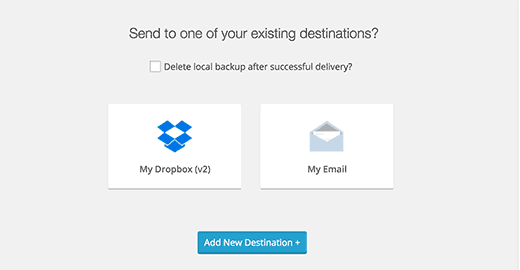
BackupBuddy rozpocznie tworzenie plików kopii zapasowych. Będziesz mógł zobaczyć postęp tworzenia kopii zapasowej. Po zakończeniu zobaczysz komunikat o sukcesie.
Możesz teraz sprawdzić wybrane zdalne miejsce docelowe, aby upewnić się, że Twoja kopia zapasowa została pomyślnie przesłana.
Przywracanie kopii zapasowej WordPress za pomocą BackupBuddy
BackupBuddy nie tylko ułatwia tworzenie kopii zapasowych, ale także równie łatwo pozwala na przywrócenie witryny z kopii zapasowych.
Po prostu przejdź do strony BackupBuddy » Przywróć/Migruj i przewiń w dół do sekcji kopii zapasowych. Tam zobaczysz link do przeglądania lub przywracania plików oraz opcję cofnięcia zmian w bazie danych.

Aby wykonać pełne przywrócenie, musisz pobrać i przesłać plik importbuddy.php na swój serwer. Szczegółowe instrukcje znajdziesz w naszym przewodniku na temat jak przywrócić WordPress z kopii zapasowej.
Mamy nadzieję, że ten artykuł pomógł Ci zabezpieczyć Twoje treści WordPress za pomocą BackupBuddy. Możesz również zapoznać się z naszym przewodnikiem dla początkujących na temat naprawiania zhakowanej witryny WordPress.
Jeśli podobał Ci się ten artykuł, zasubskrybuj nasz kanał YouTube po samouczki wideo WordPress. Możesz nas również znaleźć na Twitterze i Facebooku.


edward
Jak przywrócić kopię zapasową z Google Drive.
Robert Billyard
To świetna informacja i robię kopie drukowane do przechowywania na przyszłość. Ale przydałaby się wersja do druku z większą czcionką i mniejszą ilością reklam.
Dzięki Robert
Joe
Mam ogromną stronę internetową z danymi o rozmiarze 31 912,62 MB. Jaki jest najlepszy i najtańszy sposób na wykonanie kopii zapasowej mojej witryny?
Wsparcie WPBeginner
VaultPress.
Admin
Peter
Updraft Plus … jest darmowy