


Ciężko pracujesz, aby generować ruch na swojej stronie, więc frustrujące jest, gdy użytkownicy klikają link i odchodzą na zawsze. W WPBeginner często udostępniamy pomocne zasoby, ale nigdy nie chcemy w ten sposób tracić naszych czytelników.
Dlatego przyjęliśmy ścisłą zasadę otwierania wszystkich zewnętrznych linków w nowej karcie przeglądarki. To proste ustawienie pozostawia Twoją stronę otwartą w tle, dzięki czemu odwiedzający mogą łatwo wrócić do Twoich treści.
W tym przewodniku pokażemy, jak otwierać zewnętrzne linki w nowym oknie lub karcie w WordPressie, korzystając z kilku prostych metod.

Dlaczego otwierać zewnętrzne linki w nowym oknie lub karcie?
Linki zewnętrzne to linki do stron internetowych, których nie posiadasz ani nie kontrolujesz. Zazwyczaj, jeśli dodasz link do zewnętrznej strony internetowej, Twoi odwiedzający po prostu opuszczą Twoją stronę, klikając ten link.
Niektórzy eksperci od doświadczenia użytkownika twierdzą, że wszystkie linki powinny otwierać się w tej samej karcie przeglądarki, aby zapewnić odwiedzającym pełną kontrolę.
Uważamy jednak, że w przypadku witryn z treściami otwieranie zewnętrznych linków w nowej karcie zapewnia lepsze doświadczenie dla Twoich użytkowników. Utrzymuje Twoją witrynę otwartą, dzięki czemu odwiedzający nie tracą swojego miejsca i mogą łatwo wrócić po sprawdzeniu innego zasobu.
Dla lepszego doświadczenia użytkownika zalecamy otwieranie zewnętrznych linków w nowym oknie (w starszych przeglądarkach) lub nowej karcie (w nowoczesnych przeglądarkach). W ten sposób oryginalna strona internetowa nie zostanie utracona, a użytkownicy będą mogli wznowić przeglądanie Twojej witryny, przełączając się z powrotem.
Inną korzyścią otwierania zewnętrznych linków w nowej karcie jest zwiększenie liczby wyświetleń stron i zaangażowania użytkowników na Twojej stronie. Użytkownicy, którzy spędzają więcej czasu na Twojej stronie, chętniej zapiszą się na Twój newsletter e-mailowy, będą Cię śledzić w mediach społecznościowych, zostawią komentarz i kupią Twoje produkty.
Mając to na uwadze, przyjrzyjmy się, jak łatwo otwierać zewnętrzne linki w nowym oknie lub karcie w WordPressie. Omówimy różne metody, abyś mógł wybrać tę, która najlepiej Ci odpowiada:
- Otwieranie zewnętrznych linków w nowej karcie za pomocą edytora bloków
- Otwieranie zewnętrznych linków w nowej karcie za pomocą klasycznego edytora
- Otwieranie zewnętrznych linków w nowej karcie za pomocą kodu HTML
- Otwieranie linków nawigacyjnych w nowej karcie
- Automatyczne otwieranie wszystkich zewnętrznych linków w nowej karcie za pomocą wtyczki
- Automatyczne otwieranie wszystkich zewnętrznych linków w nowej karcie za pomocą kodu
- Samouczek wideo
- Najczęściej zadawane pytania
- Dodatkowe zasoby dotyczące dodawania linków do WordPressa
1. Otwieranie zewnętrznych linków w nowej karcie za pomocą edytora blokowego
Edytor bloków WordPress ma wbudowaną funkcję, która pozwala otwierać zewnętrzne linki w nowej karcie. W najnowszych wersjach WordPressa ta opcja jest widoczna podczas dodawania linku.
Po prostu edytuj wpis na blogu lub stronę, do której chcesz dodać zewnętrzny link. Następnie zaznacz tekst, który chcesz połączyć, a następnie kliknij przycisk „Link”. Możesz również nacisnąć skrót klawiszowy CTRL+K w systemie Windows lub Command+K na Macu.

Spowoduje to wyświetlenie okna podręcznego wstawiania linku. Po prostu wprowadź link i naciśnij „Enter”.
Następnie musisz kliknąć przycisk „Edytuj link”, aby wyświetlić opcje linku.

Teraz możesz zaznaczyć opcję „Otwórz w nowej karcie”.
Upewnij się, że kliknąłeś przycisk „Zapisz”, aby zachować ustawienie.

Link otworzy się teraz w nowej karcie.
Wskazówka: Możesz również dodać atrybuty tytułu i nofollow do wyskakującego okienka wstawiania linku instalując wtyczkę All in One SEO.
2. Otwieranie zewnętrznych linków w nowej karcie za pomocą klasycznego edytora
Jeśli nadal korzystasz z klasycznego edytora, zalecamy rozpoczęcie korzystania z nowego edytora. Jest nowoczesny, szybszy i zawiera wiele nowych funkcji, z których obecnie korzystasz.
Jeśli jednak nadal chcesz używać klasycznego edytora, oto jak dodać link otwierający się w nowej karcie.
Najpierw musisz edytować wpis lub stronę, do której chcesz dodać link. Następnie zaznacz tekst, który chcesz połączyć, znany jako tekst kotwicy. Następnie możesz kliknąć przycisk „Wstaw/edytuj link”.
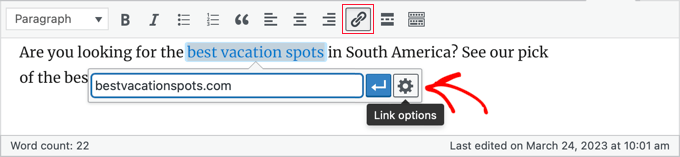
Pojawi się okno podręczne, w którym możesz dodać swój zewnętrzny link.
Następnie kliknij ikonę koła zębatego obok niej. Spowoduje to wyświetlenie wyskakującego okienka zaawansowanego wstawiania linku.

Stąd musisz zaznaczyć opcję „Otwórz link w nowej karcie”. Następnie kliknij przycisk „Zaktualizuj” na dole, aby dodać swój link.
3. Otwieranie zewnętrznych linków w nowej karcie za pomocą kodu HTML
Czasami może być konieczne napisanie kodu HTML, aby dodać link w WordPressie. Na przykład, będziesz musiał to zrobić, używając trybu HTML w nowym edytorze bloków lub dodając link w pliku szablonu WordPress.
Link można dodać za pomocą kodu HTML w następujący sposób:
<a href="https://example.com" target="_blank" rel="noopener noreferrer">Link Text</a>
Parametr target="_blank" informuje przeglądarki o otwarciu linku w nowej karcie. Część rel="noopener noreferrer" to ważna funkcja bezpieczeństwa, która zapobiega dostępowi nowej karty do Twojej oryginalnej strony.
Chociaż WordPress automatycznie dodaje ten atrybut do linków utworzonych w edytorze, najlepszą praktyką jest ręczne uwzględnienie tego kodu, gdy piszesz własny kod HTML.
4. Otwieranie linków w menu nawigacyjnym w nowej karcie
Na swojej stronie WordPress możesz dodawać zewnętrzne linki w menu nawigacyjnym witryny. Sposób, w jaki to zrobisz, zależy od tego, czy używasz tradycyjnego motywu, czy motywu blokowego.
Otwieranie linków w menu nawigacyjnym w nowej karcie dla motywów klasycznych
Aby otworzyć linki w menu wychodzącym w nowej karcie, przejdź do Wygląd » Menu z obszaru administracyjnego WordPressa.
Następnie kliknij przycisk „Opcje ekranu” w prawym górnym rogu ekranu.

Po kliknięciu przycisku zobaczysz teraz więcej opcji.
Przejdź dalej i zaznacz opcję „Cel linku” w sekcji „Pokaż zaawansowane właściwości menu”.

Następnie możesz dodać niestandardowy link do swojego menu nawigacyjnego, wprowadzając adres URL, tekst linku i klikając przycisk „Dodaj do menu”.
Twój niestandardowy link pojawi się teraz w kolumnie Struktura menu. Możesz teraz wybrać opcję „Otwórz link w nowej karcie”, aby otworzyć zewnętrzny link w innej karcie.
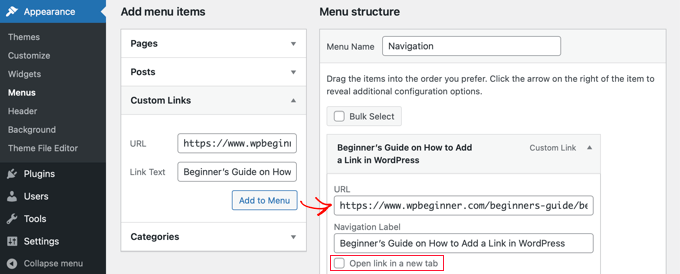
Po zakończeniu kliknij przycisk „Zapisz menu” na dole.
Otwieranie linków menu nawigacyjnego w nowej karcie dla motywów blokowych
Jeśli używasz motywu blokowego, musisz przejść do sekcji Wygląd » Motywy i użyć Edytora Pełnej Strony, aby otworzyć linki menu wychodzącego w nowej karcie.
Najpierw kliknij w dowolnym miejscu nagłówka, aby go zaznaczyć, a następnie kliknij menu nawigacyjne swojej witryny. Aby upewnić się, że masz zaznaczone całe menu, zalecamy użycie Widoku listy.
W widoku listy znajdź konkretny „Niestandardowy link” lub „Link do strony” w swoim bloku nawigacji, który chcesz edytować. Kliknij go, aby go zaznaczyć.

Wskazówka: Wybieranie bloków w Edytorze pełnej witryny może być trudne, dlatego wielu użytkowników uważa, że łatwiej jest korzystać z Widoku listy. Po prostu kliknij ikonę na górze ekranu, a następnie znajdź i wybierz blok Nawigacja. Może być zagnieżdżony w innych blokach, takich jak Nagłówek i Grupa.
Po zaznaczeniu linku spójrz na pasek narzędzi bloku lub panel ustawień po prawej stronie. Zobaczysz opcję „Otwórz w nowej karcie”. Po prostu przełącz ten przełącznik na pozycję Włączony.
Następnie kliknij ikonę „Prześlij” obok adresu URL, aby zapisać ustawienia.

Po wykonaniu tej czynności nie zapomnij kliknąć przycisku „Zapisz” u góry ekranu.
5. Automatyczne otwieranie wszystkich zewnętrznych linków w nowej karcie za pomocą wtyczki
Może się wydawać, że ręczne sprawdzanie opcji dla każdego dodawanego linku zewnętrznego to dodatkowa praca. Jednak z czasem się do tego przyzwyczaisz.
Jeśli prowadzisz blog z wieloma autorami lub często zapominasz o otwieraniu zewnętrznych linków w nowej karcie, możesz użyć do tego wtyczki.
Najpierw musisz zainstalować i aktywować wtyczkę Open External Links in a New Window. Więcej szczegółów znajdziesz w naszym przewodniku krok po kroku na temat jak zainstalować wtyczkę WordPress.
Plugin działa od razu i automatycznie otwiera zewnętrzne linki w nowym oknie.
Nie zmienia to trwale zewnętrznych linków w Twojej bazie danych. Zamiast tego stosuje zmianę na bieżąco podczas ładowania Twojej strony. Zapewnia to, że Twoje oryginalne treści pozostają nienaruszone.
Uwaga: Dezaktywacja wtyczki spowoduje, że zewnętrzne linki nie będą otwierać się w nowym oknie.
6. Automatyczne otwieranie wszystkich zewnętrznych linków w nowej karcie za pomocą kodu
Wybór między prostym pluginem a fragmentem kodu może wydawać się mylący, ale łatwo jest podjąć decyzję. Plugin z poprzedniej metody jest świetnym rozwiązaniem typu „ustaw i zapomnij”, jeśli jest to jedyna potrzebna funkcja.
Jednak dla lepszej wydajności strony internetowej zalecamy użycie WPCode. Pozwala ono zastąpić wiele jednorazowych wtyczek jednym lekkim rozwiązaniem, utrzymując Twoją witrynę szybką i uporządkowaną.
Jeśli często zapominasz ustawić linki tak, aby otwierały się w nowej karcie, możesz to zautomatyzować za pomocą darmowej wtyczki WPCode. Jest to również prosty sposób, aby upewnić się, że gościnni autorzy przestrzegają wytycznych Twojej witryny.
WPCode pozwala bezpiecznie dodawać niestandardowy kod w WordPress i zawiera bibliotekę przydatnych, gotowych fragmentów kodu. Ta metoda pozwala otworzyć wszystkie zewnętrzne linki w nowej karcie za pomocą kilku kliknięć.
Najpierw zainstaluj i aktywuj bezpłatną wtyczkę WPCode. Szczegółowe instrukcje znajdziesz w naszym poradniku na temat jak zainstalować wtyczkę WordPress.
Po aktywacji przejdź do Fragmenty kodu » Biblioteka z panelu administracyjnego WordPress.
Stamtąd wyszukaj fragment „Otwórz zewnętrzne linki w nowej karcie”. Gdy go znajdziesz, najedź na niego kursorem myszy i kliknij przycisk „Użyj fragmentu”.

WPCode automatycznie doda kod i wybierze odpowiednią metodę wstawiania.

Wszystko, co musisz zrobić, to przełączyć przełącznik u góry z „Nieaktywny” na „Aktywny”.
Na koniec kliknij przycisk „Zaktualizuj”, aby zapisać i aktywować fragment kodu.

To wszystko. Teraz wszystkie zewnętrzne linki w Twoich postach WordPress będą automatycznie otwierać się w nowej karcie.
Samouczek wideo
Najczęściej zadawane pytania
Oto odpowiedzi na najczęściej zadawane pytania dotyczące obsługi linków zewnętrznych w WordPress.
1. Czy otwieranie linków zewnętrznych w nowej karcie wpływa negatywnie na moje wyniki SEO?
Nie, otwieranie linków zewnętrznych w nowej karcie nie szkodzi Twojemu SEO. W rzeczywistości wielu ekspertów uważa, że może pomóc. Kiedy użytkownicy pozostają na Twojej karcie podczas przeglądania linku referencyjnego w innej, pozostają na Twojej stronie dłużej. Poprawia to Twoje metryki „czasu spędzonego na stronie”, co jest pozytywnym sygnałem dla wyszukiwarek.
2. Czy powinienem kiedykolwiek otwierać linki wewnętrzne w nowej karcie?
Generalnie powinieneś unikać otwierania linków wewnętrznych (linków do innych stron na Twojej własnej stronie) w nowej karcie. Zakłóca to przepływ użytkownika i może utrudniać nawigację na urządzeniach mobilnych. Istnieje jednak jeden wyjątek: jeśli linkujesz do pliku, takiego jak PDF lub obraz, otwarcie go w nowej karcie jest często lepsze dla użytkownika.
3. Jaka jest różnica między nowym oknem a nową kartą?
W przeszłości przeglądarki otwierały całkowicie oddzielne okno na Twoim pulpicie. Nowoczesne przeglądarki używają teraz kart w jednym oknie, aby zachować porządek. Nawet jeśli zobaczysz termin „Nowe okno” w ustawieniach WordPress, prawie zawsze otworzy się ono jako nowa karta w nowoczesnych przeglądarkach internetowych, takich jak Chrome, Firefox i Safari.
4. Czy bezpieczne jest używanie atrybutu target="_blank" w moich linkach?
Tak, jest bezpieczne. W przeszłości istniał problem z bezpieczeństwem, gdzie nowa strona mogła uzyskać dostęp do danych z oryginalnej strony. Jednak WordPress automatycznie dodaje atrybut rel="noopener" do każdego linku, który otwiera się w nowej karcie. Ta funkcja bezpieczeństwa zapewnia, że nowa strona nie może kontrolować ani uzyskiwać dostępu do Twojej witryny.
Dodatkowe zasoby dotyczące dodawania linków do WordPressa
Mamy nadzieję, że ten artykuł pomógł Ci dowiedzieć się, jak łatwo otwierać zewnętrzne linki w nowym oknie w WordPress. Możesz również zapoznać się z innymi artykułami dotyczącymi dodawania linków w WordPress:
- Poradnik dla początkujących, jak dodać link w WordPressie
- Linkowanie wewnętrzne dla SEO: Ostateczny przewodnik po najlepszych praktykach
- Jak „łatwo” dodać linki kotwiczące w WordPress (krok po kroku)
- Jak zmienić kolor linku w WordPressie (przewodnik dla początkujących)
- Jak dodać tytuł i NoFollow do okna wstawiania linku w WordPress
- Jak dodać linki nofollow w WordPress (prosty przewodnik dla początkujących)
- Jak śledzić linki wychodzące w WordPressie
- Jak wstępnie ładować linki w WordPress, aby przyspieszyć ładowanie strony
- Jak znaleźć i naprawić niedziałające linki w WordPressie (krok po kroku)
Jeśli podobał Ci się ten artykuł, zasubskrybuj nasz kanał YouTube po samouczki wideo WordPress. Możesz nas również znaleźć na Twitterze i Facebooku.


Mniszek lekarski
Dziękuję jak zawsze za Twoje przydatne artykuły i wskazówki.
Przeszliśmy na edytor blokowy, ale nie widzimy opcji włączenia „otwórz w nowej karcie” podczas tworzenia linku. Po utworzeniu linku możemy wrócić i kliknąć na niego, a teraz mamy możliwość ustawienia otwierania w nowej karcie. Jest to uciążliwe, że trzeba to robić w 2 krokach za każdym razem. Ale nie chcemy, aby każdy link na stronie zawsze był zewnętrzny, co wydaje się robić wtyczka. Chcemy po prostu mieć możliwość wyboru w momencie tworzenia linku.
Czy ta funkcja została usunięta? Czy wiesz, dlaczego nie widzimy tej opcji podczas tworzenia linku?
Wsparcie WPBeginner
Dziękujemy za informację o tej zmianie. Zmiana mogła zostać wprowadzona w celu ogólnego usprawnienia procesu dodawania linku, ale jest to zawsze kwestia osobistych preferencji.
Aby uprościć to, co chcesz zrobić, zalecamy zapoznanie się z WPCode, aby dodać fragment kodu, który automatycznie sprawi, że linki domyślnie będą otwierać się w nowej karcie, co pozwoli Ci zaoszczędzić czas. Opisujemy, jak korzystać z wtyczki w naszym artykule poniżej:
https://www.wpbeginner.com/plugins/how-to-easily-add-custom-code-in-wordpress-without-breaking-your-site/
Admin
Mrteesurez
Dziękuję za świetną rekomendację! Zgadzam się z Tobą co do otwierania zewnętrznych linków w nowej karcie, ponieważ wdrożyłem to na swojej stronie i zauważyłem pozytywny wpływ. Dzięki otwieraniu zewnętrznych linków w nowej karcie użytkownicy dłużej pozostawali na mojej stronie, co prowadziło do większego zaangażowania i większej liczby konwersji. To prosta zmiana, która naprawdę się opłaca, zwłaszcza pod względem liczby wyświetleń stron i utrzymania uwagi użytkownika. Zauważyłem wzrost liczby zapisów do newslettera i sprzedaży produktów, co potwierdza, jak ważne jest angażowanie użytkowników w Twoje treści. Ta praktyka zdecydowanie poprawiła ogólne doświadczenie użytkownika na mojej stronie.
Dennis Muthomi
W kodzie HTML podanym w metodzie 3, co powoduje otwarcie linku w nowej karcie?
Wsparcie WPBeginner
The target=”_blank” is what causes the new tab
Admin
Dennis Muthomi
I appreciate you taking the time to provide the specific detail I was asking about.
Clear and direct answer, Thank you for that
Dayo Olobayo
Dziękuję za szczegółowe wyjaśnienie, ale mam inne pytanie. Czy zaleca się otwieranie wewnętrznych linków w nowych kartach? Pytam, ponieważ większość użytkowników prawdopodobnie nie wróci do tego, co czytali, zanim przejdą do innego artykułu na mojej stronie, ponieważ kliknęli w tekst kotwicy.
Wsparcie WPBeginner
Na razie wolimy, aby wewnętrzne linki otwierały się w tym samym oknie, podczas gdy zewnętrzne linki otwierają się w nowej karcie lub oknie.
Admin
Ahmed Omar
dobra wyjaśnienie wszystkich opcji
osobiście używam wtyczki, ponieważ jest łatwiejsza i jednocześnie sprawdzam linki
dziękuję
Wsparcie WPBeginner
You’re welcome, glad you found a method you prefer
Admin
Jiří Vaněk
Alternatywnie, dodałbym również, że dla celów SEO, dobrze jest mieć na stronie linki z atrybutem 'nofollow'.
Jordi
Cześć,
Niestety, po ostatnich aktualizacjach Wordpressa, opcja „Otwórz w nowej karcie” nie jest dostępna w momencie wstawiania linku. Musisz wtedy edytować link, aby dodać tę opcję. Czy jest możliwość przywrócenia tego? Dziękuję.
Wsparcie WPBeginner
Nadal będziesz mógł dodać opcję otwierania w nowej karcie podczas dodawania linku. Zalecamy sprawdzenie, czy nie masz zainstalowanych żadnych wtyczek, które mogłyby powodować konflikty przy dodawaniu linków.
Admin
Esteban
Witam, w gutenbergu po zaznaczeniu opcji nie działa, jest niezależna od wtyczek, czy to może być motyw?
Wsparcie WPBeginner
Jeśli wyłączyłeś wszystkie wtyczki, możesz spróbować zmienić motyw, aby sprawdzić, czy problem nie leży po stronie motywu. Inną możliwością jest posiadanie dodatku do przeglądarki, który uniemożliwia otwarcie linku w nowym oknie lub karcie.
Admin
Galeria Jennifer Robin
Próbowałem zarówno tej wersji, jak i WP External Links, i żadna nie otwiera moich linków w nowej karcie. Próbowałem odłączyć mój plugin „wp no right click”, i to nadal nie zadziałało. Sugestia?
Wsparcie WPBeginner
Jeśli żadna z metod opisanych w tym artykule nie pozwala na otwarcie linku w nowej karcie, zalecamy sprawdzenie, czy nie masz żadnych rozszerzeń przeglądarki, które mogą uniemożliwiać otwieranie linków.
Admin
Jeroen van Rensen
Świetny artykuł! Uwielbiam go!
Wsparcie WPBeginner
Thank you
Admin
Emily Harvey
Używam nowego edytora i pomimo Twojego doskonałego artykułu, gdy klikam przycisk „otwórz link w nowej karcie”, nie jestem pewien, który symbol wskazuje, czy link jest w nowej karcie, czy nie. Czy jest szary, czy zielony?
Czy mam rację, że jeśli nic nie zrobisz, link nie otworzy się w nowej karcie?
Wsparcie WPBeginner
Wygląda na to, że używasz wtyczki, która modyfikuje wyświetlanie; normalnie byłoby tak, że po wypełnieniu pola otwiera się ono w nowej karcie. Jeśli podglądniesz post, powinieneś móc przetestować, która opcja działa dla Twojej strony.
Admin
Ikenna John Udeobi
Dziękuję za podzielenie się tą wskazówką, od teraz będę stosować te metody
Wsparcie WPBeginner
Glad our guide could be helpful
Admin
Terry G
Dziękuję Scott Swanson za Twoją uwagę. U mnie nie działało, ale kiedy wyłączyłem tę wtyczkę, działa. Chyba będę musiał znaleźć inną wtyczkę ochronną, żeby sprawdzić, czy to tylko ta wtyczka.
Johnbosco Gomez
Pozdrowienia. Czy masz może taki, który sprawia, że po kliknięciu zewnętrznego linku użytkownik jest przekierowywany na nową stronę z linkiem „kliknij tutaj, aby kontynuować”? Czy możesz polecić jakiś plugin?
maj
Pobrałem to, ale linki nadal nie otwierają się w nowym oknie ani karcie.
Scott Swanson
Nie będzie działać z wtyczką WP Content Copy Protection & No Right Click
Ben
Jak otworzyć zewnętrzne linki (np. reklamy), gdy osoba na Twoim blogu odtwarza filmy?
João Leitão
witam! szukałem kodu do wstawienia w functions.php, który zrobiłby to bez dodatkowej wtyczki. więc:
function wp_change_target($content){
return preg_replace_callback(‘/]+/’, ‘wp_target_callback’, $content);
}
function wp_target_callback($matches){
$link = $matches[0];
$mu_url = get_bloginfo(‘url’);
if (strpos($link, ‘target’) === false){
$link = preg_replace(“%(href=S(?!$mu_url))%i”, ‘target=”_blank” $1’, $link);
}elseif (preg_match(“%href=S(?!$mu_url)%i”, $link)){
$link = preg_replace(‘/target=S(?!_blank)S*/i’, ‘target="_blank"‘, $link);
}
return $link;
}
add_filter(‘the_content’, ‘wp_change_target’);
Clare
Czy ktoś może mi powiedzieć, jak otworzyć element MENU w nowym oknie? Nie widzę takiej opcji na stronie Edytuj menu. Mam zewnętrzny link w menu stopki, który chciałbym otworzyć w nowym oknie.
Mike Cavanaugh
Pobrałem wtyczkę, ale wszystkie moje linki nadal otwierają się na mojej stronie WordPress.
Na moim pasku bocznym reklam, chcę, aby otwierały się na osobnej stronie i pozostawiały moją stronę otwartą?
Tak samo dla wszystkich linków w menu „znajdź profesjonalistę”. Chcę, aby ludzie przechodzili do swoich linków/stron, ale żeby moja strona pozostała otwarta, aby mieli ją przed sobą.
Pomocy proszę?
mike
demeyere
Myślę, że znacznie łatwiej jest po prostu obsłużyć to w jQuery dla całej witryny… i nigdy więcej się tym nie martwić. (Oczywiście zastąp moją nazwę domeny własną).
// otwórz wszystkie zewnętrzne linki w nowym oknie
$(“a[href^=’http’]”).not(“[href*=’demeyere.com’]”).attr(‘target’,’_blank’);
wpbeginner
@demeyere Ponownie, powyższy plugin nie używa target _blank, aby upewnić się, że strona jest zgodna ze standardem XHTML strict. Ale tak, Twój kod również wykona zadanie. Informacja dla innych czytających: Teraz każdy może po prostu stworzyć plugin i wywołać ten fragment w nagłówku. Nie byłoby żadnej różnicy w czasie ładowania między ręcznym umieszczeniem go w nagłówku a wywołaniem go za pomocą pluginu w haku wp_head().
easyP
Cześć
We wcześniejszych wersjach WordPressa zaznaczałeś tekst, do którego chcesz dodać link, a następnie naciskałeś ikonę linku na pulpicie.
Otworzyło to pole, w którym dodałeś link.
Działało dobrze.
W najnowszych wersjach WordPressa, gdy zaznaczę tekst i kliknę ikonę linku, a następnie wkleję link, link pojawia się na górze posta – nie otacza zaznaczonego tekstu.
Czy robię coś źle?
Wtyczka wygląda dobrze, ale staram się ograniczyć ich liczbę.
wpbeginner
@easyP U nas to nie działa w ten sposób. Używamy wersji 3.2.1. Zaznaczamy tekst i klikamy ikonę linku, a ona dodaje link tam, gdzie powinna. Czy używasz edytora wizualnego, czy edytora HTML? Czy jest jakiś konkretny powód, dla którego próbujesz ograniczyć liczbę używanych wtyczek?
easyP
@wpbeginner
Cześć chłopaki.
Liczba wtyczek – staram się ograniczyć ze względu na czas ładowania strony.
Kocham mój motyw, ale działa jak osioł.
Używam edytora HTML podczas pisania postów i używam wordpress 3.2.1, ale kiedy zaznaczam tekst i naciskam ikonę linku – link zapomina podświetlony tekst i pojawia się na górze posta / strony!
Jakieś przemyślenia?
wpbeginner
@easyP Jeśli spróbujesz tego triku bez wtyczki, skończysz robiąc to samo. Wpływ tej wtyczki na czas ładowania jest ledwo zauważalny.
easyP
@wpbeginner
Warto o tym wiedzieć – dzięki chłopaki.
AstroGremlin
Właśnie zainstalowałem tę wtyczkę. Dość zabawna nazwa, Otwórz zewnętrzne linki w nowym oknie, ale z pewnością świetny pomysł. Dzięki!