


Czy zastanawiałeś się kiedyś, ilu odwiedzających trafia na martwe punkty w Twojej witrynie WordPress, a Ty o tym nie wiesz? Niedziałające linki to cichy problem, który może po cichu zaszkodzić Twojemu biznesowi.
Rzeczywistość jest taka, że zepsute linki zdarzają się cały czas.
Strony są przenoszone, adresy URL się zmieniają, a zewnętrzne witryny usuwają treści, do których linkowałeś. Jeśli nie będą kontrolowane, błędy te mogą szybko zaszkodzić wydajności i wiarygodności Twojej witryny.
Dobra wiadomość jest taka, że nie musisz ręcznie szukać niedziałających linków ani czekać, aż odwiedzający je zgłoszą.
W tym przewodniku pokażemy, jak otrzymywać natychmiastowe powiadomienia e-mail o błędach 404 w WordPress. W ten sposób możesz je naprawić, zanim wpłyną na Twój biznes. 🙌

Czym jest błąd 404 i dlaczego ważne jest jego naprawienie?
Błąd 404 występuje, gdy ktoś próbuje odwiedzić stronę w Twojej witrynie, która nie istnieje. Ważne jest, aby go naprawić, ponieważ może to frustrować odwiedzających i zaszkodzić Twojej pozycji w wyszukiwarkach.
Zazwyczaj dzieje się tak, gdy strona zostanie usunięta, adres URL zawiera literówkę lub podczas zmian, takich jak przenoszenie z WordPress.com do samodzielnie hostowanego WordPress.org lub zmiana domen.
Te błędy mogą sprawić, że odwiedzający pomyślą, że Twoja witryna jest zepsuta, co spowoduje, że odejdą i zmniejszy się Twój ruch.

Wyszukiwarki również nie lubią błędów 404.
Częste błędy 404 mogą sygnalizować wyszukiwarkom, że Twoja witryna nie jest dobrze utrzymana. Mogą one zaszkodzić rankingom Twojej witryny, utrudniając potencjalnym odwiedzającym jej znalezienie.
Rozwiązując błędy 404, możesz utrzymać doskonałe doświadczenie użytkownika i optymalizację pod kątem wyszukiwarek (SEO). W rezultacie możesz utrzymać stałą liczbę konwersji, a nawet ją poprawić!
Jak otrzymywać powiadomienia e-mail o błędach 404 w WordPress
Konfiguracja alertów e-mail o błędach 404 może być ogromną pomocą w szybkim rozwiązywaniu błędów. Te alerty powiadamiają Cię natychmiast, gdy wystąpi błąd 404, co pozwala na rozwiązanie problemu, zanim wpłynie on na Twoich odwiedzających i rankingi w wyszukiwarkach.
Teraz udostępnimy, jak skonfigurować alerty e-mail o błędach 404 w WordPress, wraz z dodatkową wskazówką i zasobami. Oto szybki przegląd wszystkich rzeczy, które udostępnimy w tym przewodniku:
- Set Up Email Alerts for 404 Errors in WordPress
- Bonus Tip: Fix Broken Links and Enable 404 Logs Using AIOSEO
- Często zadawane pytania dotyczące błędów 404
- Dalsza lektura na temat błędów WordPress
Zacznijmy od razu!
Skonfiguruj alerty e-mail o błędach 404 w WordPress
Pierwszą rzeczą, którą musisz zrobić, jest zainstalowanie i aktywowanie wtyczki 404 to 301. Jeśli potrzebujesz pomocy, możesz skorzystać z naszego przewodnika krok po kroku dotyczącego instalowania wtyczki WordPress.
Po aktywacji będziesz musiał przejść do 404 to 301 » Ustawienia 404, aby skonfigurować wtyczkę.
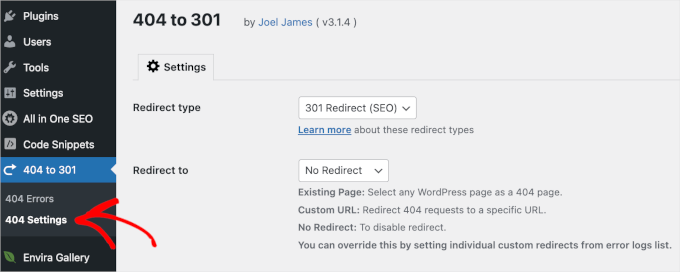
Stąd wybierzmy „Przekierowanie 301” jako typ przekierowania. Następnie możesz wybrać stronę lub wstawić niestandardowy adres URL w polu przekierowania do. Możesz również wybrać brak przekierowania użytkowników do żadnej strony.
Poniżej zaznacz pole wyboru powiadomień e-mail i podaj swój adres e-mail. Na koniec pamiętaj, aby kliknąć przycisk „Zapisz zmiany”, aby zachować swoje ustawienia.
Aby przetestować wtyczkę, możesz odwiedzić dowolną nieistniejącą stronę w swojej witrynie. Na przykład, po prostu wpisz yoursite.com/page404. Powinieneś wtedy otrzymać powiadomienie e-mail o błędzie 404 w swojej skrzynce odbiorczej.
Rozwiązywanie problemów z alertami e-mail o błędach 404
Najczęstszym problemem, na jaki możesz natknąć się podczas korzystania z tej wtyczki, jest to, że może ona nie zawsze dostarczać wiadomości e-mail na Twoje konto Gmail. Dzieje się tak, ponieważ wtyczka 404 to 301 używa tego samego adresu e-mail zarówno w polu „Do”, jak i „Od”.
Ponieważ e-mail nie pochodzi z serwerów Gmail, Gmail może uznać ten e-mail za podszywanie się i automatycznie go odrzucić.
Aby rozwiązać ten problem, możesz użyć serwera Gmail SMTP do wysyłania e-maili z WordPressa.
Innym rozwiązaniem jest utworzenie konta e-mail z własną nazwą domeny, na przykład [email protected]. Większość dostawców hostingu WordPress pozwala na tworzenie nieograniczonej liczby kont e-mail z własną nazwą domeny.
Po utworzeniu konta e-mail będziesz musiał znaleźć jego ustawienia SMTP. Skontaktuj się ze swoim hostingodawcą, aby uzyskać te ustawienia. Użytkownicy Bluehost mogą znaleźć swoje ustawienia e-mail tutaj, na stronie pomocy.
Gdy już będziesz mieć swoje dane, czas zainstalować i aktywować wtyczkę WP Mail SMTP. WP Mail SMTP to najlepsza wtyczka WordPress, która zapewnia niezawodne dostarczanie Twoich e-maili i zapobiega trafianiu ich do folderów spamu użytkowników.
Sami jesteśmy jego wielkimi fanami tutaj w WPBeginner i możesz dowiedzieć się więcej o nim w naszej recenzji WP Mail SMTP.
Jeśli potrzebujesz pomocy, możesz skorzystać z naszego przewodnika na temat jak zainstalować wtyczkę WordPress.
Następnie po prostu postępuj zgodnie z kreatorem konfiguracji, aby połączyć swój serwer poczty SMTP. Na szczęście WP Mail SMTP oferuje również instalację jednym kliknięciem dla Gmail SMTP.

Po zakończeniu kreatora konfiguracji powinieneś być gotowy do otrzymywania powiadomień e-mail o błędach 404.
Dodatkowa wskazówka: Napraw uszkodzone linki i włącz dzienniki 404 za pomocą AIOSEO
Zrozumienie przyczyny błędów 404 jest bardzo ważne dla rozwiązania problemu. Często błędy te występują z powodu niedziałających linków w Twojej witrynie. Mogą one obejmować:
- Uszkodzone linki wewnętrzne wskazujące na usunięte strony
- Niedziałające linki zewnętrzne prowadzące do przeniesionych lub usuniętych treści
- Niedziałające backlinki z innych stron, które już nie działają
Świetnym narzędziem, które w tym pomoże, jest Broken Link Checker by AIOSEO. Skanuje Twoją witrynę w poszukiwaniu niedziałających linków, ułatwiając ich identyfikację i naprawę.
Ponadto AIOSEO oferuje funkcję włączania logów 404. Pozwala to śledzić błędy 404 w miarę ich występowania, dostarczając cennych informacji o tym, gdzie użytkownicy napotykają problemy.

Dowiedz się więcej o tych narzędziach w naszym przeglądzie Broken Link Checker i naszym kompletnym przeglądzie AIOSEO.
Teraz zobaczmy, jak możesz sprawdzać niedziałające linki i śledzić błędy 404 na swojej stronie WordPress.
Skanuj niedziałające linki za pomocą narzędzia Broken Link Checker od AIOSEO
Najpierw zainstalujmy Broken Link Checker by AIOSEO. Jeśli potrzebujesz pomocy, zapoznaj się z naszym przewodnikiem na temat jak zainstalować wtyczkę WordPress.
Po aktywacji będziesz musiał połączyć się ze swoim kontem AIOSEO, aby korzystać z narzędzia do sprawdzania niedziałających linków. Po prostu przejdź do Niedziałające linki » Niedziałające linki i przejdź do zakładki „Ustawienia”.
Tutaj możesz kliknąć przycisk „Połącz z istniejącym kontem” i wybrać konto, na które się zarejestrowałeś podczas zakupu.

Po połączeniu konta możesz przełączyć się z powrotem do zakładki „Zepsute linki”.
Będziesz wtedy mógł uzyskać dostęp do listy problemów z linkami na Twojej stronie i je naprawić.

Aby naprawić zepsute linki, najpierw najedź kursorem na link, aby znaleźć 5 dostępnych opcji.
Możesz wybrać „Edytuj adres URL” i wpisać poprawny adres URL.

Opcja „Usuń link” pozwala usunąć link. Możesz również kliknąć „Dodaj przekierowanie” i użyć Menedżera Przekierowań AIOSEO, aby skonfigurować przekierowanie.
Po poprawieniu linków, nie zapomnij kliknąć „Aktualizuj”, aby zapisać zmiany.
Włącz logowanie błędów 404 za pomocą AIOSEO
Najpierw musisz zainstalować i aktywować wtyczkę AIOSEO Pro na swojej stronie WordPress. Jeśli potrzebujesz pomocy, zawsze możesz skorzystać z naszego przewodnika krok po kroku dotyczącego instalowania wtyczki WordPress, aby uzyskać szczegółowe instrukcje.
Po aktywacji przejdź do sekcji All in One SEO » Ustawienia ogólne.
Następnie po prostu wprowadź swój klucz licencyjny, aby odblokować wszystkie funkcje premium swojego planu AIOSEO pro. Swój klucz znajdziesz na swoim koncie AIOSEO.
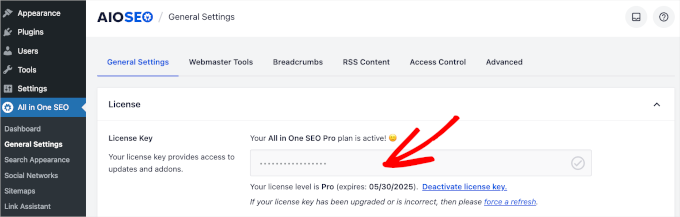
Gdy wtyczka będzie działać, następnym krokiem będzie aktywacja i konfiguracja przekierowań.
Aby to zrobić, przejdź do sekcji All in One SEO w swoim panelu WordPress i kliknij opcję „Przekierowania”.
Następnie możesz kliknąć przycisk „Aktywuj przekierowania”, aby rozpocząć.
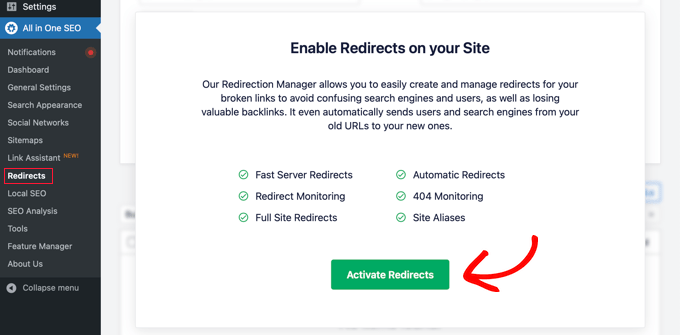
Będziesz wtedy mógł uzyskać dostęp do panelu „Przekierowania”.
Stąd będziesz chciał przejść do zakładki „Ustawienia”.

Po zalogowaniu będziesz musiał włączyć „Logi 404”, aby wtyczka mogła monitorować niedziałające linki Twojej witryny.
Chcesz również ustawić czas trwania logowania. Aby Twój serwer działał sprawnie, zalecamy wybór nie dłuższy niż jeden miesiąc. Na przykład, ustawiliśmy czas trwania logowania na co tydzień.

Nie zapomnij kliknąć „Zapisz zmiany”, aby zatwierdzić swoje ustawienia.
I to wszystko!
Pomyślnie nauczyłeś się, jak włączyć logowanie błędów 404 w AIOSEO. Teraz, jeśli przejdziesz do zakładki „Logi 404”, możesz znaleźć adresy URL, które generują błędy 404.
Dla każdego niedziałającego linku możesz użyć przycisku „Dodaj przekierowanie”, aby wprowadzić nowy adres URL docelowy i wybrać typ przekierowania, taki jak „301 Przeniesiono na stałe”.

Po wypełnieniu szczegółów kliknij przycisk „Dodaj przekierowanie”, aby zapisać zmiany. Zapewni to, że odwiedzający i wyszukiwarki będą kierowani do właściwej strony, poprawiając ogólne wrażenia z korzystania z Twojej witryny.
Aby uzyskać więcej szczegółów, możesz przeczytać nasz przewodnik na temat jak łatwo śledzić strony 404 i przekierowywać je w WordPress.
Często zadawane pytania dotyczące błędów 404
Oto kilka szybkich odpowiedzi, które pomogą Ci zrozumieć, co się dzieje i jak naprawić błędy 404.
Czym jest błąd 404 w WordPress?
Błąd 404 po prostu oznacza, że strona, którą próbowałeś otworzyć (Ty lub Twój gość), nie została znaleziona. To tak, jakbyś poszedł pod adres ulicy, który już nie istnieje.
Co powoduje błędy 404?
Zazwyczaj pojawiają się one, gdy link jest wpisany nieprawidłowo, strona zostanie usunięta lub zmieni się jej adres URL. Czasami są one spowodowane zepsutymi linkami z innych stron, które wcześniej wskazywały na Twoje treści.
Czy błędy 404 są złe dla SEO mojej strony internetowej?
Kilka błędów tu i ówdzie jest całkowicie normalne. Ale jeśli wyszukiwarki znajdą ich dużo, może to sprawić, że Twoja witryna będzie wyglądać na zaniedbaną, co z czasem może zaszkodzić Twoim rankingom.
Czy powinienem przekierować wszystkie błędy 404 na stronę główną?
Nie do końca. Może się wydawać, że to szybkie rozwiązanie, ale może zdezorientować odwiedzających, którzy szukali czegoś konkretnego. Lepszą opcją jest wysłanie ich na powiązaną stronę lub pomocną niestandardową stronę 404.
Jaki jest najlepszy sposób na naprawienie błędu 404?
Najprostszym rozwiązaniem jest utworzenie przekierowania 301 z brakującego adresu URL do najbardziej odpowiedniej strony, którą posiadasz. Wtyczka SEO, taka jak All in One SEO, sprawia, że jest to szybkie i bezproblemowe.
Dalsza lektura na temat błędów WordPress
Jeśli chcesz zagłębić się w rozwiązywanie typowych błędów WordPress, mamy dla Ciebie rozwiązanie. Sprawdź te pomocne artykuły:
- Jak naprawić błąd 500 Internal Server Error w WordPress
- Jak naprawić błąd 413 Request Entity Too Large w WordPress
- Jak naprawić błąd WordPress 429 Too Many Requests
- Jak naprawić problem zbyt wielu przekierowań w WordPress
- Jak naprawić błąd „ERR_SSL_VERSION_OR_CIPHER_MISMATCH” w WordPress
- Jak naprawić błąd 521 w WordPress i Cloudflare
- Jak naprawić błąd ERR_CONNECTION_REFUSED w Chrome
Mamy nadzieję, że ten artykuł pomógł Ci skonfigurować alerty e-mail o błędach 404 na Twojej stronie WordPress. Następnie możesz również zapoznać się z naszymi poradnikami na temat naprawy problemu z niedziałającą wyszukiwarką WordPress lub naszymi ekskluzywnymi wyborami najczęstszych błędów WordPress i sposobów ich naprawy.
Jeśli podobał Ci się ten artykuł, zasubskrybuj nasz kanał YouTube po samouczki wideo WordPress. Możesz nas również znaleźć na Twitterze i Facebooku.


Mrteesurez
Dobra robota. Czyli można otrzymywać powiadomienia e-mail, gdy ktoś odwiedza stronę z błędem 404. Nie wiedziałem o tej wspaniałej funkcji. Dziękuję za podzielenie się nią. Z pewnością sprawdzę wtyczkę i ją wypróbuję.
Chynell
Otrzymuję dziesiątki powiadomień e-mail o błędach 404 dziennie i nie mam pojęcia, jak je wszystkie naprawić. Czy jest to coś, co MUSI zostać naprawione? Czy warto komuś zapłacić za naprawę?
Zespół WPBeginner
Przyjęliśmy Twoją opinię, postaramy się o tym wkrótce napisać.
KK
Czy istnieją łatwe sposoby na usunięcie stron 404 lub „nie znaleziono” z witryn WordPress?
Justin Robinson
Błędy 404 są obecnie gorącym tematem, a webmasterzy wydają się wkładać wiele wysiłku w uatrakcyjnienie swoich stron 404.
To dobry obszar do poruszenia i zauważyłem, że po napotkaniu takiego błędu na Twojej stronie, poświęciłeś dużo uwagi, aby skierować użytkownika do innych i powiązanych tematów, co jest dobre.
Chciałbym zobaczyć, jeśli mogę zapytać, dobry tutorial prowadzący nas przez dobrą konfigurację strony z błędem 404.
Obejmujący dobre praktyki i rzeczy, których należy unikać.
Czy już zajmowaliście się tym obszarem?
Pozdrawiam,
Justin