


Jednym z trendów, które zaobserwowaliśmy w branży publikacji internetowych, jest kompilowanie zabawnych tweetów w jednym artykule. Wiele witryn wyświetla teraz tweety na swoich stronach, co jest świetne do dodawania dowodów społecznych, zwiększania zaangażowania i dostarczania treści w czasie rzeczywistym.
Zajmowaliśmy się już tego typu zadaniami i znaleźliśmy kilka skutecznych sposobów na ich wykonanie. W tym artykule podzielimy się tym, jak możesz osadzać faktyczne tweety w swoich postach na blogu.
Niezależnie od tego, czy kurujesz popularne tematy, prezentujesz treści generowane przez użytkowników, czy dodajesz wiarygodności swoim postom dzięki opiniom ekspertów, osadzanie tweetów może znacząco poprawić Twoje treści internetowe.

Dlaczego osadzać rzeczywiste tweety w postach na blogu WordPress?
Według naszych badań statystyk mediów społecznościowych, Twitter jest jedną z największych sieci społecznościowych na świecie z ponad 619 milionami użytkowników.
Obecnie wiele stron internetowych wykorzystuje tweety, aby ich blogi były bardziej angażujące.

Chociaż możesz zrobić zrzut ekranu dla swoich wpisów na blogu, lepiej jest osadzić faktycznego tweeta, o którym chcesz porozmawiać. Pozwala to czytelnikom na interakcję z tweetem poprzez komentowanie, polubienie i retweetowanie oryginalnego posta.
Ponieważ są interaktywne, osadzone tweety mogą dłużej zatrzymać odwiedzających na Twojej stronie internetowej, zwiększyć liczbę wyświetleń stron i zachęcić użytkowników do interakcji z Twoimi treściami oraz do obserwowania Cię w mediach społecznościowych.
Możesz nawet osadzać tweety od zaufanego partnera zewnętrznego, takiego jak partner marketing afiliacyjny, influencer branżowy lub klient, który pozytywnie wypowiedział się o Twojej firmie.
Z tym stwierdzeniem, zobaczmy, jak możesz osadzić rzeczywiste tweety w WordPressie. Po prostu użyj poniższych szybkich linków, aby przejść bezpośrednio do metody, której chcesz użyć:
- Metoda 1. Osadzanie tweetów w WordPressie bez wtyczki (szybko i łatwo)
- Metoda 2. Automatyczne osadzanie wielu tweetów za pomocą wtyczki (zalecane)
- Metoda 3. Osadzanie tweetów w WordPress za pomocą Twitter Publish (konfigurowalne)
Samouczek wideo
Jeśli wolisz instrukcje pisemne, czytaj dalej.
Metoda 1. Osadzanie tweetów w WordPressie bez wtyczki (Szybko i łatwo)
Możesz ręcznie osadzać pojedyncze tweety w swoich wpisach na blogu WordPress za pomocą bloku Twitter i edytora bloków WordPress.
Ponieważ ta metoda wykorzystuje wbudowane narzędzia WordPress, nie musisz instalować żadnych specjalnych wtyczek i możesz od razu zacząć osadzać tweety. Jeśli chcesz dodać tylko niewielką liczbę tweetów do swojej witryny, jest to szybka i łatwa metoda.
Jednak jeśli chcesz wyświetlić wiele tweetów, będziesz musiał ręcznie skopiować wiele adresów URL, co może zająć dużo czasu. Możesz również wyświetlić tylko jednego tweeta na blok, więc nie jest to dobry wybór, jeśli chcesz osadzić wiele tweetów.
Jeśli chcesz dodać kanał mediów społecznościowych, który aktualizuje się automatycznie po opublikowaniu nowych tweetów, musisz zamiast tego użyć metody 2.
Aby osadzić pojedynczy tweet, przejdź do X/Twitter i znajdź post, który chcesz wyświetlić. Może to być Twój własny tweet lub tweet z konta kogoś innego. Na przykład możesz osadzać posty od zadowolonych klientów, ponieważ są one potężną formą dowodu społecznego.

Teraz po prostu kliknij w tweeta, aby go otworzyć. Pasek adresu przeglądarki pokaże adres tego konkretnego tweeta.
Możesz zanotować adres URL lub pozostawić tweeta otwartego w osobnej karcie, ponieważ będziesz potrzebować linku później.

Wróć do panelu WordPress i otwórz post na blogu, w którym chcesz osadzić tweeta. Następnie kliknij ikonę „+” i wpisz „Twitter”.
Gdy pojawi się odpowiedni blok, kliknij, aby dodać go do wpisu na blogu.

Następnie po prostu wklej adres URL tweeta do bloku „Twitter”.
Po wykonaniu tej czynności kliknij „Osadź”.

Edytor bloków WordPress będzie teraz wyświetlał tweeta. Następnie możesz kontynuować pracę nad blogiem, dodając obrazy, tekst i inne treści.
Gdy będziesz zadowolony z bloga, kliknij „Opublikuj” lub „Zaktualizuj”, aby wprowadzić zmiany na żywo. Teraz, jeśli odwiedzisz wpis, zobaczysz tweeta osadzonego w swoim blogu.

Wskazówka Pro: Możesz również wkleić adres URL tweeta do bloku Akapit, a WordPress automatycznie przekształci blok Akapit w blok osadzania Twittera.
Możesz również dodać blok Twittera do dowolnego obszaru gotowego na widżety, takiego jak pasek boczny lub podobna sekcja.
To świetny wybór, jeśli chcesz pokazać ten sam tweet w wielu miejscach.

Instrukcje krok po kroku znajdziesz w naszym przewodniku jak dodawać i używać widżetów w WordPress.
Jeśli używasz motywu opartego na blokach, możesz dodać blok Twittera do dowolnej części swojej witryny za pomocą edytora całych witryn.
Obejmuje to obszary Twojej witryny, których nie możesz edytować za pomocą standardowego edytora treści. Na przykład możesz użyć swoich najpopularniejszych tweetów do ulepszenia szablonu strony 404.

Metoda 2. Automatyczne osadzanie wielu tweetów za pomocą wtyczki (Zalecane)
Jeśli chcesz osadzić więcej niż jednego tweeta, zalecamy użycie wtyczki do tworzenia kanału X/Twitter.
Daje to elastyczność w tworzeniu niestandardowych kanałów pokazujących różne hashtagi, konta i osie czasu. Następnie możesz dodać te kanały do swoich postów na blogu, stron lub nawet obszarów gotowych na widżety, takich jak pasek boczny.
Najprostszym sposobem na utworzenie kanału X/Twitter jest użycie wtyczki Smash Balloon Custom Twitter Feeds. Jest to jedna z najlepszych wtyczek Twittera dla WordPress i pozwala na dodawanie wszelkiego rodzaju kanałów do Twojego bloga.

Te kanały będą aktualizowane automatycznie, więc odwiedzający zawsze zobaczą Twoje najnowsze tweety, bez konieczności ręcznej edycji strony.
Ponieważ kanał aktualizuje się automatycznie, może to sprawić, że Twoja witryna będzie świeża i interesująca nawet dla stałych odwiedzających. W ten sposób możesz zachęcić ludzi do spędzania więcej czasu na Twojej stronie, subskrybowania Twojego newslettera e-mail, zakupu produktu i podejmowania innych pozytywnych działań.
Jeśli odwiedzający spędzają dużo czasu na przeglądaniu osadzonego kanału Twittera, wysyła to pozytywne sygnały do wyszukiwarek. Może to poprawić Twoje SEO WordPress.
Najpierw musisz zainstalować i aktywować wtyczkę Smash Balloon Custom Twitter Feeds. Jeśli potrzebujesz pomocy, zapoznaj się z naszym przewodnikiem na temat jak zainstalować wtyczkę WordPress.
Jak utworzyć niestandardowy kanał Twittera w WordPress
Aby utworzyć kanał X/Twitter, przejdź do Kanały Twitter » Wszystkie kanały i kliknij „Dodaj nowy”.

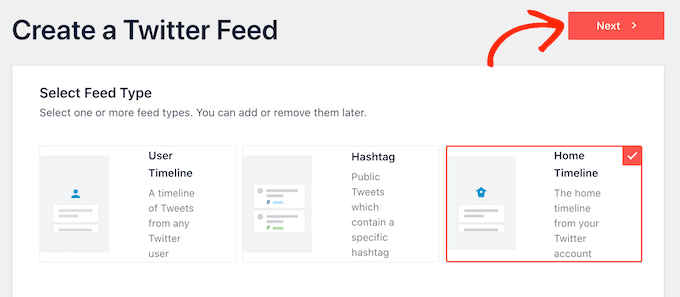
Na tym ekranie możesz wybrać, jaki typ kanału chcesz osadzić. Możesz utworzyć kanał z dowolnego konta X/Twitter, w tym z kont stron trzecich.
Jest to idealne rozwiązanie, jeśli piszesz post na blogu o innej firmie, marce lub osobie i chcesz pokazać ich najnowsze tweety jako część swojego posta.
Aby wyświetlić tweety z konta strony trzeciej, wybierz „Osie czasu użytkownika”, a następnie kliknij „Dalej”.

Na następnym ekranie wpisz symbol @, a następnie konto X/Twitter, z którego będziesz pobierać tweety.
Następnie kliknij „Dalej”, aby otworzyć główny edytor Smash Balloon.
Inną opcją jest wyświetlanie tweetów z określonym hashtagiem. Może to być hashtag związany z Twoją witryną, produktami, które sprzedajesz w swoim sklepie internetowym, lub czymkolwiek innym.
Możesz również używać kanałów hashtagów do wyświetlania tweetów związanych z tematem bloga. Na przykład, jeśli piszesz bloga o najnowszym popularnym serialu telewizyjnym, możesz utworzyć kanał hashtagów pokazujący fanów rozmawiających o serialu.
Aby utworzyć kanał z hashtagami, wybierz „Hashtag”, a następnie kliknij „Dalej”. Możesz teraz wpisać hashtag, którego chcesz użyć.

Następnie kliknij „Dalej”, aby otworzyć główny edytor Smash Balloon.
Ostatnią opcją jest „Oś czasu na stronie głównej”, która po prostu osadza kanał X/Twittera Twojego konta. Jest to dokładnie ten sam kanał, który widzisz, gdy przechodzisz na stronę główną X/Twittera, więc zobaczysz te same tweety, polubienia i retweety.
Może to być przydatne, jeśli chcesz promować osoby, które obserwujesz.
Jak dostosować swój kanał X/Twitter na żywo
Wtyczka Custom Twitter Feeds daje wiele sposobów na dopracowanie wyglądu tweetów na Twojej stronie internetowej. Po prawej stronie zobaczysz podgląd kanału na Twitterze.
Po lewej stronie zobaczysz wszystkie różne ustawienia, których możesz użyć do dostosowania wyglądu tych tweetów na swojej stronie internetowej WordPress. Większość tych ustawień jest samoujaśniająca, ale szybko omówimy niektóre z głównych obszarów.

Na początek kliknij „Układ kanału”.
Tutaj możesz zmienić wysokość kanału i liczbę tweetów, które odwiedzający zobaczą początkowo.

Gdy będziesz zadowolony ze zmian, kliknij link „Dostosuj”.
To przeniesie Cię z powrotem do głównego ekranu ustawień Smash Balloon.

Następne ustawienie to „Schemat kolorów”. Domyślnie kanał używa kolorów odziedziczonych z Twojego motywu WordPress, ale zamiast tego możesz przełączyć się na schemat kolorów „Jasny” lub „Ciemny”.
Inną opcją jest stworzenie własnej palety kolorów, wybierając „Niestandardowy”, a następnie używając kontrolek do zmiany koloru tła, zmiany koloru tekstu w WordPressie i nie tylko.

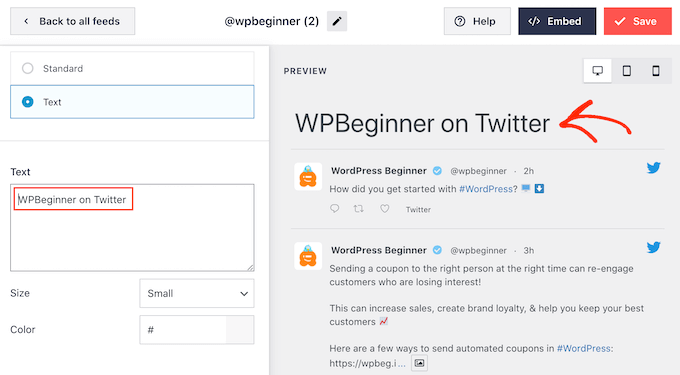
Jeśli wyświetlasz tweety od konkretnego użytkownika, możesz dodać nagłówek do kanału. Pokazuje to odwiedzającym dokładnie, skąd pochodzą treści.
Niestandardowe kanały Twitter mogą dodać standardowy lub tekstowy nagłówek do Twojego kanału.
Po prostu wybierz „Nagłówek” z menu po lewej stronie, a następnie kliknij przełącznik „Włącz”. Domyślnie wtyczka dodaje standardowy nagłówek, który wyświetla przycisk „Obserwuj” i bio X/Twitter, jeśli jest dostępne.

Jeśli chcesz ukryć bio X/Twitter, kliknij, aby wyłączyć przełącznik „Pokaż bio”.
Inną opcją jest wybranie opcji „Tekst”, która dodaje nagłówek „Jesteśmy na Twitterze” do kanału.

Możesz zastąpić to własnym tekstem, wpisując go w polu „Tekst”.
Gdy będziesz zadowolony z treści, możesz zmienić rozmiar i kolor nagłówka.
Następnie możesz dostosować wygląd poszczególnych tweetów w kanale X/Twitter, wybierając „Tweety” z menu po lewej stronie.
Następnie możesz wybrać między „Stylem tweeta” a „Edytuj poszczególne elementy”.

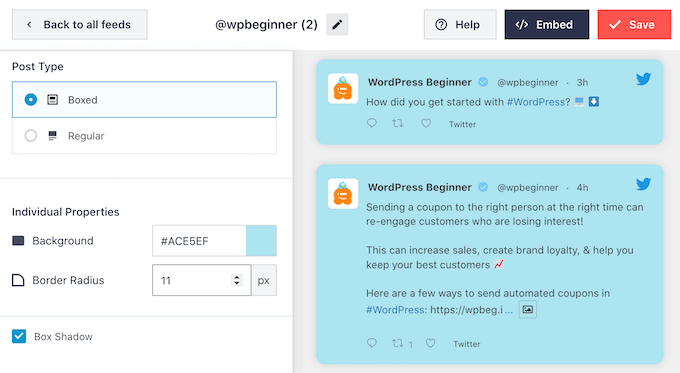
Jeśli wybierzesz „Styl tweeta”, możesz wybrać między układem w ramkach a zwykłym.
Jeśli wybierzesz opcję „Pudełko”, możesz utworzyć kolorowe tło dla każdego tweeta. Możesz również zwiększyć promień obramowania, aby utworzyć zaokrąglone rogi, i dodać cień pudełka.
Jeśli wybierzesz opcję „Zwykły”, możesz zmienić grubość i kolor linii oddzielającej Twoje różne posty w mediach społecznościowych.
Następnie możesz dostosować poszczególne elementy w każdym poście, klikając „Tweety”, co przeniesie Cię z powrotem do poprzedniego ekranu.

Tym razem wybierz „Edytuj poszczególne elementy”.
Zobaczysz teraz wszystkie różne treści, które Custom Twitter Feeds zawiera w każdym poście, takie jak autor, tekst tweeta i inne.
Aby usunąć element treści z kanału, po prostu kliknij, aby odznaczyć jego pole.

Możesz również dostosować wygląd każdego typu treści, klikając na niego.
Na przykład, na poniższym obrazku zmieniliśmy rozmiar i kolor tekstu tweeta.

Kiedy będziesz zadowolony z wyglądu tweetów, kliknij „Dostosuj”, aby powrócić do głównego ekranu ustawień Smash Balloon. Tym razem wybierz „Przycisk Załaduj więcej”.
Przycisk „Załaduj więcej” pozwala odwiedzającym przewijać więcej tweetów, więc Custom Twitter Feeds dodaje go domyślnie.

Ponieważ jest to tak ważny przycisk, możesz chcieć go dostosować, zmieniając jego kolor tła, stan najazdu, etykietę i inne, aby pasował do projektu Twojej witryny.
Możesz również zastąpić domyślny tekst „Załaduj więcej” własnym wezwaniem do działania, wpisując je w polu „Tekst”.
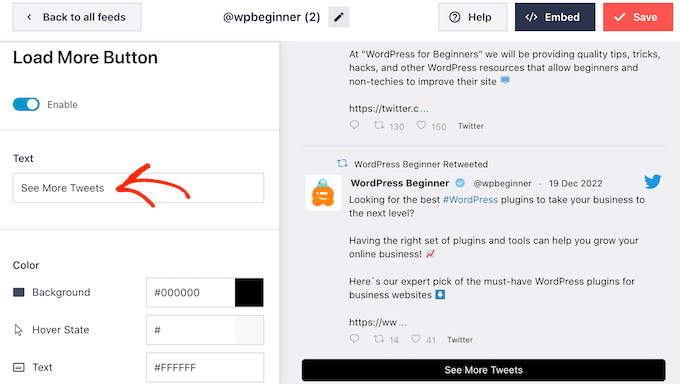
Jeśli wolisz, możesz całkowicie usunąć przycisk, klikając przełącznik „Włącz”.
Gdy będziesz zadowolony z wyglądu kanału X/Twitter, nie zapomnij kliknąć „Zapisz”. Następnie możesz osadzić kanał Twittera w swoich postach na blogu WordPress.
Jak osadzić kanał Twittera w postach na blogu WordPress
Możesz dodać kanał do swoich wpisów na blogu za pomocą bloku Twitter Feed od Smash Balloon.
Jeśli utworzyłeś więcej niż jeden kanał X/Twitter za pomocą wtyczki, będziesz potrzebować kodu kanału.
Aby uzyskać te informacje, przejdź do Kanały Twitter » Wszystkie Kanały i skopiuj kod z kolumny „Krótki kod”. Będziesz musiał dodać ten kod do swojego wpisu na blogu, więc zanotuj go.
Na poniższym obrazku będziemy musieli użyć [custom-twitter-feeds feed=2]

Następnie po prostu otwórz wpis na blogu, w którym chcesz osadzić kanał X/Twitter. Następnie kliknij ikonę „+”, aby dodać nowy blok i zacznij wpisywać „Kanał Twitter”.
Gdy pojawi się odpowiedni blok, kliknij, aby dodać go do wpisu na blogu.

Domyślnie blok wyświetli jeden z Twoich niestandardowych kanałów Twittera. Jeśli chcesz zamiast tego użyć innego kanału tweetów, znajdź „Ustawienia kodu skrótu” w menu po prawej stronie.
Tutaj po prostu dodaj krótki kod, a następnie kliknij „Zastosuj zmiany”.

Blok wyświetli teraz Twój kanał X/Twitter, a Ty możesz po prostu opublikować lub zaktualizować wpis na blogu, aby tweety pojawiły się na Twojej stronie. Za każdym razem, gdy opublikujesz tweeta, Smash Balloon automatycznie zaktualizuje ten kanał.
Metoda 3. Osadzanie tweetów w WordPress za pomocą Twitter Publish (konfigurowalne)
Ta kolejna metoda wykorzystuje funkcję publikowania na Twitterze do osadzania tweeta w WordPressie. Różnica między tą metodą a poprzednimi polega na tym, że nie używa ona wtyczki, ale pozwala dostosować wygląd osadzonego tweeta w Twoim poście na blogu.
Przede wszystkim upewnij się, że skopiowałeś adres URL tweeta, tak jak w pierwszej metodzie. Następnie przejdź do witryny X/Twitter Publish i wklej adres URL w odpowiednim polu.
Następnie po prostu kliknij strzałkę po prawej stronie.

Następnie wybierz opcję wyświetlania.
Ponieważ chcesz osadzić tweeta, wybierz opcję „Osadzony post”.
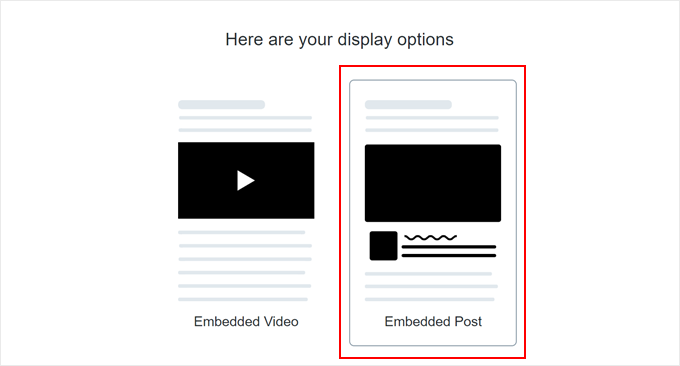
Poniżej znajdziesz opcję skopiowania kodu i wklejenia go do edytora bloków.
Ale na potrzeby tego samouczka musisz najpierw kliknąć link „ustaw opcje dostosowywania”. Pozwala to dostosować wygląd osadzonego tweeta przed dodaniem go do wpisu na blogu WordPress.

Tutaj masz możliwość włączenia trybu ciemnego dla swoich tweetów, zmiany języka tweeta i ukrycia dyskusji wątkowej tweeta.
Możesz również włączyć opcję „Zrezygnuj z personalizacji Twittera”, aby zapobiec zbieraniu przez X/Twitter informacji o odwiedzających, takich jak odwiedzana strona internetowa, adres IP, typ przeglądarki, system operacyjny i informacje o plikach cookie.
Po zakończeniu kliknij przycisk „Zaktualizuj”.
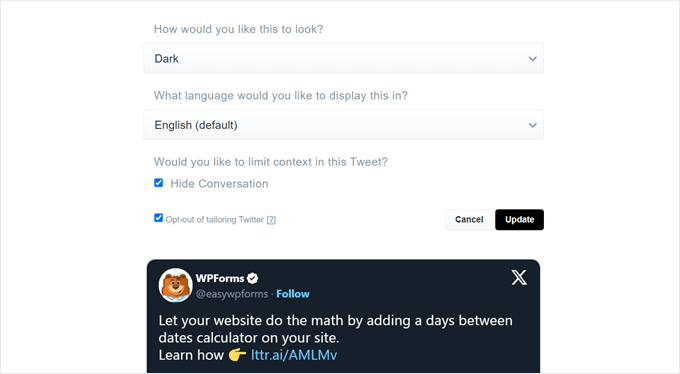
Na tym etapie wrócisz do poprzedniej strony, a X/Twitter zaktualizuje kod osadzania zgodnie z Twoimi dostosowaniami.
Tutaj po prostu kliknij przycisk „Kopiuj kod”.

Teraz po prostu otwórz edytor bloków dla posta, w którym chcesz osadzić tweeta.
Następnie kliknij ikonę „+” w dowolnym miejscu strony i wybierz blok „Niestandardowy HTML”.

W polu HTML po prostu wklej kod, który wcześniej skopiowałeś.
Tak powinno to wyglądać:

Jeśli chcesz zobaczyć, jak wygląda osadzony tweet, po prostu kliknij przycisk „Podgląd” na pasku narzędzi bloku.
Następnie możesz swobodnie dodawać kolejne elementy do swojej strony i nacisnąć przycisk „Opublikuj” lub „Zaktualizuj”, gdy skończysz.

To wszystko!
Aby uzyskać więcej wskazówek i sztuczek dotyczących integracji X/Twitter z Twoją witryną WordPress, zapoznaj się z tymi artykułami:
- Jak dodać przycisk udostępniania i retweetowania na Twitterze w WordPressie
- Jak wyświetlić liczbę obserwujących na Twitterze jako tekst w WordPressie
- Jak naprawić uszkodzone obrazy kart Twittera w WordPress
- Jak dodać pola „kliknij, aby tweetować” do swoich wpisów na WordPressie
- Jak automatycznie tweetować po opublikowaniu nowego wpisu w WordPressie
- Jak dodać przycisk „Zapłać tweetem” do pobierania plików w WordPress
Mamy nadzieję, że ten artykuł pomógł Ci dowiedzieć się, jak osadzać rzeczywiste tweety w postach na blogu WordPress. Możesz również zapoznać się z naszym przewodnikiem na temat automatycznego udostępniania starych postów WordPress w mediach społecznościowych oraz naszym wyborem najlepszych wtyczek WordPress do Facebooka, które pomogą rozwinąć Twój blog.
Jeśli podobał Ci się ten artykuł, zasubskrybuj nasz kanał YouTube po samouczki wideo WordPress. Możesz nas również znaleźć na Twitterze i Facebooku.


Dennis Muthomi
Jako osoba, która właśnie założyła bloga WordPress skupionego na marketingu w mediach społecznościowych, uważam ten przewodnik za niezwykle wartościowy!
Używałem ręcznej metody osadzania poszczególnych tweetów (a może raczej postów) za pomocą bloku Twitter, ale metoda wtyczki Smash Balloon wydaje się znacznie bardziej wydajna do kuratorowania tematycznych kanałów Twittera wokół hashtagów lub wpływowych kont w mojej niszy.
Z pewnością zastosuję niektóre z tych wskazówek na moim blogu. Dziękuję za praktyczne porady!
Wsparcie WPBeginner
Proszę bardzo, cieszę się, że nasz poradnik był pomocny!
Admin
Paul Roos
Dzięki za artykuł. Spróbuję. Jeśli tweet ma hashtag, jak zawsze osadzić najnowszy tweet z hashtagiem?
Wsparcie WPBeginner
For that you would want to use the plugin option and that would automatically update as the hashtag got new posts
Admin
Daniel Westerdale
Cześć
Osadziłem tweeta z załączonym obrazem na stronie mojego bloga WordPress. Zauważyłem, że tekst tweeta jest renderowany, ale obraz nie jest wyświetlany. Dlatego zastanawiałem się, czy jest to możliwe (nawet z innym pluginem).
Marce Luna
Dzięki, nie wiedziałem! Jest sposób, aby znacznie szybciej uzyskać adres URL tweeta. Po prostu poszukaj daty bezpośrednio w osi czasu, kliknij prawym przyciskiem myszy i skopiuj adres linku.
Mustafa Cıngı
Wiesz co? Szukałem tego tematu od miesięcy i nie mogłem znaleźć rozwiązania, a to doprowadzało mnie do szału dzień po dniu, aż do dzisiaj. Dziękuję za Twoje rozwiązanie. Od teraz mogę udostępniać tweety na moim blogu. Dziękuję..
Personel redakcyjny
Glad we were able to help
Admin
LJames
Witaj,
Jak się masz? Wcześniej osadzałem linki do postów na Twitterze we wpisach i wyświetlały się bardzo dobrze, ale ostatnio moje posty z Twittera przestały się wyświetlać we wpisach, nie wiem dlaczego. Na przykład, gdy próbuję wstawić link do Twittera, taki jak ten: wyświetla się on bardzo dobrze we wpisie przed publikacją, ale po opublikowaniu wpisu i sprawdzeniu, nie pokazuje się, pokazuje się tylko link, taki jak powyżej, nie pokazuje się prawdziwy post z Twittera ze zdjęciem.
proszę pomóż mi znaleźć problem, próbowałem również dezaktywować wtyczki, ale na nic.
To jest moja strona internetowa:
Dzięki
L.James
Wsparcie WPBeginner
Wygląda na to, że problem powoduje wtyczka lub motyw WordPress. Spróbuj dezaktywować wszystkie wtyczki i przełączyć się na domyślny motyw, aby dowiedzieć się, co jest przyczyną.
Admin
pawan negi
thnx a lot finally i found what i am searching.. worked for me.
Kristina
U mnie osadzanie tweetów działa na pierwszym tweecie, ale nie na wielu tweetach w kolejności. Czy ktoś zna jakieś obejścia tego problemu?
Debi Hodges
Mam dokładnie ten sam problem, jakieś pomysły?
Edikan
Proszę, chciałbym zadać pytanie dotyczące Twittera, ale poza tym konkretnym tematem.
Twitter ma automatyczny skracacz linków za pomocą t.co, ale nie działa on na mojej stronie profilu Twittera. Działa jednak na mojej stronie na Facebooku, gdy udostępniam z mojej strony WordPress, ponieważ mój Twitter jest połączony z moim Facebookiem.
Próbowałem naprawić ten problem, ale nie mogę i wydaje się, że Twitter nie ma centrum pomocy, gdzie mógłbym ich poinformować o tym.
Proszę, jak mogę to rozwiązać.
Dziękuję.
Trish Ledingham
U mnie zadziałało, kiedy zrobiłem to na moim poprzednim blogu, ale teraz, kiedy próbuję zrobić to ponownie na innym blogu, pojawia się tylko tekst, a nie rzeczywisty tweet. Czy ktoś ma jakieś sugestie?
joshie
Początkowo myślałem, że to nie działa. Musisz przejść do trybu podglądu, aby to zobaczyć, nie pojawi się to w edytorze.
William T Quick
Nie działa. Pokazuje kod adresu URL, a nie tweeta.
Paul McGuire
Wydaje się, że działa dobrze. Nie jestem pewien, jakiej starej wersji WordPressa używasz. Chociaż faktycznie teraz po kliknięciu „osadź tweeta” nie otrzymujesz takiego samego adresu URL, jaki opisuje w artykule. Ale gdy wyciągniesz go z gąszczu kodu i wkleisz do swojego posta, otrzymasz poprawnie osadzony tweet.