


Wiele firm związanych ze zdrowiem i dobrym samopoczuciem oferuje swoim użytkownikom trackery aktywności fizycznej. Jeśli prowadzisz siłownię lub podobną firmę, umieszczenie trackera aktywności fizycznej na swojej stronie internetowej może utrzymać zaangażowanie użytkowników i pomóc w rozwoju Twojej firmy.
Pozwala to na zwiększenie interakcji użytkowników, zbieranie cennych danych w celu uzyskania nowych spostrzeżeń i stworzenie poczucia wspólnoty wśród Twojej publiczności.
W WPBeginner stworzyliśmy różnorodne darmowe narzędzia biznesowe dla naszych użytkowników, dlatego rozumiemy znaczenie oferowania interaktywnych narzędzi, które odpowiadają potrzebom Twojej publiczności.
W tym artykule pokażemy Ci, jak łatwo stworzyć tracker aktywności fizycznej w WordPress, aby zwiększyć zaangażowanie użytkowników na Twojej stronie internetowej.

Czym jest tracker kondycji?
Tracker aktywności fizycznej to narzędzie online, które pomaga użytkownikom śledzić różne aspekty ich zdrowia i wyników sprawności fizycznej.
Może to być tracker utraty wagi, kalkulator BMI, planer posiłków lub inny rodzaj trackera zdrowia. Te narzędzia online można tworzyć za pomocą wtyczek WordPress bez kodu, które obliczają różne wartości w locie.
Dlaczego warto dodać tracker kondycji do swojej witryny WordPress
Jeśli prowadzisz witrynę WordPress dla firmy zajmującej się zdrowiem i kondycją lub społeczności internetowej, dodanie trackera kondycji do swojej witryny jest łatwym sposobem na zwiększenie zaangażowania użytkowników.
Obejmuje to strony internetowe takie jak:
- Strony internetowe siłowni
- Strony internetowe dotyczące odchudzania
- Prywatna strona trenera fitness
- Strona o żywieniu lub blog kulinarny
- Społeczność związana ze zdrowiem i fitnessem
- Społeczności Stylu Życia
- i więcej
Możesz zapewnić swoim użytkownikom rzeczywiste narzędzia do śledzenia ich wyników fitness, co prawdopodobnie zatrzyma ich na Twojej stronie na dłużej.
Zwiększone zaangażowanie użytkowników prowadzi do wyższych współczynników konwersji i lepszego utrzymania klientów dla Twojej firmy.
Budowanie społeczności kondycyjnej online
Jednym z najłatwiejszych sposobów monetyzacji strony internetowej o tematyce zdrowia i fitness jest stworzenie strony członkowskiej za pomocą MemberPress. Wtyczka jest bardzo przyjazna dla użytkownika i pozwala sprzedawać kursy online oraz subskrypcje.
Używaliśmy go sami do tworzenia darmowych kursów dla naszych czytelników i uwielbiamy go. Aby dowiedzieć się więcej, zapoznaj się z naszą recenzją MemberPress.
Możesz tworzyć różne rodzaje planów fitness, ukrywać treści dostępne tylko dla członków za paywallem, tworzyć kursy online i wiele więcej.
Użytkownicy mogą następnie korzystać z Twojego wbudowanego narzędzia do śledzenia kondycji, aby mierzyć swoje wyniki i postępy w czasie. Pomaga to im spędzać więcej czasu na Twojej stronie internetowej, co może zwiększyć odnowienia subskrypcji, sprzedaż dodatkową i utrzymanie klientów.
Więcej szczegółów znajdziesz w naszym samouczku krok po kroku na temat tworzenia witryny członkowskiej w WordPress.
Tworzenie trackera kondycji online w WordPress
Aby stworzyć internetowy tracker fitness w WordPress, będziesz potrzebować Formidable Forms. Pozwala ona na tworzenie zaawansowanych formularzy i kalkulatorów dla Twojej strony internetowej.
Ponadto świetnie współpracuje z innymi narzędziami, których możesz już używać, takimi jak MemberPress, WooCommerce lub Twój dostawca usług poczty elektronicznej.
Dokładnie przetestowaliśmy narzędzie przed jego poleceniem i stwierdziliśmy, że jego kreator typu „przeciągnij i upuść” sprawia, że tworzenie formularzy śledzenia kondycji jest niezwykle łatwe, bez konieczności kodowania. Aby dowiedzieć się więcej, zapoznaj się z naszą recenzją Formidable Forms.
Najpierw musisz zainstalować i aktywować wtyczkę Formidable Forms. Więcej szczegółów znajdziesz w naszym przewodniku krok po kroku na temat jak zainstalować wtyczkę WordPress.
Uwaga: Istnieje ograniczona darmowa wersja wtyczki o nazwie Formidable Lite. Jednak do odblokowania większej liczby funkcji będziesz potrzebować wersji premium.
Po aktywacji odwiedź stronę Formidable » Ustawienia globalne, aby wprowadzić klucz licencyjny wtyczki. Informacje te znajdziesz na swoim koncie na stronie Formidable Forms.

Następnie musisz odwiedzić stronę Formidable » Formularze.
Tutaj po prostu kliknij przycisk „Dodaj nowy”, aby utworzyć formularz śledzenia kondycji.

Następnie zostaniesz poproszony o wybranie szablonu dla swojego formularza.
Istnieje wiele szablonów, których możesz użyć, ale w tym samouczku zaczniemy od pustego formularza.
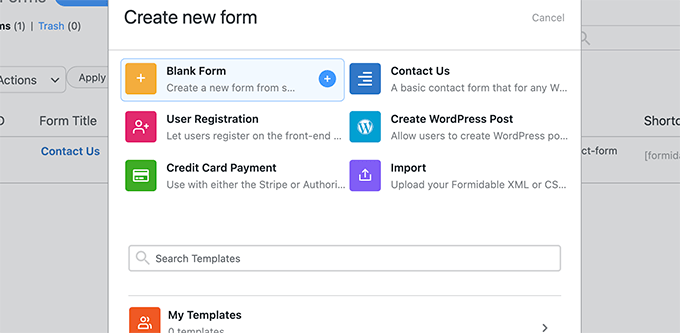
Następnie podaj nazwę i opis formularza, a następnie kliknij przycisk „Utwórz”.
Spowoduje to uruchomienie kreatora przeciągnij i upuść Formidable Forms. W lewej kolumnie zobaczysz listę pól formularza, które możesz dodać.
Po prawej stronie zobaczysz podgląd formularza. Ponieważ nasz formularz jest pusty, w kolumnie podglądu nie ma żadnych pól.

Zmieńmy to i dodajmy pola formularza dla naszego trackera kondycji odchudzania.
Do tego narzędzia dodamy następujące pola formularza.
- Identyfikator użytkownika – zostanie automatycznie wypełniony przez Formidable Forms dla zalogowanych użytkowników, aby mogli oni zobaczyć swoje wyniki.
- Data – Użytkownicy będą mogli wprowadzić datę, w której zmierzyli swoją wagę.
- Liczba – Zmienimy nazwę tego pola na „Waga” i poprosimy użytkowników o podanie ich wagi w funtach lub kg.

Po dodaniu pól możesz po prostu kliknąć na pole, aby zmienić jego właściwości.
Na przykład edytowaliśmy pole liczbowe, aby zmienić jego etykietę na „Waga” i dodaliśmy instrukcje w opcji opisu.

Po zakończeniu edycji formularza kliknij przycisk „Zaktualizuj”, aby zapisać formularz.

Dodawanie trackera aktywności w poście lub stronie WordPress
Następnie chcesz dodać formularz trackera aktywności fizycznej do swojej witryny WordPress.
Jeśli korzystasz z MemberPress, możesz po prostu edytować stronę „Konto”. Możesz także utworzyć nową stronę i ograniczyć do niej dostęp tylko dla członków. W ten sposób użytkownicy będą musieli się zalogować, aby wprowadzić swoje dane dotyczące kondycji.
Na ekranie edycji strony po prostu dodaj blok „Formidable Forms” do swojej strony i wybierz utworzony tracker aktywności fizycznej z menu rozwijanego.

Formidable Form wyświetli teraz podgląd Twojego formularza w edytorze strony. Możesz zapisać swoje zmiany.
Możesz teraz zalogować się przy użyciu fikcyjnego nowego konta użytkownika, i wypełnić kilka przykładowych wpisów.

Wyświetlanie danych z formularza śledzenia kondycji w WordPress
Formidable Forms sprawia, że wyświetlanie danych zebranych przez Twoje formularze na Twojej stronie WordPress jest niezwykle łatwe.
Możesz wybrać dokładnie, które pola chcesz wyświetlić i wyświetlać dane w postaci wykresów i tabel.
Po prostu edytuj post lub stronę, na której chcesz wyświetlić dane z formularza. Oczywiście, jeśli używasz MemberPress, chcesz ograniczyć dostęp do tej strony, tak aby tylko zalogowani użytkownicy mogli przeglądać swoje dane dotyczące kondycji.
Następnie musisz dodać krótki kod do swojej strony w następującym formacie:
[frm-graph fields="22" y_title="Weight" x_axis="21" x_title="Date" type="line" title="Weight tracking" user_id="current" data_type="average"]
Ten krótki kod ma następujące parametry.
- Pola – Identyfikator pola, którego chcesz użyć do wyświetlania danych (w tym przypadku pola wagi).
- y_title – Tytuł osi Y. W tym przypadku użyjemy Wagi.
- x_axis – ID pola, którego chcesz użyć na osi x. W tym przypadku pole daty.
- x_title – Tytuł osi x. W tym przypadku użyjemy Daty.
- user_id – „Aktualny”, aby tylko zalogowani użytkownicy mogli przeglądać własne dane.
Identyfikator pola można znaleźć, po prostu edytując formularz śledzenia kondycji. Zobaczysz identyfikator każdego pola w podglądzie formularza.

Po dodaniu skróconego kodu nie zapomnij zapisać zmian.
Następnie musisz zalogować się przy użyciu tymczasowego konta użytkownika, którego użyłeś wcześniej do dodania przykładowych wpisów i odwiedzić właśnie utworzoną stronę.
Oto jak to wyglądało na naszej stronie testowej:

Tworzenie większej liczby narzędzi do śledzenia kondycji w WordPress
Formidable Forms to najbardziej zaawansowany kreator narzędzi dla WordPressa.
Oprócz formularza śledzenia utraty wagi, możesz go również użyć do tworzenia wielu innych typów kalkulatorów i narzędzi kondycyjnych online.
Jest nawet wyposażony we wbudowane szablony dla kalkulatora BMI, który wyświetla zakres, kalkulator dziennego spożycia kalorii, formularz dziennika ćwiczeń i wiele innych.

Alternatywa: Formidable Forms to idealne rozwiązanie do tworzenia zaawansowanych trackerów aktywności fizycznej dla Twoich klientów lub członków społeczności. Jednak możesz potrzebować tylko prostego kalkulatora aktywności fizycznej do jednorazowych obliczeń. W takim przypadku zalecamy zamiast tego użycie WPForms.
WPForms to najbardziej przyjazny dla użytkownika kreator formularzy na rynku. Zawiera gotowe szablony kalkulatorów dla BMI, BMR, dziennego spożycia kalorii, przyrostu masy ciała, wskaźnika talia-biodra i nie tylko. Jeśli chcesz stworzyć darmowy internetowy kalkulator sprawności fizycznej do generowania leadów, WPForms jest świetną opcją.
Mamy nadzieję, że ten artykuł pomógł Ci dowiedzieć się, jak łatwo dodać tracker aktywności fizycznej w WordPress. Możesz również zapoznać się z naszym wyborem najlepszych wtyczek kalkulatorów dla WordPress lub naszym przewodnikiem na temat tworzenia wykresów słupkowych i kołowych w WordPress za pomocą Visualizer.
Jeśli podobał Ci się ten artykuł, zasubskrybuj nasz kanał YouTube po samouczki wideo WordPress. Możesz nas również znaleźć na Twitterze i Facebooku.


Masz pytanie lub sugestię? Zostaw komentarz, aby rozpocząć dyskusję.