


Kiedy ktoś wypełnia formularz na Twojej stronie internetowej, powinna to być okazja do nawiązania kontaktu z prawdziwym klientem. Ale jeśli Twoja firma działa tylko w określonych regionach, otwarcie formularzy dla całego świata często oznacza sortowanie spamu i wiadomości od osób, którym faktycznie nie możesz pomóc.
Filtrowanie formularzy oparte na krajach rozwiązuje ten problem. Możesz blokować niechciane zgłoszenia, które marnują Twój czas, i skupiać się tylko na potencjalnych klientach, którzy faktycznie znajdują się w Twoim obszarze usług lub na docelowym rynku.
Użyłem tego podejścia, aby ograniczyć spam, jednocześnie sprawiając, że moje formularze są skuteczniejsze w generowaniu leadów.
W tym artykule pokażę Ci, jak skonfigurować ograniczenia geograficzne dla zgłoszeń formularzy w WordPress. Pomoże Ci to uzyskać bardziej ukierunkowany i bezpieczny system generowania leadów w zaledwie kilka minut.

Dlaczego blokować wpisy z formularzy z określonych krajów? 🌍
Blokowanie wpisów formularzy według kraju to jeden z najprostszych sposobów na ograniczenie spamu, oszczędność czasu i zbieranie tylko istotnych potencjalnych klientów. Jeśli Twoja firma obsługuje tylko określone regiony, pozwolenie komukolwiek na świecie na przesyłanie Twoich formularzy zazwyczaj oznacza radzenie sobie z niechcianymi wpisami i wiadomościami, które nigdy nie przerodzą się w prawdziwych klientów.
Kiedy konfigurowałem formularze kontaktowe na moich własnych stronach WordPress, szybko zauważyłem ten sam problem: moja skrzynka odbiorcza szybko się zapełniała, ale większość wiadomości nie była pomocna.
Zamiast rzeczywistych zapytań, miałem do czynienia ze spamem, niepowiązanymi wiadomościami i zgłoszeniami z regionów, których nawet nie obsługiwałem.
Dla lokalnej firmy może to być przytłaczające i utrudniać dostrzeżenie prawdziwych możliwości.
Blokowanie wpisów z formularzy z określonych krajów pomaga Ci:
- Zmniejsz spam i nieistotne wiadomości, aby Twoja skrzynka odbiorcza pozostała czysta.
- Oszczędzaj czas, skupiając się tylko na potencjalnych klientach z Twojego docelowego obszaru.
- Popraw jakość potencjalnych klientów, ponieważ docierasz do osób, które faktycznie są zainteresowane Twoimi usługami.
- Chroń swoją firmę przed oszustwami, odcinając lokalizacje wysokiego ryzyka.
Kiedy zastosowałem to podejście do moich formularzy kontaktowych, stały się one bardziej użyteczne. Zamiast tracić czas na usuwanie niechcianych zgłoszeń, mogłem skupić się na odpowiadaniu osobom, które są naprawdę zainteresowane.
Teraz przyjrzyjmy się, jak łatwo blokować wpisy z formularzy z określonych krajów w WordPress.
Możesz użyć poniższych linków, aby przejść do wybranej metody:
- Method 1: Block Form Submissions From Specific Countries (Recommended)
- Method 2: Filter Form Entries by Email Address Using Allowlist or Denylist (Free)
- Rzeczy, o których należy pamiętać podczas blokowania wpisów formularzy według kraju
- Wskazówka: Dodaj dodatkową ochronę przed spamem dla silniejszego bezpieczeństwa
- Często zadawane pytania dotyczące zapobiegania spamowi w formularzach WordPress
Metoda 1: Blokuj zgłoszenia formularzy z określonych krajów (zalecane)
Jeśli chcesz zablokować wysyłanie formularzy z określonych krajów bez dotykania kodu, najłatwiejszym sposobem jest użycie wbudowanej funkcji Filtra Krajów w WPForms.
Pozwala to na wybranie opcji „zezwalaj” dla określonych krajów na przesyłanie formularza lub „odrzucaj” dla konkretnych krajów, które często wysyłają spam lub nieistotne zapytania. Zapobiega to dotarciu spamu do Twojej skrzynki odbiorczej.
Dodatkowo filtr działa bezpośrednio w kreatorze formularzy, dzięki czemu możesz go skonfigurować za pomocą zaledwie kilku kliknięć.

W WPBeginner używamy WPForms do tworzenia wszelkiego rodzaju formularzy, od prostych formularzy kontaktowych po złożone ankiety i formularze rejestracyjne. Przetestowaliśmy je dokładnie przez lata, o czym możesz przeczytać więcej w naszej pełnej recenzji WPForms.
Krok 1: Zainstaluj i aktywuj WPForms
Najpierw musisz zainstalować i aktywować wtyczkę WPForms. Mamy kompletny przewodnik po instalacji wtyczki WordPress, który przeprowadzi Cię przez ten proces.
📌Uwaga: WPForms oferuje darmowy plan. Jednak zaawansowane narzędzia do walki ze spamem, takie jak Filtr Krajowy, inteligentna logika warunkowa i wiele metod ochrony przed spamem, są dostępne tylko w WPForms Pro.
Po aktywacji możesz edytować formularz, w którym chcesz zablokować wpisy.
Krok 2: Wybierz lub utwórz formularz WordPress
Przejdź do strony WPForms » Wszystkie Formularze i kliknij „Edytuj” pod nazwą swojego formularza.
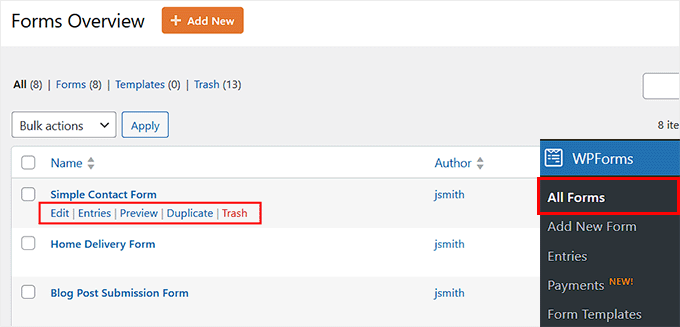
Jeśli jeszcze nie masz formularza, możesz go łatwo utworzyć za pomocą kreatora typu „przeciągnij i upuść” WPForms. Po prostu przejdź do WPForms » Dodaj nowy z panelu administracyjnego WordPress.
Wtyczka oferuje dziesiątki gotowych szablonów formularzy dla formularzy kontaktowych, ankiet, formularzy zamówień i innych, dzięki czemu możesz szybko zacząć.
Możesz również użyć kreatora formularzy AI, aby wygenerować niestandardowy szablon oparty na Twoich potrzebach. Po prostu nadaj swojemu formularzowi nazwę i opisz, czego chcesz, a on stworzy dla Ciebie punkt wyjścia.

Gdy Twój szablon będzie gotowy, otworzy się w edytorze wizualnym WPForms, gdzie możesz edytować, usuwać lub zmieniać kolejność pól formularza za pomocą zaledwie kilku kliknięć.
Naprawdę podoba mi się płynność tego procesu – zajęło mi to zaledwie kilka minut, aby przejść od pustej strony do gotowego do użycia formularza, kiedy go testowałem.
Oto kilka przewodników krok po kroku, których możesz przestrzegać, aby tworzyć różne typy formularzy:
- Jak utworzyć formularz kontaktowy w WordPress (Przewodnik dla początkujących)
- Jak stworzyć ankietę w WordPress (krok po kroku)
- Przewodnik dla początkujących dotyczący tworzenia formularza zamówienia w WordPress
- Jak utworzyć niestandardowy formularz rejestracji użytkownika w WordPress
Krok 3: Włącz filtr krajów
Po wykonaniu tej czynności musisz przejść do Ustawienia » Ochrona przed spamem i bezpieczeństwo i przewinąć w dół do Filtrowania w edytorze formularzy WPForms.
Stąd możesz zdecydować, czy zezwolić, czy zablokować przesyłanie formularzy z określonych krajów. Aby to zrobić, włącz opcję „Włącz filtr krajów”.
Spowoduje to wyświetlenie listy rozwijanej, w której możesz wybrać „Zezwól” lub „Odrzuć”.

Na przykład, jeśli Twoja firma obsługuje klientów tylko w Stanach Zjednoczonych, możesz ustawić filtr na „Zezwól” i wybrać „Stany Zjednoczone” z listy rozwijanej obok.
Jest to najbardziej bezpośredni sposób, aby upewnić się, że otrzymujesz tylko zapytania z Twojego obszaru usług.
Alternatywnie możesz wybrać opcję „Odrzuć”, aby zablokować określone kraje. Jest to przydatne do ograniczania spamu z regionów, których nie obsługujesz lub które są znane z wysokiego poziomu zautomatyzowanego ruchu spamowego.

Po ustawieniu preferencji po prostu kliknij przycisk „Zapisz” u góry. Jeśli masz już formularz na swojej stronie internetowej, zostanie on automatycznie zaktualizowany i nie musisz nic więcej robić.
Krok 4: Osadź swój formularz
Jeśli właśnie utworzyłeś nową formę, musisz udostępnić ją użytkownikom — ale nie martw się, jest to łatwe.
WPForms ma wbudowany blok, który sprawia, że osadzanie formularzy jest bardzo łatwe. Możesz go po prostu dodać do dowolnej strony lub wpisu bez dotykania ani jednej linii kodu.

Aby uzyskać instrukcje krok po kroku, zapoznaj się z naszym szczegółowym przewodnikiem na temat osadzania formularza w WordPress.
Metoda 2: Filtrowanie zgłoszeń formularzy według adresu e-mail za pomocą białej lub czarnej listy (bezpłatnie)
Dzięki WPForms możesz również kontrolować, kto może wysyłać formularz na podstawie ich adresu e-mail. Odbywa się to za pomocą listy dozwolonych (tylko określone adresy lub domeny mogą wysyłać) lub listy zablokowanych (blokowanie konkretnych adresów lub domen przed wysłaniem).
Uwaga: Ta metoda nie blokuje użytkowników na podstawie ich fizycznej lokalizacji. Zamiast tego filtruje zgłoszenia przy użyciu domeny e-mail, która jest częścią adresu e-mail znajdującą się po symbolu „@”.
Na przykład, w [email protected], example.com to domena.
Niektóre domeny poczty e-mail kończą się kodem specyficznym dla kraju, na przykład:
- .au → Australia
- .cn → Chiny
- .uk → Wielka Brytania
- .us → Stany Zjednoczone
Korzystając z tej metody, możesz zablokować wpisy z domen specyficznych dla krajów, takich jak .cn i .uk, aby zmniejszyć liczbę nieistotnych zgłoszeń.
Pamiętaj jednak, że nie powstrzyma to użytkowników z tych krajów, jeśli używają ogólnych adresów e-mail, takich jak gmail.com lub outlook.com.
💡 Wskazówka eksperta: Zalecam stosowanie tej metody wraz z Metodą 1 dla silniejszej ochrony. Tworzy to potężną, dwuwarstwową obronę.
Metoda 1 blokuje użytkowników na podstawie ich fizycznej lokalizacji (adresu IP), podczas gdy ta metoda może wyłapać spam z określonych domen poczty e-mail, który mógłby się przedostać.
Krok 1: Zainstaluj i aktywuj WPForms
Aby rozpocząć, musisz zainstalować i aktywować darmową wtyczkę WPForms. Jeśli jesteś nowy w tym, mamy kompletny przewodnik na temat jak zainstalować wtyczkę WordPress.
📌Uwaga: Funkcja listy dozwolonych/blokowanych jest dostępna w bezpłatnym planie WPForms.
Jednak zainstalowanie WPForms Pro zapewni Ci dostęp do zaawansowanych funkcji, takich jak inteligentna logika warunkowa, formularze wielostronicowe, integracje płatności i wiele innych.
Krok 2: Wybierz lub utwórz formularz WordPress
Po aktywacji wtyczki przejdź do strony WPForms » Wszystkie Formularze i kliknij „Edytuj” na istniejącym formularzu, aby dodać ograniczenia krajowe.
Jeśli jeszcze nie masz formularza, musisz go najpierw utworzyć.
WPForms sprawia, że jest to bardzo łatwe dzięki bibliotece gotowych szablonów i kreatorowi formularzy AI. Możesz mieć profesjonalnie wyglądający formularz kontaktowy gotowy w kilka minut, bez zaczynania od zera.
Możesz skorzystać z naszego przewodnika jak utworzyć formularz kontaktowy w WordPress, aby szybko się skonfigurować.
Krok 3: Skonfiguruj listę dozwolonych / listę zablokowanych
Gdy Twój formularz zostanie otwarty w edytorze wizualnym WPForms, upewnij się, że dodałeś pole formularza „E-mail” z lewej kolumny do podglądu formularza po prawej.
Pamiętaj, że ta metoda nie zadziała, jeśli Twój formularz nie zawiera pola E-mail.

Po wykonaniu tej czynności kliknij pole, aby otworzyć jego ustawienia w lewej kolumnie. Następnie przejdź do zakładki „Zaawansowane” i przewiń w dół do sekcji „Lista dozwolonych/Lista zablokowanych”.
Domyślnie wybrana jest opcja „Brak”, co oznacza brak ograniczeń co do tego, które adresy e-mail mogą wysyłać formularz.
Możesz to zmienić, wybierając jedną z poniższych opcji:
- Lista zablokowanych: Adresy e-mail lub domeny, które określisz, zostaną zablokowane przed przesłaniem formularza.
- Lista dozwolonych: Tylko adresy e-mail lub domeny, które określisz, będą mogły wysłać formularz.

Po dokonaniu wyboru pojawi się pole tekstowe, w którym możesz wprowadzić adresy e-mail lub domeny, które chcesz zezwolić lub zablokować. Pamiętaj, że każdy wpis musisz dodać w nowej linii.
Aby filtrować zgłoszenia formularzy według kraju, należy użyć gwiazdki (*) przed kodem kraju.
Na przykład:
- *.au — dopasowuje wszystkie adresy e-mail kończące się na .au.
- *.us — dopasowuje wszystkie adresy e-mail kończące się na .us.
- *.uk — dopasowuje wszystkie adresy e-mail kończące się na .uk.
- *.cn — dopasowuje wszystkie adresy e-mail kończące się na .cn.
Ta metoda jest bardzo elastyczna, pozwalając na łączenie reguł opartych na krajach z indywidualnymi adresami e-mail, co zapewnia precyzyjną kontrolę nad tym, kto może wysłać Twój formularz.

Po zakończeniu kliknij przycisk „Zapisz” u góry, aby zachować zmiany.
Po wykonaniu tej czynności Twój formularz zostanie automatycznie zaktualizowany, jeśli już go opublikowałeś na swojej stronie internetowej.
Krok 4: Osadź swój formularz WordPress
Jeśli utworzyłeś nowy formularz podczas tego samouczka, musisz dodać go do swojej strony za pomocą bloku WPForms w edytorze WordPress.
Aby dowiedzieć się, jak to zrobić, zapoznaj się z naszym przewodnikiem dla początkujących na temat osadzania formularzy w WordPress.
Rzeczy, o których należy pamiętać podczas blokowania wpisów formularzy według kraju
Blokowanie zgłoszeń z formularzy z określonych krajów to skuteczny sposób na zmniejszenie spamu i skupienie się na najważniejszych leadach.
Nie jest to jednak rozwiązanie doskonałe i należy pamiętać o kilku ważnych kwestiach podczas korzystania z ograniczeń opartych na krajach:
- 🌐 VPN-y lub serwery proxy mogą ominąć ograniczenia krajowe oparte na adresach IP używane w Metodzie 1. Nie wpływają one jednak na filtrowanie domen poczty e-mail (Metoda 2).
- ❗Blokowanie całych krajów może nieumyślnie wykluczyć legalnych użytkowników, którzy są potencjalnymi klientami.
- 🛡️ Blokowanie krajów działa poprzez dopasowanie adresu IP użytkownika do jego lokalizacji przy użyciu dużych baz danych. Chociaż WPForms stale aktualizuje te bazy danych, żaden system nie jest w 100% doskonały.
- ✅ Zawsze dwukrotnie sprawdzaj, czy Twoja lokalna publiczność nie jest przypadkowo uwzględniona w zablokowanych krajach.
Zapamiętanie tych wskazówek pomoże Ci skuteczniej korzystać z ograniczeń krajowych, nie frustrując prawdziwych odwiedzających.
Wskazówka: Dodaj dodatkową ochronę przed spamem dla silniejszego bezpieczeństwa
Blokowanie określonych krajów to świetny pierwszy krok, ale nie wyłapie każdego niechcianego zgłoszenia. Dodanie dodatkowych narzędzi zapobiegających spamowi sprawia, że Twoje formularze są bardziej niezawodne i utrzymują czystszą skrzynkę odbiorczą.
Oto kilka dodatkowych strategii poprawy bezpieczeństwa formularza:
- Użyj CAPTCHA lub reCAPTCHA, aby zapobiec automatycznemu spamowi.
- Włącz filtrowanie słów kluczowych, aby blokować powszechne frazy spamerskie.
- Używaj formularzy chronionych hasłem dla poufnych treści lub zgłoszeń wewnętrznych.
- Ogranicz wysyłanie formularzy według adresu IP, aby zapobiec powtarzającym się próbom spamu.
- Użyj logiki warunkowej, aby pokazywać lub ukrywać pola tylko wtedy, gdy jest to konieczne, zmniejszając niewłaściwe użycie formularza.
- Rozważ formularze zgodne z HIPAA, jeśli zbierasz informacje medyczne lub prywatne dane zdrowotne.
Więcej wskazówek znajdziesz w naszym przewodniku po zapobieganiu spamowi w formularzach kontaktowych.
Często zadawane pytania dotyczące zapobiegania spamowi w formularzach WordPress
Nawet przy ograniczeniach krajowych i filtrowaniu poczty e-mail, normalne jest posiadanie kilku pytań dotyczących ochrony formularzy WordPress.
Zebrałem najczęstsze obawy, jakie widziałem u użytkowników WordPressa, abyś mógł pewnie zarządzać swoimi formularzami bez napotykania problemów.
1. Czy mogę zablokować kraj bez używania wtyczki?
Tak. Możesz zablokować kraj na poziomie serwera, edytując plik .htaccess na serwerze Apache lub używając modułu NGINX GeoIP/GeoIP2 do odrzucenia zakresów adresów IP przypisanych do danego kraju.
Jednak to podejście jest zaawansowane i ryzykowne. Pojedynczy błąd typograficzny może spowodować awarię Twojej witryny, a zakresy adresów IP krajów zmieniają się w czasie, więc zasady wymagają ciągłych aktualizacji. Dla większości początkujących bezpieczniejszą i łatwiejszą opcją jest użycie wbudowanego Filtra Krajów WPForms.
2. Czy blokowanie krajów w moich formularzach wpłynie na SEO mojej strony internetowej?
Blokowanie wysyłania formularzy za pomocą wtyczki takiej jak WPForms nie wpływa na SEO Twojej strony internetowej, ponieważ zapobiega jedynie użytkownikom przed wysłaniem formularza. Boty wyszukiwarek nadal mogą normalnie przeglądać i indeksować Twoje treści.
3. Czy użytkownicy mogą ominąć blokowanie krajów za pomocą VPN lub proxy?
Tak. Użytkownicy z VPN lub proxy mogą ominąć blokowanie oparte na adresie IP (Metoda 1), sprawiając wrażenie, że znajdują się w dozwolonym kraju. Jednak VPN nie wpływają na filtrowanie domen poczty e-mail (Metoda 2), więc połączenie obu metod zapewnia silniejszą ochronę.
4. Czy potrzebuję WPForms Pro, aby blokować kraje?
Tak. Funkcja Filtra Krajów jest dostępna tylko w WPForms Pro, więc będziesz potrzebować wersji premium, aby z niej korzystać.
5. Czy mogę używać tych metod razem?
Tak. Możesz i powinieneś używać obu metod razem dla najsilniejszej ochrony. Na przykład, możesz użyć Filtra Krajów (Metoda 1), aby odmówić przesyłania z krajów, w których nie prowadzisz działalności, a następnie dodać listę blokowanych adresów e-mail (Metoda 2), aby zablokować popularne domeny spamowe.
Mam nadzieję, że ten artykuł pomógł Ci dowiedzieć się, jak blokować wpisy z formularzy WordPress z określonych krajów. Możesz również zapoznać się z naszym przewodnikiem dla początkujących na temat jak automatycznie eksportować wpisy z formularzy WordPress oraz naszym szczegółowym porównaniem Contact Form 7 vs. WPForms, aby znaleźć najlepszą opcję dla Twojej strony internetowej.
Jeśli podobał Ci się ten artykuł, zasubskrybuj nasz kanał YouTube po samouczki wideo WordPress. Możesz nas również znaleźć na Twitterze i Facebooku.


Masz pytanie lub sugestię? Zostaw komentarz, aby rozpocząć dyskusję.