


Umożliwienie użytkownikom przesyłania obrazów w WordPressie nie powinno być trudne. Jednak błędy uprawnień, limity rozmiaru plików i obawy dotyczące bezpieczeństwa często stają na przeszkodzie.
Jeśli chcesz bezpiecznie pozwolić użytkownikom na dodawanie treści, niezależnie od tego, czy prowadzisz konkurs fotograficzny, czy zbierasz treści od użytkowników, najłatwiejszym rozwiązaniem jest dodanie formularza przesyłania obrazów. W ten sposób ludzie mogą przesyłać obrazy bez potrzeby pełnego dostępu administracyjnego.
W WPBeginner przetestowaliśmy kilka narzędzi i WPForms sprawia, że ten proces jest najprostszy. Wielu naszych czytelników i partnerów biznesowych również skonfigurowało przesyłanie obrazów za pomocą tego wtyczki, a jest to szybkie i łatwe – nie wymaga kodowania.
W tym przewodniku pokażemy Ci, jak bezpiecznie pozwolić użytkownikom na przesyłanie obrazów na Twojej stronie WordPress. Dostępny jest również samouczek wideo, jeśli wolisz postępować krok po kroku. 🧑💻
Dlaczego warto pozwolić użytkownikom na bezpieczne przesyłanie obrazów w WordPressie?
Jeśli prowadzisz bloga z wieloma autorami, łatwym sposobem na umożliwienie użytkownikom dodawania obrazów jest dodanie ich jako autorów na Twojej stronie internetowej. Jednak przyznawanie użytkownikom pełnego dostępu do panelu administracyjnego WordPressa nie zawsze jest idealne, zwłaszcza w jednorazowych sytuacjach. W tym właśnie może pomóc formularz przesyłania obrazów.
Formularz przesyłania obrazów może być szczególnie przydatny, gdy potrzebujesz, aby użytkownicy przesyłali obrazy tylko tymczasowo lub w konkretnym celu. Na przykład:
- Posty gościnne: Pozwól autorom przesyłać obrazy do pojedynczego artykułu, nie dając im stałego dostępu.
- Recenzje produktów: Pozwól klientom udostępniać zdjęcia zakupionych produktów.
- Konkursy fotograficzne: Bezpiecznie zbieraj zgłoszenia od wielu użytkowników, nie ujawniając zaplecza Twojej witryny.
- Galerie wydarzeń: Umożliwiaj uczestnikom przesyłanie zdjęć z konferencji, warsztatów lub spotkań, aby wyświetlać je w galerii obrazów.
- Treści przesyłane przez użytkowników: Pozwól swojej społeczności dodawać obrazy do referencji, forów lub stron prezentacji.
Na szczęście istnieje kilka pluginów WordPress, które pozwalają użytkownikom przesyłać obrazy bez naruszania bezpieczeństwa Twojej witryny ani udzielania im dostępu do obszaru administracyjnego WordPress.
Mając to na uwadze, przyjrzyjmy się kilku prostym sposobom umożliwienia użytkownikom przesyłania obrazów w WordPress. Możesz skorzystać z poniższych szybkich linków, aby przejść do wybranej metody:
- Method 1: Let Users Upload Images Using a File Upload Form
- Method 2: Allow Users to Upload Images as Guest Authors
- Dodatkowa metoda: Pozwól użytkownikom przesyłać zdjęcia do konkursu
- FAQ: Jak umożliwić użytkownikom przesyłanie obrazów na stronie WordPress
- Samouczek wideo: Jak umożliwić użytkownikom przesyłanie obrazów na stronie WordPress
- Następne kroki dotyczące korzystania z obrazów i innych plików multimedialnych w WordPress
Zacznijmy.
Metoda 1: Pozwól użytkownikom przesyłać obrazy za pomocą formularza przesyłania plików
Ta metoda jest idealna, jeśli chcesz, aby użytkownicy przesyłali obraz lub inne pliki, takie jak aplikacje o pracę, listy motywacyjne lub dokumenty weryfikacyjne.
Możesz łatwo utworzyć formularz przesyłania plików, który zbiera imię i nazwisko użytkownika, adres e-mail, przesłany plik i opcjonalną wiadomość.
W tej metodzie użyjemy WPForms, najlepszego pluginu do tworzenia formularzy WordPress. Posiada wbudowane pole do przesyłania plików i sprawia, że cały proces jest szybki i przyjazny dla początkujących.
W WPBeginner używamy WPForms do wszystkiego, od naszych formularzy kontaktowych i migracji witryn po nasz coroczny sondaż czytelników. Widzieliśmy na własne oczy, jak elastyczny jest w bezpiecznym zarządzaniu danymi użytkowników, w tym formularze z polami do przesyłania obrazów.
Więcej informacji o wtyczce można znaleźć w naszej pełnej recenzji WPForms.
Teraz utwórz konto WPForms, aby zacząć tworzyć formularz przesyłania obrazów. Na stronie WPForms kliknij przycisk „Get WPForms Now”, wybierz plan i postępuj zgodnie z instrukcjami na ekranie, aby zakończyć płatność.

💡 Uwaga: Do tego samouczka potrzebny będzie plan WPForms Basic lub wyższy, aby dodać pole przesyłania obrazów. Możesz jednak użyć WPForms Lite do tworzenia prostych formularzy kontaktowych na swojej stronie WordPress.
Po wykonaniu tej czynności będziesz mieć własny pulpit nawigacyjny WPForms, gdzie znajdziesz plik zip WPForms Basic (lub wyższy) oraz klucz licencyjny.
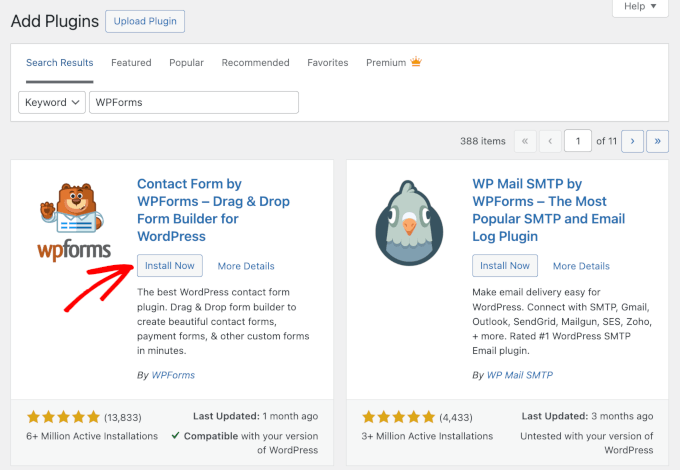
Teraz musisz zainstalować i aktywować wtyczkę WPForms. W obszarze administracyjnym WordPressa przejdź do Wtyczki » Dodaj nową wtyczkę.

Następnie możesz po prostu wyszukać WPForms za pomocą funkcji wyszukiwania, aby szybko ją znaleźć.
Gdy ją znajdziesz, kliknij „Zainstaluj teraz” i „Aktywuj”, aby zakończyć proces instalacji.
Aby uzyskać więcej informacji, zapoznaj się z naszym przewodnikiem krok po kroku, jak zainstalować wtyczkę WordPress.
Po aktywacji musisz odwiedzić stronę WPForms » Ustawienia w swoim panelu WordPress, aby wprowadzić klucz licencyjny.

Klucz licencyjny znajdziesz w obszarze swojego konta na stronie WPForms w zakładce „Pobrane”.
Po wykonaniu tej czynności przejdź do WPForms » Dodaj nowy, aby utworzyć swój formularz.
Na stronie „Konfiguracja” możesz nazwać swój formularz w polu „Nazwij swój formularz”. Jest to tylko do Twojej wiadomości, ale upewnij się, że używasz jasnej nazwy dla łatwiejszej organizacji.

Następnie zobaczysz, że WPForms pozwala tworzyć formularze za pomocą pustego obszaru roboczego, WPForms AI i gotowych szablonów.
Załóżmy, że chcesz użyć kreatora formularzy AI. Następnie możesz najechać kursorem na pole „Generate With AI” i kliknąć „Generate Form”.

Na następnym ekranie wystarczy napisać proste polecenie. Alternatywnie, jeśli to stosowne, możesz wybrać spośród dostępnych przykładów poleceń.
Narzędzie AI wygeneruje dla Ciebie formularz, tak po prostu!

Jeśli chcesz użyć jednego z szablonów, po prostu najedź na niego kursorem i kliknij „Użyj szablonu”.
WPForms ma ponad 2000 gotowych szablonów. Zawsze możesz użyć funkcji wyszukiwania, aby zawęzić opcje.
Na przykład, tutaj użyjemy „Prostego formularza kontaktowego”.

Spowoduje to przejście do kreatora formularzy metodą przeciągnij i upuść.
Po lewej stronie widzisz wszystkie pola, które możesz dodać do swojego formularza. Po prawej stronie masz podgląd na żywo.
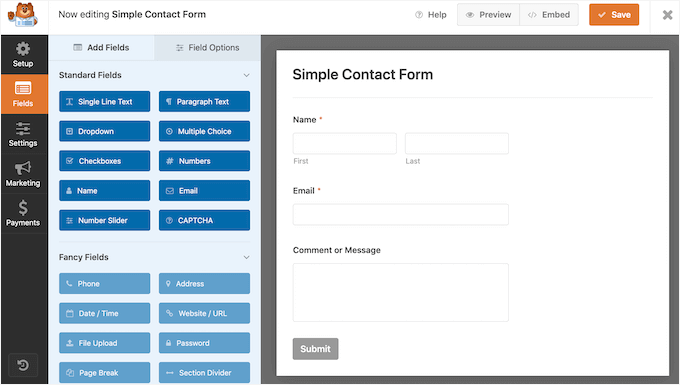
Następnie przeciągnij i upuść pole „Przesyłanie plików” na swój formularz.
Możesz znaleźć to pole, przewijając w dół do sekcji „Fancy Fields” w panelu po lewej stronie.

Po dodaniu kliknij pole „Przesyłanie plików” w swoim formularzu, aby je edytować.
Następnie możesz zmienić nazwę tego pola (jego etykietę) na „Twoje zdjęcie” i określić, które rozszerzenia plików graficznych są dozwolone. Na przykład możesz ograniczyć przesyłanie do plików JPG/JPEG, PNG i GIF.
💡 Uwaga redakcyjna: Domyślnie WordPress zezwala tylko na przesyłanie określonych typów plików obrazów. Na przykład użytkownicy nie będą mogli przesyłać obrazów .svg ani plików .zip chyba że jawnie je dodasz do listy dozwolonych.
Za chwilę wyjaśnimy, jak to zrobić. Na razie kontynuujmy dostosowywanie ustawień pól.
Następnie ustawmy limit rozmiaru pliku.
Zalecamy ustawienie maksymalnego rozmiaru pliku na około 5 MB, aby zaoszczędzić miejsce na dysku na koncie hostingu WordPress. Ponadto zapewnia to, że przesyłane przez użytkowników pliki nie spowolnią Twojej witryny.
Następnie nie zapomnij zaznaczyć pola „Wymagane”, aby użytkownik nie mógł przesłać formularza, dopóki nie prześle obrazu.

Możesz również ustawić dalsze opcje dla tego pola, klikając zakładkę „Zaawansowane”.
Tutaj możesz wybrać styl swojego pola przesyłania. Domyślnie jest to nowoczesne pole typu „przeciągnij i upuść”. Jeśli chcesz, możesz zastąpić je polem „Klasycznym”.
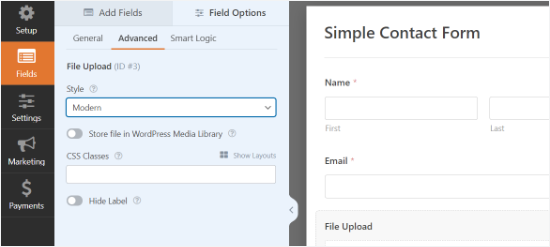
Dodatkowo możesz wybrać przechowywanie obrazu w Bibliotece Mediów WordPress, włączając przełącznik. Jest to dobry pomysł, jeśli zamierzasz zebrać przesłane obrazy do wpisu na blogu lub podobnego celu.
Gdy będziesz zadowolony z formularza, kliknij „Zapisz”, a następnie wyjdź z kreatora formularzy.
Dodawanie formularza przesyłania obrazów w WordPress
Następnie musisz osadzić swój formularz w poście lub stronie WordPress i zaakceptować obrazy przesłane przez użytkowników. WPForms sprawia, że dodawanie formularzy w dowolnym miejscu na Twojej stronie jest bardzo łatwe.
Po prostu edytuj post lub stronę, na której chcesz dodać formularz przesyłania obrazów. W edytorze treści WordPress musisz dodać blok WPForms do obszaru treści.

Następnie musisz wybrać wcześniej utworzony formularz z menu rozwijanego. WPForms wyświetli podgląd Twojego formularza w obszarze treści.
Możesz teraz zapisać swój post lub stronę i wyświetlić ją na żywo, aby zobaczyć formularz przesyłania obrazów w akcji.
Pozwalanie na przesyłanie dodatkowych typów plików
Czasami użytkownicy mogą zobaczyć ten błąd podczas próby przesłania pliku, nawet jeśli zezwoliłeś na ten typ pliku w ustawieniach pola przesyłania:
Przepraszamy, ten typ pliku jest niedozwolony ze względów bezpieczeństwa
Dzieje się tak, ponieważ WordPress domyślnie zezwala tylko na określone typy plików. Najprostszym sposobem na zezwolenie na więcej typów plików jest użycie dodatkowej wtyczki.
Zalecamy wtyczkę File Upload Types od WPForms. Po zainstalowaniu wtyczki w WordPress i jej aktywowaniu, przejdź do Ustawienia » Typy plików do przesłania.
Następnie możesz wybrać typy plików z listy, które chcesz zezwolić, lub możesz dodać niestandardowe typy plików.
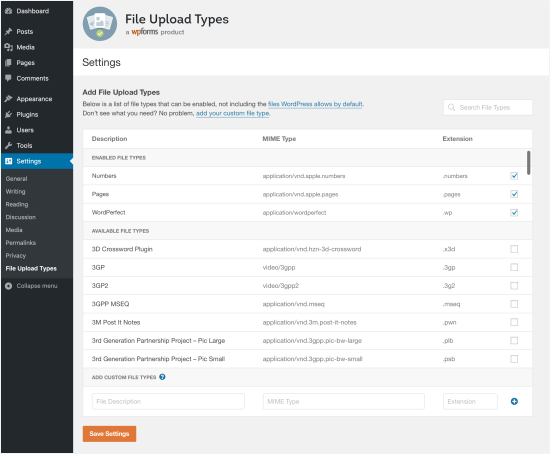
Należy pamiętać, że lista nie zawiera typów, które WordPress już dopuszcza domyślnie.
Jeśli chcesz zezwolić tylko na przesyłanie obrazów SVG, możesz zamiast tego użyć darmowego pluginu WPCode. Więcej informacji znajdziesz w naszym przewodniku na temat dodawania plików obrazów SVG w WordPressie.
💡 Uwaga redakcyjna: Pliki SVG zawierają kod, który może stanowić ryzyko bezpieczeństwa, jeśli zezwolisz publicznie na ich przesyłanie. Zalecamy zezwalanie na przesyłanie SVG tylko od zaufanych użytkowników lub używanie pluginu, który czyści pliki.
Metoda 2: Umożliwienie użytkownikom przesyłania obrazów jako autorzy gościnni
Kluczowym powodem, dla którego warto zezwolić użytkownikom na przesyłanie obrazów, jest zbieranie zgłoszeń postów gościnnych. Możesz również użyć bardzo podobnej metody dla innych treści generowanych przez użytkowników, takich jak opinie.
Najpierw będziesz potrzebować konta WPForms. Na ich stronie internetowej po prostu kliknij przycisk „Get WPForms Now”, aby rozpocząć. Następnie możesz wybrać plan i dokończyć proces zakupu.
💡 Uwaga: Do tej metody będziesz potrzebować planu WPForms Pro lub wyższego, ponieważ zawiera on dodatek „Post Submissions”. Niemniej jednak istnieje WPForms Lite, jeśli chcesz najpierw go wypróbować.
Teraz możesz zainstalować i aktywować wtyczkę WPForms na swojej stronie WordPress. Więcej szczegółów znajdziesz w naszym przewodniku krok po kroku, jak zainstalować wtyczkę WordPress.
Po aktywacji wtyczki musisz przejść na stronę WPForms » Ustawienia w swoim panelu administracyjnym WordPress, aby wprowadzić klucz licencyjny. Klucz licencyjny znajdziesz w zakładce „Pobrane” na swoim koncie na stronie WPForms.
Tak wygląda klucz licencyjny wprowadzony na Twojej stronie:
Następnie przejdź do WPForms » Dodatki, aby zainstalować dodatek Post Submission.
Kliknij przycisk „Zainstaluj dodatek”. Zostanie on automatycznie zainstalowany i aktywowany

Teraz możesz zacząć tworzyć formularz zgłoszeń dla gości.
Przejdź do WPForms » Dodaj nową, a następnie przewiń w dół, aby znaleźć formularz zgłoszeń postów na blogu.

Kliknij na nią, a Twój nowy formularz zostanie utworzony. Będzie zawierał domyślne pola dotyczące danych autora gościa, a także proponowanego tytułu posta, obrazka wyróżniającego, treści, fragmentu posta i kategorii.
Możesz dodać więcej pól (sekcji formularza), jeśli chcesz.
Na przykład, możesz chcieć dodać pole „Strona internetowa / URL”, w którym autor może wprowadzić adres URL swojego bloga WordPress lub portfolio.

Aby zmienić etykietę pola lub dowolny tekst w formularzu, po prostu kliknij go.
Na przykład, możesz kliknąć pole „Obrazek wyróżniający” i zmienić „Opis”, aby określić preferowany rozmiar obrazka wyróżniającego.

Pliki przesłane za pośrednictwem predefiniowanego pola „Obrazek wyróżniający” są domyślnie przechowywane w Twojej Bibliotece Mediów WordPress.
Możesz włączyć i wyłączyć tę opcję, klikając na rozwijane menu „Opcje zaawansowane” dla pola.

🧑💻 Wskazówka eksperta: Pole „Przesyłanie postów” automatycznie dodaje obrazy do Twojej Biblioteki Mediów. Jednak jeśli dodasz oddzielne pole „Przesyłanie plików” do tego formularza, domyślnie nie będzie ono przechowywać plików w Bibliotece Mediów.
Będziesz musiał ręcznie włączyć to ustawienie, tak jak pokazaliśmy w Metodzie 1.
Jeśli chcesz, możesz również pozwolić użytkownikom na przesyłanie dwóch lub więcej plików za pomocą tego samego pola. Na przykład, możesz chcieć, aby użytkownicy przesyłali tylko pliki PNG.
Możesz również wprowadzić maksymalny rozmiar pliku w MB. Jeśli chcesz, możesz pozwolić użytkownikom na przesłanie 2 lub więcej plików.

Pole przesyłania „Nowoczesne” (domyślne) pozwala użytkownikom przeciągać i upuszczać pliki.
Jeśli wolisz, możesz zmienić je na pole „Classic” w opcjach zaawansowanych. Pamiętaj, że pozwala to użytkownikom na przesłanie tylko jednego pliku.
Gdy już będziesz miał wszystkie pola, których potrzebujesz w swoim formularzu, przejdź do zakładki „Ustawienia”. Możesz chcieć zmienić szczegóły w sekcji „Powiadomienia”.
Na przykład, jeśli Twoje posty gościnne trafiają do redaktora, będziesz potrzebować jego adresu w polu „Wyślij na adres e-mail”.

Możesz również chcieć zmienić komunikat potwierdzający, który użytkownik widzi po przesłaniu formularza. Możesz to zrobić w sekcji Ustawienia » Potwierdzenie.
Gdy będziesz zadowolony z formularza, po prostu kliknij przycisk „Zapisz” u góry ekranu.
Dodawanie formularza zgłoszeń gościnnych postów do Twojej witryny
Możesz dodać swój formularz do swojej witryny w dowolnym poście lub stronie. Możesz chcieć utworzyć nową stronę specjalnie dla zgłoszeń gościnnych postów.
Jeśli używasz edytora Gutenberg (blokowego), po prostu kliknij ikonę (+) , aby utworzyć nowy blok. Następnie wybierz blok „WPForms”, aby dodać go do edytora.
Następnie zobaczysz rozwijane menu WPForms. Wybierz swój formularz z listy, a zostanie on dodany do Twojego posta.

🧑💻 Wskazówka eksperta: Jeśli nadal korzystasz z klasycznego edytora, obok przycisku „Dodaj multimedium” zobaczysz przycisk „Dodaj formularz”. Kliknij go, aby uzyskać listę rozwijaną swoich formularzy. Wybierz ten, który chcesz, a następnie kliknij „Dodaj formularz”, aby umieścić go w swoim poście.
Oczywiście możesz użyć pola „Przesyłanie plików” w dowolnym utworzonym formularzu. Oznacza to, że możesz użyć powyższej metody do zbierania dowolnego rodzaju treści generowanych przez użytkowników.
Dodatkowa metoda: Pozwól użytkownikom przesyłać zdjęcia do konkursu
Chociaż formularz przesyłania plików pozwala użytkownikom na przesyłanie obrazów, może nie być najlepszym rozwiązaniem, jeśli prowadzisz pełny konkurs fotograficzny.
Dzieje się tak, ponieważ WPForms jest kreatorem formularzy, a nie wtyczką do konkursów. Nie posiada funkcji takich jak wybieranie zwycięzców, udostępnianie wirusowe itp.
W tym właśnie pomaga RafflePress. Jest to najlepszy plugin do konkursów w WordPress, który pozwala tworzyć wirusowe konkursy, aby zwiększyć ruch na stronie i liczbę obserwujących w mediach społecznościowych.

Możesz go użyć do zaprojektowania widżetu konkursowego, który pozwala użytkownikom przesyłać zdjęcia, ale także zachęca do udostępniania i innych działań angażujących, aby zwiększyć liczbę obserwujących.
W rzeczywistości używamy RafflePress do prowadzenia naszego corocznego konkursu urodzinowego WPBeginner. Pomogło nam to powiększyć naszą listę e-mailową, zwiększyć udostępnienia w mediach społecznościowych i poprawić ogólne zaangażowanie na stronie – a wszystko to przy jednoczesnym zachowaniu łatwości zarządzania z poziomu naszego panelu WordPress.
Poznaj wszystkie jego funkcje w naszej pełnej recenzji RafflePress.

Przygotowaliśmy szczegółowy poradnik na temat tworzenia konkursu fotograficznego w WordPressie z RafflePress, który możesz śledzić, aby uzyskać więcej szczegółów.
FAQ: Jak umożliwić użytkownikom przesyłanie obrazów na stronie WordPress
Jeśli konfigurujesz przesyłanie obrazów na swojej stronie, te szybkie odpowiedzi pomogą Ci rozwiązać typowe problemy i sprawić, że wszystko będzie działać płynnie.
Dlaczego WordPress nie pozwala użytkownikom na przesyłanie obrazów?
Domyślnie WordPress ogranicza przesyłanie plików do określonych ról użytkowników (takich jak administratorzy i edytorzy) ze względów bezpieczeństwa. Aby umożliwić zwykłym odwiedzającym przesyłanie plików bez tworzenia konta, będziesz musiał użyć wtyczki formularza frontendowego, takiej jak WPForms.
Jaka jest strona internetowa, na której goście mogą przesyłać zdjęcia?
Nie potrzebujesz osobnej strony internetowej strony trzeciej. Możesz stworzyć własną stronę do przesyłania na swojej stronie WordPress, używając wtyczki takiej jak WPForms i pozwolić gościom na przesyłanie zdjęć bezpośrednio tam.
Jak dodać przycisk przesyłania obrazu w WordPressie?
Możesz dodać jeden za pomocą wtyczki formularza, takiej jak WPForms. Po prostu utwórz formularz, dodaj pole Przesyłanie plików i osadź formularz na dowolnej stronie. Odwiedzający będą mogli przesyłać obrazy bezpośrednio za pomocą tego przycisku.
Jak utworzyć link URL dla zdjęć?
Po przesłaniu obrazu przez użytkownika i jego zapisaniu w Twojej Bibliotece Mediów, możesz kliknąć na obraz, aby znaleźć „Adres URL pliku”. Następnie możesz skopiować i wkleić ten link w dowolnym miejscu.
Jaki jest maksymalny rozmiar przesyłanego obrazu w WordPress?
Maksymalny rozmiar przesyłanego obrazu zależy od konfiguracji Twojego hostingu internetowego. Wiele witryn mieści się w przedziale od 2 MB do 64 MB. Możesz również ustawić niższy maksymalny rozmiar pliku w ustawieniach formularza, aby kontrolować wydajność i wykorzystanie miejsca na dysku.
Samouczek wideo: Jak umożliwić użytkownikom przesyłanie obrazów na stronie WordPress
Zanim przejdziesz dalej, nie przegap naszego samouczka wideo, jak zezwolić użytkownikom na przesyłanie obrazów na stronie WordPress:
Następne kroki dotyczące korzystania z obrazów i innych plików multimedialnych w WordPress
Mamy nadzieję, że ten artykuł pomógł Ci dowiedzieć się, jak umożliwić użytkownikom przesyłanie obrazów na stronie WordPress.
Jeśli uznałeś to za pomocne, możesz również zapoznać się z naszymi innymi przewodnikami na temat:
- Jak utworzyć galerię zdjęć z albumami w WordPress
- Jak łatwo stworzyć responsywny slider w WordPress
- Jak dodać wybory obrazkowe w formularzach WordPress
- Jak naprawić problem z niewidocznym obrazem wyróżniającym w WordPress
- Przewodnik dla początkujących po rozmiarach obrazów w WordPress (+ najlepsze praktyki)
Jeśli podobał Ci się ten artykuł, zasubskrybuj nasz kanał YouTube po samouczki wideo WordPress. Możesz nas również znaleźć na Twitterze i Facebooku.


Juri
Helllo, exist plugin to check images licence? Thank you.
Wsparcie WPBeginner
Obecnie nie mamy rekomendowanej wtyczki do tego konkretnego celu.
Admin