


W WPBeginner używamy przycisku udostępniania WhatsApp na naszej stronie internetowej, ponieważ daje on czytelnikom szybki sposób na przekazywanie naszych poradników znajomym i rodzinie. Jest to prosta funkcja, która konsekwentnie pomaga naszym treściom dotrzeć do większej liczby osób.
Jeśli chcesz dodać tę samą funkcję do swojej witryny WordPress, wyzwaniem jest znalezienie najlepszego sposobu na jej wdrożenie.
Chcesz czegoś łatwego w konfiguracji, co działa na każdym urządzeniu i naturalnie wpasowuje się w Twój projekt. Umiejscowienie również ma znaczenie, ponieważ przycisk musi pojawić się tam, gdzie odwiedzający faktycznie go zauważą i klikną.
A przy tak wielu wtyczkach obiecujących bycie „najlepszymi”, trudno wiedzieć, która opcja jest odpowiednia dla Twojej witryny.
W tym przewodniku pokażę Ci, jak dodać przycisk udostępniania WhatsApp w WordPress za pomocą kilku prostych kroków. 🧑💻

Dlaczego warto dodać przycisk udostępniania WhatsApp w WordPress?
Dodanie przycisku udostępniania WhatsApp sprawia, że odwiedzający mogą bardzo łatwo udostępniać Twoje treści swoim znajomym i rodzinie. Jeśli ktoś uzna Twój post za pomocny, może wysłać go przez WhatsApp za pomocą jednego dotknięcia lub kliknięcia.
WhatsApp dobrze sprawdza się do udostępniania, ponieważ ludzie już z niego korzystają na co dzień. Ponieważ jest on znajomy, chętniej udostępnią Twoje wpisy na blogu w porównaniu do innych, mniej używanych opcji udostępniania.
Pozwól, że przedstawię niektóre z głównych korzyści:
- 📈 Zwiększ ruch przy mniejszym wysiłku – Każde udostępnienie może przyciągnąć nowych czytelników, którzy ufają rekomendacji kogoś, kogo znają.
- 📲 Docieraj do ludzi na urządzeniach mobilnych – WhatsApp ma ponad 2 miliardy użytkowników, a większość z nich korzysta z niego na swoich telefonach. Jest idealny do szybkiego udostępniania przyjaznego dla urządzeń mobilnych.
- 🤳Zwiększ zaangażowanie na urządzeniach mobilnych – Udostępnianie przez WhatsApp jest bezproblemowe, podczas gdy e-mail lub inne metody mogą wydawać się powolne lub nieporęczne.
- 🌐 Docieraj do globalnych odbiorców – WhatsApp jest bardzo popularny w Europie, Ameryce Łacińskiej i Azji, co czyni go świetnym narzędziem do ruchu międzynarodowego.
- 🤝 Buduj zaufanie – Kiedy treść jest udostępniana w prywatnym czacie, wydaje się osobista i wiarygodna.
Odkryłem, że przyciski WhatsApp działają szczególnie dobrze w przypadku praktycznych, łatwych do udostępnienia treści, takich jak tutoriale, poradniki i posty z wiadomościami. W zasadzie zamienia szczęśliwych czytelników w promotorów Twoich treści.
Na przykład, jeśli prowadzisz blog kulinarny, czytelnicy mogą natychmiast wysłać pomysły na obiad do swojej rodzinnej grupy czatu. Jeśli udostępniasz porady biznesowe, ktoś może przekazać Twój artykuł współpracownikowi w ciągu kilku sekund.
Mając to na uwadze, zobaczmy, jak możesz dodać przycisk udostępniania WhatsApp w WordPress.
Oto szybki przegląd wszystkich tematów, które omówię w tym przewodniku:
- Utwórz przycisk udostępniania WhatsApp w WordPress
- Add the WhatsApp Share Button to Specific Posts, Pages, or Areas
- Bonus: Dodaj przycisk WhatsApp do kliknięcia i czatu w WordPress
- FAQ: Dodaj przycisk udostępniania WhatsApp w WordPress
- Następne kroki: Korzystanie z narzędzi czatu i innych mediów społecznościowych w WordPress
Utwórz przycisk udostępniania WhatsApp w WordPress
Najprostszym sposobem na utworzenie przycisku udostępniania WhatsApp jest użycie darmowej wtyczki Sassy Social Share. Ta metoda automatycznie dodaje przycisk do wszystkich Twoich postów i stron, dzięki czemu nie musisz go konfigurować osobno za każdym razem.
Najpierw musisz zainstalować i aktywować wtyczkę Sassy Social Share. Z obszaru administracyjnego WordPress możesz przejść do Wtyczki » Dodaj nową wtyczkę.

Następnie będziesz chciał użyć paska wyszukiwania, aby szybko znaleźć wtyczkę.
W wynikach wyszukiwania kliknij przycisk „Zainstaluj teraz”, a następnie „Aktywuj”, aby włączyć wtyczkę na swojej stronie WordPress.

Szczegółowe instrukcje znajdziesz w naszym przewodniku jak zainstalować wtyczkę WordPress.
Po aktywacji wtyczki musisz przejść do Sassy Social Share w lewym pasku bocznym panelu administracyjnego WordPress.
Następnie przełącz się na kartę „Interfejs standardowy” na górze strony.

Następnie możesz przewinąć w dół do sekcji „Wybierz usługi udostępniania”.
Tutaj zobaczysz listę platform mediów społecznościowych, na których możesz włączyć przyciski udostępniania, w tym Facebook, Instagram, Pinterest, Twitter i inne.
Po prostu zaznacz pole wyboru obok opcji WhatsApp (i innych, jeśli są istotne).

Po zakończeniu nie zapomnij kliknąć przycisku „Zapisz zmiany”, aby zachować ustawienia.
Aby dostosować wygląd przycisku udostępniania WhatsApp, możesz przejść do karty „Wybór motywu”.

Tutaj możesz dostosować rozmiar przycisku, zmienić jego kształt (kwadratowy lub zaokrąglony), zmodyfikować styl logo, a nawet zaktualizować kolory tła.
Aby użytkownicy mogli natychmiast rozpoznać przycisk, polecam użyć oficjalnego koloru marki WhatsApp, który jest jasnozielony (kod szesnastkowy #25D366).

Polecam poeksperymentować z tymi ustawieniami, aż przyciski będą pasować do projektu Twojej strony.
Gdy będziesz zadowolony z wyglądu, ponownie kliknij przycisk ‘Zapisz zmiany’ .
Teraz odwiedź dowolny wpis lub stronę na swojej stronie internetowej, a zobaczysz przycisk udostępniania WhatsApp wyświetlany wraz z innymi opcjami udostępniania w mediach społecznościowych:

Dodaj przycisk udostępniania WhatsApp do określonych wpisów, stron lub obszarów
Nie chcesz dodawać przycisku WhatsApp do każdej strony? Nie martw się, wtyczka pozwala również łatwo dodać go do pojedynczych wpisów i stron.
Jeśli chcesz wyświetlać przycisk udostępniania WhatsApp tylko na określonych postach i stronach, najpierw musisz wyłączyć globalne wyświetlanie przycisków udostępniania.
Aby to zrobić, po prostu przejdź do strony Sassy Social Share w bocznym pasku administracyjnym WordPressa i przełącz się na kartę „Standard Interface”.
Następnie musisz odznaczyć pole wyboru „Enable Standard sharing interface”.

Następnie możesz przełączyć się na kartę „Floating Interface”.
Tutaj po prostu odznacz opcję „Enable Floating sharing interface”.
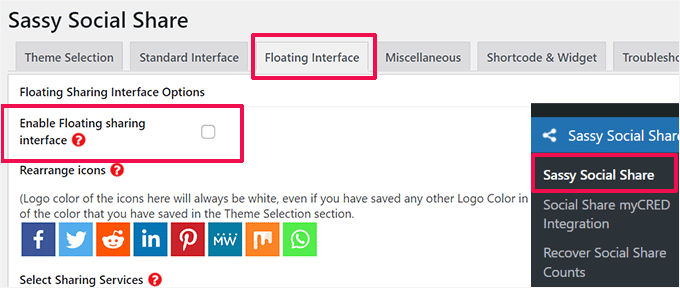
Wyłączając zarówno standardowe, jak i pływające przyciski udostępniania w mediach społecznościowych, oczyściłeś drogę do ręcznego dodania przycisku WhatsApp tam, gdzie chcesz.
Dobrą praktyką jest odznaczenie obu ustawień, ponieważ daje to pełną kontrolę nad umiejscowieniem.
Dodawanie przycisku udostępniania WhatsApp w edytorze bloków
Ta metoda jest idealna, jeśli chcesz, aby przycisk udostępniania WhatsApp pojawiał się tylko na określonych stronach lub wpisach. Zamiast wyświetlać go na całej stronie, możesz kontrolować dokładnie, gdzie się pojawia za pomocą prostego krótkiego kodu.
Aby dodać przycisk, otwórz wpis lub stronę, na której chcesz wyświetlić przycisk udostępniania WhatsApp w edytorze treści, lub możesz utworzyć nowy.
Gdy znajdziesz się w edytorze bloków, kliknij ikonę plusa (+) w lewym górnym rogu i wyszukaj blok „Shortcode”. Następnie dodaj blok do strony.
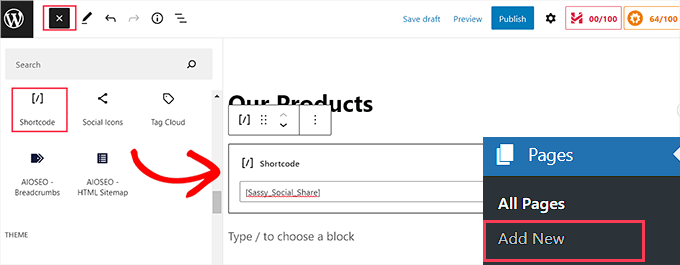
Następnie musisz skopiować poniższy kod skrótu i wkleić go do bloku „Shortcode”:
[Sassy_Social_Share]
Po zakończeniu kliknij przycisk „Opublikuj” lub „Zaktualizuj”, aby zapisać zmiany.
Twój przycisk udostępniania w WhatsApp będzie wyglądał tak:

Dodawanie przycisku udostępniania WhatsApp jako widżetu (tylko dla klasycznych motywów)
Ta metoda jest idealna, jeśli chcesz dodać przycisk udostępniania w WhatsApp do swojej paska bocznego lub innych obszarów gotowych na widżety w Twojej witrynie.
Aby dodać przycisk udostępniania WhatsApp do paska bocznego swojej witryny, musisz odwiedzić stronę Wygląd » Widżety z obszaru administracyjnego. Spowoduje to otwarcie ekranu zarządzania widżetami WordPress.

Stąd kliknij przycisk „+” w lewym górnym rogu i zlokalizuj blok „Krótki kod”.
Gdy go znajdziesz, kliknij i przeciągnij widżet do wybranego obszaru widżetów po prawej stronie ekranu. Większość witryn ma obszary takie jak „Główny pasek boczny”, „Obszar stopki” lub „Pasek boczny bloga”, w zależności od tego, na co pozwala Twój motyw WordPress.

Następnie po prostu skopiuj i wklej poniższy krótki kod do bloku:
[Sassy_Social_Share]
Następnie kliknij przycisk „Aktualizuj”, aby zapisać ustawienia.
Tak będzie wyglądał Twój przycisk udostępniania WhatsApp po dodaniu go do paska bocznego witryny:

Dodawanie przycisku udostępniania WhatsApp w edytorze pełnej witryny (tylko motywy blokowe)
Jeśli używasz motywu blokowego, będziesz korzystać z edytora całego motywu i nie będziesz mieć dostępu do strony „Widżety”.
Najpierw musisz odwiedzić Wygląd » Edytor z paska bocznego administratora, aby uruchomić edytor całego motywu. Otworzy to nowoczesny interfejs edycji witryny WordPress, gdzie możesz modyfikować cały układ swojego motywu.
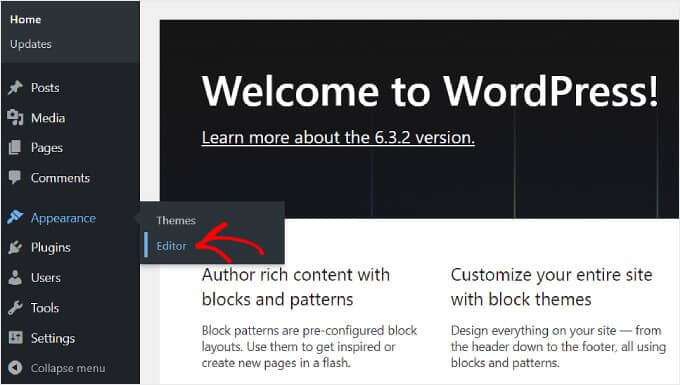
Po załadowaniu edytora zobaczysz projekt swojej witryny po prawej stronie i menu nawigacyjne po lewej.
Następnie możesz przejść do „Wzorców” lub „Szablonów” w lewym pasku bocznym, w zależności od tego, gdzie chcesz dodać przycisk.
🧑💻 Wskazówka Pro: Kliknij „Wzorce”, jeśli chcesz dodać przycisk do sekcji bloku wielokrotnego użytku (np. pola autora lub obszaru stopki). Kliknij „Szablony”, jeśli chcesz, aby przycisk pojawiał się automatycznie na wszystkich postach lub stronach korzystających z określonego szablonu.
W tym przewodniku wybiorę „Szablony”.

Na następnym ekranie zobaczysz listę szablonów dostępnych w Twoim bieżącym motywie.
Stąd możesz wybrać szablon, który kontroluje obszar, w którym chcesz, aby pojawił się przycisk.
Na przykład, wybierz szablon odpowiedzialny za Twoje posty na blogu, jeśli chcesz, aby przycisk wyświetlał się na wszystkich postach. Lub wybierz ten, który obsługuje stopkę Twojej witryny, jeśli chcesz, aby tam był wyświetlany.

Po otwarciu szablonu kliknij ikonę plusa (+), aby dodać nowy blok.
Następnie możesz wyszukać blok Shortcode i dodać go do swojego szablonu.

Teraz wklej skrócony kod Sassy Social Share do tego bloku:
[Sassy_Social_Share]

Gdy skończysz, kliknij przycisk „Zapisz” na górze.
Tak wyglądał przycisk udostępniania WhatsApp na mojej stronie demonstracyjnej:

Jeśli chcesz dowiedzieć się więcej, zapoznaj się z naszym pełnym przewodnikiem na temat dodawania skróconego kodu w WordPress.
Bonus: Dodaj przycisk WhatsApp do kliknięcia i czatu w WordPress
Jeśli chcesz, aby odwiedzający kontaktowali się z Tobą bezpośrednio, a nie tylko udostępniali Twoje treści, możesz również dodać przycisk WhatsApp do czatu. Pozwala on użytkownikom natychmiast wysłać Ci wiadomość jednym dotknięciem, korzystając z aplikacji, której już ufają.
Pomaga to budować zaufanie i zachęca więcej osób do kontaktu. Ponadto działa szczególnie dobrze w przypadku sklepów internetowych i witryn usługowych, gdzie klienci często potrzebują szybkich odpowiedzi, zanim będą gotowi do zakupu.
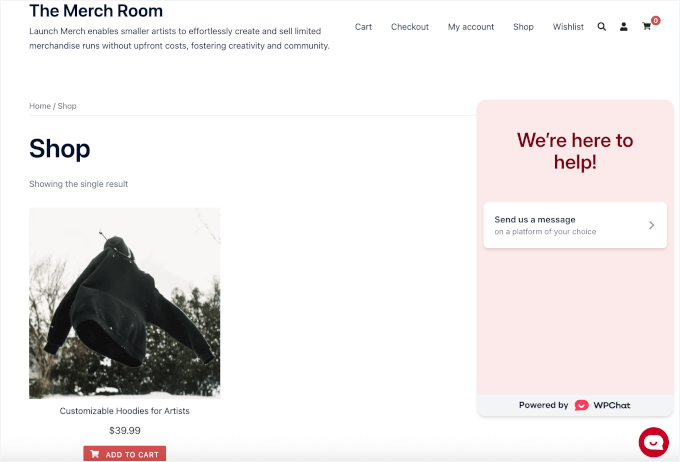
Najprostszym sposobem na zrobienie tego jest użycie wtyczki WPChat. Została ona zaprojektowana, aby pomóc Ci dodać przyciski „kliknij, aby porozmawiać” dla popularnych aplikacji do przesyłania wiadomości, takich jak WhatsApp, bezpośrednio do Twojej witryny WordPress.
Aby uzyskać więcej informacji, możesz zapoznać się z naszą pełną recenzją WPChat lub postępować zgodnie z naszym przewodnikiem krok po kroku, jak dodać widżet WhatsApp typu kliknij, aby porozmawiać w WordPress.
FAQ: Dodaj przycisk udostępniania WhatsApp w WordPress
Teraz, gdy dodałeś przycisk udostępniania WhatsApp do swojej witryny, możesz mieć jeszcze kilka pytań. Oto kilka szybkich i jasnych odpowiedzi:
Jak dodać przycisk udostępniania WhatsApp w WordPress?
Zainstaluj wtyczkę do udostępniania w mediach społecznościowych, taką jak Sassy Social Share i włącz opcję WhatsApp. Możesz wyświetlać przycisk na całej swojej stronie, dodawać go do konkretnych stron za pomocą krótkiego kodu, umieszczać w obszarach widżetów lub dołączać do szablonów motywów blokowych.
Czy mogę dodać przycisk WhatsApp bez wtyczki?
Tak, możesz, ale jest to dość techniczne. Musiałbyś ręcznie dodać niestandardowy link HTML, który używa specjalnego formatu adresu URL whatsapp://. Może to być trudne i musiałbyś to robić dla każdej strony.
Korzystanie z dedykowanej wtyczki jest znacznie łatwiejsze, ponieważ automatycznie obsługuje cały ten kod, zapewniając, że Twoje przyciski udostępniania zawsze działają poprawnie.
Czy potrzebuję API WhatsApp do przycisku udostępniania?
Nie. Przyciski udostępniania WhatsApp korzystają z publicznego adresu URL udostępniania WhatsApp, więc nie potrzebujesz klucza API ani żadnych specjalnych uprawnień. Działa to od razu na każdej stronie WordPress.
Następne kroki: Korzystanie z narzędzi czatu i innych mediów społecznościowych w WordPress
Mam nadzieję, że ten artykuł pomógł Ci dodać potężne narzędzie do udostępniania na Twojej stronie WordPress. Teraz, gdy ułatwiasz udostępnianie treści, możesz być gotowy do odkrycia innych sposobów nawiązania kontaktu z odbiorcami i zwiększenia zaangażowania.
Aby Ci w tym pomóc, oto kilka naszych innych popularnych przewodników:
- Jak dodać funkcję zamiany tekstu na mowę w WordPress
- Jak dodać chatbota w WordPress (krok po kroku)
- Jak wysyłać powiadomienia o zamówieniach WooCommerce bezpośrednio na WhatsApp
- Ekskluzywne wybory najlepszych wtyczek czatu dla WordPress
- Kompletny arkusz ściągawki mediów społecznościowych dla WordPress
Jeśli podobał Ci się ten artykuł, zasubskrybuj nasz kanał YouTube po samouczki wideo WordPress. Możesz nas również znaleźć na Twitterze i Facebooku.


Moinuddin Waheed
Większość wtyczek do udostępniania społecznościowego nie zawiera przycisków udostępniania i czatu WhatsApp.
Dobrze wiedzieć, że wtyczka Sassy Social Share zapewnia kompleksowe rozwiązanie do udostępniania i czatu WhatsApp.
Mrteesurez
Ok, jeśli dobrze rozumiem, czy masz na myśli, że przycisk czatu WhatsApp przeniesie odwiedzających bezpośrednio do ich aplikacji mobilnej WhatsApp, czy będą rozmawiać na wersji WhatsApp web bezpośrednio z Chrome?
Wsparcie WPBeginner
Za pomocą przycisku udostępniania użytkownicy zostaliby wysłani do swojego WhatsApp, aby rozpocząć rozmowę.
Admin
nitin
z jakiego wtyczki udostępniania społecznościowego korzystasz?
Wsparcie WPBeginner
At the moment we are using something custom for our site
Admin
Anuradha Chawla
W porównaniu do innych opcji udostępniania w mediach społecznościowych, uważam, że WhatsApp, Facebook i Twitter stanowią większość udostępnień w mediach społecznościowych w Indiach. Dziękuję za udostępnienie tego artykułu.
Kat
Czy można dodać przycisk udostępniania whats app do zdjęć? Niektóre z moich postów na blogu są bogate w zdjęcia i nie chciałbym, aby udostępniany był adres URL posta, zamiast tego chciałbym, aby udostępnione było konkretne zdjęcie w poście. Czy to możliwe?
VIvien
Zauważyłem, że im więcej wtyczek dodajesz do swojej strony, tym mniej rozumiesz, co się dzieje, gdy Twoja motywa ulega awarii.
Toni
Myślę, że pomocny byłby jakiś opis tego, do czego służy wtyczka.
elsieisy
Zainstalowano! Dziękuję.
Zmniejszyłem rozmiar ekranu i widziałem to, ale nie widziałem tego na telefonie komórkowym.
Pomocny Colin
Uwaga: Ta aplikacja nie została przetestowana z najnowszymi wersjami WordPress powyżej v 4.0.7. Moja strona używa WordPress 4.2.4. Skąd mogę mieć pewność, że można jej używać?
Panagiotis Tabakis
Jedynym sposobem, aby mieć 100% pewności, jest przetestowanie go samodzielnie lub skonsultowanie się z użytkownikami, którzy używali go z Twoją wersją WP. Według notatki deweloperów, powinno działać.