


Drobne elementy projektu mogą mieć ogromny wpływ na to, jak profesjonalnie wygląda Twoja witryna.
Niestandardowe paski przewijania to jeden z tych szczegółów, których większość odwiedzających świadomie nie zauważy, ale z pewnością poczują poprawę spójności wizualnej podczas przeglądania Twoich treści.
Dobra wiadomość jest taka, że dostosowywanie pasków przewijania w WordPressie nie wymaga zaawansowanych umiejętności kodowania, a rezultaty mogą naprawdę poprawić ogólne wrażenia użytkownika Twojej witryny.
Z naszego doświadczenia w tworzeniu stron WordPress wynika, że niestandardowe paski przewijania pomagają stworzyć dopracowany, celowy wygląd, który odróżnia strony początkujących od profesjonalnych.
Pokażemy Ci 2 proste sposoby na dodanie niestandardowych pasków przewijania do dowolnego elementu na Twojej stronie WordPress. Każda z metod, które omówimy, została przetestowana w rzeczywistych scenariuszach, dzięki czemu możesz wybrać podejście, które najlepiej odpowiada Twojemu poziomowi komfortu.

Kiedy dodać pasek przewijania do określonych elementów w WordPress?
Dodanie paska przewijania dla elementów WordPress może znacznie poprawić komfort użytkowania Twojej witryny.
Ale kiedy powinieneś używać tej funkcji projektowania WordPress?

Oto kilka typowych elementów WordPress, które mogą skorzystać z niestandardowych pasków przewijania:
- Menu nawigacyjne – Idealne dla blogów z ponad 20 kategoriami i podkategoriami, które w przeciwnym razie rozciągałyby się na całą stronę.
- Widgety paska bocznego – Idealne dla pasków bocznych bogatych w treści, gdzie chcesz zachować wszystkie widżety bez poświęcania miejsca.
- Opisy produktów – Zawiera obszerne szczegóły produktu, zachowując czysty układ.
- Sekcje komentarzy – Schludnie wyświetla setki komentarzy, nie przytłaczając strony.
- Galerie obrazów – Prezentuje wiele obrazów w galerii przy jednoczesnym zachowaniu dostępności.
Mając to na uwadze, pokażemy Ci dwie opcje dodania niestandardowego paska przewijania do dowolnego elementu na Twojej witrynie WordPress.
Zalecamy wybór opcji 1, jeśli dopiero zaczynasz swoją przygodę z witryną i chcesz używać kreatora stron z funkcjonalnością niestandardowego paska przewijania. Dzieje się tak, ponieważ jeśli już korzystasz z innego motywu, będziesz musiał zmienić swój motyw dla tej metody.
Z drugiej strony, jeśli podoba Ci się Twój obecny motyw, możesz wybrać opcję 2, aby dodać niestandardowy pasek przewijania za pomocą kodu CSS. Nie martw się, krok po kroku wyjaśnimy ten proces, aby każdy mógł go łatwo zrozumieć.
Możesz użyć poniższych szybkich linków, aby przejść do preferowanej metody:
- Opcja 1: Użyj Page Buildera z niestandardowymi paskami przewijania dla poszczególnych elementów (bez kodu)
- Option 2: Use CSS Code to Add a Custom Scrollbar to a Specific Element
💡 Czy chcesz zamiast tego zmienić pasek przewijania całej swojej witryny WordPress? Jeśli tak, zapoznaj się z naszym przewodnikiem jak dodać niestandardowy pasek przewijania w WordPress.
Opcja 1: Użyj Page Buildera z niestandardowymi paskami przewijania dla poszczególnych elementów (bez kodu)
Jednym ze sposobów dodania niestandardowego paska przewijania w konkretnym elemencie jest użycie kreatora stron z funkcją paska przewijania. W ten sposób możesz łatwo dostosować pasek przewijania bez dotykania żadnego kodu.
W tej metodzie użyjemy Thrive Architect. Oprócz funkcji paska przewijania, Thrive Architect oferuje ponad 300 szablonów do szybkiego tworzenia profesjonalnie wyglądających stron oraz funkcje dynamicznej zawartości do personalizacji doświadczeń odwiedzających.
Ponadto interfejs przeciągnij i upuść okazał się przyjazny dla użytkownika, co czyni go idealnym dla osób nowych w WordPress. Aby uzyskać bardziej szczegółowy opis tego narzędzia, zapoznaj się z naszą recenzją Thrive Architect.
Chociaż Thrive Architect nie oferuje darmowej wersji, możesz użyć naszego specjalnego kodu rabatowego Thrive Themes, aby zaoszczędzić do 50% na pierwszym zakupie.
Krok 1: Skonfiguruj Thrive Architect i Thrive Themes
Aby rozpocząć, musimy zainstalować wtyczkę Thrive Architect. Możesz uzyskać do niej dostęp, logując się na swoje konto na stronie Thrive Themes.
Następnie pobierz i zainstaluj wtyczkę Thrive Product Manager. Jeśli potrzebujesz pomocy, zapoznaj się z naszym przewodnikiem na temat instalowania wtyczek WordPress dla początkujących.

Po aktywacji wtyczki przejdź do Menedżera Produktów w swoim panelu WordPress.
Kliknij „Zaloguj się na moje konto”, aby połączyć swoją witrynę WordPress z kontem Thrive Themes.

Powinieneś teraz zobaczyć listę produktów Thrive Themes dostępnych na Twoim koncie.
Znajdź „Thrive Architect” i zaznacz pole „Zainstaluj produkt”.

Przewiń w dół, aby znaleźć „Thrive Theme Builder” i wybierz opcję „Zainstaluj motyw”.
Następnie kliknij „Zainstaluj wybrane produkty”. Ten krok jest konieczny, ponieważ Thrive Architect współpracuje z Thrive Theme Builder.
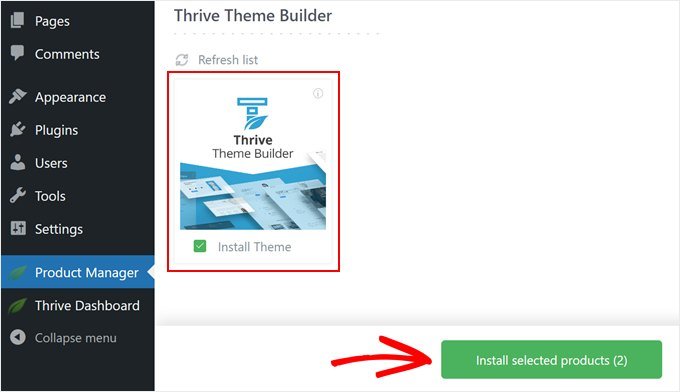
Następny ekran pokaże instalację i aktywację Thrive Theme Builder przez Thrive Product Manager.
Po zakończeniu wybierz opcję „Przejdź do panelu Theme Builder”.

Teraz czas wybrać podstawowy projekt swojej witryny z biblioteki motywów Thrives.
Jeśli nie masz pewności, którą opcję wybrać, użyj przycisku „Podgląd”, aby zobaczyć, jak wygląda każdy motyw. Gdy już zdecydujesz, kliknij „Wybierz”.

Teraz przejdziesz do Kreatora Motywów.
Ten kreator przeprowadzi Cię przez proces przesyłania logo, wybierania kolorów marki dla Twojego motywu oraz konfigurowania różnych struktur i szablonów motywu.
Upewnij się, że zakończyłeś kreatora konfiguracji przed przejściem do następnego kroku.

Krok 2: Dodaj element Pudełko Treści do swojego motywu
Dodajmy teraz do swojego motywu WordPress element pola zawartości, który domyślnie posiada funkcję paska przewijania.
W Thrive Themes, pole zawartości to blok, którego można użyć jako kontenera do grupowania wielu bloków. Może to być przydatne, jeśli potrzebujesz zestawu elementów, które mają być stylizowane w ten sam sposób lub zarządzane jako grupa.
W tym przykładzie dodamy pole zawartości, które zawiera długą listę kategorii wpisów na blogu. W tym scenariuszu chcemy móc wyświetlić wszystkie kategorie w pasku bocznym, nie czyniąc go zbyt długim.
Najpierw odwiedź dowolną stronę lub wpis na swoim blogu WordPress, na którym chcesz umieścić pasek przewijania.
Następnie, na górnym pasku narzędzi administratora, kliknij „Edytuj szablon motywu [nazwa]” lub „Edytuj za pomocą Thrive”.
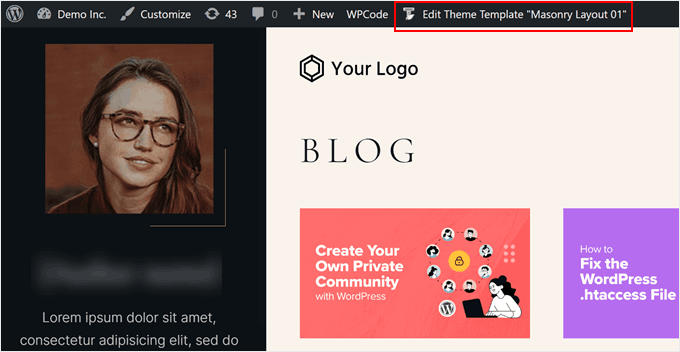
Powinieneś teraz znaleźć się w interfejsie edycji Thrive Architect. Aby dodać blok pola zawartości, kliknij znak „+” po prawej stronie strony i wybierz element „Content Box”.
Następnie przeciągnij i upuść go tam, gdzie chcesz umieścić element z paskiem przewijania.

Teraz możesz dodawać więcej elementów treści do pola tekstowego. Na przykład, możesz ponownie kliknąć znak „+” i dodać do niego blok „Tekst”. Następnie możesz wpisać dowolny tekst.
Thrive Themes oferuje mnóstwo elementów wizualnych, od podstawowych, takich jak tekst i obrazy, po formularze i tabele cenowe.

Ponieważ chcemy dodać listę kategorii do paska bocznego, dodamy również element „Dynamic Styled List” do pola zawartości.
Ten blok zasadniczo pobiera dane z Twojej witryny, aby dynamicznie wyświetlać listę, taką jak kategorie, tagi lub autorzy. Blok automatycznie zaktualizuje się podczas tworzenia witryny. Blok będzie automatycznie aktualizował się w miarę tworzenia witryny.

Po przeciągnięciu i upuszczeniu dynamicznie stylizowanej listy do pola zawartości kliknij przycisk „Wybierz typ listy”.
Następnie kliknij „Lista kategorii”.

Teraz Twoja lista kategorii, blok tekstu i wszelkie inne elementy dodane do pola zawartości znajdują się w tym samym kontenerze.
I jak widać, lista jest dość długa, dlatego chcemy do niej dodać pasek przewijania.
Krok 3: Włącz pasek przewijania w polu zawartości
Jeśli wybierzesz ten kontener i klikniesz niebieską strzałkę po lewej stronie, zobaczysz wiele opcji dostosowywania pola treści.

Ustawienia dodawania paska przewijania znajdują się w zakładce „Układ i pozycjonowanie”. Tutaj możesz dostosować wypełnienie, margines, szerokość, wysokość, wyrównanie i tak dalej.
Pierwszą rzeczą, którą zrobiliśmy, było kliknięcie białej strzałki w niebieskim obszarze dopełnienia, tuż pod sekcją „Marginesy i dopełnienie”. Zrobiliśmy to tylko po to, aby upewnić się, że pole zawartości jest wyrównane z pozostałymi elementami w pasku bocznym.
Zachęcamy do zapoznania się z innymi opcjami, aby upewnić się, że Twoje pole wygląda proporcjonalnie.

Następnie przewiń w dół do sekcji Wysokość. Kliknij przycisk „Max” i zmień wysokość w pikselach na znacznie mniejszą liczbę. W tym przypadku przeszliśmy z 617px na 300px.
Sprawi to, że pole zawartości będzie znacznie krótsze, powodując zniknięcie nazw kategorii w dolnej sekcji.

Po wykonaniu tej czynności przesuń się ponownie w dół panelu i otwórz zakładkę „Zaawansowane”. Następnie wybierz „Przewijanie” w ustawieniach przepełnienia i aktywuj opcję „Stylizuj pasek przewijania”.
Pasek przewijania powinien zostać automatycznie dodany do bloku pola treści.

I to wszystko, jeśli chodzi o dodanie niestandardowego paska przewijania za pomocą Thrive Architect. Możesz kontynuować edycję motywu WordPress, strony lub posta, lub kliknąć „Zapisz pracę” na dole, aby opublikować zmiany.
Oto jak wygląda nasz pasek przewijania na stronie demonstracyjnej:

Opcja 2: Użyj kodu CSS, aby dodać niestandardowy pasek przewijania do określonego elementu
Jeśli zmiana motywu WordPress i użycie konstruktora stron do stworzenia niestandardowego paska przewijania wydaje się zbyt skomplikowane, możesz zamiast tego użyć kodu CSS. Ta metoda pozwala na dostosowanie paska przewijania bezpośrednio na stronie WordPress.
Nie martw się, jeśli dopiero zaczynasz pracę z fragmentami kodu. Poprowadzimy Cię przez cały proces krok po kroku, ułatwiając włączenie tej funkcji na Twojej stronie WordPress.
Najpierw zrozummy, jak działa CSS. CSS to skrót od Cascading Style Sheets. Jest to język, który mówi przeglądarkom internetowym, jak wyświetlać elementy na stronie internetowej. W naszym przypadku użyjemy CSS do dodania i stylizacji niestandardowego paska przewijania.
Aby użyć niestandardowego CSS, potrzebujemy dwóch rzeczy:
- Klasa CSS: To jest jak etykieta z imieniem dla elementu na Twojej stronie. Dodajemy ją do elementu, który chcemy zmienić.
- Kod CSS: Jest to zestaw instrukcji, które mówią przeglądarce, jak stylizować element za pomocą klasy CSS.
Aby dodać niestandardowy pasek przewijania, najpierw przypiszemy klasę CSS do elementu, który chcemy zmienić. Następnie dodamy kod CSS, który utworzy pasek przewijania dla elementów z tą klasą.
Dodasz klasę CSS scroll-bar do swojego elementu. Pokażemy Ci, jak to zrobić poniżej. A oto pełny fragment kodu CSS, który doda pasek przewijania:
.scroll-bar {
  max-height: 100px;  /* Adjust the maximum height as needed */
  width:250px;  /* Adjust the width as needed */
  overflow-y: scroll; /* Enable vertical scrolling */
  overflow-x: hidden; /* Hide horizontal scrollbar */
}


/* Customizing the vertical scrollbar for Webkit-based browsers (Chrome, Safari) */
.scroll-bar::-webkit-scrollbar {
  width: 10px; /* Width of the vertical scrollbar */
}


.scroll-bar::-webkit-scrollbar-track {
  background: #eaeaea; /* Background of the scrollbar track */
}


.scroll-bar::-webkit-scrollbar-thumb {
  background: grey; /* Color of the scrollbar thumb */
  border-radius: 15px; /* Rounded corners for the thumb */
}


/* Hover state for the scrollbar thumb */
.scroll-bar::-webkit-scrollbar-thumb:hover {
  background: black; /* Change color when hovered */
}


/* For Firefox */
.scroll-bar {
  scrollbar-width: thin; /* Define scrollbar width */
  scrollbar-color: #888 #f1f1f1; /* Scrollbar thumb and track color */
}
Krok 1: Dodaj klasę CSS do swojego elementu
Istnieje kilka sposobów na dodanie klasy CSS do elementu na Twojej stronie WordPress.
Jeśli jesteś w edytorze bloków lub edytorze całej witryny, możesz po prostu kliknąć dowolny blok na swojej stronie, wpisie lub szablonie motywu blokowego. Następnie, na pasku bocznym ustawień bloku, otwórz zakładkę „Zaawansowane” i wprowadź swoją klasę CSS w polu „Dodatkowe klasy CSS”.
Po zakończeniu kliknij Aktualizuj, Opublikuj lub Zapisz.

Jeśli używasz klasycznego motywu, ten proces działa również z edytorem widżetów opartym na blokach. Przejdź do Wygląd » Widżety i kliknij dowolny blok, do którego chcesz dodać klasę CSS.
Następnie zobaczysz tę samą zakładkę Zaawansowane w panelu ustawień bloku. Po prostu wprowadź klasę CSS w polu „Dodatkowe klasy CSS” jak wcześniej.

Krok 2: Dodaj kod CSS do swojego motywu
Teraz dodajmy nasz niestandardowy kod CSS. Pokażemy Ci 3 sposoby na zrobienie tego: za pomocą narzędzia do dostosowywania motywu, edytora całych stron i WPCode.
Pierwsza opcja jest dla użytkowników motywów klasycznych. Ponadto jest to wbudowana funkcja, więc nie potrzebujesz wtyczki do wstawienia kodu ani nawet otwierania plików motywu.
Aby to zrobić, możesz otworzyć narzędzie do dostosowywania motywów WordPress, przechodząc do Wygląd » Dostosuj.

Uwaga: Jeśli nie widzisz tego ustawienia w swoim WordPressie, prawdopodobnie używasz motywu blokowego i możesz zamiast tego użyć następnej metody. Więcej informacji znajdziesz w naszym przewodniku jak naprawić brakujący dostosowywacz motywu w WordPressie.
Metoda 1: Dodawanie CSS do klasycznych motywów
W kreatorze znajdź i kliknij „Dodatkowy CSS”.

Tutaj po prostu wklej kod, który pokazaliśmy Ci wcześniej.
Zmiany na Twoim motywie będą widoczne automatycznie po dodaniu kodu.

Jak widać, element, do którego dodałeś klasę CSS, ma teraz pasek przewijania. Następnie możesz po prostu kliknąć „Opublikuj”.
Metoda 2: Dodawanie CSS za pomocą edytora całej witryny
Jeśli masz motyw blokowy, będziesz musiał dodać kod CSS za pomocą edytora pełnej witryny, a następnie przejść do Wygląd » Edytor.

Znajdziesz tam kilka opcji menu do dostosowania swojego motywu blokowego.
Tutaj kliknij „Style”.

Na tej stronie powinno być kilka projektów motywów blokowych do wyboru.
Zignorujemy to i klikniemy przycisk „Edytuj”. Ma kształt ołówka.

Jesteś teraz w interfejsie edycji.
W panelu po prawej stronie kliknij menu z trzema kropkami obok ikony rewizji i wybierz „Dodatkowy CSS”.

Teraz po prostu wklej fragment kodu z wcześniejszej części. Powinieneś zobaczyć swoje zmiany automatycznie.
Po zakończeniu kliknij „Zapisz”.

Jedną z wad korzystania z narzędzia do dostosowywania motywów i edytora pełnej witryny do wstawiania kodu CSS jest to, że jeśli zdecydujesz się zaktualizować lub zmienić swój motyw, możesz zaryzykować utratę dostosowań CSS.
Dlatego zalecamy używanie WPCode do edycji kodu CSS Twojej witryny, zwłaszcza jeśli używasz edytora pełnej witryny i motywu opartego na blokach. Możesz postępować zgodnie z tą metodą poniżej, a zadziała ona również z klasycznymi motywami.
Metoda 3: Dodawanie CSS za pomocą WPCode
Jeśli boisz się dostosowywać swoją witrynę za pomocą kodu, WPCode jest dla Ciebie idealnym rozwiązaniem. Ten wtyczka fragmentów kodu umożliwia bezpieczne wstawianie niestandardowego kodu, ponieważ nie będziesz musiał bezpośrednio wchodzić w interakcję z plikami motywu.
W przypadku wystąpienia błędu, WPCode automatycznie wykryje i dezaktywuje kod powodujący problem. W ten sposób istnieje minimalne ryzyko uszkodzenia Twojej witryny.
Najpierw zainstaluj wtyczkę WPCode na swojej stronie internetowej. Więcej informacji znajdziesz w naszym przewodniku dla początkujących na temat jak zainstalować wtyczkę WordPress.
Następnie przejdź do Fragmenty kodu » + Dodaj fragment w swoim panelu WordPress. Wybierz „Dodaj własny kod (nowy fragment)” i kliknij „+ Dodaj własny fragment”.

Teraz nadaj swojej nowej, niestandardowej fragmentowi kodu nazwę. Może to być coś prostego, jak „Pasek przewijania CSS”.
Następnie zmień Typ kodu na „Fragment kodu CSS”.

W polu Podgląd kodu wklej fragment, który pokazaliśmy Ci wcześniej.
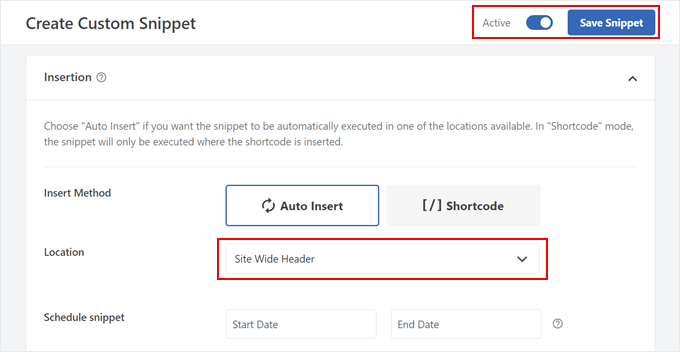
Po zakończeniu przewiń stronę w dół do sekcji „Wstawianie”. Upewnij się, że Metoda wstawiania to „Automatyczne wstawianie”, a Lokalizacja to „Nagłówek całej witryny”.
Po wykonaniu tej czynności po prostu przełącz przycisk w prawym górnym rogu, aby wyświetlał napis „Aktywny” i kliknij „Zapisz fragment”.
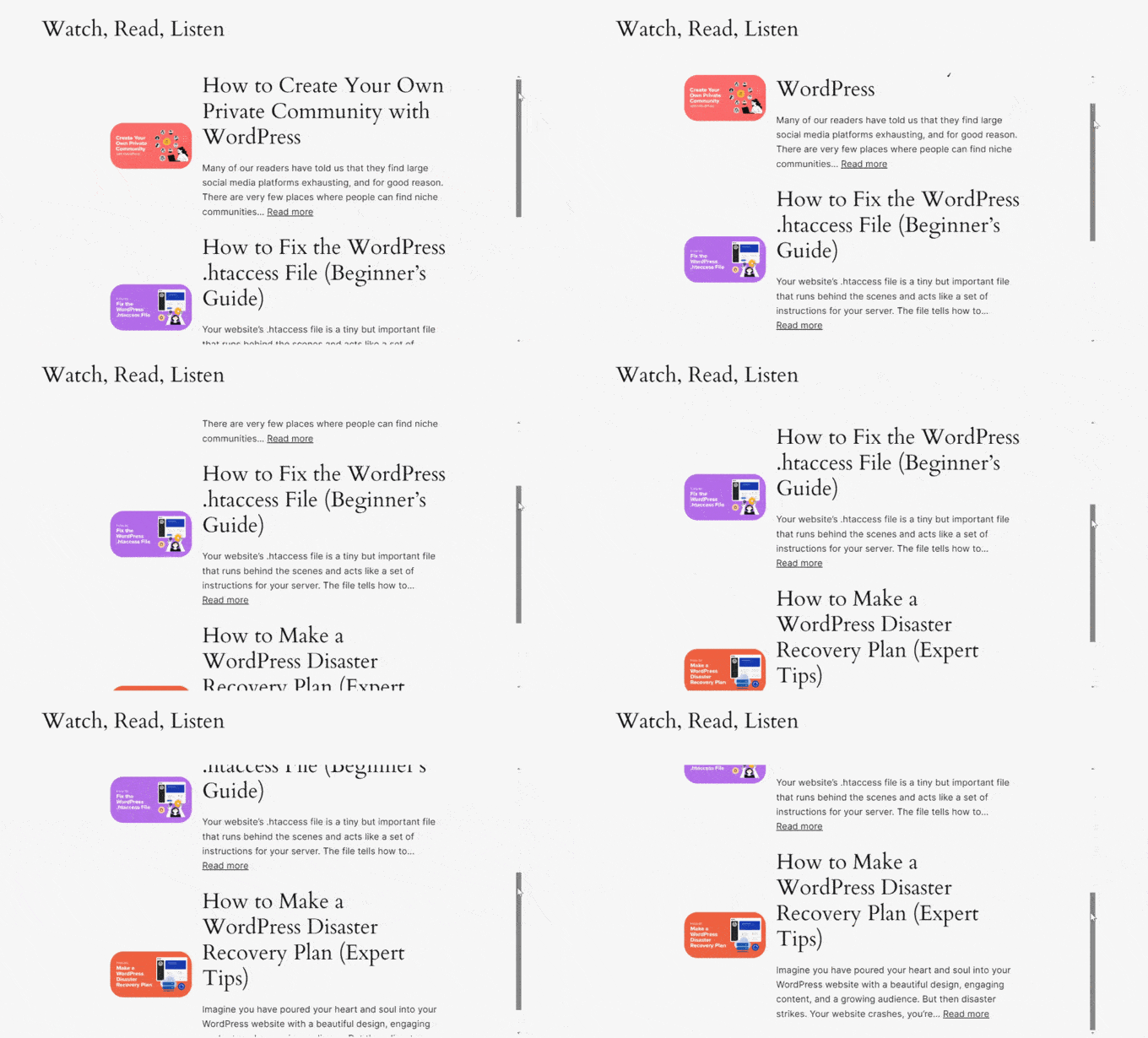
Powinieneś teraz widzieć pasek przewijania w elemencie, do którego dodałeś klasę CSS.
Oto przykład dodania paska przewijania do listy ostatnich postów:
Jak dodać niestandardowy pasek przewijania do elementu menu z wieloma podmenu
Jedną z rzeczy, o które czytelnicy są ciekawi, jest to, jak dodać pasek przewijania do elementu menu nawigacyjnego, który ma długą listę podmenu.
Proces jest w rzeczywistości dość podobny do tego, który właśnie Ci pokazaliśmy. Ale są pewne drobne poprawki w zależności od używanego motywu.
Jeśli używasz klasycznego motywu, dodaj klasę scroll-bar tylko do głównego elementu menu. Nie musisz dodawać jej do elementów podmenu.
Aby dodać klasę CSS do swojego menu, możesz otworzyć narzędzie do dostosowywania motywu.
Następnie kliknij przycisk „Menu”.
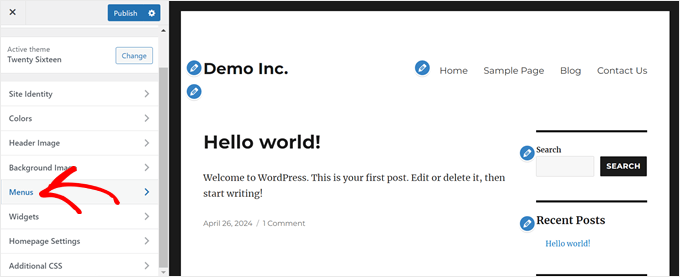
Następnie kliknij ikonę zębatki „Ustawienia”, a następnie wybierz „Klasy CSS”.
Pozwala to dodać klasę CSS do każdego elementu menu.

Teraz przejdź w dół panelu bocznego.
Następnie otwórz swoje główne menu.

Na tym etapie możesz wybrać element menu, do którego chcesz dodać klasę CSS, i kliknąć, aby go rozwinąć.
Powinno być pole o nazwie „CSS Classes” (Klasy CSS), a tam możesz dodać klasę.

Poza tym chcesz upewnić się, że dodasz klasę sub-menu po każdej wzmiance o klasie scroll-bar w swoim kodzie CSS, w następujący sposób:
.scroll-bar .sub-menu {
  max-height: 100px;  /* Adjust the maximum height as needed */
  overflow-y: scroll; /* Enable vertical scrolling */
  overflow-x: hidden; /* Hide horizontal scrollbar */
}
/* Do the same to the rest of the code */
Tak powinna wyglądać menu nawigacyjne:

Ta sama zasada dotyczy motywów blokowych.
Wystarczy dodać klasę scroll-bar do głównego elementu menu, a nie do podmenu.
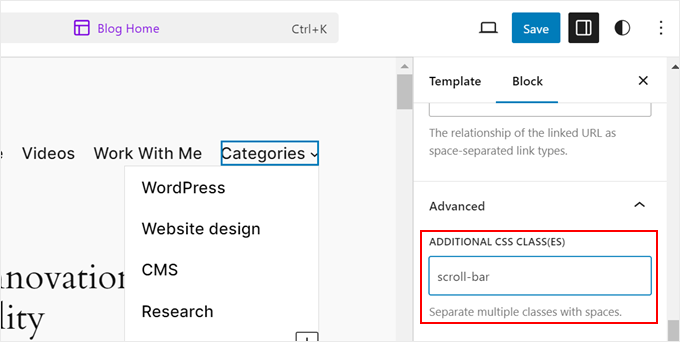
Teraz sprawy się różnią. Musisz odwiedzić swoją witrynę WordPress i otworzyć narzędzie do inspekcji przeglądarki.
W przypadku użytkowników Chrome kliknij prawym przyciskiem myszy element menu z podmenu i wybierz „Zbadaj”.

Na klawiaturze naciśnij CTRL/Command + F, aby aktywować funkcję Znajdź. Następnie zlokizuj kod HTML <ul></ul> zawierający klasę scroll-bar.
Dokładny kod będzie różny w zależności od motywu, ale oto jak wygląda nasz:
<ul data-wp-on-async--focus="actions.openMenuOnFocus" class="wp-block-navigation__submenu-container scroll-bar wp-block-navigation-submenu">...</ul>
Będziesz wiedzieć, że wybierasz właściwą linię kodu, jeśli wszystkie elementy podmenu są podświetlone.

Teraz chcesz skopiować wszystkie te klasy CSS między class=" a ">.
W kodzie CSS zastąp klasę scroll-bar wszystkimi tymi klasami, dodając przed nimi kropkę (.), aby wskazać, że jest to klasa. Dobrze jest również dodać !important do każdej linii, która dostosowuje pasek przewijania, aby upewnić się, że motyw nie nadpisze tych ustawień.
Oto przykład:
.wp-block-navigation__submenu-container.scroll-bar.wp-block-navigation-submenu {
 max-height: 100px !important; /* Adjust the maximum height as needed */
 overflow-y: auto !important; /* Enable vertical scrolling */
 overflow-x: hidden !important; /* Hide horizontal scrollbar */
}
/* Do the same to the rest of the code */
Po dodaniu tego kodu Twoje menu nawigacyjne powinno wyglądać tak:

Jak dostosować wygląd niestandardowej paska przewijania
Teraz, gdy dodałeś niestandardowy pasek przewijania, możesz chcieć dopasować go do wyglądu swojej strony internetowej. Możesz łatwo zmienić wygląd paska przewijania za pomocą CSS. Zobaczmy, jak dostosować jego rozmiar, kolor i kształt.
Załóżmy, że chcesz zmienić maksymalną wysokość elementu, do którego dodajesz pasek przewijania. W takim przypadku możesz zmienić liczbę w max-height: na górze na dowolną liczbę, o ile jest ona podana w pikselach.
Możesz również dostosować liczbę w width:, aby poszerzyć lub zwęzić element z paskiem przewijania.

Aby dostosować rozmiar paska przewijania, znajdź linię width: 10px; pod selektorem .scroll-bar::-webkit-scrollbar.
Zwiększ tę liczbę, aby pasek przewijania był szerszy, lub zmniejsz ją, aby był węższy. Na przykład width: 15px; utworzy szerszy pasek przewijania, podczas gdy width: 5px; sprawi, że będzie cieńszy.

Aby zmienić kolor paska przewijania, znajdź linię z tekstem background: grey; pod selektorem .scroll-bar::-webkit-scrollbar-thumb.
Zamień „grey” na dowolny kolor, jaki lubisz, na przykład „blue” lub dowolny kolor za pomocą kodu szesnastkowego (np. #0000FF).

Jeśli chcesz nadać paskowi przewijania bardziej zaokrąglony kształt, poszukaj właściwości border-radius.
Im wyższa liczba, tym bardziej zaokrąglone będą rogi. Spróbuj zmienić border-radius: 15px; na border-radius: 20px; dla bardziej zaokrąglonego wyglądu lub border-radius: 0px; dla ostrych rogów.

Należy pamiętać, że powyższe zmiany wpłyną tylko na przeglądarki oparte na Webkit, takie jak Chrome i Safari.
W przypadku przeglądarki Firefox musisz dostosować właściwość scrollbar-color. Pierwszy kolor dotyczy kciuka (części, którą przeciągasz), a drugi dotyczy toru (tła). Na przykład scrollbar-color: blue #eaeaea utworzy niebieski pasek przewijania na jasnoszarym tle w przeglądarce Firefox.

Po wprowadzeniu tych zmian zapisz swój kod CSS i odśwież stronę WordPress, aby zobaczyć nowy, niestandardowy pasek przewijania w akcji. Zachęcamy do eksperymentowania z różnymi kolorami i rozmiarami, aż znajdziesz idealny wygląd dla swojej strony internetowej.
Dowiedz się więcej sposobów na ulepszenie projektu swojej strony WordPress
Teraz, gdy już wiesz, jak dodać niestandardowe paski przewijania do swojej witryny WordPress, dlaczego nie odkryć innych sposobów na poprawę wyglądu i funkcjonalności swojej witryny? Oto kilka pomocnych przewodników, które pomogą Ci przenieść swoje umiejętności WordPress na wyższy poziom:
- Jeśli chcesz w atrakcyjny wizualnie sposób prezentować swoje strony, zapoznaj się z naszym poradnikiem na temat łatwego wyświetlania listy stron ze zrzutami ekranu w WordPressie.
- W przypadku blogów z dużą ilością treści, nieskończone przewijanie może znacznie poprawić doświadczenie użytkownika. Dowiedz się, jak dodać tę funkcję krok po kroku.
- Aby dodać trochę wizualnego uroku, spróbuj dodać efekt paralaksy do swojego motywu WordPress. Jest to łatwiejsze niż myślisz.
- Aby poprawić dostępność, rozważ dodanie zmiany rozmiaru czcionki do swojej witryny. Mamy prosty przewodnik, który Ci w tym pomoże.
- Jeśli nie jesteś zadowolony z obecnej pozycji paska bocznego, możemy pokazać Ci jak zmienić stronę paska bocznego w WordPressie.
Mamy nadzieję, że ten artykuł pomógł Ci dowiedzieć się, jak dodać niestandardowy pasek przewijania do dowolnego elementu na Twojej stronie WordPress. Możesz również sprawdzić nasze najlepsze wybory najlepszych kreatorów motywów WordPress oraz nasz poradnik jak dodać pasek postępu czytania w postach WordPress.
Jeśli podobał Ci się ten artykuł, zasubskrybuj nasz kanał YouTube po samouczki wideo WordPress. Możesz nas również znaleźć na Twitterze i Facebooku.


Stephanie Miller
Cześć,
To są świetne instrukcje! Nie umiem kodować, a to było dla mnie takie proste! Jedyna rzecz, o którą mam pytanie, to jakie zmiany muszę wprowadzić, jeśli nie chcę, aby pasek przewijania i kółko zmieniały się po najechaniu myszką? Chcę, aby widzowie mogli widzieć pasek przewijania przez cały czas.
Dziękuję!!
Wsparcie WPBeginner
You would want to remove the code directly beneath the comment: /* Hover state for the scrollbar thumb */
It should be lines 25 to 28 in our code
Admin
Michelle
Dziękuję! To było najbardziej pomocne źródło, jakie znalazłem w Internecie. Musiałem zainstalować wtyczkę edytora CSS, aby zastosować kod CSS. Naprawdę doceniam dokładność tego artykułu.
Wsparcie WPBeginner
Glad you found our article helpful
Admin
kzain
Jak dostosowanie paska przewijania wpływa na czas ładowania strony i ogólną wydajność? Zależy mi na optymalizacji szybkości mojej witryny i chętnie dowiem się, czy istnieją jakieś najlepsze praktyki dotyczące równoważenia estetyki z wydajnością. Dziękuję za szczegółowe instrukcje i dostarczone zasoby!
Komentarze WPBeginner
Chociaż CSS wymaga renderowania na stronie, nie spowolni to działania w przypadku czegoś tak prostego, chyba że urządzenie lub komputer jest bardzo stary.
Vaka
Dziękujęęę!
Wsparcie WPBeginner
You’re welcome
Admin
alex
Witam, nie mogę sprawić, by mój niestandardowy pasek przewijania wyświetlał się pionowo??? Ustawiam go na widżecie tekstowym WordPress z wysokością 400 px i szerokością 100 px, a pojawia się poziomo, czego nie potrzebuję. Dziękuję
Wsparcie WPBeginner
Twoja treść może nie być wystarczająco wysoka, możesz skontaktować się z pomocą techniczną wtyczki, a oni powinni być w stanie pomóc.
Admin
irit
hi
Thank you for sharing the plugin
i have a very long image that i would like to put a scroll bar on.
i know i have the right selector since the element does change, unfortunately it just “squishes” to whatever size i put into height (i used Elementor to create that page)
thank you
Wsparcie WPBeginner
Najpierw skontaktuj się z Elementorem, ponieważ ich kreator stron może uniemożliwiać obrazowi przekroczenie rozmiaru ustawionej sekcji.
Admin
Danny
To jest dokładnie mój pomysł – wykorzystać to i sprawić, by odwiedzający spędzali więcej czasu na mojej stronie. Moja strona główna jest taka, że mogę połączyć kilka stron. Jest więc ta konkretna strona, która jest częścią mojej strony głównej, ale jest długa, więc chcę użyć przewijania, aby była krótka, a jednocześnie odwiedzający mogli przewijać tylko w jej obrębie.
Mój problem polega na tym, że nie znam identyfikatora elementu docelowego.
Czy możesz pomóc?
Wsparcie WPBeginner
Jeśli skontaktujesz się z pomocą techniczną swojego motywu w sprawie konkretnej sekcji, którą chcesz, powinni być w stanie poinformować Cię, jakiego elementu używają.
Admin
Danny
Chcę dodać przewijanie na konkretnej stronie – samej stronie, a nie pasku bocznym ani żadnym widżecie.
Jaki będzie identyfikator elementu docelowego?
Kliknąłem prawym przyciskiem myszy na korpusie strony, ale nie wiem, czego szukać. Czy ktoś może doradzić?
Wsparcie WPBeginner
Zależałoby to od konkretnego motywu, ale zazwyczaj dla tego, czego szukasz, byłby to obszar treści.
Admin
Danny
Używam darmowej wersji strony docelowej dla prawników raratheme i wątpię, czy deweloper może zaoferować mi takie informacje jako darmowy użytkownik.
Jasne, to obszar treści i zastanawiam się, jak nazywa się identyfikator elementu. Masz jakieś pomysły?
Wsparcie WPBeginner
Nazywałoby się to normalnie czymś podobnym do obszaru zawartości, gdzie po kliknięciu prawym przyciskiem myszy powinien pojawić się konkretny obszar HTML, który po najechaniu na niego powinien podświetlić sekcję, pokazując, co jest celem. Możesz zapoznać się z naszym przewodnikiem na temat korzystania z narzędzia Inspect Element tutaj: https://www.wpbeginner.com/wp-tutorials/basics-of-inspect-element-with-your-wordpress-site/
Alexandre
Bardzo fajny i łatwy w dostosowaniu widżet. Zajęło mi jednak kilka godzin, aby znaleźć, co wpisać w sekcji „Sektor Elementu Docelowego” podczas korzystania z Elementora. W końcu zadziałało z następującą linią: „.elementor-element-6daf57c”. Kropka („.”) na początku jest ważna.
Dziękuję!
Wsparcie WPBeginner
Thanks for sharing this specification to help other users
Admin
Rushikesh
Działa to w widoku pulpitu, ale nie chcę, aby ten pasek przewijania działał na urządzeniach mobilnych. Ponieważ psuje responsywność. Jak mogę sprawić, aby przestał działać na urządzeniach mobilnych?
Rosie Malik
To narzędzie jest ogromną pomocą dla wyglądu i funkcjonalności strony internetowej! Możesz wybrać swoje wyróżnione elementy (zdjęcia, posty itp.) i umieścić je prawie wszędzie... i to wielokrotnie! Odwiedzający Twoją stronę spędzą więcej czasu na Twojej stronie i będą wchodzić w interakcję z większą ilością treści itp. To jest całkowity strzał w dziesiątkę!
igor Griffiths
Dziękuję za udostępnienie tej wtyczki, a co ważniejsze, za sposób jej konfiguracji. Nigdy nie pomyślałbym o użyciu narzędzia Chrome Inspect Element do znalezienia docelowego identyfikatora bez wielu godzin eksperymentowania.
Wygląda na bardzo elastyczny plugin, który przy odrobinie wyobraźni można by wykorzystać do wielu potężnych i angażujących zastosowań.
igor