


Wszyscy przez to przechodziliśmy, patrząc na stronę WordPress, która ładuje się w ślimaczym tempie. Znalezienie dokładnej przyczyny może przypominać szukanie igły w cyfrowym stogu siana.
Po latach debugowania stron internetowych odkryliśmy wtyczkę Query Monitor. Poprawia ona sposób naszej pracy, działając jak rentgen, który ujawnia problemy z wydajnością ukryte w tle.
To potężne narzędzie pokazuje Ci wszystko, od wolnych zapytań do bazy danych po skrypty, które mogą powodować opóźnienia. Nasz zespół używa go regularnie, aby WPBeginner i nasze inne strony działały sprawnie.
W tym przewodniku pokażemy Ci dokładnie, jak dodać i używać Query Monitor do rozwiązywania problemów z Twoją witryną. Dowiesz się, jak uzyskać jasny obraz wydajności Twojej witryny, tak jak my.

Czym jest monitor zapytań WordPress?
Monitor zapytań WordPress to narzędzie do debugowania, które monitoruje żądania wysyłane przez Twoją stronę WordPress do serwera.
Następnie możesz wykorzystać te informacje do rozwiązywania problemów z WordPress lub znajdowania i naprawiania najczęstszych błędów WordPress.
Niektóre z rzeczy, które możesz sprawdzić, to:
- Zapytania do bazy danych wywołane przez stronę w WordPress
- żądania HTTP wysyłane przez skrypty w Twoich motywach lub wtyczkach
- Wyzwalacze i akcje wywołane na stronie
- Język, sprawdzenia ról użytkowników i pliki szablonów używane do wyświetlania strony
- Twoje środowiska hostingowe, takie jak wersje PHP i MySQL, limity pamięci i inne
Mając to na uwadze, przyjrzyjmy się, jak dodać monitor zapytań na swojej stronie WordPress.
Dodawanie Monitora Zapytań w WordPress
Pierwszą rzeczą, którą musisz zrobić, jest zainstalowanie i aktywowanie wtyczki Query Monitor. Aby uzyskać więcej szczegółów, zapoznaj się z naszym przewodnikiem krok po kroku, jak zainstalować wtyczkę WordPress.
Po aktywacji wtyczka doda menu monitora zapytań do Twojego paska administracyjnego WordPress.

Najedź kursorem myszy na monitor zapytań, aby wyświetlić menu, co pozwoli Ci szybko przejść do parametru. Możesz również kliknąć statystyki monitora zapytań, aby wyświetlić wszystkie dane.
Przeglądanie danych w Query Monitor WordPress
Przeglądając te sekcje, będziesz głównie szukać dwóch rzeczy: co jest wolne i co powoduje błędy. Szukaj wysokich liczb w ‘Czas generowania strony’ i ‘Maksymalne użycie pamięci’ na górze. W sekcjach poniżej zwracaj uwagę na wolne zapytania do bazy danych (wysokie wartości czasu), zduplikowane zapytania lub skrypty z wtyczek, których nie potrzebujesz na konkretnej stronie. Są to powszechne wskazówki, co spowalnia Twoją stronę.
Najpierw musisz upewnić się, że pasek administracyjny WordPress jest widoczny podczas przeglądania Twojej witryny. Po prostu przejdź do strony Użytkownicy » Twój profil i zaznacz pole obok opcji „Pokaż pasek narzędzi podczas przeglądania witryny”.

Nie zapomnij kliknąć przycisku „Zaktualizuj profil”, aby zapisać swoje ustawienia.
Następnie musisz odwiedzić stronę, dla której chcesz sprawdzić zapytania. Będąc na tej stronie, po prostu najedź kursorem myszy na menu monitora zapytań na pasku administracyjnym i kliknij sekcję, którą chcesz wyświetlić.
Monitorowanie zapytań SQL
Wtyczka Query Monitor umożliwia monitorowanie wszystkich zapytań SQL, liczby zapytań według wywołującego i zapytań według komponentu. Sekcja zapytań według komponentu pokazuje zapytania wykonane przez wtyczki, motywy i pliki rdzenia.

Reguły przepisywania i szablony
Ta sekcja wtyczki pokazuje pasujące reguły przepisywania i szablony używane do wyświetlania bieżącej strony.

Skrypty i style
Zastanawiałeś się kiedyś, czy konkretny wtyczka nie ładuje zbyt wielu plików i nie spowalnia Twojej witryny? W tej sekcji dowiesz się tego. Wymienia ona każdy plik JavaScript i arkusz stylów załadowany na stronie i informuje, do której wtyczki lub motywu należy.
Zobaczysz również, gdzie te pliki są ładowane, na przykład w nagłówku lub stopce.

Haki i akcje
Jest to bardziej zaawansowana sekcja, ale może być bardzo przydatna do zobaczenia, jak Twoje wtyczki „rozmawiają” ze sobą i z rdzeniem WordPress. Pokazuje wszystkie haki i akcje, które są uruchamiane na stronie, co może pomóc w zlokalizowaniu konfliktów między wtyczkami.

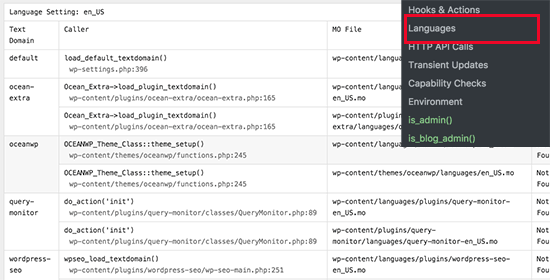
Sekcja języków
Ta sekcja pokazuje pliki językowe żądane i ładowane przez bieżącą stronę.
Jeśli prowadzisz wielojęzyczną stronę WordPress, to pomoże Ci to dowiedzieć się, które motywy i wtyczki mają dostępne pliki językowe.
Wywołania API HTTP
Ta sekcja pokazuje wszelkie żądania, które Twoja strona internetowa wysyła do innych usług online. Na przykład, jeśli używasz wtyczki Map Google lub widżetu pogody, wysyła ona „wywołanie API” w celu pobrania danych. Jeśli Twoja strona działa wolno, ta sekcja może pomóc Ci zobaczyć, czy przyczyną jest wolna odpowiedź z zewnętrznej usługi.

Aktualizacje tymczasowe
Ta sekcja pokazuje wszelkie żądania, które Twoja strona internetowa wysyła do innych usług online. Na przykład, jeśli używasz wtyczki Map Google lub widżetu pogody, wysyła ona „wywołanie API” w celu pobrania danych. Jeśli Twoja strona działa wolno, ta sekcja może pomóc Ci zobaczyć, czy przyczyną jest wolna odpowiedź z zewnętrznej usługi.
Sekcja Kontrole Zdolności
Sekcja Kontrole Zdolności wyświetla zdolności użytkowników sprawdzane przez rdzeń WordPressa, wtyczki i motywy podczas ładowania bieżącej strony.

Sekcja środowiska
Tutaj uzyskasz informacje o środowisku hostingowym WordPress, takie jak wersja PHP, wersja MySQL, host MySQL, nazwa bazy danych WordPress i inne.

Sprawdzenia Warunkowe
Tutaj wtyczka pokazuje warunki, które były wymagane do wyświetlenia bieżącego widoku strony.

Najczęściej zadawane pytania
Oto odpowiedzi na niektóre z najczęściej zadawanych pytań dotyczących korzystania z wtyczki Query Monitor dla WordPress.
1. Do czego służy wtyczka Query Monitor?
Wtyczka Query Monitor to darmowe narzędzie do debugowania dla WordPress. Pomaga właścicielom witryn i programistom znaleźć wąskie gardła wydajności, pokazując szczegółowe informacje o zapytaniach do bazy danych, błędach PHP, załadowanych skryptach i stylach, wywołaniach API HTTP i wielu innych.
2. Czy wtyczka Query Monitor spowolni moją stronę internetową?
Chociaż każda wtyczka dodaje pewien narzut, Query Monitor jest wysoce zoptymalizowany, a jego wpływ na wydajność jest minimalny. Informacje, które dostarcza, są widoczne tylko dla administratorów, więc nie wpłyną na doświadczenie zwykłych odwiedzających Twoją witrynę.
Czy mogę używać Query Monitor na stronie produkcyjnej?
Tak, możesz bezpiecznie używać Query Monitor na aktywnej stronie internetowej. Jest to doskonałe narzędzie do rozwiązywania problemów w rzeczywistych sytuacjach, gdy występują. Pamiętaj tylko, aby dezaktywować je po zakończeniu debugowania, aby utrzymać stronę tak zoptymalizowaną, jak to możliwe.
4. Kto powinien używać wtyczki Query Monitor?
Monitor Zapytań jest najbardziej przydatny dla programistów WordPress, projektantów motywów i administratorów stron, którzy chcą zoptymalizować wydajność swojej witryny. Jednak nawet użytkownicy nietechniczni mogą go używać do identyfikacji, które wtyczki lub motywy powodują spowolnienia na ich stronie.
Dodatkowe zasoby
Mamy nadzieję, że ten przewodnik pomógł Ci nauczyć się, jak używać wtyczki Query Monitor do debugowania Twojej strony WordPress. Zagłębiając się w szczegóły, możesz przestać zgadywać, co jest nie tak, i zacząć wprowadzać ukierunkowane poprawki, aby poprawić wydajność i stabilność swojej strony. Jest to niezbędne narzędzie dla każdego poważnego właściciela strony WordPress!
Teraz, gdy wiesz, jak korzystać z Query Monitor, możesz jeszcze bardziej zoptymalizować swoją witrynę. Oto kilka dodatkowych przewodników od naszego zespołu, które mogą okazać się pomocne:
- Jak prawidłowo przeprowadzić test prędkości strony internetowej – Dobry test prędkości to pierwszy krok do zidentyfikowania tego, co wymaga naprawy. Ten przewodnik pokazuje właściwy sposób, aby to zrobić.
- Najlepszy przewodnik po zwiększeniu szybkości i wydajności WordPress – Odkryj kompletną listę praktycznych wskazówek, które przyspieszą Twoją stronę WordPress.
- Przewodnik dla początkujących dotyczący rozwiązywania problemów z błędami WordPress (krok po kroku) – Poznaj proces krok po kroku, aby zidentyfikować i naprawić typowe problemy z WordPress.
- Najlepsze wtyczki buforujące WordPress – Buforowanie to jeden z najskuteczniejszych sposobów na poprawę szybkości strony. Zobacz nasze najlepsze propozycje.
Jeśli podobał Ci się ten artykuł, zasubskrybuj nasz kanał YouTube po samouczki wideo WordPress. Możesz nas również znaleźć na Twitterze i Facebooku.


Luke Cavanagh
Gdy nie musisz znajdować wolnych zapytań na swojej stronie, dezaktywuj Monitor Zapytań, ponieważ pozostawienie go aktywnego może zmniejszyć wydajność strony i zwiększyć zużycie pamięci.