


Konfiguracja płatności na stronie WordPress może szybko doprowadzić do frustracji. Byliśmy tam – przeglądając listy wtyczek, zastanawiając się, którą zainstalować i martwiąc się, czy proces realizacji transakcji będzie bezpieczny dla naszych odwiedzających.
PayPal to jeden z najłatwiejszych sposobów na rozpoczęcie przyjmowania płatności online, a jest to platforma, której większość klientów już ufa. Chociaż używamy również Stripe na naszych stronach internetowych, PayPal pozostaje świetną opcją dla jednorazowych zakupów, usług cyklicznych i szybkich darowizn.
W tym przewodniku krok po kroku pokażemy Ci dokładnie, jak dodajemy formularz płatności PayPal do WordPress, abyś mógł zacząć przyjmować płatności bez zgadywania.
Dlaczego warto akceptować płatności PayPal w WordPress?
PayPal jest prawdopodobnie najpopularniejszą i najbardziej zaufaną bramką płatności online na świecie. A ponieważ PayPal obsługuje całą transakcję, nie musisz martwić się o kwestie bezpieczeństwa, uzyskiwanie osobnego procesora płatności dla kart kredytowych ani o zgodność z PCI (standardy bezpieczeństwa dotyczące obsługi danych kart kredytowych).
Ponadto PayPal ułatwia konfigurację płatności cyklicznych lub wystawianie zwrotów pieniędzy klientom, jeśli nie są zadowoleni z zakupu.
Ponadto, nie potrzebujesz w pełni funkcjonalnego sklepu eCommerce, aby akceptować płatności na swojej stronie internetowej WordPress.
Jeśli sprzedajesz tylko jeden produkt lub przyjmujesz płatności za konsultacje lub usługi, dodanie formularza płatności jest znacznie prostsze.
Mając to na uwadze, przyjrzyjmy się, jak łatwo dodać formularz płatności PayPal w WordPressie.
- How to Add a PayPal Payment Form in WordPress
- Bonus: Pozwól klientom płacić bezpośrednio na Twojej stronie za pomocą PayPal Commerce
- Samouczek wideo
- Często zadawane pytania dotyczące płatności PayPal
Jak dodać formularz płatności PayPal w WordPress
Dostępnych jest wiele wtyczek WordPress PayPal na rynku, które pozwalają dodać przycisk płatności lub formularz zamówienia do Twojej witryny.
Jednak jeśli chodzi o elastyczność tworzenia formularza zamówienia i dodawania niestandardowych rozwiązań bez kodu, wierzymy, że WPForms jest najlepszą opcją.
To najlepsza wtyczka do tworzenia formularzy metodą przeciągnij i upuść dla WordPress, używana przez ponad 6 milionów stron internetowych. WPForms pozwala tworzyć proste formularze rozliczeniowe lub zamówienia bez potrzeby posiadania pełnego sklepu WooCommerce lub wtyczki koszyka.
W rzeczywistości kilkakrotnie użyliśmy tego wtyczki do stworzenia naszego formularza kontaktowego i corocznych ankiet i uznaliśmy, że jest ona niezwykle łatwa w użyciu. Aby dowiedzieć się więcej, zapoznaj się z naszą szczegółową recenzją WPForms.
Zalecamy jego użycie, ponieważ pozwala na przyjmowanie płatności PayPal i kartą kredytową w tym samym formularzu, dzięki integracji z usługami takimi jak Stripe, Square i Authorize.net.
Zainstalujmy i aktywujmy najpierw wtyczkę WPForms. Aby uzyskać więcej szczegółów, możesz zapoznać się z naszym przewodnikiem krok po kroku na temat instalacji wtyczki WordPress.
Uwaga: WPForms Lite jest całkowicie darmowy. Jednakże, aby odblokować dodatek PayPal i szablon formularza zamówienia, będziesz potrzebować planu pro tej wtyczki.
Po aktywacji przejdź na stronę WPForms » Ustawienia z paska bocznego administracji WordPress, aby wprowadzić swój klucz licencyjny. Informacje te znajdziesz w obszarze konta WPForms.
Po wprowadzeniu klucza upewnij się, że klikniesz przycisk „Zweryfikuj klucz”, aby aktywować licencję premium WPForms.

Następnie przejdźmy do strony WPForms » Dodatki z panelu administracyjnego WordPress. Tutaj zainstalujesz dodatek PayPal Standard.
Po prostu znajdź go na liście, a następnie kliknij przycisk „Zainstaluj dodatek” pod nim. Dodatek zostanie następnie automatycznie zainstalowany i aktywowany dla Ciebie.

Po wykonaniu tej czynności nadszedł czas na utworzenie formularza płatności.
Tworzenie formularza płatności PayPal w WordPress
Aby rozpocząć tworzenie formularza płatności, przejdź do strony WPForms » Dodaj nowy w swoim obszarze administracyjnym WordPress, aby uruchomić kreator formularzy.
Na ekranie „Konfiguracja” pierwszą rzeczą, którą musisz zrobić, to nazwać swój formularz.
Następnie możesz przewinąć stronę w dół, aby znaleźć szablon „Formularz płatności / zamówienia” i najechać na niego kursorem. Kliknij przycisk „Użyj szablonu”, gdy się pojawi.
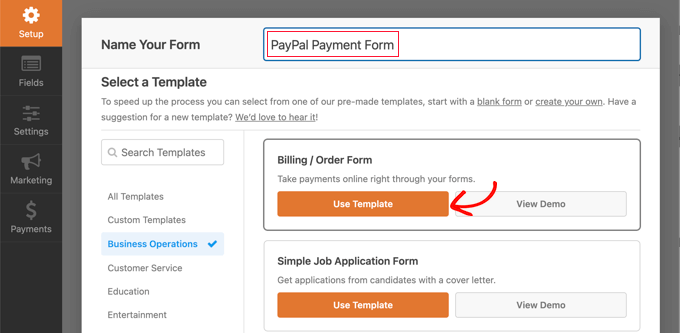
WPForms automatycznie załaduje teraz Twój szablon formularza w kreatorze przeciągnij i upuść.
Stąd dodawanie, usuwanie lub zmienianie pól w formularzu jest łatwe. Na przykład, klikasz na listę „Wiele pozycji”, aby dodać do formularza, dzięki czemu odwiedzający mogą wybrać produkt lub usługę, za którą chcą zapłacić.
Jeśli klikniesz to pole w podglądzie na żywo, możesz skonfigurować jego etykietę oraz nazwę i cenę każdego elementu.
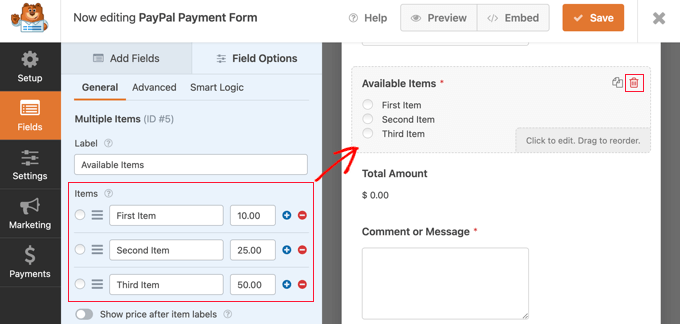
Jeśli oferujesz tylko jeden produkt, możesz usunąć pole „Wiele produktów”, klikając ikonę kosza w prawym górnym rogu pola.
Możesz przewinąć w dół do panelu dostosowywania i wybrać pole „Pojedynczy produkt”.
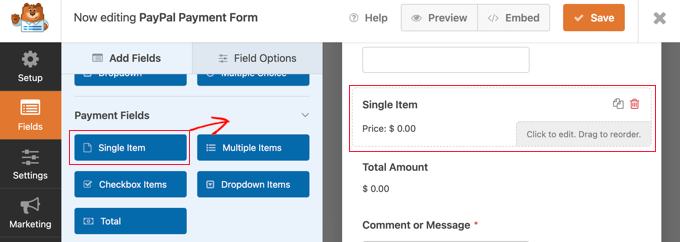
Teraz możesz kliknąć to pole, aby je dalej dostosować w lewej kolumnie.
Zmieniaj etykietę pola, opis i cenę zgodnie ze swoją ofertą. Podgląd formularza po prawej stronie zostanie automatycznie zaktualizowany.

Jeśli oferujesz tylko jeden produkt, pole „Suma” jest opcjonalne. Zalecamy jednak jego pozostawienie, aby Twoi klienci mogli zobaczyć i potwierdzić ostateczną cenę przed dokonaniem płatności.
Aby uzyskać bardziej szczegółowe instrukcje, możesz zapoznać się z naszym poradnikiem na temat tworzenia formularza zamówienia online w WordPress.
Następnie musisz przejść do zakładki Płatności » PayPal Standard, aby skonfigurować PayPal.
Stąd po prostu zaznacz pole „Włącz płatności PayPal Standard”.

Jeśli jeszcze go nie masz, będziesz musiał założyć konto PayPal. Następnie możesz wprowadzić swój adres e-mail PayPal w ustawieniach WPForms.
Następnie musisz wypełnić pozostałe ustawienia PayPal. Jeśli chcesz przetestować swój formularz płatności, wybierz tryb „Test / Piaskownica”. Pozwala to na dokonywanie fałszywych płatności PayPal, aby upewnić się, że formularz działa poprawnie.
Nie zapomnij zmienić opcji Tryb z powrotem na „Produkcja” po zakończeniu testowania.
Większość stron internetowych będzie potrzebować typu płatności „Produkty i usługi”. Inną opcją są „Darowizny”, o których możesz dowiedzieć się więcej w naszym przewodniku na temat jak dodać przycisk darowizny PayPal.
Możesz również dodać adres URL, aby przekierować użytkowników, którzy nie dokończą płatności, i zdecydować, czy wymagany jest adres wysyłki i notatka.
Na koniec możesz użyć opcji „Włącz logikę warunkową”, aby akceptować wiele typów płatności. Więcej szczegółów znajdziesz w naszym przewodniku jak pozwolić użytkownikom wybierać metodę płatności w formularzach WordPress.
Po zakończeniu kliknij przycisk „Zapisz”, aby przechowywać swoje ustawienia.

Twój formularz płatności PayPal online jest gotowy i możesz dodać go do dowolnego wpisu lub strony WordPress na swojej stronie internetowej.
Dodawanie formularza płatności PayPal do swojej strony internetowej
WPForm sprawia, że dodawanie formularzy w dowolnym miejscu na Twojej stronie internetowej jest niezwykle proste.
Najpierw otwórz post lub stronę WordPress, do której chcesz dodać formularz, z panelu administracyjnego. Następnie kliknij przycisk „Dodaj blok” (+) w lewym górnym rogu ekranu, aby otworzyć menu bloków.
Stąd zlokalizuj i dodaj blok WPForms do edytora bloków.

Następnie wybierz swój formularz zamówienia z menu rozwijanego w bloku WPForms.
Po zakończeniu możesz zapisać lub opublikować swoją stronę i kliknąć przycisk podglądu, aby zobaczyć swój formularz w akcji.

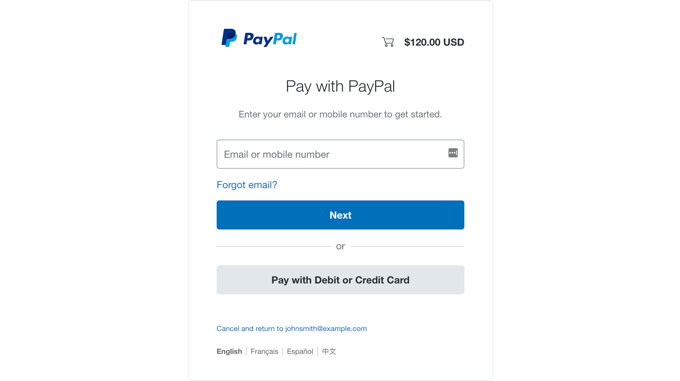
Po kliknięciu przez użytkownika przycisku „Wyślij”, zostanie on bezpiecznie przekierowany na stronę PayPal, aby dokończyć płatność.
Gratulacje, właśnie utworzyłeś formularz płatności PayPal w WordPressie.
Jeśli chcesz, możesz również połączyć swoje formularze płatności z usługami e-mail marketingu, Google Sheets i innymi aplikacjami, aby jeszcze bardziej usprawnić swój przepływ pracy dzięki natywnym integracjom WPForms.
Bonus: Pozwól klientom płacić bezpośrednio na Twojej stronie za pomocą PayPal Commerce
Jeśli masz sklep internetowy, lepszym pomysłem jest połączenie swojej witryny WordPress z PayPal Commerce. PayPal Commerce oferuje uproszczone globalne płatności oraz ochronę sprzedawcy i kupującego.
Ta metoda pozwala klientom płacić kartą kredytową bezpośrednio na Twojej stronie internetowej, bez przekierowywania do PayPal.
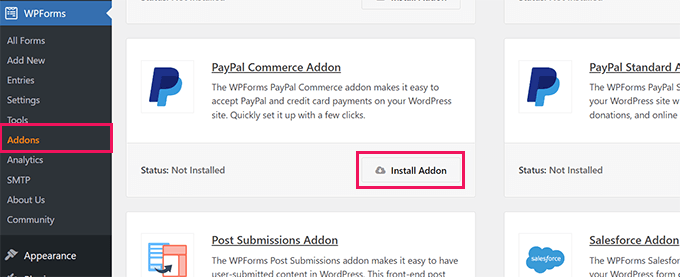
Aby połączyć PayPal Commerce z WPForms, musisz odwiedzić stronę WPForms » Dodatki i zainstalować oraz aktywować dodatek „PayPal Commerce Addon”.
Po aktywacji przejdź do strony WPForms » Ustawienia i przejdź do zakładki „Płatności”.
Następnie kliknij przycisk „Połącz z PayPal Commerce”.

Po wykonaniu tej czynności na ekranie pojawi się monit z prośbą o połączenie Twojej witryny WordPress z PayPal.
Połącz usługę ze swoją stroną internetową. Następnie możesz utworzyć formularz i po prostu dodać pole „PayPal Commerce” z lewej kolumny.

W ten sposób możesz akceptować płatności za pomocą PayPal i numerów kart kredytowych przy użyciu tego samego pola.
Bardziej szczegółowe instrukcje znajdziesz w naszym poradniku jak połączyć WordPress z PayPal Commerce.
Samouczek wideo
Jeśli nie preferujesz instrukcji pisemnych, po prostu obejrzyj nasz samouczek wideo.
Często zadawane pytania dotyczące płatności PayPal
Oto kilka pytań, które często zadają nasi czytelnicy dotyczące dodawania formularza płatności PayPal w WordPress:
Czy mogę pozwolić użytkownikom wprowadzić niestandardową kwotę przed dokonaniem płatności?
Tak, możesz! Jeśli zbierasz datki lub oferujesz elastyczne ceny, większość kreatorów formularzy (takich jak WPForms i Charitable) pozwala na dodanie pola niestandardowej kwoty.
Możesz przekazać tę wartość do PayPal, aby użytkownik zapłacił dokładnie tyle, ile wpisał.
Czy bezpieczne jest akceptowanie płatności za pomocą formularza PayPal?
Tak, jest bardzo bezpieczny. PayPal obsługuje przetwarzanie płatności na swojej bezpiecznej platformie, dzięki czemu Twoja witryna nie przechowuje żadnych wrażliwych danych karty kredytowej.
Upewnij się tylko, że Twoja witryna używa HTTPS dla dodatkowej warstwy bezpieczeństwa.
Czy potrzebuję konta biznesowego PayPal?
Możesz użyć osobistego lub firmowego konta PayPal do otrzymywania płatności, ale zaleca się konto firmowe ze względu na branding i płynniejszy proces realizacji transakcji.
Pomaga to również, jeśli często sprzedajesz produkty lub przyjmujesz płatności.
Czy mogę wysyłać potwierdzenia e-mailem po tym, jak ktoś zapłaci przez PayPal?
Tak! Większość wtyczek do formularzy WordPress, w tym WPForms, pozwala na skonfigurowanie automatycznych powiadomień e-mail.
Możesz wysyłać e-maile z potwierdzeniem zarówno do siebie, jak i do kupującego po udanej transakcji PayPal.
Czy mogę akceptować płatności międzynarodowe za pomocą formularza PayPal?
Tak, PayPal obsługuje wiele walut i krajów. Podczas konfiguracji formularza możesz wybrać walutę, którą chcesz akceptować.
Upewnij się tylko, że Twoje konto PayPal jest skonfigurowane do obsługi transakcji międzynarodowych.
Mamy nadzieję, że ten samouczek pomógł Ci dowiedzieć się, jak dodać formularz płatności PayPal w WordPress. Możesz również zapoznać się z naszym przewodnikiem na temat akceptowania płatności za pomocą Stripe w WordPress lub naszymi rekomendacjami ekspertów dotyczącymi alternatyw PayPal dla freelancerów do zbierania płatności w WordPress.
Jeśli podobał Ci się ten artykuł, zasubskrybuj nasz kanał YouTube po samouczki wideo WordPress. Możesz nas również znaleźć na Twitterze i Facebooku.


Masz pytanie lub sugestię? Zostaw komentarz, aby rozpocząć dyskusję.