


Jeśli nadal używasz PowerPointa do prezentacji biznesowych, prawdopodobnie spędzasz zbyt dużo czasu na walce z formatowaniem, zamiast skupiać się na swoim przekazie.
Zauważyliśmy, że prezentacje często psują się podczas udostępniania, formatowanie miesza się między różnymi wersjami, a proste aktualizacje stają się czasochłonnymi zadaniami.
WordPress zmienił dla nas wszystko. Jako zespół, który stworzył wiele udanych stron internetowych, odkryliśmy, że tworzenie prezentacji bezpośrednio w WordPressie jest nie tylko możliwe – jest faktycznie łatwiejsze i bardziej wydajne niż tradycyjne oprogramowanie do prezentacji.
W tym przewodniku podzielimy się dokładnymi metodami, których używamy do tworzenia angażujących prezentacji w WordPress. Przetestowaliśmy te techniki osobiście i działają one niezależnie od tego, czy jesteś początkującym, czy doświadczonym profesjonalistą.

Dlaczego tworzyć prezentacje slajdów na swoim blogu WordPress?
Z naszego doświadczenia wynika, że istnieje wiele przypadków, w których tworzenie prezentacji w WordPressie może być korzystne.
Załóżmy, że prowadzisz bloga edukacyjnego. Dodanie prezentacji w WordPressie może sprawić, że Twoje treści będą bardziej angażujące, zwłaszcza dla początkujących. Może to wysyłać pozytywne sygnały do wyszukiwarek, co może poprawić Twoje SEO w WordPressie.
Jeśli prowadzisz stronę małej firmy i chcesz pochwalić się swoim ostatnim raportem branżowym lub prezentacją prelegenta, wyświetlanie jej w formie prezentacji może być bardziej przyjazne dla użytkownika i interesujące.
Jasne, możesz osadzić prezentacje Google Slides lub Microsoft PowerPoint na swojej stronie internetowej. Jednak podczas naszych testów nie ma gwarancji, że gotowa prezentacja będzie dobrze wyglądać na Twojej stronie internetowej WordPress. Ponadto niektóre samodzielne programy kosztują pieniądze.
Dobra wiadomość jest taka, że możesz łatwo tworzyć piękne prezentacje w WordPressie za pomocą wtyczki WordPress. Przetestowaliśmy kilka rozwiązań i pokażemy Ci naszą ulubioną metodę tworzenia prezentacji w stylu PowerPoint w WordPressie.
Zachęcamy do korzystania z tych szybkich linków, aby nawigować między krokami:
- Krok 1: Zainstaluj Smart Slider 3 i wybierz szablon
- Krok 2: Skonfiguruj swoją prezentację w stylu PowerPoint dla WordPressa
- Krok 3: Twórz slajdy do swojej prezentacji w stylu PowerPoint
- Step 4: Embed Your Presentation Slides in WordPress
Krok 1: Zainstaluj Smart Slider 3 i wybierz szablon
Najprostszym sposobem na tworzenie i osadzanie prezentacji w stylu PowerPoint w WordPress jest użycie Smart Slider 3.
Ta darmowa wtyczka działa z każdym motywem WordPress i jest zoptymalizowana pod kątem SEO. Zawiera również gotowe slajdy, animacje i szablony, dzięki czemu możesz szybko tworzyć piękne prezentacje.
🌟 Uwaga: Aby dowiedzieć się więcej o Smart Slide 3, zapoznaj się z naszym artykułem na temat najlepszych wtyczek do tworzenia sliderów WordPress.
Najpierw musisz zainstalować i aktywować Smart Slider 3. Jeśli potrzebujesz pomocy, zapoznaj się z naszym przewodnikiem na temat jak zainstalować wtyczkę WordPress.
Po aktywacji przejdź do Smart Slider » Dashboard, a następnie kliknij „Przejdź do panelu”.

Teraz przejdziesz do panelu wtyczki, gdzie możesz zobaczyć wszystkie swoje projekty.
Tutaj po prostu kliknij „Nowy projekt”.

W tym momencie możesz zdecydować, czy zacząć od czystej karty, czy skorzystać z jednego z gotowych szablonów prezentacji Smart Slider.
Jeśli chcesz szybko stworzyć profesjonalnie zaprojektowaną prezentację, zalecamy wybranie opcji „Rozpocznij od szablonu”.

Smart Slider wyświetli teraz wszystkie dostępne szablony.
Aby przyjrzeć się bliżej projektowi, najedź na niego kursorem myszy, a następnie kliknij ikonę oka, gdy się pojawi. Otworzy to szablon prezentacji w nowej karcie.

Gdy znajdziesz szablon, którego chcesz użyć, najedź na niego kursorem, a następnie kliknij przycisk „Importuj”.
Spowoduje to otwarcie wybranego szablonu w edytorze Smart Slider.

Krok 2: Skonfiguruj swoją prezentację w stylu PowerPoint w WordPress
Po wybraniu szablonu warto skonfigurować ustawienia prezentacji. Widoczne opcje mogą się różnić w zależności od szablonu, ale omówimy wszystkie główne ustawienia.
Ponadto, jeśli po utworzeniu prezentacji będziesz musiał ponownie skonfigurować te ustawienia, zawsze możesz wrócić do tego kroku.
Konfiguruj ustawienia ogólne i rozmiaru
W zakładce „Ogólne” możesz nadać prezentacji nazwę, wpisując ją w polu „Nazwa”.

Możesz również dodać miniaturę, która może być widoczna dla odwiedzających w zależności od konfiguracji prezentacji.
Po prostu kliknij ikonę „+” obok „Miniatura”, a następnie wybierz obraz z biblioteki multimediów WordPress lub prześlij nowy plik z komputera.

Po wykonaniu tej czynności musisz przewinąć do sekcji „Projekt slidera”.
Tutaj możesz zmienić wyrównanie suwaka i dodać margines, aby stworzyć więcej miejsca wokół slajdów.

Następnie możesz chcieć powiększyć lub zmniejszyć slajdy, wybierając zakładkę „Rozmiar”.
Tutaj możesz ustawić różne maksymalne rozmiary dla użytkowników tabletów, urządzeń mobilnych i komputerów stacjonarnych. Dzięki temu możesz mieć pewność, że prezentacja będzie świetnie wyglądać na wszystkich urządzeniach.
Aby ustawić te maksymalne rozmiary, po prostu kliknij, aby aktywować suwaki dla komputera, telefonu komórkowego i tabletu, a następnie wpisz liczbę w polu „Maks.”.

Przesuwając się w dół, znajdziesz sekcję „Punkty podziału”. Pomaga to kontrolować, jak prezentacja wygląda na różnych urządzeniach.
Na przykład, Twoja prezentacja może przełączyć się z widoku na komputerze na widok na tablecie, jeśli szerokość ekranu wynosi od 768 do 1199 pikseli.
Możesz również włączyć globalne punkty podziału, aby używać tych samych ustawień we wszystkich prezentacjach. Oszczędza to czas, jeśli tworzysz wiele pokazów slajdów i chcesz, aby zachowywały się one spójnie na różnych urządzeniach.

Przewijając w dół do „Układów”, możesz wybrać, czy prezentacja powinna wypełniać całą szerokość przeglądarki („Pełna szerokość”), czy dopasować się do kontenera, w którym się znajduje („Ramka”).
Domyślnie prezentacja będzie automatycznie skalować się w górę i w dół, aby dopasować się do ekranu odwiedzającego. Zazwyczaj będziesz chciał pozostawić te ustawienia włączone, ale możesz ustawić minimalną wysokość, wpisując ją w polu „Min Wysokość”.

Konfiguruj ustawienia sterowania i animacji
Następnie kliknij zakładkę „Sterowanie”. Tutaj możesz zmienić sposób, w jaki odwiedzający poruszają się między różnymi slajdami. Na przykład, w sekcji „Ogólne” możesz zmienić kierunek przeciągania, włączyć kółko myszy i nawigację za pomocą klawiatury.

Domyślne ustawienia powinny być odpowiednie dla większości blogów WordPress i stron internetowych, ale możesz chcieć zmienić wygląd strzałek.
Na przykład możesz zmienić kolor strzałek i wcięcia, które kontroluje, gdzie strzałki pojawiają się na slajdzie.

Wprowadzając zmiany, możesz chcieć podglądnąć, jak strzałki będą wyglądać w Twojej prezentacji.
Aby to zrobić, kliknij ikonę oka na pasku narzędzi.

Po wykonaniu tej czynności przewiń w dół do sekcji „Wypunktowanie”.
Tutaj możesz dostosować kropkowane ikony, które pozwalają odwiedzającym na przechodzenie między różnymi slajdami. Możesz wypróbować różne style punktów, zmienić promień narożnika i więcej.

Jeśli chcesz wyświetlić tytuł każdego slajdu, kliknij, aby włączyć przełącznik „Pasek tekstowy”.
Tutaj możesz dostosować wygląd paska tekstowego, jego pozycję, wyrównanie i tak dalej.

Inną opcją jest wyświetlanie miniatur każdego slajdu, co daje odwiedzającym kolejny sposób poruszania się między slajdami.
Aby to zrobić, musisz włączyć przełącznik „Miniatura”. Uzyskasz teraz dostęp do dodatkowych ustawień, aby dostosować wygląd miniatur.

Na koniec możesz dodać cień do dołu pokazu slajdów, klikając przełącznik „Cień”.
Następnie możesz otworzyć menu rozwijane i wybrać spośród różnych stylów cieni.

Animacje CSS to świetny sposób, aby przyciągnąć uwagę odwiedzających i zachęcić ich do interakcji z prezentacją. Smart Slider jest wyposażony we wbudowane animacje, więc upewnij się, że klikniesz zakładkę „Animacje”, aby je skonfigurować.
Tutaj otwórz menu rozwijane „Główna animacja” i wybierz efekt, który Smart Slider odtworzy podczas przełączania między slajdami. Możesz również zmienić czas trwania animacji, wpisując liczbę w polu „Czas trwania”.

W zależności od używanego szablonu możesz również zobaczyć opcję „Animacja tła”. Pozwala to animować obraz tła i kolory slajdu.
Pamiętaj tylko, że animacje tła nie działają na filmach ani na żadnych prezentacjach wykorzystujących przewijanie paralaksy.
Aby przyjrzeć się animacjom tła Smart Slider, kliknij ikonę „+”. Otworzy się edytor, w którym możesz wypróbować różne animacje, aby zobaczyć, jakie efekty możesz stworzyć.

Konfiguruj ustawienia automatycznego odtwarzania
Następna zakładka to „Autoodtwarzanie”.
Domyślnie odwiedzający będą musieli ręcznie przełączać się między slajdami. Jeśli chcesz, aby prezentacja odtwarzała się automatycznie, po prostu kliknij, aby włączyć suwak „Autoodtwarzanie”.

Jeśli włączysz tę opcję, uzyskasz dostęp do dodatkowych ustawień, w których możesz zmienić czas wyświetlania każdego slajdu oraz sposób, w jaki odwiedzający mogą zatrzymać pokaz slajdów.
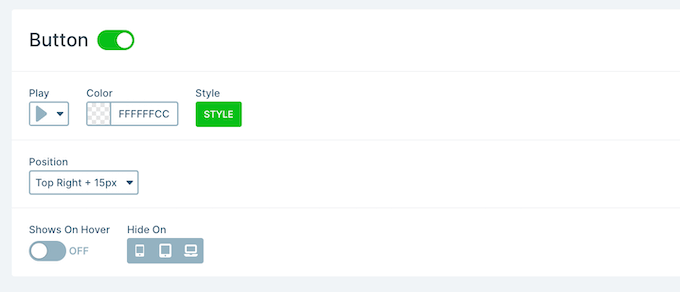
Dodaje również sekcję „Przyciski”, w której można dostosować przycisk „Odtwórz” prezentacji.
Zoptymalizuj swoją prezentację
Następnie wybierz zakładkę „Optymalizuj”. Tutaj znajdziesz ustawienia dla leniwie ładowanych obrazów w Smart Slider.
Domyślnie suwak ładuje się natychmiast, co jest dobrym wyborem, jeśli prezentacja jest pierwszą rzeczą, którą ludzie widzą po wejściu na stronę.
Jednakże, jeśli planujesz umieścić prezentację niżej na stronie, zalecamy otwarcie listy rozwijanej „Typ ładowania” i wybranie opcji „Po załadowaniu strony”.

Może to zwiększyć szybkość i wydajność WordPressa, a także poprawić wrażenia użytkownika, ładując najpierw resztę strony.
Inną opcją jest „Po opóźnieniu”, która pozwala ustawić opóźnienie ładowania dla suwaka.

Konfiguruj ustawienia slajdu
Domyślnie obrazy będą pokrywać cały slajd, nawet jeśli Smart Slider musi przyciąć obraz, aby pasował. Zazwyczaj działa to dobrze w przypadku większości prezentacji, ale możesz zmienić to domyślne ustawienie, wybierając zakładkę „Slajdy”.
Tutaj po prostu otwórz menu rozwijane „Wypełnienie obrazem tła slajdu” i wybierz inną opcję z listy, taką jak rozciągnij, wyśrodkuj lub dopasuj rozmycie.

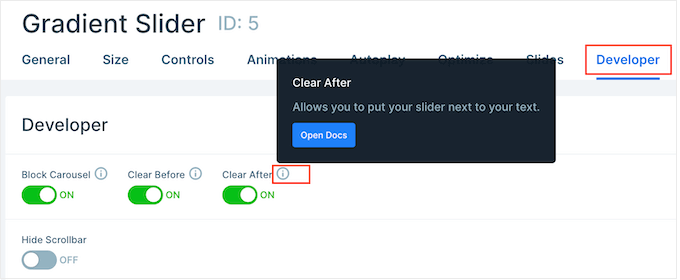
Zakładka „Deweloper” zawiera zaawansowane ustawienia, w tym obszar, w którym można dodać niestandardowy CSS do swoich prezentacji.
Większość właścicieli witryn nie będzie musiała korzystać z tych ustawień. Jeśli jednak chcesz dowiedzieć się więcej o dowolnej z opcji „Deweloper”, po prostu najedź kursorem na małą ikonę „i”. Spowoduje to wyświetlenie etykietki z dodatkowymi informacjami oraz linkiem do dokumentacji Smart Slider.
Krok 3: Utwórz slajdy dla swojej prezentacji w stylu PowerPoint
Kiedy będziesz zadowolony z konfiguracji prezentacji, czas zacząć tworzyć slajdy.
Po prostu kliknij przycisk „Dodaj slajd”, aby rozpocząć.

Smart Slider pozwala tworzyć kilka różnych typów slajdów. Posiada nawet opcję „Post”, która pozwala osadzić post WordPress w slajdzie.
Możesz eksperymentować z różnymi opcjami, ale w tym przewodniku użyjemy projektu „Pusty” jako przykładu.

Po wybraniu typu slajdu, jego miniaturę zobaczysz w górnej części ekranu.
Po prostu najedź kursorem myszy na miniaturę, a następnie kliknij przycisk „Edytuj”, gdy się pojawi.

Otwiera to edytor Smart Slider.
Wzdłuż górnej części ekranu znajduje się pasek nawigacyjny typu „breadcrumb”, gdzie można przechodzić między różnymi slajdami w prezentacji.

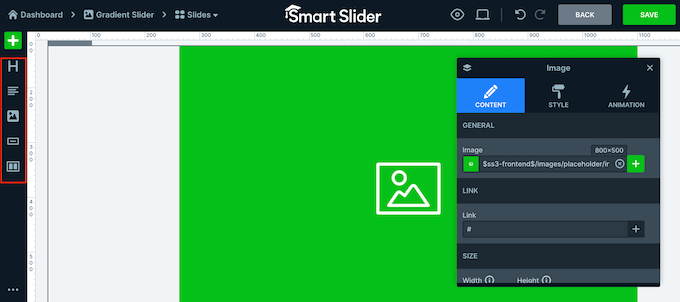
Po lewej stronie ekranu znajdują się wszystkie warstwy tworzące slajd. Możesz najechać kursorem myszy na dowolną ikonę, aby zobaczyć nazwę tej warstwy, na przykład Obraz lub Wiersz.
Aby edytować warstwę, po prostu kliknij ją w menu po lewej stronie. Otworzy się okno z wszystkimi ustawieniami, których możesz użyć do dostosowania tej warstwy.
Możesz również wybrać warstwę, klikając na nią w podglądzie na żywo. Na przykład, aby zastąpić część domyślnego tekstu własnym komunikatem, wystarczy kliknąć, aby wybrać tę warstwę.
W wyświetlonym oknie podręcznym wpisz swoją wiadomość w polu „Tekst”.

Możesz również zmienić wygląd tekstu, klikając zakładkę „Styl”.
Tutaj możesz zmienić kolor tekstu, czcionkę, rozmiar i inne.

Aby dostosować slajd, po prostu kliknij różne warstwy, a następnie dokonaj zmian w pojawiającym się oknie dialogowym.
Jeśli chcesz usunąć warstwę, najedź na nią kursorem myszy, a następnie kliknij ikonę z kropkami. W menu rozwijanym wybierz „Usuń”.

Czy chcesz dodać więcej warstw do slajdu?
Po prostu kliknij zieloną ikonę „+” w menu po lewej stronie.
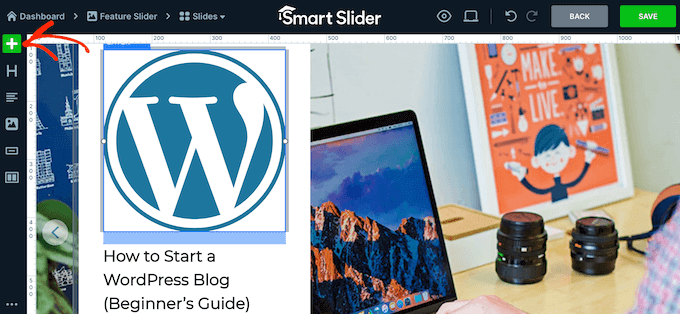
Zakładka „Warstwy” pokazuje podstawowe warstwy, takie jak obrazy, przyciski i tekst.
Możesz dodać dowolną z tych warstw do slajdu za pomocą przeciągnij i upuść.

Smart Slider posiada również bibliotekę gotowych slajdów, które możesz dodać do swojej prezentacji.
Aby zobaczyć te opcje, kliknij na zakładkę „Biblioteka”.

Możesz teraz kontynuować pracę nad tym slajdem, dodając warstwy i dostosowując je za pomocą własnych treści i ustawień.
Gdy będziesz zadowolony z konfiguracji slajdu, kliknij przycisk „Zapisz”.

Aby rozpocząć pracę nad następnym slajdem, musisz kliknąć „Slajdy” na pasku narzędzi.
Następnie wybierz „Dodaj slajd”.

Krok 4: Osadź slajdy prezentacji w WordPress
Po zakończeniu pracy nad prezentacją kliknij „Wstecz”, aby powrócić do głównego pulpitu Smart Slider.
Domyślnie Smart Slider publikuje wszystkie Twoje slajdy, ale warto sprawdzić, czy obok każdego slajdu, który chcesz wyświetlić na swojej stronie, znajduje się zielony znacznik wyboru.

Jeśli widzisz „x” obok jakiegoś slajdu, oznacza to, że slajd nie jest opublikowany. Musisz kliknąć „x”, aby zamienić go na zielony znacznik wyboru, co sprawi, że slajd będzie aktywny.
Po tym jesteś gotowy, aby dodać prezentację bezpośrednio do swojego sklepu internetowego, witryny lub bloga. Po prostu otwórz dowolny wpis lub stronę w edytorze bloków Gutenberg, a następnie kliknij ikonę „+”.
Następnie musisz wpisać „Smart Slider 3” w wyskakującym okienku i wybrać odpowiedni blok, gdy pojawi się w edytorze bloków.

To dodaje blok pokazu slajdów WordPress od Smart Slider 3 do strony.
Następnie kliknij przycisk „Wybierz suwak”.

To otwiera okno podręczne pokazujące wszystkie utworzone prezentacje.
Po prostu kliknij prezentację, której chcesz użyć, a następnie wybierz „Wstaw”.

To dodaje prezentację do Twojej witryny. Możesz teraz kliknąć przycisk „Zaktualizuj” lub „Opublikuj”, aby udostępnić prezentację online.
Teraz, jeśli odwiedzisz swoją stronę internetową, zobaczysz prezentację w stylu PowerPoint w akcji.

Dowiedz się, jak tworzyć bardziej angażujące treści na blogu
Dodanie prezentacji w formie pokazu slajdów to tylko jeden ze sposobów na zaangażowanie czytelników. Oto inne pomysły, które możesz wdrożyć, aby ulepszyć swojego bloga:
- Jak prowadzić live blogging w WordPress (krok po kroku)
- Jak przetestować najlepszy czas na publikację bloga
- Jak skutecznie przyciągać i zarządzać blogerami gościnnymi w WordPressie
- Jak dodać i poprawić wynik czytelności w postach WordPress
- Jak stworzyć post podsumowujący w WordPress (łatwy sposób)
- Jak dodać blogroll do swojej witryny WordPress (bez wtyczki)
Mamy nadzieję, że ten artykuł pomógł Ci dowiedzieć się, jak tworzyć prezentacje w WordPressie. Możesz również zapoznać się z naszą listą najlepszych wtyczek do dynamicznych treści w WordPress oraz naszymi najlepszymi przykładami blogów w WordPress.
Jeśli podobał Ci się ten artykuł, zasubskrybuj nasz kanał YouTube po samouczki wideo WordPress. Możesz nas również znaleźć na Twitterze i Facebooku.


kzain
Użycie wtyczki WordPress, takiej jak Smart Slider 3, otwiera nowe możliwości.
Gotowe szablony i edycja metodą przeciągnij i upuść brzmią jak prawdziwe oszczędności czasu, zwłaszcza dla tych, którzy czują się komfortowo z interfejsem WordPress. Aspekt optymalizacji SEO jest również interesujący, zwłaszcza jeśli planujesz osadzać prezentacje publicznie na swojej stronie internetowej.
THANKGOD JONATHAN
Kto by pomyślał, że tworzenie prezentacji w WordPressie może być takie łatwe? Ten przewodnik otworzył nowe możliwości dla moich treści.
Dziękuję za przedstawienie kreatywnej alternatywy dla tradycyjnych narzędzi.
Wsparcie WPBeginner
You’re welcome
Admin
Tracy Snar
Jestem tak podekscytowany tą funkcją!
Wsparcie WPBeginner
Glad you found this recommendation helpful
Admin
Dave
Czy możesz dodać dźwięk i skonfigurować prezentację tak, aby działała jako automatyczna prezentacja?
Wsparcie WPBeginner
Warto skontaktować się z pomocą techniczną wtyczki, jeśli jest to opcja dostępna w ich obecnych narzędziach.
Admin
Kevin Kovadia
Bardzo dobre wtyczki, świetne. Spróbuję stworzyć slajd z WordPress. Czy jest możliwe stworzenie dokumentu Google i arkusza kalkulacyjnego Google w ten sposób za pomocą WordPress.
Wsparcie WPBeginner
Jeśli chcesz osadzić dokument Google, zapoznaj się z naszym poniższym przewodnikiem:
https://www.wpbeginner.com/plugins/how-to-embed-pdf-spreadsheet-and-others-in-wordpress-blog-posts/
Admin
Sefa Tsegha
Wow. Nigdy nie wiedziałem, że istnieje wtyczka WordPress do tego. Dziękuję za udostępnienie. Zawsze uczę się czegoś nowego z tej strony.
Wsparcie WPBeginner
You’re welcome glad we could share something new
Admin
Gursimran Kaur
Cześć
Dzięki za udostępnienie
Wsparcie WPBeginner
You’re welcome
Admin
Maddie
Świetny artykuł. Tylko informuję, że słowo „prezentacja” jest błędnie napisane dwa razy w drugim akapicie pod nagłówkiem „Jak stworzyć prezentację w WordPress”.
Oto cytowane zdanie:
„Po aktywacji musisz przejść na stronę Prezentacja » Dodaj nową, aby utworzyć swoją pierwszą prezentację.”
Wsparcie WPBeginner
Thanks for catching that, we’ll be sure to fix the typo
Admin
JIM C
To wygląda świetnie. Więcej nauki WordPressa podczas tworzenia prezentacji dla różnych segmentów bazy klientów!
Wsparcie WPBeginner
Glad you liked our guide
Admin