


Kiedy zaczęliśmy tworzyć strony WordPress dla klientów, szybko nauczyliśmy się, że standardowy pulpit administracyjny może być onieśmielający dla początkujących.
Wielu naszych klientów dzwoniło do nas po pomoc w prostych zadaniach, ponieważ nie mogli nawigować po wszystkich pozycjach menu i ustawieniach.
Jako zespół, który od lat optymalizuje witryny WordPress, wiemy, jak ważne jest posiadanie interfejsu administracyjnego, który ma sens dla Twoich konkretnych potrzeb.
Dlatego postawiliśmy sobie za cel znalezienie najlepszych wtyczek do panelu, które mogą przekształcić WordPress w bardziej przyjazną dla użytkownika platformę.
Spędziliśmy tygodnie na testowaniu i porównywaniu najpopularniejszych wtyczek do pulpitów administracyjnych, aby znaleźć te, które naprawdę działają. W tym przewodniku podzielimy się 10 najlepszymi opcjami, które pomogą Ci dostosować i uprościć obszar administracyjny WordPress – bez poświęcania funkcjonalności.

Szybki przegląd: Najlepsze wtyczki do pulpitu administracyjnego WordPress
Nie możesz się doczekać pełnych opisów? Oto szybki przegląd najlepszych wtyczek do pulpitów administracyjnych WordPress:
| Wtyczka | Najlepszy dla | Ceny | |
|---|---|---|---|
| 🥇 | WPForms | Tworzenie niestandardowych formularzy i formularzy rejestracji użytkowników | 49,50 USD/rok |
| 🥈 | SeedProd | Niestandardowe strony logowania, strony trybu konserwacji i strony „wkrótce dostępne" | 39,50 USD/rok |
| 🥉 | WP Adminify | Dostosowywanie panelu administratora i white-labeling | $79/rok |
| 🏅 | White Label CMS | Niestandardowe brandingowanie obszaru administracyjnego | Darmowy |
| 🏅 | Ultimate Dashboard | Tworzenie niestandardowych pulpitów administracyjnych | 58 USD/rok |
| 🏅 | WP Frontend Admin | Wyświetlanie stron administracyjnych na froncie | 49,99 USD/rok |
| 🏅 | WP Dark Mode | Dodawanie trybu ciemnego do WordPressa | 49 USD/rok |
| 🏅 | Theme My Login | Niestandardowe strony logowania, rejestracji i profilu | Darmowy |
| 🏅 | Kolumny administratora | Dostosowywanie kolumn administracyjnych dla lepszego zarządzania danymi | Darmowy |
| 🏅 | Lepszy pasek administracyjny | Usprawnienie paska administracyjnego WordPress | Darmowy |
Jak testowaliśmy wtyczki administracyjne WordPress
Aby zapewnić rekomendację najlepszych wtyczek administracyjnych WordPress, przeprowadziliśmy dokładne testy różnych popularnych narzędzi. Nasze kryteria oceny skupiały się na scenariuszach z życia wziętych i na tym, jak skutecznie te wtyczki i motywy poprawiają przepływ pracy, użyteczność i ogólne doświadczenie administracyjne.
Oto jak podeszliśmy do naszego procesu testowania:
- Użyteczność i konfiguracja: Zainstalowaliśmy i skonfigurowaliśmy każdą wtyczkę samodzielnie, aby sprawdzić proces instalacji. Zwróciliśmy również szczególną uwagę na to, jak te narzędzia mogą być konfigurowane przez użytkowników o różnym poziomie doświadczenia, od początkujących po bardziej zaawansowanych.
- Dostosowanie i funkcjonalność: Zbadaliśmy poziom dostosowania oferowany przez każdy wtyczkę. Na przykład, czy mogliśmy zmodyfikować panel administracyjny, tworzyć niestandardowe widżety lub usprawnić nawigację? Przetestowaliśmy również, czy te narzędzia zapewniały dodatkowe funkcjonalności, takie jak tryb ciemny, kontrola kolumn administracyjnych lub white labeling.
- Wydajność i szybkość: Monitorowaliśmy wydajność każdego wtyczki, zwłaszcza jak wpływały na szybkość i responsywność witryny. Korzystając z narzędzi takich jak PageSpeed Insights, upewniliśmy się, że żadne wtyczki nie dodają niepotrzebnego obciążenia do pulpitu WordPress.
- Kompatybilność z innymi wtyczkami: Ponieważ strony WordPress często polegają na wielu wtyczkach, przetestowaliśmy kompatybilność między narzędziami administracyjnymi a innymi popularnymi wtyczkami. Upewniliśmy się, że wtyczki dobrze współpracują z narzędziami takimi jak WooCommerce, WPForms i innymi.
- Łatwość użycia dla zespołów i klientów: Oceniliśmy, jak dobrze wtyczki działają dla zespołów i projektów opartych na klientach. Obejmuje to zarządzanie rolami użytkowników, upraszczanie interfejsu dla klientów i uczynienie obszaru administracyjnego intuicyjnym dla użytkowników z ograniczoną wiedzą o WordPress.
Dlaczego ufać WPBeginner?
W WPBeginner działamy w przestrzeni WordPress od ponad 16 lat, pomagając milionom użytkowników dostosowywać i optymalizować ich strony internetowe.
Nasz zespół posiada praktyczne doświadczenie w korzystaniu i testowaniu wtyczek i motywów administracyjnych na szerokiej gamie stron internetowych, od osobistych blogów po duże witryny biznesowe.
Używamy wielu narzędzi, które polecamy w naszej codziennej pracy, zapewniając, że spełniają one wysokie standardy niezawodności, wydajności i użyteczności, których oczekują nasi czytelnicy. Niezależnie od tego, czy chodzi o dostosowanie pulpitu nawigacyjnego w celu usprawnienia przepływu pracy, czy o testowanie wpływu motywów administracyjnych na wydajność witryny, nasze dogłębne testy gwarantują, że te narzędzia pomogą Ci poprawić Twoje doświadczenia z WordPress.
Aby dowiedzieć się więcej, zapoznaj się z naszym kompletnym procesem redakcyjnym.
Dlaczego warto wprowadzać zmiany w motywie i interfejsie obszaru administracyjnego?
Domyślny obszar administracyjny WordPress jest zaprojektowany tak, aby był łatwy dla większości użytkowników. Jednak na podstawie naszego doświadczenia w pracy z licznymi witrynami WordPress stwierdziliśmy, że może on nie zawsze odpowiadać Twojemu specyficznemu przepływowi pracy lub preferencjom estetycznym.
W naszym codziennym użytkowaniu wszyscy chcemy personalizować oprogramowanie, którego używamy, aby usprawnić nasze procesy i szybko wykonywać typowe zadania związane ze stronami internetowymi.
Niezależnie od tego, czy zarządzasz osobistą stroną, jak wielu naszych czytelników, czy obsługujesz wiele projektów klientów, jak my często robimy, dostosowanie interfejsu administracyjnego może przynieść wiele korzyści:
- Poprawiona użyteczność: Dzięki naszym testom stwierdziliśmy, że dostosowanie interfejsu administracyjnego pozwala usunąć rozpraszacze, uprościć nawigację i wyróżnić narzędzia, których używasz najczęściej. Może to zaoszczędzić czas i sprawić, że zarządzanie witryną będzie bardziej efektywne, zwłaszcza w przypadku większych projektów.
- Ulepszone Branding: Podczas pracy z klientami, co często robimy, dopasowanie obszaru administracyjnego do ich marki dodaje profesjonalizmu. Niestandardowe logotypy, kolory i układy sprawiają, że ich pulpit nawigacyjny wydaje się unikalny, wzmacniając wysoki poziom usług, który staramy się zapewnić.
- Zwiększona funkcjonalność: Z naszego doświadczenia z różnymi wtyczkami wiemy, jak dodawanie niestandardowych widżetów, kolumn lub funkcji do obszaru administracyjnego ułatwia szybki dostęp do ważnych danych. Ta elastyczność oznacza, że możesz dostosować swój pulpit nawigacyjny do własnych potrzeb.
- Lepsze zarządzanie rolami użytkowników: W przypadku witryn z wieloma współtwórcami, jak widzieliśmy w konfiguracjach klientów, dostosowywanie interfejsu administratora według ról użytkowników zapewnia, że każdy użytkownik widzi tylko potrzebne mu opcje. Może to zmniejszyć zamieszanie i zapobiec potencjalnym błędom.
Pracując intensywnie z różnymi narzędziami administracyjnymi, wybraliśmy najlepsze rozwiązania, które przetestowaliśmy i uznaliśmy za skuteczne w różnych zastosowaniach.
1. WPForms

Używaliśmy WPForms na wielu naszych stronach do tworzenia niestandardowych formularzy logowania, rejestracji i przesyłania postów. Jest to jedno z naszych ulubionych narzędzi do zarządzania interakcjami użytkowników bez udzielania dostępu do obszaru administracyjnego WordPress.
Zamiast pokazywać użytkownikom panel administracyjny, WPForms pozostawia ich na stronie front-endowej — z projektem, brandingiem i układem Twojej witryny. Dzięki temu wszystko wydaje się bardziej dopracowane i celowe, niczym interfejs Twojej własnej mini aplikacji.
Korzystamy z WPForms do naszych darmowych kursów wideo WordPress, stron kontaktowych i formularzy opinii. Jest również opisany w naszej szczegółowej recenzji WPForms, gdzie analizujemy jego zalety, wady i przypadki użycia.
Możesz tworzyć niestandardowe formularze logowania, strony rejestracji, formularze resetowania hasła i przekierowywać użytkowników na dowolną stronę po zalogowaniu. Możesz nawet automatycznie przypisywać role, gdy ktoś zarejestruje się za pomocą Twojego formularza.

Jeśli planujesz coś sprzedawać — pobierane pliki cyfrowe, usługi lub coaching — WPForms obsługuje również Stripe, PayPal, Square i Authorize.Net. Nie ma potrzeby konfigurowania pełnego koszyka. 💳
Potrzebujesz, aby Twoi użytkownicy tworzyli treści? Dodatek Post Submissions pozwala im przesyłać posty na blogu lub recenzje produktów bezpośrednio z frontendu. 💬

Co nam się podoba ✅:
- WPForms ułatwia tworzenie przyjaznych dla użytkownika formularzy, które idealnie integrują się z Twoją witryną.
- Możesz przekierować użytkowników dokładnie tam, gdzie chcesz, aby trafili po zalogowaniu lub rejestracji.
- Świetne do sprzedaży bez potrzeby posiadania rozbudowanej wtyczki eCommerce.
Co nam się nie podoba 😞:
- WPForms nie oferuje wielu opcji dostosowywania panelu administracyjnego – skupia się na doświadczeniu użytkownika po stronie front-endu.
Ceny 💲: Podstawowy plan zaczyna się od 49,50 USD rocznie. Dostępna jest bezpłatna wersja, ale funkcje takie jak rejestracja użytkowników i przesyłanie postów wymagają planu Pro za 199,50 USD rocznie.
2. SeedProd

SeedProd jest znany jako jeden z najlepszych kreatorów stron typu „przeciągnij i upuść” dla WordPress. Ale wiele osób nie zdaje sobie sprawy, jak dobrze działa również w dostosowywaniu doświadczenia administracyjnego.
Użyliśmy go na naszej stronie WPBeginner Videos, aby stworzyć czystą, markową stronę logowania, która pasuje do reszty strony internetowej. Możesz dodać swoje logo, dostosować układ i stworzyć stronę, która wygląda, jakby została napisana niestandardowo — bez dotykania ani jednej linii kodu.

Niezależnie od tego, czy uruchamiasz nową witrynę, czy wprowadzasz zmiany, SeedProd ułatwia tworzenie pięknych stron w budowie i ekranów trybu konserwacji. Te strony pomagają ustawić oczekiwania, zachowując jednocześnie profesjonalizm.
Szczególnie podoba nam się jego przyjazność dla początkujących. Kreator typu „przeciągnij i upuść” w połączeniu z gotowymi szablonami sprawia, że projektowanie przypomina bardziej zabawę klockami niż zmaganie się z ustawieniami. 🧩
Ponadto, podczas gdy Twoi goście widzą czysty ekran konserwacji lub „wkrótce dostępne”, Ty nadal możesz uzyskać dostęp do witryny jako administrator i pracować za kulisami.
Chcesz utrzymać zaangażowanie odbiorców podczas przestoju? Możesz zbierać adresy e-mail, wyświetlać linki do mediów społecznościowych, a nawet licznik czasu.
Omówiliśmy więcej przypadków użycia i spostrzeżeń w naszej pełnej recenzji SeedProd, jeśli chcesz przyjrzeć się bliżej.
Co nam się podoba✅:
- Niestandardowe strony logowania: Spraw, aby ekran logowania pasował do reszty Twojej marki — bez dodatkowych wtyczek.
- Tryb konserwacji: Poinformuj odwiedzających, że Twoja witryna jest w trakcie prac, zachowując profesjonalizm.
- Strony „Wkrótce”: Buduj oczekiwanie przed premierą dzięki odliczaniu, formularzom zapisu i dopracowanemu układowi.
Co nam się nie podoba 😞:
- SeedProd nie pozwala na dostosowanie samego panelu administracyjnego WordPress. Koncentruje się bardziej na doświadczeniu użytkownika po stronie front-endu.
Ceny: Plany zaczynają się od 39,50 USD/rok. Możesz również wypróbować darmową wersję z WordPress.org.
3. WP Adminify
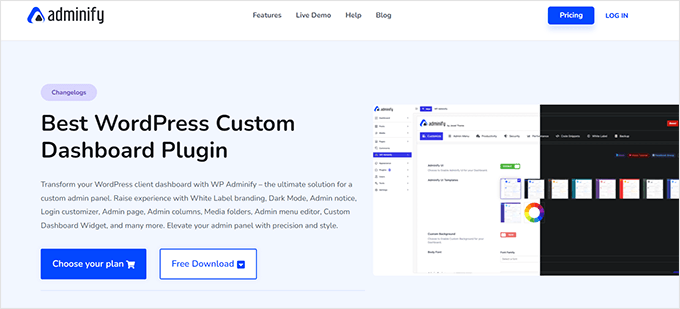
WP Adminify daje Ci pełną kontrolę nad interfejsem administratora bez potrzeby kodowania lub instalowania kilkunastu oddzielnych wtyczek.
Uważamy, że jest to przydatne w usprawnianiu obszarów administracyjnych i tworzeniu bardziej skoncentrowanego, przyjaznego dla użytkownika doświadczenia. To jak sprzątanie miejsca pracy – nagle wszystko jest tam, gdzie powinno być.
Jedną z funkcji, które nam się podobały, były niestandardowe kolumny administracyjne. Możliwość dodawania, usuwania i przestawiania kolumn ułatwia szybszą pracę i szybkie znajdowanie tego, czego potrzebujemy.
WP Adminify pozwala również ukrywać elementy, zmieniać nazwy etykiet i zmieniać kolejność menu. Pomogło nam to utrzymać panele administracyjne w czystości dla klientów, którzy potrzebują dostępu tylko do kilku narzędzi.
Inną naszą ulubioną funkcją są motywy kolorystyczne panelu administracyjnego. Możesz wybierać spośród zestawu wbudowanych stylów lub zaprojektować własny, nadając swojemu panelowi administracyjnemu świeży wygląd pasujący do Twojej marki.
Potrzebujesz białej etykiety dla pulpitu administracyjnego? WP Adminify ułatwia zastąpienie logo WordPress, zmianę nazw sekcji i zapewnienie w pełni oznakowanego doświadczenia. To zmieniło zasady gry w naszych projektach agencyjnych.

Doceniliśmy również drobne dodatki – takie jak wbudowane narzędzie PageSpeed Insights bezpośrednio w panelu. Samo to zaoszczędziło nam czas, pozwalając nam wykrywać problemy z wydajnością bez przechodzenia do innych narzędzi.
WP Adminify świetnie sprawdza się również dla indywidualnych właścicieli witryn. Możesz dodawać niestandardowe skróty, usuwać rozpraszacze i tworzyć pulpit nawigacyjny, który idealnie pasuje do Twojego codziennego przepływu pracy.
Więcej szczegółów znajdziesz w naszej pełnej recenzji WP Adminify.
Co nam się podoba ✅:
- Niestandardowe kolumny administracyjne WP Adminify usprawniły nasze przepływy pracy, umieszczając odpowiednie dane na pierwszym planie.
- Posiadanie PageSpeed Insights bezpośrednio w panelu administracyjnym zaoszczędziło nam czas, jednocześnie poprawiając wydajność.
- Funkcje white-label pozwalają nam tworzyć w pełni oznakowane obszary administracyjne, które imponują naszym klientom.
Co nam się nie podoba 😞:
- Niektóre poprawki projektowe — takie jak stylizacja konkretnych elementów pulpitu — są ograniczone w porównaniu do bardziej zaawansowanych narzędzi interfejsu użytkownika panelu administracyjnego.
Ceny 💲: Płatne plany zaczynają się od 79 USD rocznie. Dostępna jest również ograniczona wersja darmowa.
4. White Label CMS

Jeśli tworzysz strony internetowe dla klientów, White Label CMS może sprawić, że obszar administracyjny będzie wyglądał znacznie bardziej dopracowany. Używaliśmy go sami do zastąpienia brandingu WordPressa logo klienta, dostosowania elementów menu i stworzenia płynniejszego doświadczenia dla użytkowników nietechnicznych.
Ten wtyczka jest szczególnie pomocna dla agencji i freelancerów. Możesz usunąć domyślny wygląd WordPressa i sprawić, by zaplecze wyglądało jak spersonalizowany portal klienta. To jeden z tych drobnych szczegółów, które robią duże wrażenie.

Możesz również dostosować stronę logowania, dodać niestandardowe widżety i zmienić kolejność menu administracyjnych. Uważamy, że jest to przydatne do eliminowania rozpraszaczy i kierowania klientów do potrzebnych im funkcji.
Kontrolowanie dostępu użytkowników jest również proste. Możesz ukryć określone narzędzia w oparciu o role użytkowników, aby klienci nie zmieniali przypadkowo ważnych ustawień.
Kolejna funkcja, którą uwielbiamy, to niestandardowy panel powitalny. Pozwala on powitać użytkowników instrukcjami, linkami lub krótką wiadomością bezpośrednio na pulpicie nawigacyjnym. To świetny sposób na dodanie osobistego charakteru lub zaoferowanie szybkiego przewodnictwa.
Co nam się podoba ✅:
- Niestandardowe branding pozwala zastąpić logo WordPressa i nadać klientom czysty, profesjonalny panel administracyjny.
- Kontrola ról użytkowników pomaga ograniczyć dostęp i uniknąć przypadkowych zmian.
- Niestandardowy panel powitalny ułatwia umieszczanie pomocnych notatek lub linków bezpośrednio tam, gdzie logują się użytkownicy.
Co nam się nie podoba 😞:
- Niektórych części układu administracyjnego nie można zmienić tak głęboko, jak w przypadku innych wtyczek z tej listy.
Ceny 💲: Darmowy
5. Ultimate Dashboard

Ultimate Dashboard oferuje prosty sposób na uporządkowanie obszaru administracyjnego WordPress. Świetnie nadaje się do usuwania bałaganu i zapewnienia użytkownikom łatwiejszego w zarządzaniu pulpitu.
Zaraz po zainstalowaniu mogliśmy ukryć domyślne widżety WordPressa, których większość klientów nigdy nie używa. To samo w sobie sprawiło, że ekran administracyjny wydawał się bardziej skupiony i mniej przytłaczający.
Jest to szczególnie pomocne dla agencji i freelancerów. Możesz pokazać klientom czysty pulpit z tylko tymi narzędziami, których potrzebują — nic więcej, nic mniej.

Podobało nam się również, jak łatwo było tworzyć niestandardowe widżety. Możesz dodawać skróty, analizy, wiadomości powitalne lub cokolwiek innego, czego potrzebują klienci, bezpośrednio w ich panelu administracyjnym.
Ultimate Dashboard obsługuje nawet white-labeling. Używaliśmy tego do zastąpienia brandingu WordPress logo i kolorami klienta, dzięki czemu wszystko wydaje się bardziej profesjonalne.
Chcesz dowiedzieć się więcej? Zapoznaj się z naszą pełną recenzją Ultimate Dashboard.
Co nam się podoba ✅:
- Niestandardowe widżety są łatwe do stworzenia i idealne do dodawania pomocnych linków lub wiadomości.
- Funkcja czyszczenia panelu administracyjnego usuwa rozpraszacze i utrzymuje porządek.
- Narzędzia do białej etykiety ułatwiają zaimponowanie klientom oznakowanym zapleczem.
Co nam się nie podoba 😞:
- Opcje układu i pozycjonowania widżetów są bardziej ograniczone w porównaniu do innych wtyczek do personalizacji panelu administracyjnego.
Ceny 💲: Od 58 USD. Dostępna jest również darmowa wersja z ograniczonymi funkcjami.
6. WP Frontend Admin

WP Frontend Admin to świetna opcja, jeśli potrzebujesz wyświetlać niektóre strony administracyjne WordPressa na froncie. Ułatwia to proces, zwłaszcza podczas pracy z użytkownikami nietechnicznymi.
Niezależnie od tego, czy tworzysz panel klienta, czy zarządzasz sklepem WooCommerce, pomaga przenieść funkcjonalność administracyjną na front-end w czysty i kontrolowany sposób.
Jedną z naszych ulubionych funkcji jest możliwość wyświetlania stron administracyjnych, takich jak WPForms, edytory postów czy pulpity analityczne, bezpośrednio na stronie głównej. Klienci nigdy nie muszą widzieć zaplecza.

Jest to solidna opcja dla freelancerów, którzy chcą uprościć obszary administracyjne dla klientów. Agencje mogą oferować w pełni oznakowany pulpit nawigacyjny po stronie front-end, który jest łatwiejszy w nawigacji.
Jest wystarczająco elastyczny do wszelkiego rodzaju zastosowań. Możesz tworzyć pulpity nawigacyjne dla platform kursowych, pozwalać użytkownikom na przesyłanie treści, a nawet aktualizować ustawienia – wszystko z poziomu frontendu.
W przypadku sieci multisite, WP Frontend Admin pozwala na tworzenie globalnych pulpitów nawigacyjnych udostępnianych w podsieciach. Oszczędziło nam to mnóstwo czasu podczas pracy z platformami WordPress-as-a-Service.
Co nam się podoba ✅:
- Możesz wyświetlać dowolną stronę administracyjną na froncie, co ułatwia klientom korzystanie z WordPressa.
- Niestandardowe pulpity nawigacyjne można tworzyć dla określonych ról lub użytkowników, zawierając tylko potrzebne im narzędzia.
- Świetne wsparcie dla multisite do tworzenia wspólnych pulpitów administracyjnych w całej sieci stron.
Co nam się nie podoba 😞:
- Konfiguracja złożonych pulpitów nawigacyjnych zajmuje trochę czasu, zwłaszcza w przypadku multisite lub zaawansowanych ról.
Cena 💲: Od 49,99 USD/rok. Dostępna jest również ograniczona wersja darmowa.
7. WP Dark Mode

Kilku z nas w zespole korzysta z trybu ciemnego na naszych telefonach i laptopach, zwłaszcza podczas nocnych sesji pracy. Zauważyliśmy jednak, że większość stron internetowych domyślnie nie dostosowuje się do preferencji urządzenia.
Wtedy przetestowaliśmy WP Dark Mode. Ułatwiło to dodanie trybu ciemnego do naszych witryn — bez potrzeby kodowania. 🌙
Jedną z rzeczy, które nam się podobały, było to, jak automatycznie przełącza się na tryb ciemny, jeśli urządzenie użytkownika go preferuje. Wystarczy go włączyć i działa jak magia. ✨
Zaimponowały nam również opcje dostosowywania. Możesz dostosować kolory, styl przełącznika i dopasować wszystko do marki Twojej witryny.
Nawet pulpit administracyjny może stać się ciemny, co sprawia, że nasze długie dni spędzone w WordPressie są znacznie łatwiejsze dla oczu. Często korzystaliśmy z tej funkcji i jest ona zaskakująco kojąca podczas długich sesji pracy.
Jeśli tworzysz strony dla klientów, możesz również zaplanować aktywację trybu ciemnego lub zastosować go tylko w nocy – pomocne przy zarządzaniu doświadczeniem użytkownika w różnych strefach czasowych.
Więcej funkcji omawiamy w naszej pełnej recenzji WP Dark Mode.
Co nam się podoba ✅:
- Automatycznie dopasowuje preferencje urządzenia użytkownika dla bardziej komfortowego doświadczenia.
- Wiele opcji projektowania do dostosowywania kolorów, przełączania stylów i brandingu.
- Tryb ciemny dla obszaru administracyjnego WordPress jest świetny do pracy w nocy lub zmniejszania zmęczenia oczu.
Co nam się nie podoba 😞:
- Niektóre z najlepszych funkcji, takie jak planowanie i zaawansowane style, wymagają wersji płatnej.
Ceny 💲: Od 49 USD/rok. Dostępna jest również ograniczona wersja darmowa.
8. Theme My Login

Dostosowywanie wyglądu strony logowania WordPress może początkowo wydawać się trudne, zwłaszcza gdy chcesz, aby pasowała do motywu Twojej witryny. Właśnie tutaj Theme My Login naprawdę się przydaje. 🔐
Używaliśmy go na stronach, gdzie potrzebowaliśmy prostego sposobu na zastąpienie domyślnej strony logowania. Natychmiast zapewnił nam spersonalizowane strony logowania, rejestracji i profilu — wszystko dopasowane do motywu bez dodatkowego kodowania.

Użytkownicy nigdy nie widzą zwykłego ekranu logowania WordPressa. Zamiast tego wszystko wydaje się dopracowane i spójne, co jest szczególnie przydatne w przypadku witryn członkowskich, kursów online lub prywatnych społeczności.
Podobało nam się również, jak łatwo było przekierowywać użytkowników po zalogowaniu lub wylogowaniu. Pomaga to kierować użytkowników do określonych stron zaraz po ich zalogowaniu.
Chcesz zaoferować logowanie przez media społecznościowe? Theme My Login obsługuje to za pomocą rozszerzeń, co jeszcze bardziej ułatwiło użytkownikom dostęp do ich kont. Widzieliśmy, jak zmniejsza to tarcie dla powracających odwiedzających.
Co nam się podoba ✅:
- Dopasowuje się do Twojego motywu automatycznie — nie wymaga dodatkowego stylizowania.
- Niestandardowe przekierowania pomagają personalizować ścieżkę użytkownika po zalogowaniu lub rejestracji.
- Dodatki ułatwiają włączenie logowania społecznościowego za pomocą Facebooka, Google i innych.
Co nam się nie podoba 😞:
- Niektóre funkcje, takie jak logowanie przez media społecznościowe lub ograniczanie dostępu do treści, wymagają płatnych rozszerzeń.
Cennik 💲: Darmowy z dostępnymi płatnymi rozszerzeniami.
9. Kolumny administracyjne

Jeśli zarządzasz dużą ilością treści lub produktów w WordPress, obszar administracyjny może przypominać labirynt. Dlatego lubimy używać Admin Columns.
Ten wtyczka pozwala na dostosowywanie i przemeblowywanie kolumn w obszarze administratora dla wpisów, stron, użytkowników, a nawet produktów WooCommerce. Używaliśmy jej do tworzenia pulpitów nawigacyjnych, które pokazują dokładnie potrzebne informacje — bez konieczności przeszukiwania.

Możesz łatwo dodawać kolumny dla niestandardowych pól, taksonomii lub obrazków wyróżniających. Uważamy, że jest to szczególnie pomocne podczas pracy z witrynami klientów, sklepami internetowymi i blogami z dużą ilością treści.
Jedna funkcja, która naprawdę nas wyróżniła, to edycja inline. Możesz edytować dane bezpośrednio w liście administracyjnej, bez otwierania edytora posta lub produktu. To samo w sobie zaoszczędziło nam mnóstwo czasu. ⏱️
Sortowanie i filtrowanie są również wbudowane. Możesz sortować według autora, ceny produktu, typu posta — czegokolwiek dodasz do widoku. Zamienia to pulpit WordPress w prawdziwe narzędzie produktywności.
Co nam się podoba ✅:
- W pełni konfigurowalne widoki administracyjne, które pomagają uwidocznić najważniejsze dane.
- Sortuj, filtruj i edytuj treści bezpośrednio w liście — nie ma potrzeby przechodzenia przez wiele ekranów.
- Świetna integracja z WooCommerce do zarządzania zamówieniami, produktami i informacjami o klientach.
Co nam się nie podoba 😞:
- Niektóre zaawansowane funkcje, takie jak filtrowanie pól niestandardowych lub zaawansowane sortowanie, są dostępne tylko w wersji pro.
Ceny 💲: Od 79 USD/rok. Dostępna jest również ograniczona wersja darmowa.
10. Lepszy pasek administracyjny

Pasek administracyjny WordPress może stać się nieco zatłoczony, zwłaszcza gdy używasz wielu wtyczek. Dlatego wypróbowaliśmy Better Admin Bar. Pomogło nam to szybko posprzątać.
Możesz ukryć niepotrzebne linki, zmienić kolejność elementów i uprościć pasek, aby wyświetlał tylko to, co ważne. Używaliśmy go do usuwania bałaganu dla określonych ról użytkowników i utrzymania obszaru administracyjnego wolnego od rozpraszaczy.

Możesz również zmienić sposób działania paska administracyjnego. Chcesz, aby pozostał na stałe lub unosił się u góry strony? Jest to łatwe do ustawienia i bardzo pomocne podczas codziennej pracy.
Polecamy Better Admin Bar każdemu, kto chce czystszego, bardziej skoncentrowanego interfejsu – zwłaszcza jeśli zarządzasz witryną z wieloma użytkownikami lub wieloma funkcjami.
Co nam się podoba ✅:
- Ukryj lub zmień kolejność linków, aby pasek administracyjny był prostszy i bardziej skoncentrowany.
- Opcje pozycjonowania pozwalają na przypięcie lub swobodne umieszczenie paska dla łatwiejszego dostępu.
- Świetny sposób na zmniejszenie wizualnego szumu w zatłoczonych panelach WordPress.
Co nam się nie podoba 😞:
- Jest świetny do porządkowania, ale bardziej zaawansowani użytkownicy mogą chcieć głębszych opcji stylizacji lub integracji.
Ceny 💲: Darmowy
Bonus 🎁: Przydatne zasoby dla Twojego obszaru administratora WordPress
Teraz, gdy zapoznałeś się z różnymi sposobami ulepszenia i personalizacji pulpitu WordPressa, oto kilka pomocnych przewodników, aby pójść o krok dalej. Te zasoby pomogą Ci zabezpieczyć, dostosować i zarządzać obszarem administracyjnym jak profesjonalista.
- Wskazówki dotyczące ochrony obszaru administratora WordPress
- Wtyczki i wskazówki dotyczące ulepszenia obszaru administracyjnego WordPress
- Kluczowe zadania konserwacyjne WordPress, które należy wykonywać regularnie
- Jak dodać centrum powiadomień w panelu administracyjnym WordPress
- Jak dodać niestandardowe powiadomienia administratora w WordPress
- Jak dodać lub zmienić ikony administratora WordPress
Mamy nadzieję, że ten przewodnik pomógł Ci odkryć kilka świetnych darmowych wtyczek do motywów administracyjnych i narzędzi do personalizacji. Jeśli kiedykolwiek zostaniesz zablokowany ze swojego obszaru administracyjnego, sprawdź nasz przewodnik co zrobić, gdy zostaniesz zablokowany z panelu administracyjnego WordPress.
Możesz również dodać do zakładek nasz samouczek na temat dodawania użytkownika administratora do bazy danych WordPress za pomocą MySQL – na wypadek, gdybyś kiedyś potrzebował szybkiego rozwiązania.
Jeśli podobał Ci się ten artykuł, zasubskrybuj nasz kanał YouTube po samouczki wideo WordPress. Możesz nas również znaleźć na Twitterze i Facebooku.


Linesh Jose
Hi, Thank you so much for listing my little plugin (Blue Admin) here.
Wsparcie WPBeginner
Cześć Linesh,
You are welcome Thanks for sharing your plugin with the community.
Admin
Troy Dean
Dzięki za wspomnienie wtyczki White Label CMS – miło mi, że zostałem wspomniany.
Patrick Kilian
Wtyczka White Label CMS nie zostanie zainstalowana.
Instalowanie motywu z przesłanego pliku: white-label-cms.zip
Rozpakowywanie pakietu…
Instalowanie motywu…
Nie można zainstalować pakietu. W motywie brakuje arkusza stylów style.css.
Instalacja motywu nie powiodła się.
Sue Manah Buteau
Jako starszy geek, chciałbym podzielić się tym, że niektóre zmiany kolorów/projektu są trudne dla osób z problemami ze wzrokiem. Doceniam, że co najmniej jedna opcja (Admin Color Schemer) pozwala na pewną elastyczność kolorów.
Angela
Wiem, że czegoś tu brakuje, ale jaki jest cel tych motywów. Czy są używane w połączeniu z faktycznym motywem?
Wsparcie WPBeginner
Te motywy upiększają lub rebrandują część administracyjną WordPressa. Nie wpływają na front-end Twojej witryny.
Admin
BG
są to motywy backendowe (dla panelu administracyjnego)
Arevico
Zazwyczaj nie uważam motywów administracyjnych za przydatne, ale potrafię sobie wyobrazić kilka przypadków użycia, w których mogłyby być. Na przykład, jeśli prowadzisz witrynę członkowską WordPressa lub witrynę opracowaną dla klienta, rozwiązanie white label jest koniecznością.
A co z konserwacją? Kiedy WordPress jest aktualizowany, niektóre podstawowe klasy mogą zostać zmienione. Czy te motywy są wrażliwe na te zmiany?