


W WordPress widżety to elementy treści, które można dodawać do pasków bocznych, stopek, nagłówków i innych obszarów witryny, które nie są częścią głównej treści.
Jeśli kiedykolwiek zobaczysz bloga WordPress z paskiem bocznym zawierającym linki do mediów społecznościowych blogera lub rekomendacje powiązanych wpisów, te elementy to najprawdopodobniej widżety. Inne typowe rodzaje widżetów to kalendarze, reklamy banerowe, paski wyszukiwania i tak dalej.
Możesz używać widżetów, jeśli używasz motywu WordPress innego niż blokowy, który oferuje obszary widżetów. W takim przypadku zobaczysz sekcję Widżety w menu panelu administracyjnego WordPress. Tam możesz zobaczyć dostępne obszary widżetów Twojego motywu i dodawać do nich widżety.

Jaki jest cel widżetu w WordPress?
Celem widżetu WordPress jest wyświetlanie różnych rodzajów treści w różnych obszarach Twojej witryny (np. pasek boczny, stopka lub nagłówek) bez bezpośredniej edycji kodu motywu.
Te obszary widżetów są przydatne do wyświetlania dodatkowych informacji na stronie, nie odwracając uwagi użytkowników od głównej treści strony.

WordPress zawiera domyślne widżety, których można używać, takie jak archiwum, kalendarze, najnowsze wpisy, menu nawigacyjne, ikony mediów społecznościowych, kanał RSS, chmura tagów, lista kategorii i tak dalej.
Czy obszary widżetów i widżety różnią się od siebie?
Obszary widżetów to miejsca, w których można wstawiać widżety, podczas gdy widżety to konkretne elementy treści, które dodajesz do tych obszarów widżetów.
Różne motywy WordPress oferują różne obszary widżetów. Mogą one znajdować się w nagłówku, stopce, pasku bocznym, tuż pod treścią Twojego wpisu na blogu i prawie w każdym innym miejscu.
Oto przykład dostępnych obszarów widżetów w motywie Astra:

Zazwyczaj wszystkie strony Twojej witryny WordPress będą miały te same obszary widżetów. Oznacza to, że te same widżety będą pojawiać się na całej Twojej witrynie.
Niemniej jednak istnieją sposoby, aby niektóre widżety pojawiały się tylko na określonych stronach. Może to być przydatne, jeśli chcesz, aby widżety na Twojej stronie głównej wyglądały inaczej niż te na Twoich wpisach blogowych.
Możesz przeczytać nasz artykuł na temat pokazywania lub ukrywania widżetów na konkretnych stronach, aby uzyskać szczegółowe wskazówki. Sprawdź również nasz poradnik na temat wyświetlania różnych pasków bocznych dla każdego wpisu i strony w WordPressie.
Jaka jest różnica między widżetem a blokiem?
W WordPressie bloki to elementy treści, które można dodawać do stron i wpisów. Widgety są zasadniczo tym samym, ale różnica polega na tym, że dodajesz je do obszarów widżetów motywu.
Od wersji WordPress 5.8 różnica między widżetami a blokami stała się mniej zauważalna. Dzieje się tak, ponieważ widżety używają podobnego edytora opartego na blokach, jak edytor Gutenberg dla stron i wpisów, gdzie można przeciągać i upuszczać bloki do obszarów widżetów.
Domyślne bloki WordPress są również dostępne jako widżety do dodania w dostępnych obszarach widżetów.
Więcej o widżetach i blokach można przeczytać w naszym artykule o widżetach i blokach WordPress: jaka jest różnica?
Jaka jest różnica między widżetem a wtyczką?
Wtyczka WordPress to rozszerzenie, które instalujesz, aby aktywować niestandardowe funkcje dla całej Twojej witryny. Tymczasem widżet WordPress to element treści, który dodajesz do obszarów widżetów na swoich stronach, takich jak paski boczne, stopki, nagłówki i tak dalej.
Niektóre wtyczki oferują własne widżety, które można dodać do obszarów widżetów. Na przykład, jeśli używasz WPForms, możesz tworzyć i zarządzać formularzami kontaktowymi, aby otrzymywać pytania od odwiedzających. Oto jak wygląda strona wtyczki:

Po utworzeniu formularza kontaktowego możesz przejść do strony Widżety na pulpicie nawigacyjnym WordPress i dodać widżet formularza do jednego z obszarów widżetów.
Ta funkcja jest dostępna niezależnie od tego, czy korzystasz z płatnej, czy darmowej wtyczki.

Inne przykłady wtyczek, które zawierają widżety, to Smash Balloon (do dodawania kanałów mediów społecznościowych), WooCommerce (do wyświetlania produktów e-commerce) i Envira Gallery (do galerii obrazów).
Czy można używać widżetów WordPress we wszystkich motywach WordPress?
Widżety WordPress są dostępne tylko w klasycznych motywach WordPress. Jednym ze znaków, że używasz klasycznego motywu, jest to, że widzisz Wygląd » Dostosuj na swoim panelu administracyjnym, co prowadzi do narzędzia do dostosowywania WordPress. Zobaczysz również opcję Widżety pod tym samym menu.
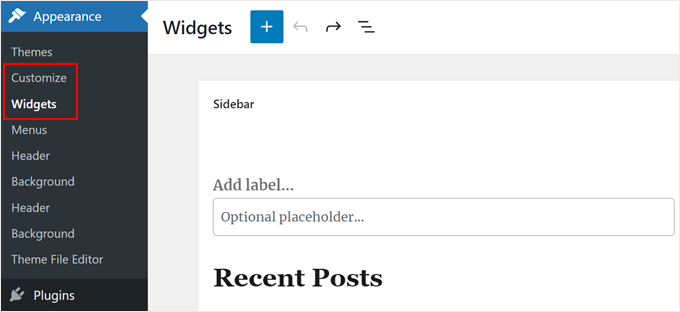
Jeśli używasz motywu WordPress opartego na blokach, w menu administracyjnym WordPress nie będzie pozycji Widżety.
Jednakże, nadal możesz dodawać treści do stopki, nagłówka, paska bocznego i innych części swojego motywu, korzystając z Edytora Pełnego Motywu WordPress.
Jak dodać widżety do swojej witryny WordPress
Jeśli używasz klasycznego motywu i chcesz korzystać z widżetów WordPress, możesz przejść do strony Wygląd » Widżety z paska bocznego panelu administracyjnego. Po przejściu na tę stronę zobaczysz obszary widżetów swojego motywu w głównym obszarze treści.
Aby zobaczyć wszystkie dostępne widżety, kliknij przycisk „+ Dodaj widżet” w obszarze widżetu lub w lewym górnym rogu.
Jak widać, zobaczysz różne typy widżetów, takie jak widżet tekstowy, widżet wyszukiwania, widżet najnowszych wpisów i wiele innych.
Aby dodać nowy widżet do obszaru widżetów, wystarczy kliknąć na niego lub przeciągnąć i upuścić w wybrane miejsce.

Każdy widżet ma własne ustawienia, które można zobaczyć po lewej stronie po wybraniu widżetu.
Na przykład, jeśli używasz widżetu najnowszych wpisów, po kliknięciu na niego, ustawienia widżetu zawierają opcje wyświetlania elementów wpisów, sortowania ich od najnowszych do najstarszych i edycji liczby wyświetlanych wpisów.

Po zakończeniu dodawania i edycji widżetów kliknij przycisk „Zaktualizuj”, aby wprowadzić zmiany na żywo.
Bardziej szczegółowe instrukcje znajdziesz w naszym kompletnym przewodniku na temat dodawania i używania widżetów w WordPress.
Czy można utworzyć niestandardowy widżet w WordPress?
Tak, możesz utworzyć niestandardowy widżet w WordPressie. Jednak proces ten nie jest zbyt przyjazny dla początkujących, ponieważ wymaga edycji pliku functions.php i pewnej wiedzy programistycznej w PHP.
Zalecamy również wykonanie kopii zapasowej witryny i/lub użycie środowiska stagingowego podczas tworzenia niestandardowego widżetu, aby zapobiec krytycznym błędom na Twojej witrynie.
Więcej informacji znajdziesz w naszym przewodniku krok po kroku na temat tworzenia niestandardowego widżetu WordPress. Artykuł zawiera szablon kodu do tworzenia podstawowego widżetu WordPress.
Mamy nadzieję, że ten artykuł pomógł Ci dowiedzieć się więcej o widżetach. Możesz również zapoznać się z naszą listą Dodatkowe lektury poniżej, aby znaleźć powiązane artykuły z przydatnymi wskazówkami, sztuczkami i pomysłami dotyczącymi WordPressa.
Jeśli podobał Ci się ten artykuł, zasubskrybuj nasz kanał YouTube po samouczki wideo WordPress. Możesz nas również znaleźć na Twitterze i Facebooku.


