


Kiedy zaczynaliśmy sprzedawać online za pomocą WordPressa, automatycznie sięgaliśmy po WooCommerce.
Ale po pomocy wielu użytkownikom dowiedzieliśmy się, że WooCommerce nie zawsze jest najlepszym rozwiązaniem – zwłaszcza dla twórców, sprzedawców produktów cyfrowych lub tych, którzy dopiero zaczynają.
Wielu użytkowników WordPressa nie zdaje sobie sprawy, że istnieją prostsze sposoby na rozpoczęcie sprzedaży bez złożoności pełnej platformy eCommerce.
Dzięki wieloletnim testom różnych rozwiązań zidentyfikowaliśmy trzy niezawodne metody, które świetnie sprawdzają się w przypadku konkretnych typów firm.
W tym przewodniku pokażemy Ci dokładnie, jak sprzedawać na WordPressie bez WooCommerce.

💡Szybka odpowiedź: 3 najlepsze sposoby sprzedaży bez WooCommerce
Jeśli się spieszysz, oto 3 najlepsze sposoby sprzedaży na WordPressie bez WooCommerce:
- Dla produktów cyfrowych: Najlepszą opcją jest Easy Digital Downloads. Jest stworzona specjalnie do sprzedaży takich elementów jak e-booki, oprogramowanie i pliki muzyczne.
- Dla usług lub pojedynczego produktu: Polecamy WP Simple Pay. Jest to najprostszy sposób akceptowania cyklicznych płatności za pomocą Stripe bez skomplikowanego koszyka.
- Dla prostych produktów fizycznych: Użyj WPForms, aby utworzyć prosty formularz zamówienia. Jest to idealne rozwiązanie, jeśli chcesz sprzedawać tylko jeden lub dwa produkty na swojej stronie.
Kiedy powinieneś sprzedawać na WordPressie bez WooCommerce?
WooCommerce to niesamowita platforma e-commerce, która jest darmowa na początek, skalowalna i elastyczna. Jednak nie jest to idealny wybór, jeśli nie planujesz sprzedawać wielu produktów fizycznych.
Na przykład, jeśli chcesz sprzedawać produkty cyfrowe, takie jak e-booki, muzyka lub pliki PDF, polecamy Easy Digital Downloads. Ten wtyczka WordPress jest specjalnie zaprojektowana do sprzedaży produktów do pobrania i ma również darmowy plan.
Podobnie, jeśli chcesz sprzedawać subskrypcje, lepszą alternatywą jest WP Simple Pay. Dzieje się tak, ponieważ narzędzie pozwala tworzyć proste formularze płatności z planami subskrypcji, zarządzać i anulować subskrypcje oraz umożliwiać płatności cykliczne.
Z drugiej strony, możesz chcieć sprzedawać pojedynczy produkt na swojej stronie internetowej. Na przykład, możesz mieć blog kulinarny, na którym planujesz również sprzedawać jeden lub dwa suplementy diety.
W takim przypadku używanie tak złożonej platformy e-commerce jest całkowicie niepotrzebne i może być przytłaczające. Zamiast tego możesz dodać przyjazny dla początkujących formularz płatności z WPForms.
Czego potrzebujesz przed rozpoczęciem sklepu w WordPress?
Zanim zaczniesz sprzedawać swoje produkty, najpierw musisz skonfigurować swoją stronę internetową. Aby to zrobić, musisz kupić domenę. Jest to adres internetowy, pod którym ludzie znajdą Twoją witrynę, np. www.wpbeginner.com lub www.sellingdigitalgoods.com.
Następnie będziesz musiał wykupić plan hostingowy. Zapewni to Twojej witrynie zasoby potrzebne do istnienia w Internecie.
Możesz rozważyć wybór Bluehost, który jest popularnym dostawcą hostingu oficjalnie rekomendowanym przez WordPress.org.

Ich plany są bardzo przystępne cenowo. Ponadto oferują ogromną zniżkę dla czytelników WPBeginner, wraz z darmową domeną i certyfikatem SSL.
Aby uzyskać zniżkę, kliknij poniższy przycisk.
Gdy już to zrobisz, po prostu zainstaluj WordPress, wybierz motyw i zacznij dostosowywać swoją witrynę.
Więcej szczegółów znajdziesz w naszym poradniku na temat tworzenia strony WordPress.
Teraz zobaczmy, jak sprzedawać w WordPress bez WooCommerce. W tym poradniku omówimy trzy metody. Możesz użyć poniższych linków, aby przejść do wybranej metody:
- Method 1: How to Sell Digital Downloads in WordPress
- Method 2: How to Sell Subscriptions in WordPress
- Method 3: How to Sell Limited Physical Products in WordPress
- Powiązane poradniki, które pomogą Ci skonfigurować sklep w WordPress
Metoda 1: Jak sprzedawać pliki cyfrowe w WordPress
Jeśli chcesz sprzedawać produkty cyfrowe w WordPress, ta metoda jest dla Ciebie. Będziesz potrzebować Easy Digital Downloads, który jest najlepszą wtyczką e-commerce dla produktów cyfrowych.
Kilka naszych marek partnerskich również korzysta z niego do sprzedaży swoich wtyczek i ma doskonałe doświadczenia. Aby dowiedzieć się więcej, zapoznaj się z naszą recenzją Easy Digital Downloads.
Krok 1: Zainstaluj i aktywuj Easy Digital Downloads
Najpierw musisz zainstalować i aktywować wtyczkę Easy Digital Downloads. Szczegółowe informacje znajdziesz w naszym poradniku jak zainstalować wtyczkę WordPress.
Krok 2: Skonfiguruj ustawienia swojego sklepu
Po aktywacji przejdź do strony Pobrane » Ustawienia w panelu WordPress. Tutaj możesz zacząć od dodania nazwy firmy, typu, adresu, miasta, kraju i regionu. Następnie kliknij przycisk „Zapisz zmiany”.

Następnie przejdź do zakładki „Waluta”, aby dodać walutę, którą akceptujesz w swoim sklepie.
Domyślnie EDD tworzy również kilka stron dla Twojego sklepu internetowego. Jednak jeśli chcesz przekierować użytkowników na wcześniej utworzoną stronę, możesz przejść do zakładki „Strony”.
Tutaj użyj menu rozwijanego, aby wybrać istniejącą stronę, taką jak strona realizacji zamówienia, strona potwierdzenia, strona paragonu itp.

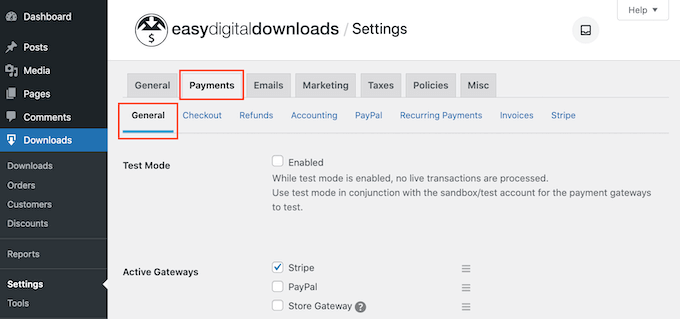
Teraz przejdź do zakładki „Płatności” u góry i zaznacz pola bramki płatności, które chcesz dodać do swojej witryny.
Po wykonaniu tej czynności będziesz musiał wprowadzić dane swojego konta Stripe lub PayPal, aby zakończyć integrację. Możesz wtedy również wybrać domyślną bramkę, skonfigurować opcje strony realizacji zamówienia i ustawić faktury za pomocą różnych ustawień.
Szczegółowe informacje znajdziesz w naszym poradniku na temat sprzedaży muzyki online w WordPress.
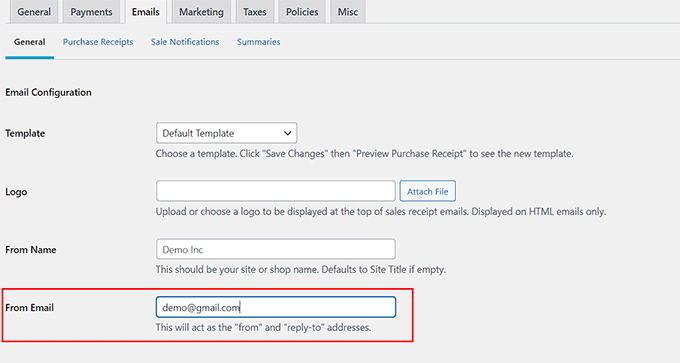
Następnie przejdź do zakładki „E-maile” i dodaj adres e-mail oraz nazwę, które będą używane podczas wysyłania wiadomości e-mail do klientów.
Na koniec kliknij przycisk „Zapisz zmiany”, aby zachować ustawienia. Możesz również skonfigurować inne opcje według własnych upodobań lub pozostawić je bez zmian.
Krok 3: Dodaj swój produkt cyfrowy
Teraz odwiedź stronę Pobrane » Pobrane z panelu administracyjnego WordPress i kliknij przycisk „Dodaj nowe”.
Otworzy się edytor bloków, gdzie musisz dodać nazwę swojego produktu cyfrowego. Następnie, w panelu bloków po prawej stronie, możesz wybrać kategorię, dodać tagi i osadzić obraz dla swojego produktu cyfrowego.
Możesz również dodać opis produktu zgodnie ze swoimi potrzebami.

Następnie przewiń w dół do sekcji „Pliki do pobrania” i wpisz nazwę pliku. Następnie kliknij przycisk „Dodaj nowy plik” i prześlij plik PDF, muzyczny lub ebook z komputera.
Po zakończeniu przewiń w dół do sekcji „Opcje cenowe” i dodaj cenę.

Na koniec kliknij przycisk „Opublikuj”, aby zachować ustawienia. Teraz powtórz proces, aby dodać więcej produktów do swojego sklepu internetowego.
Następnie odwiedź swoją witrynę WordPress, aby zobaczyć działającą witrynę e-commerce.

Jeśli potrzebujesz bardziej szczegółowych instrukcji, zapoznaj się z naszym przewodnikiem krok po kroku na temat sprzedaży produktów cyfrowych w WordPress.
Metoda 2: Jak sprzedawać subskrypcje w WordPress
Jeśli planujesz sprzedawać subskrypcje lub usługi osobiste, ta metoda jest dla Ciebie.
Możesz użyć WP Simple Pay, która jest najlepszą wtyczką Stripe dla WordPress na rynku. Po testach stwierdziliśmy, że zawiera wizualny kreator, gotowe szablony i integrację z bramką płatności Stripe, co czyni ją idealnym wyborem.
Aby uzyskać więcej informacji o tym, jak to działa, zapoznaj się z naszą pełną recenzją WP Simple Pay.
Krok 1: Zainstaluj i skonfiguruj WP Simple Pay
Najpierw musisz zainstalować i aktywować wtyczkę WP Simple Pay. Szczegółowe informacje znajdziesz w naszym poradniku jak zainstalować wtyczkę WordPress.
Uwaga: WP Simple Pay ma bezpłatny plan, z którego możesz korzystać. Jednak przejście na wersję Pro zapewni Ci dostęp do większej liczby bramek płatności, odzyskiwania opłat i nie tylko.
Po aktywacji na ekranie otworzy się kreator konfiguracji. Kliknij przycisk „Rozpocznij”.

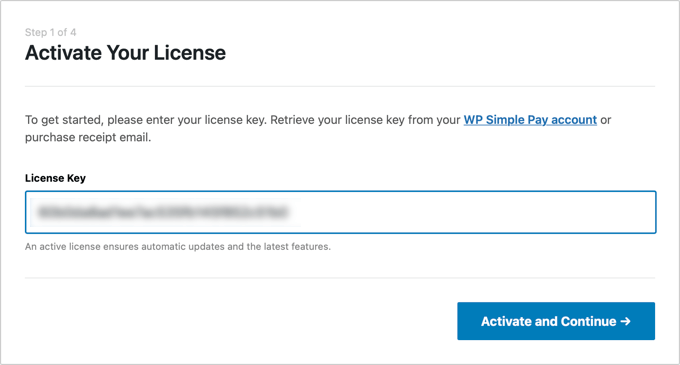
Spowoduje to przejście do nowej strony, na której musisz wprowadzić swój klucz licencyjny. Informacje te znajdziesz na swoim koncie na stronie internetowej WP Simple Pay.
Następnie kliknij przycisk „Aktywuj i kontynuuj”.
Zostaniesz następnie poproszony o połączenie swojego wtyczki z Stripe. Aby to zrobić, kliknij przycisk „Połącz z Stripe”.
Zostaniesz przekierowany na inny ekran, gdzie musisz zalogować się na swoje konto Stripe, aby połączyć je z WP Simple Pay. Jeśli jeszcze nie masz konta, możesz je utworzyć, odwiedzając stronę Stripe.
Więcej szczegółów znajdziesz w naszym poradniku na temat akceptowania płatności Stripe w WordPress.

Krok 2: Utwórz formularz płatności cyklicznych
Zostaniesz teraz poproszony o podanie kilku innych szczegółów, które możesz wypełnić według własnych upodobań. Gdy to zrobisz, możesz przejść do strony WP Simple Pay » Dodaj nowy w panelu administracyjnym WordPress.
Tutaj zobaczysz listę gotowych szablonów. Kliknij przycisk „Użyj szablonu” pod szablonem „Formularz płatności”.

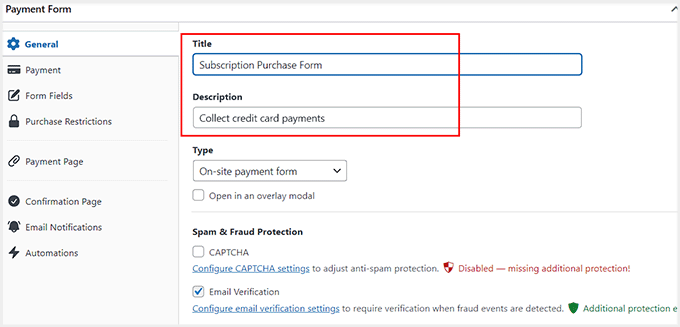
Zostaniesz teraz przeniesiony na stronę „Dodaj nowy formularz płatności”, gdzie możesz dodać nazwę i opis swojego formularza.
Następnie wybierz „Formularz płatności na stronie” jako typ formularza.
Następnie przejdź do zakładki „Płatności” z lewej kolumny i przewiń w dół do sekcji „Opcje cenowe”. Następnie przełącz przełącznik obok pola cenowego na „Subskrypcja”.
Następnie dodaj cenę i skonfiguruj okres rozliczeniowy według własnych upodobań. Na przykład, jeśli chcesz obciążać klientów co miesiąc za subskrypcję, możesz wybrać 1 miesiąc jako okres rozliczeniowy.
Jeśli chcesz dodać wiele planów subskrypcji na sprzedaż, możesz kliknąć przycisk „Dodaj cenę” na górze. Otworzy się kolejne okno, w którym możesz dodać szczegóły cenowe dla swojego innego planu subskrypcji.

Następnie przewiń w dół do sekcji „Metody płatności” i zaznacz pola dla bram, które chcesz dodać.
WP Simple Pay obsługuje również Klarna, Affirm, SEPA i AliPay, ale do ich odblokowania potrzebna jest wersja pro.

Następnie przejdź do zakładki „Pola formularza”. Tutaj formularz płatności ma domyślnie pola adresu e-mail, selektora ceny i metod płatności.
Możesz jednak dodać inne pola, takie jak adres, numer telefonu i nazwisko z menu rozwijanego u góry. Więcej szczegółów na ten temat znajdziesz w naszym poradniku na temat sprzedaży usług treningu personalnego w WordPressie.

Krok 3: Opublikuj swój formularz płatności
Na koniec przełącz się na „Stronę płatności” i zaznacz pole „Włącz dedykowaną stronę płatności”.
WP Simple Pay utworzy teraz dla Ciebie niestandardową stronę formularza płatności. Możesz dostosować adres URL i wybrać kolor tła.
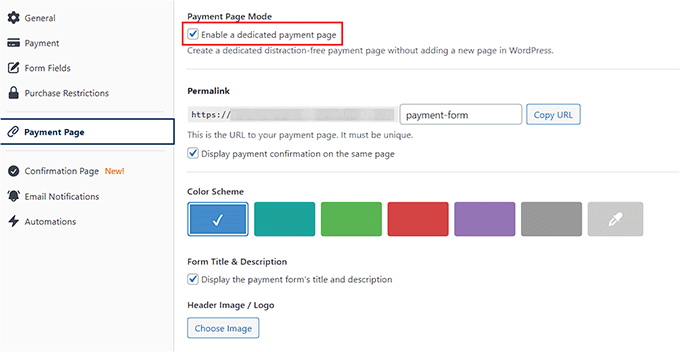
Następnie po prostu kliknij przycisk „Opublikuj”, aby zapisać swoje ustawienia.
Teraz odwiedź swoją witrynę WordPress, aby zobaczyć formularz płatności subskrypcji w akcji.

Jeśli potrzebujesz więcej instrukcji, zapoznaj się z naszym poradnikiem na temat tworzenia formularza WordPress z opcjami płatności.
Metoda 3: Jak sprzedawać ograniczone produkty fizyczne w WordPress
Jeśli chcesz sprzedawać kilka produktów na swojej stronie internetowej bez tworzenia w pełni funkcjonalnego sklepu internetowego, ta metoda jest dla Ciebie.
WPForms to najlepszy wtyczka formularza kontaktowego WordPress, która zawiera ponad 2000 gotowych szablonów, kreator metodą przeciągnij i upuść oraz pełną ochronę przed spamem. Możesz jej używać do sprzedaży kart podarunkowych, pojedynczych produktów, członkostw, usług osobistych i nie tylko.
W WPBeginner używamy tego narzędzia do tworzenia naszych corocznych ankiet i formularzy kontaktowych i uważamy, że jest ono bardzo przyjazne dla początkujących. Aby dowiedzieć się więcej, zapoznaj się z naszą recenzją WPForms.
Krok 1: Zainstaluj WPForms i dodatek do płatności
Najpierw musisz zainstalować i aktywować WPForms. Więcej informacji znajdziesz w naszym poradniku na temat jak zainstalować wtyczkę WordPress.
Uwaga: Wtyczka posiada bezpłatny plan, ale przejście na płatną wersję zapewni Ci dostęp do większej liczby szablonów, opcji personalizacji, bramek płatności i nie tylko.
Po aktywacji przejdź na stronę WPForms » Ustawienia, aby wprowadzić klucz licencyjny. Informacje te znajdziesz na swoim koncie na stronie WPForms.

Następnie przejdź na stronę WPForms » Dodatki i znajdź dodatek „PayPal Standard”. Po tym kliknij przycisk „Zainstaluj” pod nim.
Po wykonaniu tej czynności bramka płatności zostanie automatycznie dodana do Twojego formularza.

Krok 2: Utwórz formularz zamówienia produktu
Następnie przejdź na stronę WPForms » Dodaj nowy z poziomu panelu administracyjnego WordPress i dodaj nazwę dla formularza.
Następnie kliknij przycisk „Użyj szablonu” dla szablonu, którego chcesz użyć. Na przykład, jeśli sprzedajesz suplementy diety na swoim blogu o żywności, możesz wybrać „Formularz płatności/zamówienia”.

Otworzy się kreator przeciągnij i upuść, gdzie zobaczysz podgląd formularza po prawej stronie, a pola formularza w lewej kolumnie. Możesz teraz dodawać, usuwać lub zmieniać kolejność tych opcji pól według własnych upodobań.
Aby uzyskać bardziej szczegółowe instrukcje, zapoznaj się z naszym samouczkiem na temat tworzenia formularza zamówienia online w WordPress.
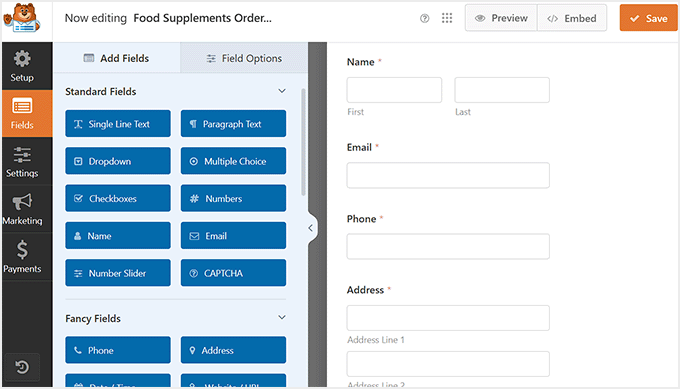
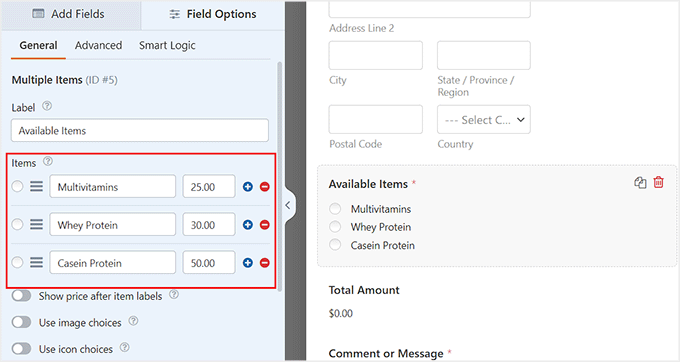
Teraz kliknij pole „Dostępne pozycje”, aby otworzyć jego ustawienia w lewej kolumnie.
Następnie możesz dodać nazwy oferowanych suplementów diety wraz z ich cenami.
Po tym przełącz się na kartę „Płatności” i wybierz opcję „PayPal Standard”. Następnie przełącz przełącznik „Włącz płatności PayPal Standard”.
Teraz musisz dodać szczegóły swojej bramki płatności, aby zintegrować ją z formularzem. Na koniec kliknij przycisk „Zapisz” u góry, aby zapisać swoje ustawienia.

Krok 3: Dodaj formularz do swojej witryny
Gdy to zrobisz, otwórz stronę lub wpis w WordPress, do którego chcesz dodać formularz. Tutaj kliknij przycisk „Dodaj blok” (+) , aby otworzyć menu bloków i dodać blok „WPForms”.
Następnie wybierz utworzony formularz z menu rozwijanego w samym bloku. Po tym kliknij przycisk „Aktualizuj” lub „Opublikuj”, aby zapisać swoje ustawienia.

Teraz odwiedź swoją witrynę WordPress, aby zobaczyć formularz w akcji.
Użytkownicy mogą wypełnić ten formularz, aby kupić Twoje suplementy diety i zapłacić za pomocą PayPal.

Pamiętaj, że WPForms oferuje również wiele szablonów formularzy dla planów subskrypcyjnych.
Tak więc, jeśli chcesz sprzedawać członkostwa lub usługi cykliczne wraz z niewielką liczbą produktów, to narzędzie może być idealnym wyborem.
To rodzi dobre pytanie: kiedy należy używać WP Simple Pay w porównaniu do WPForms do subskrypcji? WP Simple Pay jest najlepszym wyborem, jeśli głównym celem Twojej firmy są płatności cykliczne, ponieważ ma bardziej zaawansowane funkcje subskrypcji.
Z drugiej strony, jeśli po prostu potrzebujesz dodać prostą opcję subskrypcji do wszechstronnego kreatora formularzy, którego używasz do tworzenia innych formularzy, WPForms jest idealnym rozwiązaniem typu „wszystko w jednym”.
Powiązane poradniki, które pomogą Ci skonfigurować sklep w WordPress
Jeśli interesują Cię podobne przewodniki dotyczące konfiguracji sklepu w WordPress, po prostu zapoznaj się z poniższymi artykułami:
- Przewodnik po konfiguracji e-commerce w WordPressie dla początkujących (7 typów produktów)
- Ile kosztują strony e-commerce? (Realne liczby)
- Jak łatwo zintegrować Shopify z WordPressem (krok po kroku)
- Wskazówki, jak rozwijać swój biznes online (bez dużych nakładów finansowych)
- Jak stworzyć rynek online za pomocą WordPress
- Wskazówki dotyczące konserwacji witryn e-commerce – jak utrzymać swój sklep
- 70+ statystyk dotyczących porzuceń koszyka zakupowego (eksperckie spostrzeżenia)
Jeśli podobał Ci się ten artykuł, zasubskrybuj nasz kanał YouTube po samouczki wideo WordPress. Możesz nas również znaleźć na Twitterze i Facebooku.


Samuel
Dziękuję WPBeginner za ten przemyślany przewodnik po alternatywnych sposobach sprzedaży na WordPressie bez WooCommerce. Rzeczywiście Easy Digital Download to fantastyczne narzędzie, które niedawno wdrożyłem dla mojego klienta, który sprzedaje kursy online, i nastąpiła znacząca poprawa w jego procesie sprzedaży po przejściu na wtyczkę.
Również, co do WP Simple Pay, bardzo dziękuję. Zastanawiałem się, jak wdrożyć usługę subskrypcji na mojej własnej stronie internetowej dla mojej publiczności, a dowiedzenie się o jej możliwościach tutaj jest dla mnie bodźcem do jej wypróbowania. Chociaż chciałbym zapytać, czy WP Simple Pay obsługuje również produkty do pobrania w ramach subskrypcji?
Jak zawsze świetny artykuł, dzięki.
Wsparcie WPBeginner
WP Simple pay obsługuje subskrypcje cykliczne
Admin
Moinuddin Waheed
To interesujące, że bez dedykowanej wtyczki WooCommerce możemy sprzedawać produkty cyfrowe na naszych stronach WordPress za pomocą niektórych z najczęściej używanych wtyczek, takich jak wpforms, easy digital downloads i innych.
Haczyk polega na tym, że masz do czynienia z produktami cyfrowymi, a następnie z ograniczoną liczbą produktów, jeśli są to produkty fizyczne.
Dziękuję za zwrócenie uwagi na ten aspekt wpforms.