


Znalezienie idealnego obrazu do swojego wpisu na WordPressie to wspaniałe uczucie, ale często towarzyszy mu uporczywy niepokój o spowolnienie witryny lub zaszkodzenie SEO.
To uzasadniona obawa, ponieważ niewłaściwe podejście może prowadzić do sfrustrowanych odwiedzających i niższych pozycji w wyszukiwarkach. Wiemy, jak ważne jest uzyskanie tej równowagi dla udanej witryny.
Dzięki naszemu doświadczeniu w zarządzaniu tysiącami artykułów opracowaliśmy prosty proces, który zapewnia szybkie ładowanie stron, jednocześnie sprawiając, że obrazy działają na rzecz Twojego SEO. Jest to metoda, na której polegamy każdego dnia.
W tym przewodniku przeprowadzimy Cię przez te dokładne kroki. Dowiesz się, jak prawidłowo dodawać obrazy w sposób, który pomoże Twojej witrynie się rozwijać.

Znaczenie poprawnego przesyłania obrazów w WordPress
Czasami użytkownicy bezpośrednio kopiują obraz ze źródła i wklejają go do treści swojej strony internetowej. Niestety, może to powodować problemy, takie jak wolne strony, słabe doświadczenie użytkownika i słabe SEO.
Podczas dodawania obrazów do witryny WordPress ważne jest, aby robić to prawidłowo. Oznacza to używanie odpowiedniego formatu pliku, nazwy pliku i tekstu alternatywnego.
Powinieneś również używać opisowych nazw plików obrazów. Na przykład, zamiast przesyłać ogólny plik, taki jak IMG_9021.jpg, powinieneś go zmienić na coś opisowego, takiego jak przepis-na-ciasteczka-z-kawałkami-czekolady.jpg przed przesłaniem.
Ten prosty krok daje wyszukiwarkom wskazówkę, czego dotyczy obraz, co może pomóc w Twoim SEO.
Prawidłowe dodawanie obrazów oznacza również zmianę rozmiaru obrazów, aby szybko się ładowały i dobrze wyglądały na wszystkich urządzeniach. Na przykład niektóre formaty obrazów, takie jak JPEG, są bardziej skompresowane niż inne. Oznacza to, że obrazy JPEG zajmą mniej miejsca na serwerze i będą ładować się krócej.
Korzystając z tych formatów, wraz z wtyczką do kompresji obrazów, możesz poprawić wrażenia użytkownika Twojej witryny.
Blok obrazu WordPress pozwala ręcznie dodawać ważne informacje SEO, takie jak tekst alternatywny, do każdego obrazu. Może to zwiększyć rankingi Twojej witryny i poprawić dostępność Twoich stron internetowych dla osób z niepełnosprawnościami.
Mając to na uwadze, zobaczmy, jak prawidłowo dodawać obrazy w WordPress. Omówimy kilka metod i możesz użyć poniższych szybkich linków, aby przejść do różnych sekcji naszego samouczka:
- Jak dodawać obrazy w edytorze bloków (Gutenberg)
- Jak dodać obrazy w klasycznym edytorze
- Dodaj obrazy w bibliotece multimediów WordPress
- Jak zoptymalizować obraz dla WordPress SEO
- Bonus: Pozwól użytkownikom przesyłać obrazy w WordPressie
- Najczęściej zadawane pytania dotyczące dodawania obrazów w WordPressie
Jak dodawać obrazy w edytorze bloków (Gutenberg)
Możesz łatwo dodawać obrazy w edytorze bloków WordPress, używając bloku Obraz.
Najpierw musisz otworzyć istniejącą lub nową stronę/wpis, do którego chcesz dodać obraz.
Gdy już tam będziesz, kliknij przycisk „Dodaj blok” (+) w lewym górnym rogu ekranu, aby otworzyć menu bloków. Stąd musisz znaleźć blok „Obraz” i dodać go do wpisu lub strony.

Po wykonaniu tej czynności kliknij przycisk „Biblioteka Mediów”, aby wyświetlić monit „Wybierz lub prześlij multimedia” na ekranie.
Tutaj możesz przełączyć się na zakładkę „Prześlij pliki”, jeśli chcesz przesłać obraz z komputera.
Jednak jeśli chcesz dodać obraz z Biblioteki Mediów, możesz to zrobić, przełączając się na zakładkę „Biblioteka Mediów”.

W panelu „Szczegóły załącznika” po prawej stronie możesz dodać ważne informacje. Pamiętaj, aby wypełnić pole „Tekst alternatywny” krótkim opisem tego, co przedstawia obraz. Jest to kluczowe dla SEO i dla odwiedzających korzystających z czytników ekranu.
Możesz również dodać „Tytuł”, który pojawia się, gdy ktoś najeżdża kursorem na obraz, oraz „Podpis”, który jest widocznym opisem wyświetlanym bezpośrednio pod obrazem.
Aby uzyskać więcej informacji, możesz zapoznać się z naszym przewodnikiem dla początkujących jak dodawać podpisy do obrazów w WordPressie.
Następnie kliknij przycisk „Wybierz”, aby dodać obraz do swojej strony lub posta.

Teraz, gdy już go przesłałeś, możesz dalej dostosowywać rozmiar obrazu, wymiary, obramowanie i styl z panelu bloków po prawej stronie.
Szczegóły znajdziesz w naszym poradniku na temat dodawania i wyrównywania obrazów w WordPressie.

Na koniec kliknij przycisk „Aktualizuj” lub „Opublikuj”, aby zapisać swoje ustawienia.
Pomyślnie dodałeś obraz w edytorze Gutenberg.
Jak dodać obrazy w klasycznym edytorze
Jeśli nadal korzystasz ze starego klasycznego edytora w WordPress, możesz użyć tej metody.
Najpierw musisz odwiedzić stronę lub wpis, do którego chcesz dodać obraz, z poziomu panelu administracyjnego WordPress. Gdy już tam będziesz, po prostu kliknij przycisk „Dodaj nośnik”, aby otworzyć Bibliotekę mediów.

Następnie możesz przełączyć się na zakładkę „Prześlij pliki”, aby przesłać obraz z komputera.
Alternatywnie, aby dodać obraz z Biblioteki Mediów, po prostu przełącz się na zakładkę „Biblioteka Mediów”.

Po dodaniu obrazu będziesz musiał dodać dla niego tekst alternatywny i tytuł. Możesz również dodać opis i podpis, jeśli chcesz.
Aby uzyskać najlepsze rezultaty, używaj każdego pola do jego konkretnego celu. Tekst alternatywny powinien jasno opisywać obraz dla wyszukiwarek i użytkowników z wadami wzroku.
Podpis to widoczny opis dla Twoich czytelników, a tytuł może dostarczyć dodatkowych informacji, gdy ktoś najedzie kursorem na obraz na pulpicie.
Następnie kliknij przycisk „Wstaw do posta”.

Teraz obraz zostanie dodany do Twojego posta lub strony WordPress.
Stąd możesz zmienić jego wyrównanie, używając ikon wyrównania nad obrazem. Możesz edytować obraz dalej, klikając ikonę ołówka.

Spowoduje to otwarcie na ekranie okna „Szczegóły obrazu”, gdzie możesz zmienić rozmiar i dodać atrybuty tytułu obrazu, klasy CSS, wyrównanie i inne.
Po zakończeniu kliknij przycisk „Aktualizuj”, aby zapisać wprowadzone zmiany.

Następnie po prostu kliknij przycisk „Opublikuj” lub „Zaktualizuj”, aby zapisać swój wpis.
Dodaj obrazy w bibliotece multimediów WordPress
Inną metodą jest przesłanie obrazów bezpośrednio do Twojej Biblioteki Mediów. Jest to świetny sposób na przygotowanie i zorganizowanie obrazów przed dodaniem ich do wpisu lub strony.
Aby dodać obraz z Biblioteki multimediów, musisz odwiedzić stronę Multimedia » Dodaj nowe z obszaru administracyjnego WordPress.
Gdy tam będziesz, kliknij przycisk „Wybierz pliki”, aby przesłać obraz z komputera. Następnie kliknij link „Edytuj” obok obrazu.
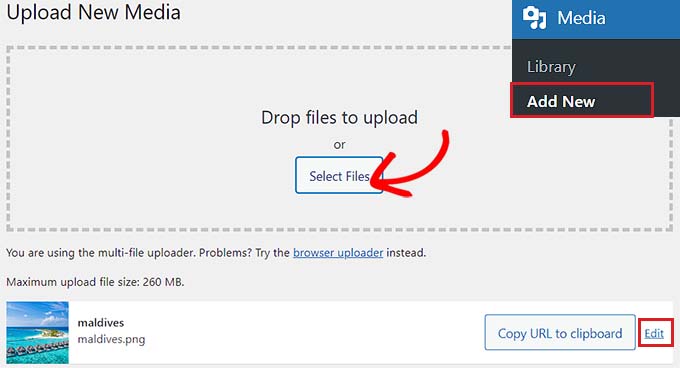
Spowoduje to przejście do strony „Edytuj multimedia”, gdzie możesz zacząć od zmiany tytułu obrazu. Następnie możesz przewinąć w dół, aby dodać tekst alternatywny, podpis i opis.
Po wykonaniu tej czynności możesz również kliknąć przycisk „Edytuj obraz”.

Spowoduje to przejście do innej strony, gdzie możesz przyciąć, przeskalować, obrócić lub odwrócić obraz według własnego uznania. Szczegółowe instrukcje znajdziesz w naszym przewodniku dla początkujących na temat jak wykonywać podstawową edycję obrazów w WordPress.
Gdy będziesz zadowolony, kliknij przycisk „Zaktualizuj”, aby zapisać zmiany.

Spowoduje to powrót do strony „Edytuj multimedia”, gdzie musisz ponownie kliknąć przycisk „Aktualizuj”, aby zapisać swoje ustawienia.
Pomyślnie dodałeś obraz do Biblioteki Mediów.
Następnie przejdź do posta, do którego chcesz dodać ten obraz, z paska bocznego administracji WordPressa. Gdy tam będziesz, kliknij przycisk „Dodaj blok” (+), aby dodać blok „Obraz” do posta.
Następnie musisz wybrać przycisk „Biblioteka multimediów”.
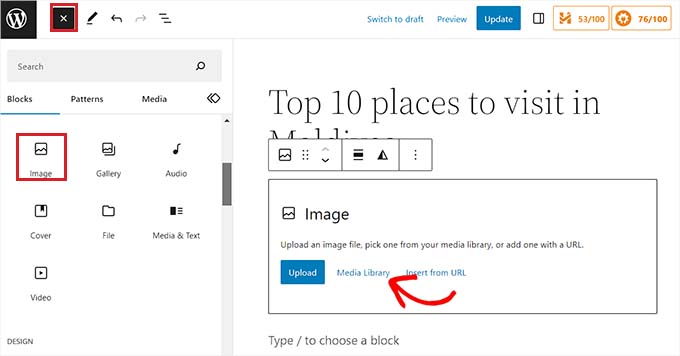
Spowoduje to wyświetlenie na ekranie okna „Wybierz lub prześlij multimedia”, gdzie u góry zauważysz obraz, który przesłałeś do biblioteki mediów.
Po jego wybraniu zobaczysz, że jego tytuł, tekst alternatywny, podpis i opis zostały już do niego dodane ze strony biblioteki mediów.
Teraz po prostu kliknij przycisk „Wybierz”, aby przesłać obraz do edytora blokowego.

Na koniec kliknij przycisk „Opublikuj” lub „Zaktualizuj”, aby zapisać swoje ustawienia.
Jak zoptymalizować obraz dla WordPress SEO
Po dodaniu obrazu do posta/strony, kluczowe jest również zoptymalizowanie go pod kątem wyszukiwarek. Niestety, WordPress nie oferuje żadnych wbudowanych zaawansowanych funkcji SEO dla obrazów.
Tutaj z pomocą przychodzi All in One SEO dla WordPress (AIOSEO).
Jest to najlepsza wtyczka SEO WordPress na rynku, ponieważ sprawia, że optymalizacja treści, w tym obrazów, pod kątem wyszukiwarek jest niezwykle łatwa.
W WPBeginner używamy go do poprawy naszych pozycji w wyszukiwarkach i widzimy świetne wyniki. Aby dowiedzieć się więcej o naszym doświadczeniu, zobacz naszą recenzję AIOSEO.
Najpierw musisz zainstalować i aktywować wtyczkę AIOSEO. Aby uzyskać więcej instrukcji, zapoznaj się z naszym przewodnikiem krok po kroku, jak zainstalować wtyczkę WordPress.
Uwaga: AIOSEO posiada również darmową wersję. Jednakże, aby odblokować funkcję Image SEO, będziesz potrzebować planu pro tej wtyczki.
Po aktywacji będziesz musiał skonfigurować kreatora konfiguracji.
Więcej szczegółów znajdziesz w naszym przewodniku jak poprawnie skonfigurować All in One SEO dla WordPress.

Następnie przejdź do strony All in One SEO » Wygląd wyszukiwania z paska bocznego administracji WordPress i przełącz się na zakładkę „SEO obrazu”.
Następnie przewiń w dół i kliknij przycisk „Aktywuj SEO obrazu”, aby odblokować funkcję.
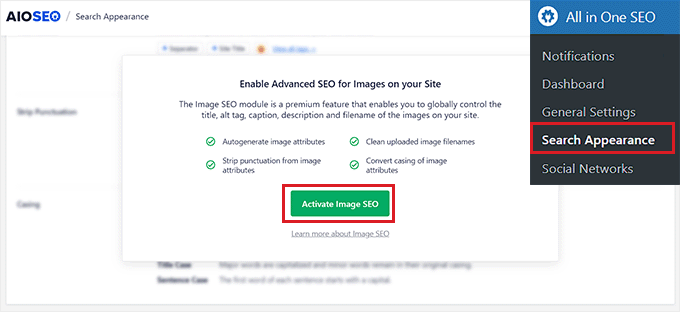
Będziesz teraz mógł zobaczyć ustawienia SEO obrazu. Tutaj zauważysz różne zakładki dla tytułu, tekstu alternatywnego, podpisu, opisu i nazwy pliku.
Konfiguruj automatyczne tytuły obrazów
Po przełączeniu się na zakładkę „Tytuł” na stronie SEO obrazu możesz zacząć od utworzenia formatu tytułu dla swoich obrazów przy użyciu inteligentnych tagów.
Te inteligentne tagi automatycznie wygenerują atrybuty tytułu dla Twoich obrazów. To właśnie zobaczy odwiedzający, gdy najecha myszą na Twoje obrazy.
Na przykład, jeśli chcesz, aby każdy atrybut tytułu obrazu używał tytułu obrazu i tytułu witryny, możesz dodać te inteligentne tagi w polu „Format tytułu”.
Oznacza to, że obraz zatytułowany „Ciasteczko z kawałkami czekolady” na stronie o nazwie „Mój Niesamowity Blog” automatycznie otrzyma atrybut tytułu obrazu „Ciasteczko z kawałkami czekolady – Mój Niesamowity Blog”.

Następnie możesz również włączyć opcję Usuń znaki interpunkcyjne, jeśli chcesz, aby AIOSEO automatycznie usuwało niektóre znaki podczas tworzenia tytułu obrazu z nazwy pliku.
Na przykład, jeśli używasz myślników podczas zapisywania pliku obrazu, takiego jak „przykladowy-obraz”, możesz wybrać opcję „Myślniki (-)” w sekcji „Znaki do zamiany na spacje”.
Po wykonaniu tej czynności AIOSEO automatycznie usunie te myślniki i zamieni je na spacje. Jest to pomocne, ponieważ automatycznie konwertuje nazwę pliku, taką jak „an-example-image.jpg”, na czysty, czytelny tytuł, taki jak „an example image”, co jest lepsze zarówno dla użytkowników, jak i wyszukiwarek.

Następnie przewiń w dół do sekcji „Obudowa”.
Stąd możesz wybrać opcję formatowania dla swojego tytułu. Zalecamy wybór wielkości zdaniowej lub wielkości tytułowej, aby Twoje tytuły były bardziej czytelne.
Konfiguruj automatyczne tagi alternatywne
Po skonfigurowaniu ustawień tytułu przejdź do zakładki „Tag Alt” u góry.
Stąd możesz użyć inteligentnych tagów obok opcji „Format tekstu alternatywnego”, aby automatycznie generować tekst alternatywny dla wszystkich Twoich obrazów.
Następnie możesz również włączyć ustawienie „Usuń znaki interpunkcyjne”, jeśli chcesz, aby znaki takie jak myślniki (-) lub podkreślenia (_) były zamieniane na spacje.

Podobnie, jeśli istnieją znaki, takie jak liczby lub znaki plus (+), których AIOSEO nie chcesz usuwać podczas tworzenia tekstu alternatywnego, możesz zaznaczyć pola tych opcji w sekcji „Znaki do wykluczenia z usuwania”.
Możesz również wybrać wielkość liter dla tekstu alternatywnego.
Konfiguruj automatyczne podpisy i opisy
Aby wygenerować automatyczne podpisy dla swoich obrazów, przejdź do zakładki „Podpisy”.
Upewnij się, że opcja „Automatycznie generuj podpis podczas przesyłania” jest włączona. Następnie możesz wybrać inteligentne tagi, które będą używane do generowania podpisów do Twoich obrazów.

Następnie możesz również użyć funkcji Usuń znaki interpunkcyjne, aby wykluczyć lub uwzględnić znaki w podpisach i wybrać ich wielkość liter.
Po zakończeniu musisz przejść do zakładki „Opis” na górze.
Upewnij się, że opcja „Autogeneruj opis podczas przesyłania” jest włączona. Musisz również wybrać inteligentne tagi, których chcesz użyć do generowania automatycznych opisów obrazów.

Następnie możesz również użyć funkcji „Usuń znaki interpunkcyjne”, aby uwzględnić/wykluczyć znaki takie jak podkreślenia, apostrofy lub liczby w opisie.
Następnie po prostu wybierz wielkość liter dla opisów obrazów.

Konfiguruj automatyczne nazwy plików
Jak wspomnieliśmy wcześniej, zalecamy nadawanie plikom obrazów przyjaznych dla SEO nazw. Możesz to zrobić przed przesłaniem obrazów, lub AIOSEO może zrobić to za Ciebie automatycznie.
Po przełączeniu się na zakładkę „Nazwa pliku” zobaczysz, że AIOSEO udostępnia domyślne ustawienia „Usuń znaki interpunkcyjne”, które pomogą Ci zacząć.
Jednakże, jeśli są jakieś inne znaki, które chcesz, aby AIOSEO usunął z nazw plików obrazów podczas tworzenia tytułów lub tekstu alternatywnego, możesz wpisać te znaki w polu „Słowa do usunięcia”.

Następnie możesz również wybrać wielkość liter dla nazw plików.
Po zakończeniu nie zapomnij kliknąć przycisku „Zapisz zmiany”, aby zachować ustawienia.
Pomyślnie zoptymalizowałeś swoje obrazy pod kątem SEO, a AIOSEO automatycznie wygeneruje tytuły, tekst alternatywny, podpisy i opisy dla wszystkich Twoich obrazów.
Aby uzyskać bardziej szczegółowe instrukcje, zapoznaj się z naszym przewodnikiem dla początkujących na temat optymalizacji obrazów dla wyszukiwarek.
Bonus: Pozwól użytkownikom przesyłać obrazy w WordPressie
Możesz również zezwolić swoim użytkownikom na przesyłanie własnych obrazów do Twojego bloga WordPress. Może się to przydać, jeśli organizujesz konkurs lub prowadzisz stronę fotograficzną, która akceptuje obrazy generowane przez użytkowników.
Do tego możesz użyć WPForms, która jest najlepszą wtyczką formularzy kontaktowych na rynku. Posiada kreator metodą przeciągnij i upuść, który sprawia, że tworzenie dowolnego rodzaju formularza, w tym formularza przesyłania obrazów, jest niezwykle łatwe.
Używaliśmy wtyczki do tworzenia formularzy kontaktowych i corocznych ankiet dla naszej strony internetowej i uwielbiamy to, że pozwala nam przeglądać wpisy formularzy bezpośrednio w panelu administracyjnym WordPress.
Aby dowiedzieć się więcej, zapoznaj się z naszą recenzją WPForms.
Najpierw musisz zainstalować i aktywować wtyczkę WPForms. Szczegółowe informacje znajdziesz w naszych instrukcjach dotyczących instalacji wtyczki WordPress.
Po aktywacji przejdź do ekranu WPForms » Dodaj nowy z pulpitu WordPress, aby uruchomić kreator formularzy.
Stąd musisz wpisać nazwę dla swojego formularza, a następnie kliknąć przycisk „Użyj szablonu” pod szablonem „Prosty formularz kontaktowy”.

Spowoduje to załadowanie szablonu w kreatorze formularzy, gdzie zauważysz jego podgląd po prawej stronie i dostępne pola w lewej kolumnie.
Stąd możesz przeciągnąć i upuścić pole „Przesyłanie pliku” na formularz i kliknąć je, aby dalej dostosować jego ustawienia.

Możesz zmienić etykietę i opis pola, a nawet określić dozwolone rozszerzenia.
Na przykład, jeśli chcesz zezwolić tylko na pliki JPEG i PNG, musisz wpisać te opcje w polu „Dozwolone rozszerzenia plików”. Pamiętaj, że każde rozszerzenie należy oddzielić przecinkiem.
Następnie możesz również skonfigurować maksymalny rozmiar pliku obrazu i liczbę przesłanych plików w lewej kolumnie.

Aby uzyskać bardziej szczegółowe instrukcje, zapoznaj się z naszym poradnikiem jak zezwolić użytkownikom na przesyłanie obrazów w WordPress.
Po zakończeniu kliknij przycisk „Zapisz”, aby zachować swoje ustawienia.
Następnie otwórz stronę/wpis, do którego chcesz dodać formularz przesyłania obrazów. Po przejściu kliknij przycisk „+” w lewym górnym rogu ekranu, aby otworzyć menu bloków.
Stąd musisz dodać blok WPForms do strony/wpisu.

Po prostu wybierz formularz przesyłania plików obrazów, który utworzyłeś, z menu rozwijanego.
Na koniec kliknij przycisk „Zaktualizuj” lub „Opublikuj”, aby zapisać ustawienia. Teraz możesz odwiedzić swoją witrynę WordPress, aby zobaczyć formularz w akcji, a odwiedzający będą mogli przesyłać swoje obrazy za pomocą formularza.
Najczęściej zadawane pytania dotyczące dodawania obrazów w WordPressie
Nasz zespół ekspertów często otrzymuje pytania dotyczące najlepszego sposobu zarządzania obrazami. Poniżej znajdują się odpowiedzi na najczęściej zadawane pytania.
1. Jaki jest najlepszy format pliku obrazu dla WordPressa?
Najlepszy format zależy od obrazu. JPEG świetnie nadaje się do fotografii z dużą ilością kolorów, ponieważ dobrze równoważy jakość i rozmiar pliku. PNG są idealne do grafik, które potrzebują przezroczystego tła, takich jak logo. WebP to nowszy format, który oferuje doskonałą kompresję, ale może nie być obsługiwany przez bardzo stare przeglądarki. Prosta zasada: używaj JPEG do zdjęć, a PNG do logo lub obrazów wymagających przezroczystości.
2. Jak mogę przyspieszyć ładowanie moich obrazów na stronie internetowej?
Dwa najważniejsze kroki to zmiana rozmiaru i kompresja obrazów. Zawsze zmieniaj rozmiar obrazów do odpowiednich wymiarów za pomocą narzędzia do edycji przed przesłaniem.
Następnie użyj dedykowanego wtyczki do kompresji obrazów, która automatycznie zmniejszy rozmiar pliku bez zauważalnego spadku jakości, dzięki czemu Twoje strony będą ładować się znacznie szybciej.
3. Jaka jest różnica między tekstem alternatywnym obrazu a podpisem?
Tekst alternatywny (alt text) to atrybut HTML opisujący obraz dla wyszukiwarek i czytników ekranu używanych przez osoby niedowidzące. Nie jest on widoczny na samej stronie. Podpis to opis, który pojawia się bezpośrednio pod obrazem i jest widoczny dla wszystkich odwiedzających.
4. Czy mogę jednocześnie przesłać wiele obrazów do WordPress?
Tak. W Bibliotece Mediów WordPress możesz po prostu przeciągnąć i upuścić wiele plików obrazów z komputera jednocześnie. Możesz również kliknąć przycisk „Wybierz pliki” i wybrać kilka obrazów do jednoczesnego przesłania, co oszczędza dużo czasu.
5. Jak utworzyć galerię obrazów w WordPressie?
WordPress posiada wbudowany blok Galerii. Po prostu dodaj blok do swojego wpisu lub strony, a następnie możesz przesłać nowe obrazy lub wybrać istniejące z Biblioteki Mediów.
Utworzy to piękną, uporządkowaną galerię, a liczbę kolumn można dostosować bezpośrednio w opcjach bloku.
Mamy nadzieję, że ten artykuł pomógł Ci nauczyć się, jak poprawnie dodawać obrazy w WordPressie. Możesz również zapoznać się z naszym przewodnikiem dla początkujących na temat jak znaleźć piękne obrazy tła dla Twojej witryny WordPress oraz naszą listą świetnych źródeł obrazów z domeny publicznej i na licencji CC0.
Jeśli podobał Ci się ten artykuł, zasubskrybuj nasz kanał YouTube po samouczki wideo WordPress. Możesz nas również znaleźć na Twitterze i Facebooku.


David Lim
Świetny artykuł, brakuje mi tylko, nawet na poziomie wzmianki, jak przekonwertować obrazy do bardziej zoptymalizowanego rozmiaru przed przesłaniem. Również, jaki jest zakres rozmiarów, poniżej którego nie spowalnia to prędkości ładowania.
Wsparcie WPBeginner
W przypadku tego typu optymalizacji obrazu zalecamy zapoznanie się z naszym artykułem poniżej:
https://www.wpbeginner.com/beginners-guide/speed-wordpress-save-images-optimized-web/
Admin
David Lim
Miło, dziękuję
Dayo Olobayo
Używam WordPressa od jakiegoś czasu, ale nigdy nie wiedziałem o znaczeniu używania opisowych nazw plików dla obrazów. To świetna wskazówka i od teraz będę się upewniał, że ją wdrożę. Szybkie pytanie proszę… Jaka jest różnica między opcjami wyrównania obrazu (lewo, prawo, środek) i jak są one responsywne na urządzeniach mobilnych?
Komentarze WPBeginner
Na małym urządzeniu mobilnym, takim jak telefon, wyrównanie prawdopodobnie nie będzie miało znaczenia dla większości motywów i obrazów.
Jiří Vaněk
Tych poradników brakowało mi na początku, kiedy zakładałem bloga i nie do końca rozumiałem SEO. Na przykład, jednym z dużych błędów, które popełniłem na samym początku podczas przesyłania obrazów, było całkowite zignorowanie potrzeby tagów ALT. Nie były dla mnie ważne. Jednak gdy zacząłem zajmować się SEO, znalazłem się w sytuacji, w której musiałem wrócić i dodać tagi ALT do około 500 obrazów retrospektywnie. Dlatego, szczególnie dla początkujących, te poradniki mogą być absolutnie kluczowe, aby uniknąć naprawiania błędów takich jak moje i ponownego przeglądania wcześniej przesłanych treści, ponieważ czegoś istotnego brakuje, tak jak w moim przypadku z tagami ALT.
Wsparcie WPBeginner
Chociaż życzylibyśmy sobie, abyśmy mieli to, gdy zaczynałeś, mamy nadzieję, że jest to dobre przypomnienie na przyszłość, z którego możesz skorzystać.
Admin
Dayo Olobayo
Wow, 500 obrazów! Dobrze, że wróciłeś i dodałeś tagi alt. To może być uciążliwe, ale zdecydowanie jest tego warte dla SEO i dostępności. Te przewodniki wydają się świetnym zasobem, który pomoże nowym blogerom uniknąć tej dodatkowej pracy.
Ralph
Z każdym postem udowadniasz, że nawet najprostsze rzeczy można zrobić lepiej. Dodałbym, aby pamiętać o odpowiednim formacie pliku jpeg/png lub po prostu trzymać się wbep, aby zmniejszyć rozmiar pliku, aby nasza strona była jeszcze szybsza.
Wsparcie WPBeginner
Na chwilę obecną jest to kwestia osobistych preferencji i celu obrazu, omawiamy to w naszym przewodniku poniżej:
https://www.wpbeginner.com/beginners-guide/webp-vs-png-vs-jpeg/
Admin
Moinuddin Waheed
Wstawianie obrazów we właściwy sposób, ze wszystkimi wymaganymi ustawieniami, jest ważne nie tylko dla wyszukiwarek, ale także dla optymalizacji strony internetowej. Często używamy obrazów, nie biorąc pod uwagę tych szczegółów, co jest w rzeczywistości bardzo ważne.
Już miałem problemy z powodu takiego przesyłania obrazów i musiałem je przesłać ponownie po uwzględnieniu tych ustawień. Świetne, szczegółowe posty.
Wsparcie WPBeginner
Glad we could share some of the things to keep in mind when adding an image
Admin