


Instalacja motywu WordPress jest jednym z pierwszych kroków w tworzeniu strony biznesowej lub bloga. Musisz zrobić to dobrze, jeśli chcesz, aby Twoja witryna wyglądała profesjonalnie i działała poprawnie.
Ale jeśli jesteś początkującym, możesz się zastanawiać, jak to zrobić poprawnie. 🤔
W naszych samouczkach dotyczących konfiguracji stron WordPress pomogliśmy niezliczonym początkującym zainstalować motywy WordPress. Ponadto instalowaliśmy, testowaliśmy, dostosowywaliśmy, a nawet tworzyliśmy niestandardowe motywy dla naszych własnych stron WordPress.
W tym poradniku dla początkujących podzielimy się szczegółowymi instrukcjami krok po kroku, jak zainstalować motyw WordPress. Omówimy trzy różne sposoby instalacji motywu, dzięki czemu możesz wybrać metodę, która najlepiej Ci odpowiada.

Zanim zainstalujesz motyw WordPress
Instalacja motywu WordPress jest łatwa, ale pamiętaj, że jeśli aktywujesz nowy motyw, zmieni się wygląd i funkcjonalność Twojej strony WordPress.
Jeśli przełączasz się z istniejącego motywu, warto zapoznać się z naszą listą kontrolną rzeczy, które musisz zrobić przed zmianą motywów WordPress.
Jeśli instalujesz motyw podczas tworzenia nowej strony WordPress, to wszystko jest w porządku.
Dodatkowa wskazówka: Zobacz naszą listę najlepszych i najpopularniejszych motywów WordPress, aby uzyskać kilka pomysłów.
- Metoda 1: Zainstaluj motyw za pomocą wyszukiwarki motywów WordPress
- Metoda 2: Zainstaluj motyw za pomocą metody przesyłania z panelu administracyjnego WordPress
- Metoda 3: Instalacja motywu WordPress za pomocą FTP
- Samouczek wideo
- Najczęściej zadawane pytania dotyczące instalacji motywów WordPress
Metoda 1: Zainstaluj motyw za pomocą wyszukiwarki motywów WordPress
Jeśli chcesz zainstalować darmowy motyw WordPress z katalogu motywów WordPress.org, możesz przeglądać ten katalog z poziomu panelu WordPress.
Aby to zrobić, zaloguj się do swojego obszaru administracyjnego WordPress. Następnie przejdź do strony Wygląd » Motywy:

Kliknij przycisk „Dodaj nowy motyw” w prawym górnym rogu.
Na następnym ekranie możesz wybrać spośród Popularne, Najnowsze lub Ulubione.

Jeśli już wiesz, jaki motyw chcesz użyć, po prostu wpisz jego nazwę w polu „Szukaj motywów…”.
Kliknięcie „Filtr funkcji” pozwoli Ci sortować motywy na podstawie różnych cech. Możesz sortować motywy według tematu, konkretnych funkcji i układu.

Na podstawie Twojego wyszukiwania zobaczysz listę motywów, które spełniają Twoje kryteria. W naszym przypadku wyszukaliśmy popularny motyw OceanWP.
Gdy zobaczysz motyw, który chcesz zainstalować, po prostu najedź kursorem myszy na jego obraz. Spowoduje to wyświetlenie przycisków „Zainstaluj”, „Podgląd” i „Szczegóły i podgląd”.
Kliknij przycisk „Zainstaluj”.

WordPress zainstaluje teraz Twój motyw.
Gdy Twój motyw będzie gotowy, WordPress wyświetli komunikat o powodzeniu.
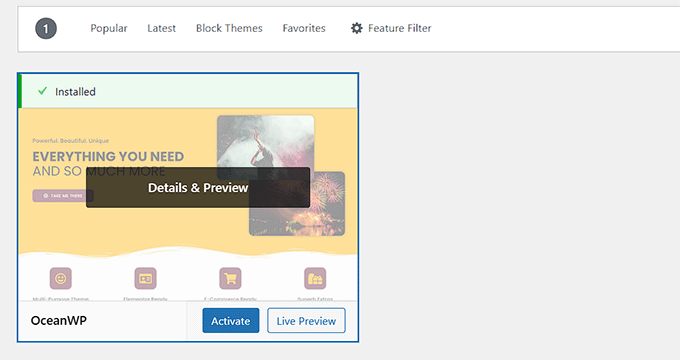
WordPress wyświetli również przyciski „Aktywuj” i „Podgląd na żywo”.
Aby zacząć korzystać z tego motywu na swojej stronie WordPress, kliknij przycisk „Aktywuj”. Pomyślnie zainstalowałeś i aktywowałeś swój motyw WordPress.
Jeśli odwiedzisz swoją witrynę, będzie ona teraz korzystać z tego nowego motywu.
Niektóre motywy mają dodatkowe ustawienia, które możesz potrzebować skonfigurować.
Na przykład, Twój motyw może wymagać zainstalowania kilku niezbędnych wtyczek WordPress, pobrania danych demonstracyjnych lub przeglądu jego ustawień.
Możesz postępować zgodnie z instrukcjami wyświetlanymi na ekranie. Jak widać, motyw OceanWP dodaje sekcję „OceanWP” w panelu

Możesz również edytować swój motyw za pomocą wbudowanego narzędzia do dostosowywania motywów WordPress.
Aby to zrobić, musisz wybrać Wygląd » Dostosuj.
Więcej szczegółów znajdziesz w naszych poradnikach na temat jak profesjonalnie korzystać z narzędzia do dostosowywania motywów WordPress.

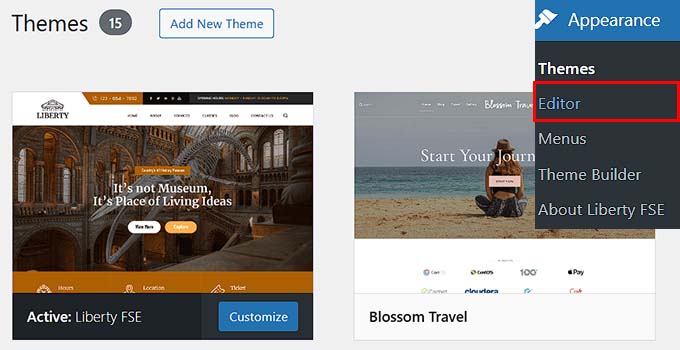
Jeśli używasz motywu blokowego WordPress, musisz zamiast tego przejść do Wygląd » Edytor. Spowoduje to uruchomienie pełnego edytora witryny, co pozwoli Ci edytować szablony stron i części szablonów Twojego motywu.
Aby uzyskać więcej informacji, zapoznaj się z naszym przewodnikiem na temat edycji całych witryn WordPress.
Metoda 2: Zainstaluj motyw za pomocą metody przesyłania z panelu administracyjnego WordPress
Pierwsza omówiona przez nas metoda pozwala na instalację tylko darmowych motywów dostępnych w katalogu motywów WordPress.org.
Co jeśli chcesz zainstalować motyw WordPress premium od firm takich jak aThemes, Elegant Themes lub Themify?
A co jeśli chcesz zainstalować niestandardowy motyw? W takim przypadku musisz zainstalować motyw, przesyłając go na swoje konto WordPress.
Zacznij od pobrania pliku .zip motywu, który kupiłeś na rynku lub w komercyjnym sklepie z motywami.
Następnie przejdź do strony Wygląd » Motywy w obszarze administracyjnym WordPress i kliknij przycisk „Dodaj nowy motyw”. W tym samouczku zainstalujemy Hestia.
Spowoduje to przejście do strony Dodaj motywy, wyświetlającej polecane darmowe motywy.
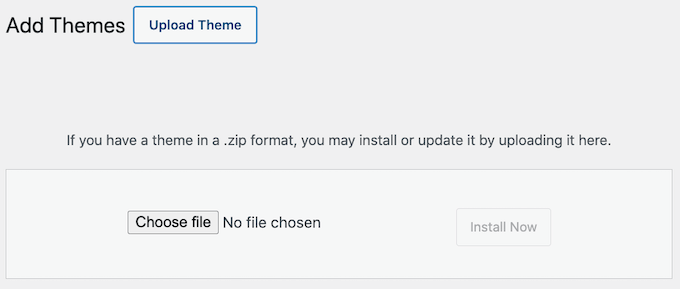
Ponieważ masz już motyw, który chcesz zainstalować, po prostu kliknij przycisk „Prześlij motyw”.
Teraz możesz kliknąć „Wybierz z” i wybrać plik .zip, który wcześniej pobrałeś z komputera.
Następnie po prostu kliknij przycisk „Zainstaluj teraz”.
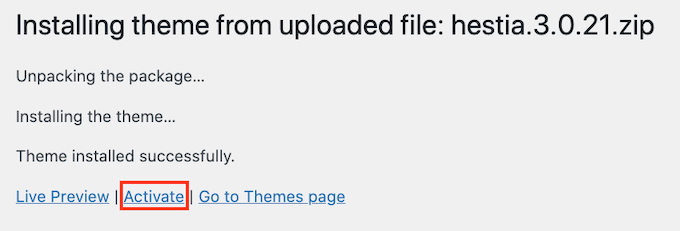
Po zainstalowaniu motywu zobaczysz komunikat „Motyw został pomyślnie zainstalowany”.
Zobaczysz również linki do podglądu lub aktywacji motywu. Aby zacząć używać tego motywu na swojej stronie WordPress, po prostu kliknij „Aktywuj”.
Po odwiedzeniu swojej witryny powinieneś teraz zobaczyć swój nowy motyw w akcji.
Niektóre motywy dodają dodatkowe ustawienia, które możesz potrzebować skonfigurować. W zależności od motywu, możesz potrzebować wprowadzić te zmiany w personalizatorze WordPress lub za pośrednictwem oddzielnego panelu opcji motywu.
Na poniższym zrzucie ekranu widać menu Opcje Hestia. Jest to specjalny panel opcji motywu, którego można użyć do konfiguracji motywu Hestia.

Uwaga: Funkcja przesyłania motywów jest dostępna tylko dla użytkowników samodzielnie hostowanego WordPress.org. Jeśli korzystasz z WordPress.com, nie zobaczysz tej opcji, ponieważ ogranicza Cię.
Aby korzystać z funkcji niestandardowego przesyłania motywu, musisz używać samoobsługowego WordPress.org. Więcej szczegółów znajdziesz w naszym porównaniu WordPress.com vs. WordPress.org.
Jeśli chcesz przejść z WordPress.com na WordPress.org, przeczytaj nasz poradnik na temat jak poprawnie przenieść się z WordPress.com na WordPress.org.
Metoda 3: Instalacja motywu WordPress za pomocą FTP
Jeśli czujesz się na siłach i chcesz przenieść swoje umiejętności na wyższy poziom, możesz nauczyć się instalować nowy motyw WordPress za pomocą FTP.
Pamiętaj, że ta metoda nie jest dla początkujących, ponieważ jest nieco bardziej zaawansowana.
Najpierw pobierz plik motywu .zip na swój komputer. Następnie rozpakuj plik.
Spowoduje to utworzenie nowego folderu z nazwą motywu na Twoim komputerze. Pobraliśmy darmową wersję motywu Hestia WordPress.

Teraz, gdy masz pliki motywu, jesteś gotowy do przesłania ich na swoją stronę internetową.
Aby to zrobić, musisz połączyć się ze swoim kontem hostingowym WordPress za pomocą klienta FTP. Jeśli potrzebujesz pomocy, zapoznaj się z naszym przewodnikiem na temat jak używać FTP do przesyłania plików WordPress.
Po połączeniu musisz przejść do folderu /wp-content/themes/. Wewnątrz zobaczysz foldery dla wszystkich motywów aktualnie zainstalowanych na Twojej stronie internetowej.

Możesz przesłać swój nowy motyw, dodając go do folderu wp-content/themes.
Wybierz rozpakowany folder motywu z komputera. Następnie możesz przeciągnąć i upuścić ten folder motywu do folderu themes swojej witryny.

Po przesłaniu motywu wróć do swojego panelu WordPress. Następnie przejdź do Wygląd » Motywy.
Powinieneś teraz zobaczyć motyw, który właśnie przesłałeś.
Aby użyć tego motywu na swojej stronie internetowej, najedź na niego kursorem myszy i kliknij przycisk „Aktywuj”.

Samouczek wideo
Najczęściej zadawane pytania dotyczące instalacji motywów WordPress
Poniżej znajdują się najczęściej zadawane pytania dotyczące instalacji motywów WordPress.
1. Ile motywów mogę używać w WordPressie?
Możesz używać tylko jednego motywu naraz. Możesz jednak zainstalować dowolną liczbę motywów. Nie wszystkie zainstalowane motywy na Twojej stronie WordPress nie są aktywne.
Gdy tylko aktywujesz motyw WordPress, automatycznie dezaktywuje on poprzedni aktywny motyw i sprawia, że nowy motyw staje się aktywnym.
2. Czym jest motyw potomny (child theme) w WordPress?
Motyw potomny w WordPressie to podmotyw, który dziedziczy wszystkie funkcje, cechy i styl swojego motywu nadrzędnego. Aby użyć motywu potomnego, musisz zainstalować zarówno motyw nadrzędny, jak i potomny na swojej stronie, a następnie aktywować motyw potomny.
Aby uzyskać więcej informacji, zapoznaj się z naszymi przewodnikami na temat tworzenia motywu potomnego w WordPress oraz jak zainstalować motyw potomny w WordPress.
3. Czy mogę stworzyć własny motyw WordPress?
Możliwe jest stworzenie niestandardowego motywu WordPress. Co więcej, możesz projektować, budować i publikować swój motyw bez pisania kodu.
Aby to zrobić, potrzebujesz tylko wtyczki WordPress.
SeedProd to najlepszy kreator motywów WordPress na rynku. Możesz łatwo tworzyć całkowicie niestandardowe strony dla swojej witryny, korzystając z kreatora metodą przeciągnij i upuść SeedProd.

Możesz również użyć SeedProd do tworzenia motywów WordPress. Kilka naszych marek partnerskich zrobiło to samo.
Aby uzyskać więcej informacji, zapoznaj się z naszym przewodnikiem na temat jak łatwo stworzyć niestandardowy motyw WordPress.
4. Czym jest framework motywu WordPress?
Frameworki motywów to wysoce zoptymalizowane motywy WordPress, które są zaprojektowane do użycia jako motywy nadrzędne.
Przeznaczone dla zaawansowanych użytkowników i programistów, te frameworki motywów zawierają szereg optymalizacji kodu i szybkości, które pomagają innym programistom szybko na nich budować, tworząc własne motywy.
Genesis od StudioPress jest najlepszym przykładem frameworka motywów WordPress. Więcej informacji znajdziesz w naszym artykule o frameworkach motywów WordPress.
5. Motywy premium vs darmowe – których powinienem użyć?
Jeśli dopiero zaczynasz z ograniczonym budżetem, zalecamy wybór elastycznego darmowego motywu. Zobacz nasz wybór najlepszych darmowych motywów WordPress dla blogów i najlepszych darmowych motywów dla stron biznesowych.
Jeśli możesz wydać trochę więcej, zalecamy wybór motywu premium. Te motywy są objęte priorytetowym wsparciem, które jest bardzo pomocne, szczególnie dla początkujących.
Więcej na ten temat znajdziesz w naszym przewodniku po darmowych i płatnych motywach WordPress lub sprawdź, ile naprawdę kosztuje stworzenie strony internetowej na WordPressie.
6. Jak wybrać najlepszy motyw dla mojej strony internetowej?
Jest tak wiele motywów WordPress, a większość z nich jest zaprojektowana przez profesjonalistów, więc wyglądają naprawdę świetnie.
To sprawia, że początkującym jest nieco trudno wybrać idealny motyw dla swojej strony internetowej.
Zalecamy prostotę. Wybierz minimalistyczny motyw, który jak najwierniej przypomina gotowy projekt, który masz na myśli. Upewnij się, że motyw świetnie wygląda na urządzeniach mobilnych i przeprowadź test szybkości strony internetowej na stronie demonstracyjnej motywu.
Zobacz nasz przewodnik dla początkujących, jak wybrać idealny motyw WordPress dla swojej witryny. Możesz również przyjrzeć się naszemu wyborowi ekspertów najlepszego oprogramowania do projektowania stron internetowych.
7. Czy mogę użyć tego samego motywu, który widziałem na innej stronie WordPress?
Jeśli nie jest to niestandardowy motyw WordPress, możesz znaleźć i użyć tego samego motywu na swojej własnej stronie. Zobacz nasz przewodnik, jak znaleźć, którego motywu WordPress używa strona.
Mamy nadzieję, że ten przewodnik krok po kroku pomógł Ci zainstalować motyw WordPress na Twojej stronie. Możesz również zapoznać się z naszym przewodnikiem na temat rzeczy do rozważenia przy wyborze motywu WordPress oraz naszymi rekomendacjami najlepszych motywów WordPress dla grafików.
Jeśli podobał Ci się ten artykuł, zasubskrybuj nasz kanał YouTube po samouczki wideo WordPress. Możesz nas również znaleźć na Twitterze i Facebooku.


Douglas Hamilton
Dziękuję. Niestety (nie wspomnę o stronie internetowej), nie pokazują, jak prawidłowo zainstalować motywy. Dają krótki przegląd, ale nie pokazują, jak to zrobić krok po kroku. Czasami tego właśnie potrzebujesz, dzięki jeszcze raz.
sweta
Cześć, wgrałem nowy motyw i go aktywowałem. Ale nie mogę odwiedzić konkretnej strony. Wyświetla się jeden domyślny motyw. Dlaczego? Jak mogę odwiedzić stronę, którą wgrałem?
Ken Hay
Szkoda, że od razu nie zaznaczasz, że pracujesz TYLKO z WordPress.org
Morgan
Właśnie zastosowałem się do tych instrukcji, aby dodać motyw, a po pomyślnym przesłaniu motywu i kliknięciu „Aktywuj” otrzymałem błąd analizy. Jak teraz cofnąć ten problem? Dzięki!
Wsparcie WPBeginner
Hej Morgan,
Możesz to cofnąć, łącząc się ze swoją witryną za pomocą FTP lub Menedżera plików w panelu cPanel. Po połączeniu przejdź do folderu wp-content/themes/ i usuń motyw, który próbowałeś zainstalować.
Admin
Carla
Pobrałem wersję Pro mojego podstawowego darmowego motywu WordPress, ponieważ wersja Pro odblokowuje więcej funkcji dotyczących kolorów i projektowania. W moim darmowym motywie widniało: Go Pro. Więc właśnie to chcę zrobić.
Jednak po przesłaniu wersji Pro za pomocą instalatora motywów WP pojawia się komunikat o błędzie instalacji, ponieważ folder o tej nazwie już istnieje. Czy uważasz, że plik zip wersji Pro ma taką samą nazwę jak darmowa wersja podstawowa?
Co mam zrobić? Użyć innego motywu na kilka minut i najpierw odinstalować darmowy motyw podstawowy? A potem zainstalować plik zip wersji Pro? Nie jestem pewien, co robić. Czy odinstalowanie go z mojej kolekcji motywów WordPress odinstaluje go również z mojego serwera hostingowego?
Personel redakcyjny
Najpierw warto skontaktować się z pomocą techniczną motywu, aby upewnić się, że nie mają zalecanej metody przejścia na wersję pro, ponieważ może ona mieć tę samą nazwę.
Admin
Kennedy Mukaria
Cześć
Znalazłem nowy motyw, który pobrałem i zainstalowałem na mojej stronie WordPress w sekcji Dodaj motywy > prześlij motyw. Chcę go aktywować i nie przenosić żadnych treści z istniejącej strony. Zamierzam go zostawić w takiej postaci, w jakiej jest. Czy macie jakieś rady?
Dziękuję z góry
Lola
Kupiłem motyw premium, który próbowałem przesłać na lokalny serwer WordPress. Ciągle pojawia się ten komunikat:
Ostrzeżenie: długość zawartości posta wynosząca 26678057 bajtów przekracza limit 8388608 bajtów w nieznanym pliku na linii 0
Czy na pewno chcesz to zrobić?
Spróbuj ponownie.
Co może być nie tak? I jak mogę to naprawić?
Dzięki
Wsparcie WPBeginner
Cześć Lola,
Postępuj zgodnie z instrukcjami w naszym przewodniku, jak naprawić błąd wyczerpania pamięci WordPress.
Admin
Kristy Em
Cześć, mam tutaj problemy.. Wykonałem wszystkie kroki tej strony, aby umieścić moją stronę na wordpress.org. Mam domenę, którą kupiłem jakiś czas temu, przeniosłem ją i mam ją pomyślnie hostowaną teraz na BlueHost. Właśnie kupiłem motyw premium WordPress za 125 USD (co jest dość drogie..) i nie mogę nigdzie znaleźć pliku .zip.. Również zainstalował się automatycznie na stronach example.WORDPRESS zamiast na mojej wordpress.org Bluehosted nerdvegan.com i nie mam pojęcia, jak to przełączyć, ponieważ nie ma nigdzie możliwości pobrania pliku .zip. Również posiadanie wielu listowanych stron samo w sobie mnie myli, jak mogę pozbyć się wszystkiego oprócz example.com, które jest na wordpress.org? proszę o pomoc!~ z góry dziękuję!!
Wsparcie WPBeginner
Cześć Kristy,
Skontaktuj się ze sklepem z motywami, w którym kupiłeś motyw, aby uzyskać pomoc w znalezieniu pliku ZIP potrzebnego do instalacji. Gdy będziesz pewien, że masz plik ZIP motywu na swoim komputerze. Zaloguj się na swoją stronę WordPress, na której chcesz zainstalować motyw. Przejdź do strony Wygląd » Motywy, a następnie kliknij przycisk Dodaj nowy. Następnie musisz kliknąć przycisk przesyłania, aby przesłać plik motywu z komputera.
Proszę, zobacz zrzuty ekranu w artykule powyżej.
Admin
Kelly
Jestem teraz na WordPressie i nie ma przycisku do dodawania motywu, tak jak pokazują zrzuty ekranu. Czy ich modele cenowe się zmieniły? Czy wymaga to teraz wersji premium, aby móc to zrobić?
Eghenure Peace
To naprawdę pomocne
Wielkie dzięki
Greg
Czy macie tutorial do motywów homemarket? Czy możecie mi pomóc go znaleźć? Dzięki
Manikandan
Zainstaluję wp na moim laptopie z systemem Linux Fedora 24 64-bit, przycisk dodawania motywu wp jest ukryty, nigdy nie widzę mojej strony localhost
kristiana
Dziękuję bardzo, to było takie proste i jasne, mam nadzieję, że będziesz miał naprawdę błogosławione życie
robert edward
cześć, próbowałem użyć wszystkich opcji, ale nadal instalacja nowego motywu się nie udaje, co może być problemem???
fuad
Używam darmowego motywu WordPress. I pobrałem nowy motyw, który mi się spodobał. Kiedy próbowałem zainstalować nowy, nie było przycisku przesłania. Jak mogę zainstalować nowy?
Dziękuję
Wsparcie WPBeginner
Cześć Fuad,
Wygląda na to, że korzystasz z WordPress.com. Zapoznaj się z naszym przewodnikiem na temat różnicy między WordPress.com a WordPress.org.
Admin
Alexis G
Właśnie kupiłem swój plan premium z nazwą domeny i przestrzenią dyskową (cały pakiet). Przechodząc do wyglądu>motywy, nie ma przycisku dodaj nowy? Rekomendacje?
Wsparcie WPBeginner
Cześć Alexis,
Czy jesteś pewien, że używasz samohostowanego WordPress.org? Zapoznaj się z naszym przewodnikiem na temat różnic między samohostowanym WordPress.org a darmowym blogiem WordPress.com.
Admin
idan
Cześć, nie mogę znaleźć przycisku dodaj nowy, co sugerujesz zrobić?
Mam twoją pomoc!?
Dzięki!
vamshi
jak zainstalować pliki .rar w wp
Selin
Dzięki za artykuł. Mam kilka pytań, ponieważ jestem trochę zdezorientowana. Mam już działającą stronę internetową hostowaną przez Inmotion hosting. Chciałam zmienić projekt, więc znalazłam motyw na Envato przez Themeforest, dostawcą był Themezaa – i kupiłam motyw, który mi się spodobał. Był to motyw WordPress. Po zakupie zdałam sobie sprawę, że nie znam różnicy między zwykłym motywem a motywem WordPress. Dowiedziałam się, że mogę używać tego motywu WordPress, który kupiłam, tylko z edytora WordPress – co mi odpowiada, ponieważ nie jestem programistką (ukończyłam tylko 3-miesięczny kurs online z obwodów HTML i CSS), więc trochę znam się na edycji HTML i CSS. Teraz, kiedy kupiłam motyw WordPress, zastanawiam się, czy mogę po prostu pobrać edytor WordPress, zachować mojego obecnego hosta (Inmotion hosting), zainstalować ten nowy motyw, edytować treści i kolory, a potem, kiedy skończę, po prostu podłączyć moją domenę do mojej nowej strony internetowej?
Czy tak powinnam to zrobić?
Czy też muszę anulować mojego obecnego hosta i zacząć płacić WordPress.com za hosting mojej strony, ponieważ korzystam z ich edytora? Czy możesz mi powiedzieć, jak to działa?
Selin
Wsparcie WPBeginner
Cześć Selin,
Najpierw zapoznaj się z naszym przewodnikiem na temat różnicy między samodzielnie hostowanym WordPress.org a darmowym blogiem WordPress.com.
Twój motyw działałby tylko z samodzielnie hostowaną witryną WordPress.org.
Mając to na uwadze, postępuj zgodnie z instrukcjami w naszym szczegółowym tutorialu instalacji WordPress, aby rozpocząć pracę z WordPress.
Admin
Lorna
Cześć
Znalazłem również motyw na Envato przez Themeforest, który pobrałem i następnie próbowałem przesłać na moją stronę WordPress w sekcji Dodaj motywy > prześlij motyw, ale nie chce się zainstalować. Pojawia się tylko komunikat: „Błąd: nie udało się przesłać”. Czy macie jakieś rady?
Następnie próbowałem wgrać go przez C-Panel – wgrałem plik Zip, rozpakowałem go i wszedłem do mojego panelu. Okienko motywu jest puste, nacisnąłem aktywuj i motyw wyświetla się tylko jako HTML.
Sugestie?
Dziękuję
Lorna
Wsparcie WPBeginner
Cześć Lorna,
Zapoznaj się z instrukcjami instalacji swojego motywu. Niektórzy deweloperzy motywów na themeforest faktycznie wysyłają pakiet zawierający dokumentację, pliki PSD, a sam motyw jest osobnym plikiem zip wewnątrz głównego folderu.
Khet Kumar
Jeśli nie masz jeszcze nazwy domeny ani hostingu, czy nadal możesz stworzyć stronę na WordPressie? Po zakończeniu projektowania, czy możemy kupić hosting i domenę? Czy to możliwe?
Somnathdas
Nie ładuj mojej czcionki
vaibhav arora
jest dość łatwe do naśladowania
dzięki
Kevin
Nie ma znaczenia, co ktoś uważa, że wie. Albo... Ilekolwiek czegoś tam myśli, że wie.
With an open mind to receive an understanding. One may even amaze themselves of how easy life can be.
Nie zdawałem sobie sprawy, jak łatwo jest zainstalować zakupiony motyw. Zajmuję się marketingiem od ponad 8 lat. I nadal nie wiem wszystkiego, co potrzebne, aby odnieść sukces online.
Dzięki!
WP Beginners dla najprostszych porad dotyczących instalacji mojego „kupionego” motywu.
Sourav
Kliknąłem w wygląd>motyw. Ale nie znalazłem przycisku dodaj nowy. Proszę o pomoc. Zrób nowy i zaktualizowany artykuł.
Pankaj Patidar
Przejdź do motywu, a następnie prześlij motyw, a zobaczysz opcję dodaj nowy motyw.
sandeep
kiedy próbuję kliknąć na wygląd->motyw-> nie pokazują opcji dodaj nowy
RAASHID DIN DAR
czy jesteś użytkownikiem premium czy darmowym użytkownikiem
Dejan
Za każdym razem, gdy instaluję nowy motyw, stary się psuje (menu, suwaki…)
Czy masz jakiś pomysł dlaczego? dzięki
Floramae Hallazgo
Dziękuję bardzo! Wszystkie artykuły, które przeczytałem, i samouczki wideo, które obejrzałem tutaj, naprawdę mi pomogły. Gratulacje dla wszystkich zaangażowanych. To naprawdę niesamowicie pomocne.
Nancy Upchurch
Jak długo zwykle trwa pobieranie Twojego motywu? Importuję dane demonstracyjne i minęło 4 godziny. Myślę, że coś jest nie tak.
Dziękuję
Wsparcie WPBeginner
Skontaktuj się z deweloperem swojego motywu WordPress.
Admin
Yogi
Witaj Nancy,
Coś jest nie tak. Kupiłem kilka motywów z themeforest i wszystkie mają od 60 do 90 MB. Pobranie ich zajęło mi około 20 minut. Więc myślę, że 4 godziny pobierania (które nadal się nie zakończyło) to coś nie tak.
Powinieneś skontaktować się z administratorem strony, z której pobierasz motyw.
Z poważaniem,
Yogi
Axel (Quibblehead)
Czy muszę być użytkownikiem Premium, aby przesłać motyw?
Wsparcie WPBeginner
Nie. Nie, jeśli korzystasz z samodzielnie hostowanego WordPress.org. Zapoznaj się z naszym przewodnikiem na temat różnic między samodzielnie hostowanym WordPress.org a darmowym blogiem WordPress.com.
Admin
Joe
Świetny artykuł, tak trzymaj
Connor Moulton
Nie ma przycisku, który mógłbym nacisnąć, aby przesłać motyw, co powinienem zrobić?
neeshu
po zastosowaniu motywu do istniejących, żaden suwak nie obsługuje obrazu, proszę rozwiązać problem
Surowy
Cześć...
Mam motyw na moim lokalnym komputerze, który próbuję przesłać do mojego WordPressa (również na lokalnym komputerze), ale za każdym razem, gdy próbuję przesłać motyw.. pojawia się błąd mówiący „czy na pewno chcesz to zrobić?” i link mówiący „spróbuj ponownie”, który przeniesie mnie z powrotem na poprzednią stronę...
czy ktoś wie, jak sobie z tym poradzić???
Cene
Hej, dostaję tę samą wiadomość, czy udało Ci się to już naprawić? Pomoc będzie mile widziana.
mohammed asif
jak mogę pobrać motyw z mojej strony internetowej.
dziękuję
Wsparcie WPBeginner
Połącz się ze swoją witryną za pomocą Klienta FTP. Przejdź do folderu wp-content > themes. Wybierz swój motyw, a następnie pobierz go na swój komputer.
Admin
Michael
Czy ktoś może mi powiedzieć, dlaczego, gdy przechodzę do Wygląd > Motywy, nie mam przycisku „Dodaj nowy”? To bardzo frustrujące!
Eirini
Cześć,
Kupiłem motyw i próbuję go przesłać, ale ciągle dostaję komunikat
„Czy na pewno chcesz to zrobić?
Spróbuj ponownie?”
Czy robię coś źle?
Jen
mam taki problem. proszę, proszę, bardzo potrzebuję pomocy
Madhulika
Proszę zmienić w pliku php.ini
upload_max_filesize = 64M
post_max_size = 64M
memory_limit = 400M
file_uploads = On
max_execution_time = 180
wyszukaj te i zmień w pliku php.ini
Afif
Cześć. Może nie zaktualizowałeś WP do wersji 4.3
Nie ma przycisku DODAJ NOWY. Różni się od poprzednich wersji WP.
czy to dlatego, że używam WPMU?
FYI: to jest wordpress.org, a nie wordpress.com
Rotimi Fafure
Pls, nie widzę zakładki dodaj nowy na moim własnym pulpicie. Co robię źle? Nawet zakładki wtyczek też nie ma.
Wsparcie WPBeginner
Możliwe, że korzystasz z WordPress.com. Zapoznaj się z naszym przewodnikiem na temat różnic między samodzielnie hostowanym WordPress.org a darmowym blogiem WordPress.com.
Admin
Victoria Martin
Właśnie kupiłem motyw na rynku Mojo (Coastal), ale nie mogę go przesłać i pojawia się komunikat – „Brakuje motywu nadrzędnego. Zainstaluj motyw nadrzędny „genesis”” – czy muszę wydać WIĘCEJ pieniędzy, kupując to również? Proszę o pomoc.
Wsparcie WPBeginner
Wygląda na to, że kupiłeś motyw potomny dla frameworka Genesis. Będziesz musiał zainstalować również Genesis.
Admin
Derek Alba
Dzięki bracie, bardzo pomocne
Alex
Infografika i artykuł z przewodnikiem nic mi nie mówią. Gdzie jest ten cholerny przycisk „Dodaj nowy”?
Muriithi Alafia
Dzięki za pomoc w instalacji motywu premium, tego potrzebowałem!
Nieszczęśliwy gość
Ten sam problem co u poprzednich odwiedzających Allison Taylor i Felix…. Na ekranie pulpitu WP w ogóle nie ma przycisku „Dodaj nowy”!
Czy możemy prosić o pomoc w tej sprawie??
Szczęśliwszy gość teraz!
Moje najszczersze przeprosiny za to!
Jestem tak nowicjuszem w instalowaniu platform WP, że nie zdawałem sobie sprawy, że mam Dashboard .COM zamiast Dashboard .ORG… W każdym razie, wydaje się, że najpierw musiałem zainstalować nową wersję WP 4.2, a po pobraniu paczki na mój komputer, nie było pliku zip do otwarcia i zainstalowania czegokolwiek… Więc mój problem pozostaje… Nie mogę nawet uwierzyć, czytając z WP: „słynna i łatwa instalacja w 5 minut”. Dla mnie to raczej 5 godzin.
Felix
Ten sam problem co Allison Taylor……nie mam przycisku „Dodaj nowy”. Czy to coś, co WordPress teraz pomija? Czy ktoś może mi udzielić potrzebnych odpowiedzi……naprawdę byłbym wdzięczny
Zespół WPBeginner
Zapoznaj się z naszym przewodnikiem na temat różnicy między WordPress.com a WordPress.org.
Val Rocha
Cześć, zainstalowałem wordpress.org na mojej domenie… nadal nie mam przycisku „Dodaj nowy”… co robię źle?
Wsparcie WPBeginner
Możliwe, że Twoja domena nadal wskazuje na WordPress.com. Musisz wskazać ją na swojego nowego hosta internetowego.
Jacqui Smith
Czy ktoś może mi powiedzieć, dlaczego za każdym razem, gdy próbuję zainstalować motyw z katalogu motywów, otrzymuję komunikaty o błędzie pobierania? Otrzymuję również komunikat o błędzie podczas próby aktualizacji wtyczek.
Dziękuję z góry.
Sallie
Podoba mi się sposób, w jaki instruujesz, sprawia, że jest to znacznie łatwiejsze, jasne i niezbyt szybkie do zrozumienia
.... Chciałbym jednak założyć stronę internetową, a nie blog, miejsce na informacje i miejsce do dalszego dodawania informacji w przyszłości, z możliwością zadawania pytań, jeśli ktoś tego pragnie. Nie sądzę, żeby blog się do tego nadawał. Czy możesz mi pomóc.
Andy
Czy nowy, przesłany motyw powinien wyglądać dokładnie tak samo jak na zrzutach ekranu w reklamie?
Zespół WPBeginner
Niekoniecznie. Aby pokazać wszystkie funkcje motywu, demo zawierałoby dodatkowe treści lub obrazy. Kiedy pobierasz i instalujesz motyw na swojej stronie, te treści nie są dołączone do motywu. Więc Twój motyw może nie wyglądać dokładnie tak samo.
Allison Taylor
Nie mam przycisku „Dodaj nowy” na moim pulpicie motywu, co teraz?
Flore
Witaj, mam ten sam problem co Alison, nie mam przycisku „dodaj nowy” na stronie motywów. Czy to tylko dla wersji premium? Jeśli nie, jak mogę to naprawić?
Wsparcie WPBeginner
Czy na pewno używasz WordPressa hostowanego samodzielnie, a nie WordPress.com? Zapoznaj się z naszym przewodnikiem na temat różnicy między WordPress.com a WordPress.org.
Admin
7eye Technologies
Jestem naprawdę pod wrażeniem Twojego postu. Udostępniłeś dobry post o motywie WordPress. Twój post jest naprawdę ładny i pomocny dla wszystkich początkujących programistów WordPress. Dziękuję za udostępnienie nam przydatnego postu.
wpthaiuser
Jakiego programu używasz do robienia zrzutów ekranu w tym poście?
Travis Pflanz
Dla nowych użytkowników WordPress – pamiętaj również, że jeśli kupisz/pobierzesz motyw premium, sam plik .zip motywu prawdopodobnie znajduje się w większym „pakiecie”, który zawiera również dokumentację, pliki źródłowe itp. Będziesz musiał rozpakować pakiet, a następnie uzyskać właściwy plik .zip motywu.