


Wybór między trybem „wkrótce” a trybem konserwacji może być mylący, zwłaszcza jeśli uruchamiasz lub aktualizujesz witrynę WordPress po raz pierwszy.
Mogą wyglądać podobnie, ale użycie niewłaściwego trybu może wpłynąć na to, jak Twoja witryna jest wyświetlana odwiedzającym i wyszukiwarkom, co może prowadzić do utraty ruchu lub problemów z SEO.
Jeśli nie masz pewności, który tryb wybrać, nie martw się. Wielu właścicieli witryn napotyka ten sam problem podczas konfiguracji lub przeprojektowywania.
W tym przewodniku omówimy kluczowe różnice między trybem „wkrótce” a trybem konserwacji, kiedy używać każdego z nich i najłatwiejszy sposób ich konfiguracji. 🙌

Czym jest tryb „wkrótce” w porównaniu do trybu konserwacji (i dlaczego ma to znaczenie)?
Tryb „wkrótce” jest używany, gdy Twoja witryna WordPress jeszcze nie została uruchomiona, podczas gdy tryb konserwacji jest używany, gdy Twoja aktywna witryna musi zostać tymczasowo wyłączona w celu aktualizacji lub poprawek. Oba wyświetlają tymczasową stronę, ale służą bardzo różnym celom.
Oto szybkie spojrzenie na to, kiedy używałbyś każdego z nich:
| Tryb „Wkrótce” | Tryb konserwacji |
|---|---|
| Budujesz zupełnie nową witrynę w tle | aktualizujesz wtyczki, motywy lub pliki rdzenia |
| Chcesz zbierać adresy e-mail przed oficjalnym uruchomieniem | Naprawiasz problem z projektem lub problem techniczny na aktywnej stronie |
| Chcesz, aby wyszukiwarki zaczęły indeksować Twoją witrynę wcześniej | Chcesz uniemożliwić odwiedzającym widzenie błędów lub niedziałających układów |
Wiele wtyczek WordPress, takich jak SeedProd, ułatwia przełączanie między tymi dwoma trybami.
Ale nadal ważne jest, aby wybrać właściwy. Użycie niewłaściwej opcji może zdezorientować wyszukiwarki. Na przykład, użycie trybu konserwacji na nowej stronie może uniemożliwić Google prawidłowe jej zaindeksowanie.
Po wyjaśnieniu tego, oto szybki przegląd tego, co omówimy w tym przewodniku:
- Kiedy używać strony „Wkrótce”
- Jak stworzyć stronę „wkrótce dostępne”
- Kiedy używać trybu konserwacji
- Jak włączyć tryb konserwacji na swojej stronie
- Dodatkowa wskazówka 💡: Utwórz niestandardową stronę logowania do WordPressa
- Często zadawane pytania dotyczące trybu „Wkrótce” vs. trybu konserwacji
- Kontynuuj naukę z przewodnikami po konserwacji WordPress
Możesz użyć linków nawigacyjnych, aby przejść do sekcji, a bez dalszych ceregieli, zanurzmy się!
Kiedy używać strony „Wkrótce”
Powinieneś użyć strony „Wkrótce” po zarejestrowaniu domeny, ale zanim ukończysz budowę swojej strony internetowej.
Strona „Wkrótce” pozwala wygenerować szum wokół nadchodzącej strony przed jej uruchomieniem. Co ważniejsze, pozwala Google zaindeksować Twoje treści i zacząć wysyłać Ci odwiedzających.
Dobrą praktyką jest również dodanie formularza zapisu do newslettera na stronie „Wkrótce”. Pozwala to ludziom otrzymać e-mail, gdy Twoja strona zostanie uruchomiona, a także pomaga Ci rozpocząć budowanie listy e-mailowej.

Możesz łatwo tworzyć atrakcyjne strony „wkrótce dostępne” za pomocą SeedProd. Jest to najlepszy kreator stron docelowych WordPress na rynku, z edytorem metodą przeciągnij i upuść oraz gotowymi szablonami, które pozwalają w kilka minut stworzyć profesjonalną stronę „wkrótce dostępne”.
Wiele naszych marek partnerskich używa SeedProd do tworzenia niestandardowych stron i są bardzo zadowolone z wyników.
Szczegółowe informacje o wtyczce znajdziesz w naszej pełnej recenzji SeedProd.
Teraz przyjrzyjmy się, jak stworzyć stronę „wkrótce dostępne” w WordPress.
Jak stworzyć stronę „wkrótce dostępne”
Aby utworzyć stronę „wkrótce dostępne”, najpierw musisz założyć konto SeedProd.
Na stronie internetowej SeedProd kliknij przycisk „Pobierz SeedProd teraz”. Następnie możesz wybrać plan i dokończyć zakup.

📝 Uwaga: W naszym poradniku używamy wersji pro SeedProd, ponieważ oferuje ona więcej funkcji dostosowywania i szablonów, ale możesz również skorzystać z darmowego planu SeedProd.
Po zarejestrowaniu się trafisz na pulpit SeedProd, gdzie znajdziesz plik zip SeedProd Pro i klucz licencyjny.
Następnie musisz zainstalować i aktywować wtyczkę SeedProd. W swoim panelu administracyjnym WordPress przejdź do Wtyczki » Dodaj nową wtyczkę.

Na następnym ekranie użyj paska wyszukiwania, aby szybko znaleźć wtyczkę.
Kliknij przycisk „Zainstaluj teraz”, a następnie „Aktywuj”, gdy się pojawi.

Więcej szczegółów znajdziesz w naszym przewodniku krok po kroku jak zainstalować wtyczkę WordPress.
Po aktywacji zostaniesz poproszony o podanie klucza licencyjnego. Znajdziesz go w obszarze swojego konta na stronie SeedProd. Wprowadź klucz i kliknij przycisk „Zweryfikuj klucz”:

Następnie możesz odwiedzić ekran SeedProd » Strony docelowe ze swojego obszaru administracyjnego WordPress.
Tutaj kliknij przycisk „Skonfiguruj stronę wkrótce dostępne”, aby rozpocząć proces.

Przekieruje Cię to do ekranu „Wybierz nowy szablon strony”, gdzie musisz wybrać szablon dla swojej strony „wkrótce”.
Dostępnych jest ponad 150 gotowych szablonów SeedProd do wyboru.
Po prostu najedź kursorem na szablon, który Ci się podoba, i kliknij pomarańczowy przycisk z zaznaczeniem.

Zostaniesz teraz przeniesiony do kreatora stron metodą przeciągnij i upuść SeedProd, gdzie zobaczysz podgląd na żywo swojej strony „wkrótce” po prawej stronie i panel bloków po lewej.
Możesz zmienić wszystko, co chcesz, przeciągając i upuszczając bloki z lewej kolumny na podgląd swojej strony.
Na przykład możesz przeciągać i upuszczać standardowe bloki tekstowe i obrazkowe lub wybierać bloki zaawansowane, aby dodać licznik czasu, formularz kontaktowy, ikony i inne.

Możesz również dostosować czcionki, obraz tła, tekst, kolory przycisków i inne.
Szczegółowe instrukcje znajdziesz w naszym poradniku na temat tworzenia pięknych stron „wkrótce” w WordPressie za pomocą SeedProd.
Jeśli chcesz zintegrować swój formularz „wkrótce” z usługą e-mail marketingu, po prostu przejdź do zakładki „Połącz” na górze.
Następnie wybierz swoją usługę e-mail marketingu.

Następnie postępuj zgodnie z instrukcjami wyświetlanymi na ekranie, aby połączyć swoją stronę „wkrótce” z usługą e-mail.
Gdy będziesz zadowolony z projektu swojej strony „wkrótce”, przejdź do zakładki „Ustawienia strony” na górze. Następnie kliknij przełącznik „Status strony” i zmień status z „Szkic” na „Opublikuj”.

Nie zapomnij kliknąć przycisku „Zapisz” u góry, a następnie wyjdź z kreatora stron docelowych.
Następnie przejdź do SeedProd » Strony docelowe w swoim panelu administracyjnym WordPress. Stąd przełącz przełącznik pod „Tryb wkrótce” na „Aktywny”, aby Twoja witryna była widoczna.

Twoja strona „Już wkrótce” jest teraz aktywna.
Aby zobaczyć ją jako odwiedzający, wyloguj się ze swojej witryny lub otwórz ją w prywatnym/incognito oknie przeglądarki.

Kiedy używać trybu konserwacji
Powinieneś używać trybu konserwacji, gdy musisz na krótko wyłączyć swoją witrynę w celu wprowadzenia zmian lub aktualizacji.
Na przykład, możesz chcieć użyć trybu konserwacji podczas zmiany motywów WordPress, aby upewnić się, że wszystko wygląda i działa poprawnie, zanim odwiedzający zobaczą zmiany.
Innym dobrym momentem na użycie trybu konserwacji jest dodawanie sklepu internetowego do Twojej witryny. Możesz utrzymać resztę swojej witryny online, ale przełączyć swój sklep w tryb konserwacji.
Tryb konserwacji informuje wyszukiwarki, że Twoja witryna jest tymczasowo niedostępna, zwracając kod nagłówka 503 (Service Unavailable). Zapewnia to, że SEO Twojej witryny nie zostanie naruszone przez czas niedostępności.
Ponadto, dobrym zwyczajem jest informowanie użytkowników, że Twoja witryna wkrótce wróci. Możesz to zrobić, dodając jasny komunikat do swojej strony konserwacji. Możesz również dodać formularz zapisu na e-mail, aby odwiedzający mogli otrzymać powiadomienie, gdy Twoja witryna będzie ponownie online.
🧑💻 Wskazówka: Po zaktualizowaniu wtyczek, motywów lub rdzenia WordPress, Twoja witryna automatycznie przejdzie w tryb konserwacji na kilka sekund. Jeśli Twoja witryna utknie w tym trybie, mamy instrukcje dotyczące naprawiania błędu trybu konserwacji WordPress.
Jak włączyć tryb konserwacji na swojej stronie
Aby przełączyć swoją witrynę w tryb konserwacji, musisz zainstalować i aktywować wtyczkę SeedProd. Zobacz krok instalacji w Metodzie 1.
Lub możesz odwołać się do naszego przewodnika dla początkujących na temat jak zainstalować wtyczkę WordPress.
Po aktywacji możesz przejść do ekranu SeedProd » Strony docelowe z panelu administracyjnego WordPress, a następnie kliknąć przycisk „Ustaw stronę w trybie konserwacji”.

Następnie możesz wybrać szablon dla swojej strony w trybie konserwacji.
SeedProd oferuje wiele szablonów, od których można zacząć.
Jeśli nie masz pewności, który styl wybrać, możesz zapoznać się z naszą galerią pomysłów na strony konserwacyjne, których możesz użyć na swojej stronie WordPress.

Następnie możesz dostosować stronę w kreatorze stron docelowych SeedProd, tak jak zrobiłeś to dla strony „wkrótce”.
Po prostu przeciągnij i upuść bloki, które chcesz dodać do szablonu, i edytuj tekst, czcionki, układ, kolory i inne. Szczegółowe instrukcje znajdziesz w naszym przewodniku jak przełączyć Twoją witrynę WordPress w tryb konserwacji.

Możesz również podłączyć usługę e-mail marketingu w zakładce „Połącz”.
Po prostu wybierz usługę i postępuj zgodnie z instrukcjami wyświetlanymi na ekranie, aby ją skonfigurować.
Następnie przejdź do zakładki „Ustawienia strony”.
Tutaj kliknij przełącznik „Status strony”, aby przełączyć go z „Wersja robocza” na „Opublikuj” dla swojej strony w trybie konserwacji.

Gdy to zrobisz, kliknij przycisk „Zapisz” i wyjdź z kreatora stron.
Kiedy będziesz gotowy do przełączenia swojej witryny w tryb konserwacji, przejdź do SeedProd » Strony docelowe w obszarze administracyjnym WordPress i przełącz stronę Tryb konserwacji na Aktywny.
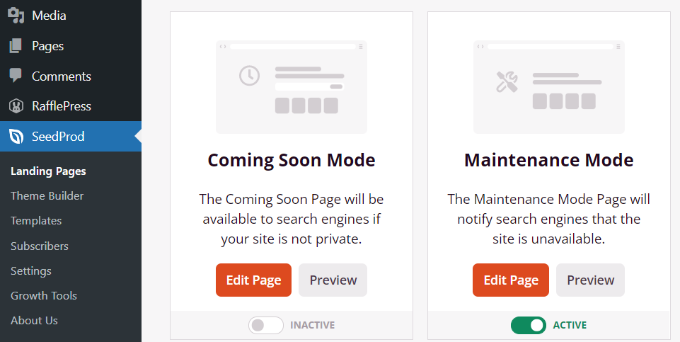
🧑💻 Pamiętaj: Tryb konserwacji powinien być używany tylko wtedy, gdy Twoja witryna jest niedostępna z powodu aktualizacji. Jeśli Twoja witryna nie została jeszcze uruchomiona, zamiast tego użyj trybu „wkrótce”. Ponadto, jeśli aktywujesz tryb konserwacji, a nadal widzisz swoją aktywną witrynę, spróbuj wyczyścić pamięć podręczną przeglądarki i wszelkie wtyczki buforujące WordPress.
Dodatkowa wskazówka 💡: Utwórz niestandardową stronę logowania do WordPressa
Oprócz stron „wkrótce” i „konserwacja”, możesz również potrzebować niestandardowej strony logowania po uruchomieniu witryny. Zapewnia ona bardziej atrakcyjne wizualnie, markowe doświadczenie dla użytkowników logujących się do Twojej witryny i może nawet pomóc w generowaniu większej liczby potencjalnych klientów.
Aby utworzyć stronę logowania za pomocą SeedProd, po prostu przejdź do ekranu SeedProd » Strony docelowe i wybierz opcję „Strona logowania”.

Następnie możesz wybrać dowolny z gotowych szablonów do dodania do swojej witryny.
Po wykonaniu tej czynności szablon strony logowania otworzy się w edytorze typu „przeciągnij i upuść”, gdzie możesz dodać elementy, takie jak licznik czasu lub ikony udostępniania w mediach społecznościowych, w razie potrzeby.
Następnie po prostu kliknij przycisk „Zapisz”, aby zachować swoje ustawienia.

Teraz ponownie przejdź do ekranu SeedProd » Strony docelowe i przełącz status strony logowania na „Aktywny”.
Pomyślnie dodałeś niestandardową stronę logowania dla swojej witryny. Więcej szczegółów znajdziesz w naszym przewodniku dla początkujących jak stworzyć niestandardową stronę logowania WordPress.

Często zadawane pytania dotyczące trybu „Wkrótce” vs. trybu konserwacji
Zanim zakończymy, oto kilka często zadawanych pytań czytelników dotyczących trybu „wkrótce” i „konserwacja”.
Jaka jest najlepsza wtyczka do trybu „Wkrótce” i „Konserwacja”?
SeedProd pozwala wyświetlać tymczasową stronę, gdy Twoja witryna jest w budowie lub przechodzi aktualizacje. Możesz włączyć tryb „wkrótce” lub „konserwacja” jednym kliknięciem, bez dotykania kodu.
Co umieścić na stronie „wkrótce”?
Dobra strona „wkrótce” powinna zawierać nazwę Twojej marki lub logo, krótki opis tego, co uruchamiasz, oraz formularz zapisu na e-mail, dzięki czemu odwiedzający mogą być na bieżąco. Pomocne jest również dodanie linków do mediów społecznościowych, aby uzyskać dodatkowe sposoby śledzenia postępów. Jeśli chcesz wzbudzić ekscytację, możesz dodać opcjonalne elementy, takie jak licznik odliczający lub obrazek zapowiadający.
Jaki jest lepszy sposób na powiedzenie „wkrótce”?
Lepszym sposobem na powiedzenie „wkrótce” jest użycie zwrotów takich jak „Wkrótce premiera” lub „Wkrótce otwarcie”. Możesz również użyć bardziej kreatywnych i zabawnych alternatyw, takich jak „Przygotowujemy się za kulisami” lub „Coś nowego nadchodzi”, aby ustalić oczekiwania, jednocześnie zachowując przyjazny i jasny ton.
Dlaczego warto przełączyć stronę w tryb konserwacji?
Tryb konserwacji zapobiega widzeniu przez odwiedzających zepsutych układów lub błędów podczas aktualizacji Twojej aktywnej strony. Zamiast tego wyświetla czysty, tymczasowy komunikat, dzięki czemu Twoja strona wygląda profesjonalnie podczas pracy.
Jakie są zalety konserwacji WordPressa?
Regularna konserwacja WordPressa pomaga utrzymać bezpieczeństwo Twojej strony, poprawić wydajność i szybkość ładowania oraz naprawić błędy lub przestarzałe funkcje. Zapewnia również płynne działanie motywów i wtyczek oraz zmniejsza ryzyko przestojów lub nieoczekiwanych błędów.
Kontynuuj naukę z przewodnikami po konserwacji WordPress
Mamy nadzieję, że ten artykuł pomógł Ci zrozumieć różnicę między trybem „wkrótce” a trybem konserwacji.
Następnie możesz również zapoznać się z naszymi poradnikami na temat:
- Najlepsze usługi konserwacji stron internetowych WordPress
- Kluczowe zadania konserwacyjne WordPress, które należy wykonywać regularnie
- Konserwacja WordPress a zarządzany hosting – co jest lepsze?
- Jak naprawić WordPressa utkniętego w trybie konserwacji
- Jak przełączyć WordPress w tryb tylko do odczytu w celu migracji i konserwacji
Jeśli podobał Ci się ten artykuł, zasubskrybuj nasz kanał YouTube po samouczki wideo WordPress. Możesz nas również znaleźć na Twitterze i Facebooku.


Moinuddin Waheed
Myślę, że główna różnica między nimi polega na tym, że strona "wkrótce" jest przeznaczona dla nowej strony internetowej, która ma zostać uruchomiona, a strona konserwacji jest dla już działającej strony internetowej, która wymaga rutynowych kontroli i aktualizacji.
Ale dobrze wiedzieć, jak Google rozróżnia te dwie rzeczy.
Dzięki za tutorial.
Jiří Vaněk
Nie dzieliłbym tego tak ogólnie, ponieważ „wkrótce dostępne” może być przydatne nawet dla istniejącej strony internetowej. Spotkałem się ze stroną, która była tak zainfekowana wirusami, że zajęło nam wiele dni jej naprawienie. Wymagało to całkowitego przebudowania strony, przeprojektowania i usunięcia uszkodzonych i zainfekowanych plików. W sumie zajęło to trzy tygodnie ciężkiej pracy, dlatego „wkrótce dostępne” wydawało się znacznie lepszą opcją. Dało to również ludziom wrażenie, że mogą oczekiwać całkowicie nowej strony. Z perspektywy marketingowej zadziałało świetnie.
Jiří Vaněk
Dziękuję za wyjaśnienie. Nie miałem pojęcia, że Google w jakiś sposób rozróżnia te dwa tryby.
Lorenzo
Czy tryb konserwacji szkodzi SEO przez dłuższy czas? Mam na myśli, że jeśli wprowadzisz szybką zmianę, nie zaszkodzi to Twojej stronie, ale co jeśli masz problemy i musisz utrzymać stronę w trybie konserwacji przez kilka dni. Po ilu dniach strona zostanie ukarana?
Wsparcie WPBeginner
Nie ma określonego limitu czasowego, kiedy mogłoby to negatywnie wpłynąć na Twoją witrynę, ale najlepiej jest skracać konserwację do minimum, aby zapobiec wszelkim problemom.
Admin