


WordPressサイトで、「現在このページを127人が閲覧しています」という小さなメッセージが表示されるのを見たことがありますか?それを無視するのではなく、そのシンプルなカウンターはおそらくあなたに興味を持たせ、滞在させたでしょう。
これはあなたのWordPressウェブサイトでも同じことが起こり得ます。
分析は過去の成果を確認するのに役立ちますが、リアルタイムの訪問者数は、人々が今何に興味を持っているかを見ることができます。P
さらに、それらは単に見て楽しいだけでなく、信頼を築き、トレンドのコンテンツを強調し、エンゲージメントやコンバージョンを向上させることさえできます。
良いニュースは?WordPressにライブ訪問者トラッキングを追加するのは、あなたが思うよりも簡単です。最も簡単で信頼性の高い方法をテストしました。このガイドでは、ライブ訪問者トラッキングをWordPressに追加する方法をステップバイステップで説明します。🙌

リアルタイムオンラインユーザーを追跡する理由
オンラインユーザーをリアルタイムで追跡すると、WordPressウェブサイトの活動を監視できます。人々があなたのウェブサイトをどのように利用しているかについて、最新のアップデートが得られます。
例えば、あなたのオンラインストアで24時間のフラッシュセールを実施しているとしましょう。
リアルタイムユーザーを追跡することで、キャンペーンがどのように機能しているか、そしてそれがあなたのサイトにトラフィックを誘導しているかどうかを確認するのに役立ちます。また、ツイートやInstagramの投稿などのソーシャルメディアキャンペーンがトラフィックに与える即時の影響を確認するのにも役立ちます。

サイトのWordPressテーマを変更したり、サイト全体の redirects を実行したりした後に、リアルタイムレポートを使用してウェブトラフィックを監視することもできます。
それに加えて、さまざまな間隔でリアルタイムのオンラインユーザーを監視することで、ブログ投稿を公開するのに最適な時間 を見つけることができます。
さまざまな国の最もアクティブなユーザーをさまざまな時間帯で確認することもできます。これにより、ユーザーの 所在地に基づいた ターゲットプロモーションキャンペーンを実行し、より多くのコンバージョンと売上を促進できます。
ウェブサイトのアクティブユーザー数を確認することで、他のユーザーにも人気があり信頼されていることを訪問者に示すこともできます。
このようなソーシャルプルーフは、サイトをより信頼性の高いものに見せ、新しい訪問者がコンテンツの閲覧、製品の購入、個人情報の共有についてより自信を持つのに役立ちます。
これを踏まえ、WordPressダッシュボードとサイトのフロントエンドでリアルタイムのオンラインユーザーを表示する方法を共有します。
このガイドで説明するすべての方法の簡単な概要を以下に示します。
- WordPressダッシュボードでリアルタイムのオンラインユーザーを表示する
- Display Real-Time Users on WordPress Website Front End
- Google Analyticsでリアルタイムのオンラインユーザーを確認する
- ボーナスヒント:WordPressでユーザーのIPアドレスを表示する
- よくある質問:WordPressでリアルタイムのオンラインユーザーを表示する
- WordPressウェブサイトを成長させるための追加リソース
準備はいいですか?始めましょう。
方法1. WordPressダッシュボードでリアルタイムのオンラインユーザーを表示する
WordPressダッシュボードでリアルタイムのオンラインユーザーを表示する最善の方法は、MonsterInsightsプラグインを使用することです。
これはWordPress向けの最高の分析ソリューションであり、コードを編集せずにWordPressにGoogleアナリティクスを適切に設定できます。これにより、サイトのパフォーマンスを一目で確認でき、WordPressダッシュボード内でオンラインユーザーをリアルタイムで表示できます。
WPBeginnerでは、MonsterInsightsを使用して、一般的なウェブサイトの統計情報やコンバージョンから参照リンクのインサイトまで、ウェブサイトのパフォーマンスに関する内部情報を取得しています。
もっと知りたいですか?詳細については、MonsterInsightsの完全レビューをご覧ください。

📝 注: このチュートリアルでは、MonsterInsights Pro を使用します。これは、リアルタイムダッシュボードレポートと、eコマーストラッキングやフォームコンバージョンなどの高度なトラッキング機能が含まれているためです。
まず試してみたい場合は、無料の MonsterInsights Lite バージョンもあります。これを使用すると、Googleアナリティクスを追加したり、外部リンクやダウンロードなどをトラッキングしたりできます。
まず、MonsterInsights プラグインをインストールして有効化しましょう。ヘルプが必要な場合は、WordPress プラグインのインストール方法に関するガイドをご覧ください。
有効化すると、MonsterInsights のウェルカム画面に移動します。ここで、WordPress 管理画面に「インサイト」が表示されます。ウェブサイトで Google アナリティクスを設定するには、「ウィザードを開始」ボタンをクリックしてください。

次に、ウィザードが表示する手順に従って、MonsterInsights を Google アナリティクスに接続できます。詳細については、WordPress に Google アナリティクスをインストールする方法のチュートリアルをご覧ください。
MonsterInsights の設定と Google アナリティクスの追加が完了したら、WordPress でリアルタイムのオンラインユーザーを表示できるようになります。
WordPress 管理パネルから インサイト » レポート に移動し、「リアルタイム」タブをクリックしてください。

サイトのアクティブユーザー数と、1分あたりのページビューを確認できます。
次に、下にスクロールして、その他のリアルタイムレポートを表示します。
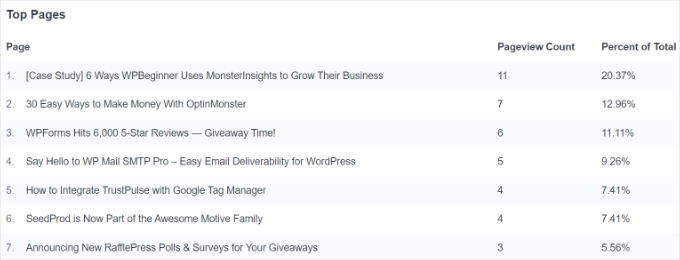
例えば、MonsterInsightsは訪問者が現在どのページを見ているかを表示します。これにより、オーディエンスが日中にどのようなコンテンツを好むかを知ることができ、同様のコンテンツを作成して適切なタイミングで公開することができます。
その後、トップリファラルトラフィックソースに関するレポートを確認できます。これは、ユーザーがどこから来ているか、どのキャンペーンを見ているか、そしてオンラインユーザーの総数を示します。
このレポートを使用すると、マーケティングキャンペーンのパフォーマンスをリアルタイムで測定できます。

最後に、MonsterInsightsはさまざまな国や都市からのリアルタイムオンラインユーザーを表示します。
このレポートのデータを使用して、さまざまな地域のユーザー向けにパーソナライズされたキャンペーンを作成できます。たとえば、オーストラリアからのユーザーに限定割引を提供したり、インドからの顧客に1つ購入するともう1つ無料になるディールを提供したりできます。

方法2. WordPressウェブサイトのフロントエンドにリアルタイムユーザーを表示する
ウェブサイトのフロントエンドでオンラインユーザー数を表示する最も簡単な方法は、WP-UserOnlineプラグインを使用することです。これは無料で、定期的にメンテナンスされているため、サイトのセキュリティを維持するために重要です。さらに、軽量なので、ほとんどのウェブサイトの速度を低下させることはありません。
まず、WP-UserOnline プラグインをインストールして有効化する必要があります。詳細については、WordPress プラグインのインストール方法に関するガイドを参照してください。
有効化したら、WordPress 管理画面から 設定 » UserOnline ページにアクセスして、プラグインの設定を構成する必要があります。
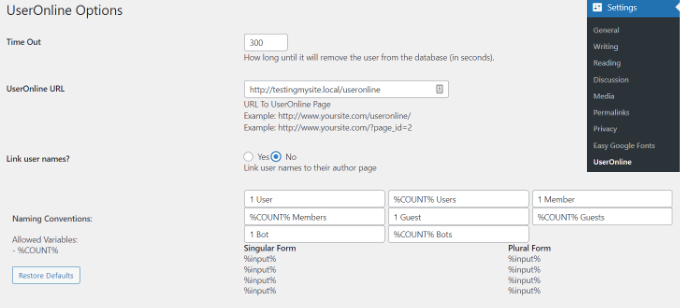
このページでは、オンラインユーザーのタイムアウト期間やカウンターの横に表示されるテキストなどの設定を調整できます。しかし、ほとんどのウェブサイトではデフォルト設定で問題なく動作することがわかりました。
次のステップは、現在オンラインのユーザーを表示したい WordPress サイトにページを作成することです。これを行うには、WordPress ダッシュボードから ページ » 新規追加 に移動するだけです。
その後、リアルタイムのオンラインユーザーを表示したい場所に、以下のショートコードを追加する必要があります。
[page_useronline]
「+」記号をクリックしてショートコードブロックを追加し、そこにショートコードを貼り付けることもできます。

次に、ページをプレビューしてから公開できます。
これで、WordPressブログのページにアクセスすると、フロントエンドにリアルタイムのオンラインユーザーが表示されます。
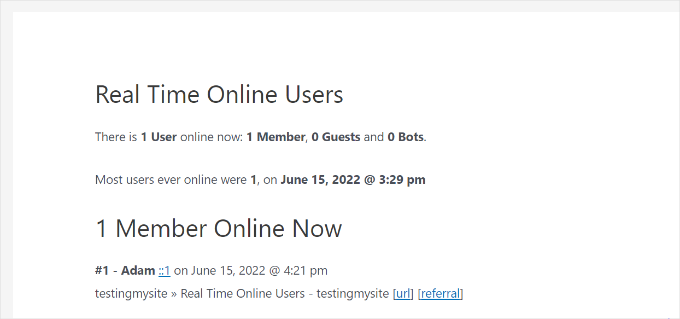
すべてのページにオンラインユーザー数を表示したいですか?ヘッダー、サイドバー、またはフッターのようなサイト全体に表示されるエリアに簡単に追加できます。
その方法はこちらです。
ユーザーカウンターをブロックテーマに追加する
ブロックテーマの場合、カウンターを追加するにはフルサイトエディターを使用します。まず、**外観 » エディター**に移動してください。

サイトエディターでは、左側のパネルにナビゲーションメニューが表示され、右側にプレビューが表示されます。
ここから、「パターン」タブに移動できます。このタブには、ヘッダー、サイドバー、フッターなどの既製のデザインセクションが含まれています。

次の画面で、ユーザー数を追加するパターンを選択します。
このチュートリアルでは、ヘッダーにリアルタイムのユーザー数を表示します。

📝 注: WordPressブロックテーマ には、さまざまなテンプレートとパターンが含まれています。選択する前に、テーマのドキュメントまたは設定を確認して、どのようにカスタマイズできるかを確認してください。
ここでコンテンツエディターに移動します。
ここから、「+」ボタンをクリックして「ショートコード」ブロックを追加できます。

追加したら、ブロック内に `[page_useronline]` ショートコードを貼り付けることができます。
その後、「保存」ボタンをクリックするだけです。

これで、WordPressサイトにアクセスすると、ヘッダーにリアルタイムのオンラインユーザー数が表示されます。これにより、訪問者はいつでもサイトの人気度を簡単に確認できます。
リアルタイムユーザーカウンターは次のようになります。

クラシックテーマにユーザーカウンターを追加する
クラシックテーマを使用している場合は、従来のウィジェット画面を使用できます。
WordPressダッシュボードから 外観 » ウィジェット に移動します。次に、「+」ボタンをクリックして、「User Online Counter」ブロックをサイドバー、フッター、またはその他のウィジェットエリアに追加します。
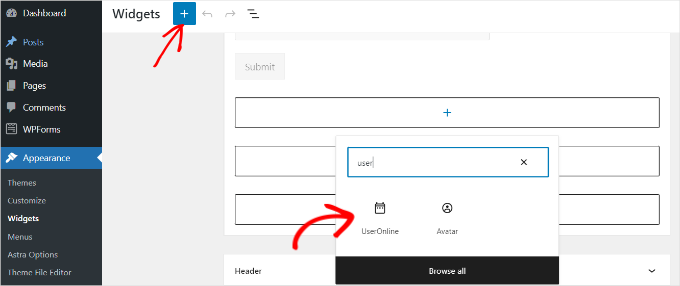
📝 注: WordPressクラシックテーマには、さまざまなウィジェット対応エリアがあります。そのため、テーマのドキュメントまたは設定を確認して、どのようにカスタマイズできるかを確認することをお勧めします。
必要に応じて、ウィジェットにカスタムタイトルを付けることができます。
ウィジェットに表示する統計情報を選択するオプションもあります。デフォルトでは「Users Online Count」が表示されますが、「Statistics Type」の下のドロップダウンメニューをクリックして別のオプションを選択できます。
例えば、現在ページを閲覧しているユーザー数や、サイト全体を閲覧しているユーザーの総数を表示できます。これらのオプションの組み合わせを選択することも可能です。

ウィジェットの設定を保存するには、「更新」ボタンをクリックすることを忘れないでください。
これで、WordPressウェブサイトにアクセスして、サイドバーやウィジェット対応エリアにリアルタイムのオンラインユーザーを表示できます。

方法3. Google Analyticsでリアルタイムのオンラインユーザーを確認する
MonsterInsightsを使用すると、WordPress内でリアルタイムの統計情報を簡単に確認できますが、Google Analyticsアカウントで直接このデータを確認することもできます。これは、現在誰があなたのサイトにいるかを確認するためのもう一つの信頼できる方法です。
Google Analytics 4(GA4)は、最新バージョンの分析ツールです。レポートインターフェースが異なり、新しい指標と機能が追加されています。
✋ 重要: Google Analytics 4(GA4)が現在利用可能な唯一のバージョンです。古いバージョンであるユニバーサルアナリティクスは完全に置き換えられたため、すべてのトラッキングは現在GA4プラットフォーム内で行われています。
GA4でリアルタイムのオンラインユーザーを確認するには、左側のメニューからレポート » リアルタイムに移動します。
すべての統計情報を単一の「リアルタイム」レポートで確認できます。
例えば、Google Analytics 4は、現在最も多くのトラフィックを生み出しているソース、オンラインユーザーが閲覧しているページ、使用しているデバイス、場所などを表示します。
ボーナスヒント:WordPressでユーザーのIPアドレスを表示する
ユーザーのIPアドレスを表示することは、リアルタイム情報を提供するもう一つの優れた方法です。
例えば、チュートリアルを作成したり、ファイアウォールのようなセットアップが必要なソフトウェアを販売したりする場合、ユーザーは自身のIP(インターネットプロトコル)アドレスを知る必要があるかもしれません。
訪問者にページ上で直接IPアドレスを表示することで、ガイドに従ったり製品をセットアップしたりすることがはるかに容易になります。
これを行う最良の方法の1つは、WordPress用の最高のコードスニペットプラグインであるWPCodeを使用することです。当社のパートナーブランドの中には、カスタムコードスニペットの作成と管理にWPCodeを高く評価しているところもあります。私たち自身も広範囲にテストしましたが、非常に気に入りました。
WPCodeの詳細なレビューをチェックして、さらに詳しく学んでください。
WPCodeを使用すると、カスタムスニペットコードをコピーしてエディタに貼り付けるだけで済みます。プラグインは、サイトを壊すリスクなしに、その機能性をWordPressサイトに追加します。

詳細については、WordPressでユーザーのIPアドレスを表示する方法に関するガイドをお読みください。
よくある質問:WordPressでリアルタイムのオンラインユーザーを表示する
WordPressでリアルタイムのオンラインユーザーを表示する最も簡単な方法は?
最も簡単な方法の1つは、MonsterInsightsプラグインを使用することです。これはGoogleアナリティクスをWordPressダッシュボードに接続するため、サイトを離れることなくリアルタイムのユーザー統計を確認できます。
リアルタイムのユーザー統計を表示すると、私のウェブサイトは遅くなりますか?
いいえ。MonsterInsightsのようなプラグインはパフォーマンスのために構築されており、非同期トラッキングを使用しています。これは、トラッキングコードがコンテンツとは別に読み込まれることを意味します。ほとんどのフロントエンド表示プラグインも軽量ですが、速度はWordPressホスティングと実行しているプラグインの数によって異なる場合があります。
ウェブサイトでリアルタイムユーザーを追跡することは合法ですか?
はい。ユーザー数、人気のあるページ、おおよその場所などの匿名データを追跡することは標準的な慣行であり、個人を特定できる情報(PII)を収集しません。それでも、収集するデータを説明するプライバシーポリシーを含めることは良い習慣です。
なぜサイトのフロントエンドにオンラインユーザー数を表示する必要があるのですか?
アクティブユーザー数を表示することは、ソーシャルプルーフとして機能します。訪問者に対して、あなたのサイトが人気があり信頼されていることを伝え、信頼性を構築し、コンテンツの探索、メールニュースレターへの登録、あるいは購入を促すことができます。
WordPressウェブサイトを成長させるための追加リソース
この記事が、WordPressでリアルタイムのオンラインユーザーを表示する方法を学ぶのに役立ったことを願っています。
次のステップに進む準備ができているなら、役立つ可能性のある厳選されたガイドをいくつかご紹介します。
- ブログのトラフィックを増やす方法
- ウェブサイト訪問者に尋ねるべきユーザーエクスペリエンスに関するフィードバック質問
- WordPressで連絡フォームを使用してメールリストを増やす方法
- ユーザーロール別にWordPressページを制限する方法
- WordPress ユーザーの役割と権限に関する初心者ガイド
- 初心者向けWordPress SEO完全ガイド
この記事が気に入ったら、WordPressのビデオチュートリアルについては、YouTubeチャンネルを購読してください。 TwitterやFacebookでもフォローできます。


ゲルハルト
こんにちは
このプラグインを2つの異なるサイトで使用し、両方のサイトのユーザーの合計数を表示することは可能でしょうか?
ありがとう
WPBeginnerサポート
それが可能かどうかは、プラグインのサポートに問い合わせる必要がありますが、現時点では2つのサイトに対応するオプションではない可能性が高いです。
管理者
Niki
ユーザーカテゴリごとに異なる色を設定する方法やアドオンはありますか?
Jeff
このウィジェット/プラグインで気に入らないのは、リンクをクリックしたときの出力です。例えば、現在は「Useronline」と「1 User Online」と表示されます。1 Useronlineは誰でもクリックできるリンクで、クリックすると次のようなページが表示されます。
現在オンラインのユーザー
現在オンラインのユーザーは1名です:メンバー1名、ゲスト0名、ボット0名。
オンラインユーザーの最高数は、2015年5月17日午後7時19分に1名でした
現在オンラインのメンバーは1名です
1位 – Mr. and Mrs. Tango xx.xx.16.222、2015年5月17日午後7時33分
Two or More To Tango » アーカイブ 現在オンラインのユーザー – Two or More To Tango [url] [referral]
(IPアドレスは伏せてあります。) そのような情報をすべて誰でも見られるようにしたくないと思います。
WPBeginnerサポート
Jeffさん、プラグインの作者に連絡してください。十分な関心があれば、将来のバージョンでプラグインを拡張したいと思うはずです。
管理者