


オンラインストアのオーナーにとって、買い物客が商品をカートに入れたのに、チェックアウト前に消えてしまうのを見るほど落胆することはありません。
もしそれが聞き覚えがあるなら、あなたは決して一人ではありません。オンラインショッピングカートの約70%が放棄されており、これは多くの潜在的な売上がテーブルに残されていることを意味します。
良いニュースは、放棄されたカートが物語の終わりではないということです。適切なリカバリーシステムがあれば、それらの潜在的な顧客の多くは戻ってきます。
私たち自身のソフトウェアおよびプラグインビジネスでは、トラフィックを増やしたり広告にお金をかけたりすることなく、売上を伸ばす最も信頼できる方法の1つがカートリカバリーになっています。
このガイドでは、WooCommerceのカートリカバリーを正しく設定する方法を説明します。その過程で、買い物客を呼び戻し、より多くのカートを完了した注文に変換する、シンプルでマルチチャネルなシステムを構築する方法を学びます。

TL;DR: WooCommerceのカートリカバリーを設定する最良の方法は、FunnelKit Automationsのようなプラグインを使用して、自動化されたメールキャンペーンから始めることです。
メールが実行されたら、SMS、PushEngageによるプッシュ通知、OptinMonsterによる離脱インテントポップアップなどの他のチャネルを追加することで、より強力なシステムを構築できます。
最後に、分析を使用して結果を追跡し、何が機能しているかを理解し、可能な限り多くの売上を回復するのに役立ててください。
なぜ多くの顧客がショッピングカートを放棄するのか?
カート放棄とは、購入者が商品をカートに追加したものの、購入せずにオンラインストアを離れてしまうことです。調査によると、カートの約70%が放棄されていることが示されており、これは販売に大きな影響を与えます。つまり、潜在的な販売100件のうち70件を失っている可能性があります。
しかし、これらの販売を回復することは大きな機会です。適切なフォローアップシステムがあれば、それらの購入者の多くをWooCommerceストアに戻すことができます。放棄されたカートのわずか10〜20%を回復するだけでも、利益を劇的に増やすことができます。
購入者がカートを放棄する主な理由は次のとおりです。
- 予期しない費用がチェックアウト時に発生する — 隠された送料、税金、または手数料が顧客を驚かせ、購入を再考させます。
- 複雑なチェックアウトプロセス — フォームフィールドが多すぎる、顧客にアカウント作成を強制する、またはナビゲーションが不明瞭であることは、すぐに購入したい購入者をいらだたせます。
- 支払いに関するセキュリティ上の懸念 — 不明瞭なセキュリティバッジ、見慣れない決済処理業者、または疑わしいチェックアウトページは、顧客にクレジットカード情報を入力することへの不安を与えます。
- 単に閲覧しているか、価格比較をしている — 多くの購入者は、カートをウィッシュリストとして使用し、他の場所で価格を調査したり、決定を考えたりしながら商品を保存します。
- チェックアウト中の技術的な問題 — ページの読み込みが遅い、エラーメッセージが表示される、または支払い処理が失敗すると、顧客は購入を完了できなくなります。
良いニュースは、これらの問題のほとんどは、適切なカート回復システムで対処できるということです。
オンラインストアをセットアップして、カート放棄を防ぎ、最初から買い物客と再エンゲージしましょう。
私が使用し、推奨する方法は次のとおりです。
- カート回収のためのメールキャンペーン
- 即時エンゲージメントのためのSMSキャンペーン
- Push Notifications to Re-Engage Shoppers
- WhatsApp Messaging for Customer Connection
- Exit-Intent Popups to Capture Shoppers
- 信頼構築のためのソーシャルプルーフ
- 分析と戦略の改善のための分析
- まとめ:カート回収戦略
- WooCommerceカート回収に関するよくある質問
- コンバージョン最適化のための追加リソース
1. カート回収のためのメールキャンペーンを設定する
メールは、放棄されたカートを回収するための最も強力で収益性の高いツールの1つです。タイムリーなメールは、顧客が興味を持っていた商品について思い出させ、購入を完了するために簡単に戻れるようにすることができます。
調査によると、優れたメールシーケンスは、かなりの割合の失注を回復できることが一貫して示されています。成功の鍵は、押し付けがましくなく、パーソナライズされた役立つリマインダーを送信することだと私は考えています。
これらのリカバリーメールは、買い物客がチェックアウト中にメールアドレスを入力し、離脱した場合にのみ送信できることに注意することが不可欠です。優れたプラグインは、顧客が購入を完了しなくても、入力された情報をすぐにキャプチャします。
これに最適なツールは、FunnelKit Automationsです。これはWooCommerce向けの最も強力なマーケティングオートメーションプラグインであり、数分でカスタマイズできる、あらかじめ構築された放棄カートメールテンプレートが付属しています。

設定は、主に3つのステップで構成されます。
- プラグインのインストール: まず、FunnelKit Automationsプラグインをインストールして有効化します。
- カートトラッキングの有効化: プラグインの設定で、カートトラッキングをオンにします。これにより、FunnelKitは買い物客がカートを放棄したことを認識できるようになります。
- テンプレートのインポートとカスタマイズ: FunnelKitは、すぐに使用できる「放棄カートリマインダー」ワークフローを提供します。このテンプレートをインポートし、メールのテキストとタイミングをカスタマイズしてから有効化できます。
FunnelKitは、カートに商品を入れたまま離脱した買い物客に、自動的にリカバリーメールの送信を開始します。
完全なウォークスルーについては、WooCommerceの放棄されたカートメールの設定方法に関する詳細ガイドをご覧ください。
2. 即時エンゲージメントのためのSMSキャンペーンを設定する
SMSメッセージは、カートリカバリーに非常に効果的です。開封率はメールよりも大幅に高く、多くの場合90%を超え、ほとんどのテキストは数分以内に読まれます。これにより、SMSは顧客にタイムリーで注意を引くリマインダーを送信するための強力な方法となります。
FunnelKit Automationsを使用して、自動化されたカートリカバリーSMSキャンペーンを簡単に設定できます。これは、Twilioなどのサービスと連携してメッセージを送信します。
🚨 注: SMSメッセージを送信するには、FunnelKitプレミアムプランとTwilioアカウントが必要です。設定方法については、WooCommerceからTwilio SMS通知を送信する方法に関するガイドをご覧ください。
FunnelKitをインストールして有効化したら、WordPress管理サイドバーから FunnelKit Automations » Automations に移動します。
ここで、画面上部にある「新しい自動化を追加」ボタンをクリックします。

FunnelKitはいくつかの事前構築済みテンプレートを提供していますが、SMSの場合は独自に作成します。
「スクラッチから開始」ボタンをクリックして開始します。

自動化に名前を付けるように求めるポップアップが表示されます。
「SMSカートリカバリー」のような説明的な名前を入力し、「作成」ボタンをクリックします。
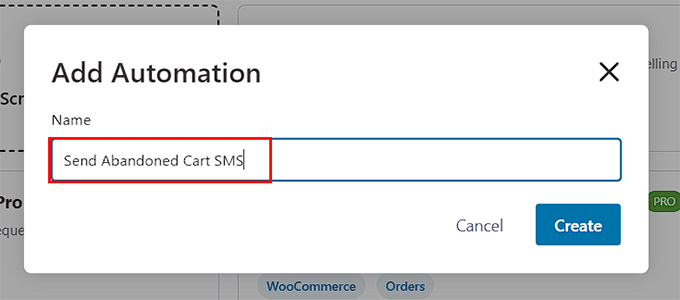
これでワークフローエディター内に入ります。最初のステップは、自動化を開始するものを選択することです。「トリガーを選択」ボタンをクリックしてください。
新しいウィンドウで、左側の「WooCommerce」タブを選択し、「カート放棄」トリガーを選択してください。

これにより、購入者がカートに商品を入れたままサイトを離れるたびに、FunnelKitはこのワークフローを実行するようになります。続行するには、「完了」ボタンをクリックしてください。
次に、テキストが過度に押し付けがましく感じられないように遅延を追加することをお勧めします。トリガーの下にあるプラス(+)アイコンをクリックし、「遅延」を選択してください。

これで、SMSを送信するまでの待機時間を設定できます。SMSリマインダーの開始点として、30分から1時間待つのが良いでしょう。
遅延を設定したら、「保存」をクリックして設定を保存してください。

次に、メッセージ自体を追加しましょう。もう一度プラス(+)アイコンをクリックし、今回は「アクション」を選択してください。
新しいウィンドウが開きます。Twilioセクションまでスクロールダウンし、「SMSを送信」アクションをクリックしてください。

SMSエディタでは、送信したいメッセージを作成できます。短く、フレンドリーで、役立つ内容にしましょう。マージタグを使用して、顧客の名前やカートへのリンクを自動的に追加できます。これにより、メッセージはパーソナルで行動しやすくなります。
効果的なカートリカバリーテキストの例を次に示します。
こんにちは、{{contact_first_name}}さん!My Storeに何かお忘れ物のようです。カートは保存されており、こちらで待っています:{{cart_recovery_link}}。コードSAVE10を使用して10%オフにしましょう!

メッセージに満足したら、「保存」ボタンをクリックしてください。
最後に、新しいワークフローを有効にするのが最後のステップです。画面右上にあるトグルスイッチをクリックして、「非アクティブ」から「アクティブ」に変更します。

これで完了です!FunnelKitは、カートを放棄した買い物客に自動的にSMSリマインダーを送信し、より多くの売上を取り戻すのに役立ちます。
3. プッシュ通知を設定して買い物客の再エンゲージメントを図る
プッシュ通知は、ユーザーがサイトを離れた後でも、Webブラウザに表示されるクリック可能なメッセージです。メールアドレスや電話番号を必要とせずに簡単なリマインダーを送信するのに非常に役立ち、多くの場合、オプトイン率が高くなります。
これに最適なツールはPushEngageです。これは市場で最高のプッシュ通知サービスであり、WooCommerceのカートリカバリー用に特別に設計された強力な事前構築済みキャンペーンが含まれています。
PushEngageのインストールとサイトの接続
まず、トリガーキャンペーン(Growthプランなど)が含まれるPushEngageプランにサインアップする必要があります。次に、WordPressダッシュボードから無料のPushEngageプラグインをインストールします。
有効化したら、簡単なセットアップウィザードに従って、PushEngageアカウントをウェブサイトに接続する必要があります。プラグインは必要なトラッキングコードを自動的にインストールし、WooCommerceストアを検出するため、手動でコードを追加する必要はありません。
完全なウォークスルーについては、WordPressサイトにウェブプッシュ通知を追加する方法に関する詳細ガイドをご覧ください。
カート放棄キャンペーンの作成
次に、PushEngageダッシュボードにログインします(この部分はWordPressではなく、PushEngageウェブサイトで行います)。
左側のメニューから**キャンペーン » トリガーキャンペーン**に移動します。
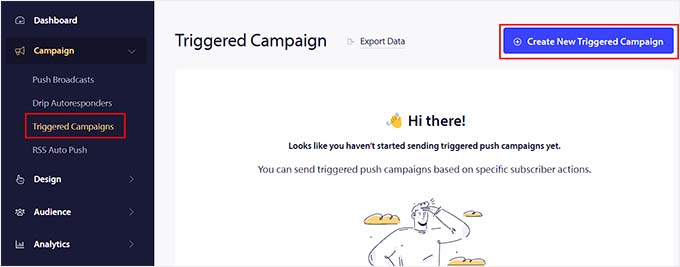
次に、「+ 新しいトリガーキャンペーンを作成」ボタンをクリックします。事前に構築されたテンプレートのリストが表示されます。
「カート放棄」テンプレートを見つけて、「作成」ボタンをクリックして開始します。

プッシュ通知のカスタマイズと有効化
PushEngageでキャンペーンエディターが開きます。まず、キャンペーンにわかりやすい名前を付けて、自分で参照できるようにします。
それが完了したら、右側の「>」アイコンをクリックしてプッシュ通知設定を構成します。

次に、通知タイトルとメッセージをカスタマイズできます。
通知URLと画像URLフィールドには、{{productImage}}のような動的な変数がすでに設定されていることに気づくでしょう。これらのタグは、顧客のカートから製品の詳細を自動的に取得するため、そのままにしておくのが最善です。

これらの設定を構成した後、上部にある「トリガー設定」タブに切り替えます。
ここで、キャンペーンの条件付きロジックが既に構成されていることがわかります。
ユーザーがカートに商品を追加してウェブサイトを離れた後、プッシュ通知が送信されます。ユーザーがチェックアウトページに戻ると、通知の表示は停止します。

設定に満足したら、「トリガーキャンペーンを有効にする」ボタンをクリックします。
これで完了です!PushEngageは、カートを放棄した買い物客にパーソナライズされたプッシュ通知を自動的に送信し、購入を完了するために戻ってくるように促します。
4. 顧客とのつながりのためにWhatsAppメッセージを設定する
WhatsAppは世界で最も人気のあるメッセージングアプリの1つであり、カート回収のゲームチェンジャーとなる可能性があります。
顧客はそれらを受信するために特別にオプトインする必要があるため、WhatsAppメッセージは非常に個人的に感じられ、信じられないほど高い開封率を誇ります。これにより、注目を集めるタイムリーなリマインダーを送信するための優れたチャネルとなります。
カートリマインダーのような自動メッセージを送信するには、公式のWhatsApp Business Platformを使用する必要があります。
注意: 公式のWhatsApp Business Platformの設定は、このガイドの他の方法よりも技術的です。Meta(Facebook)を通じて開発者アプリを作成する必要があるためです。
初期段階ではより多くの労力がかかりますが、これは自動カートリマインダーを送信する唯一の公式な方法であり、顧客との強力で直接的なつながりを提供します。
WhatsApp Business Platformアカウントの設定
最初の手順は、Meta(Facebook)を通じて公式のWhatsApp Businessアカウントを作成および設定することです。
このプロセスには、Metaビジネスアプリの作成、専用電話番号の接続、およびWordPressが安全にメッセージを送信できるようにするAPIキーの生成が含まれます。

これはセットアップの中で最も技術的な部分ですが、良いニュースは、どのWordPressプラグインを使用してもプロセスは同じであるということです。
WooCommerceの注文通知を直接WhatsAppに送信する方法に関するガイドに、スクリーンショット付きのわかりやすいステップバイステップの説明があります。
そのチュートリアルに従ってアカウントを承認し、メッセージテンプレートを作成してください。完了したら、以下の次のステップに進むことができます。
PushEngageでWhatsAppカートリカバリーキャンペーンを設定する
WhatsAppカートリカバリーには、 PushEngageの使用をお勧めします。これは、WhatsAppの放棄されたカートリマインダーのための専用で使いやすい機能を備えた強力なマルチチャネルメッセージングプラットフォームです。
上記のステップで既にPushEngageをプッシュ通知用に設定している場合は、半分完了です。WhatsAppメッセージングを追加するには、まずWhatsApp自動化が含まれるPremiumプランに加入していることを確認する必要があります。
次に、WhatsApp Businessアカウントを既存のPushEngageセットアップに接続できます。WordPressダッシュボードで、PushEngage » WhatsAppに移動し、[設定]タブをクリックします。

ここで、パート1でMeta Business Suiteから取得した永続アクセス トークンやその他の認証情報を貼り付けて、接続を確立します。
これが完了したら、設定を保存するために、必ずページ下部にある「変更を保存」ボタンをクリックしてください。

接続がアクティブになったら、自動化を作成する時間です。PushEngage » WhatsAppに移動し、「自動化」タブをクリックします。
利用可能なWooCommerceの自動化のリストが表示されます。「カート放棄」というラベルの付いたものを探し、トグルスイッチをクリックして有効にします。

カート回復メッセージを設定するためのポップアップウィンドウが表示されます。
- 遅延を設定する:「カート放棄カットオフ時間」フィールドで、カートが放棄されたと見なされる前にPushEngageが待機する時間を指定します。1〜3時間の遅延は、WhatsAppでは効果的であることがよくあります。
- メッセージテンプレートを選択する:「メッセージテンプレート」ドロップダウンメニューから、Meta Business Suiteで作成した承認済みのカート回復メッセージテンプレートを選択します。
- 変数をマッピングする:テンプレートを選択すると、含まれる各変数のフィールドが表示されます。「変数追加」ドロップダウンを使用して、各フィールドを、顧客の名前や固有のカートリンクなど、PushEngageが自動的に追跡する正しいWooCommerceデータにマッピングします。

メッセージを設定したら、「保存」ボタンをクリックしてキャンペーンを有効にします。
これで完了です。PushEngageはストアの放棄されたカートを監視し、WhatsAppリマインダーを自動的に送信します。この方法は、WooCommerceストアでこの特定の自動化を設定するための最も直接的で信頼性の高い方法です。
5. 離脱インテントポップアップを設定して買い物客をキャプチャする
他の方法が、顧客がサイトを離れた後に引き留めることに焦点を当てるのに対し、離脱インテントポップアップは、そもそも顧客が離れるのを防ぐように機能します。
この巧妙なテクノロジーは、訪問者がサイトを離れようとする正確な瞬間を予測します。そして、ターゲットを絞ったポップアップを表示し、最後のチャンスで販売を成立させたり、メールアドレスを収集したりする機会を与えます。
これに最適なツールは OptinMonster です。WordPress向けの最高のコンバージョン最適化プラグインであり、その特徴的なExit-Intent®テクノロジーは、カート放棄の削減に最適です。
OptinMonsterのインストールと接続
まず、OptinMonsterアカウントにサインアップする必要があります。その後、WordPressリポジトリから無料のOptinMonsterプラグインをインストールします。有効化したら、「既存のアカウントを接続」ボタンをクリックし、画面の指示に従ってください。
これについてヘルプが必要な場合は、WordPressプラグインのインストール方法に関するガイドを参照してください。
次に、OptinMonsterをストアのデータに接続する必要があります。WordPressダッシュボードから「OptinMonster » 設定」に移動し、「自動生成キー + WooCommerceを接続」ボタンをクリックして統合を完了します。

ポップアップキャンペーンの作成
WordPress内のOptinMonsterダッシュボードから、「新しいキャンペーンを作成」ボタンをクリックします。
これにより、何十ものプロフェッショナルなデザインを閲覧できるテンプレートギャラリーに移動します。最後の割引を提供するなど、目標に合ったものを選択してください。

キャンペーンに名前を付けるように求めるポップアップが表示されます。
ポップアップの名前を入力し、「作成開始」ボタンをクリックするだけです。

これにより、OptinMonsterのドラッグアンドドロップキャンペーンビルダーが起動します。
ここで、テキスト、画像、色をブランドに合わせて簡単にカスタマイズできます。

表示ルールの設定
これは最も重要なステップです。エディタの上部にある「表示ルール」タブをクリックします。デフォルトのルールセットが表示されますので、これをカスタマイズします。
最初のドロップダウンメニュー(「ページ上の時間」と表示されている場合があります)をクリックし、リストから「Exit Intent®」を選択します。
次に、ポップアップが表示される前にユーザーがウェブサイトを離れるのにどれだけ近いかを示す感度レベルを選択できます。

次に、ポップアップが正しいページにのみ表示されるようにする必要があります。2番目のドロップダウンメニューで、「現在のURLパス」となっている可能性が高いものを、「ページターゲティング」に設定してください。
中央のオプションを「完全に一致する」に変更し、右側のフィールドにWooCommerceのチェックアウトページの完全なURLを貼り付けます。

この組み合わせにより、買い物客がチェックアウトページを離れようとしたときにのみポップアップが表示されるようになります。
キャンペーンの公開
最後に、画面上部にある「公開」タブをクリックします。
設定を確認し、「公開」ボタンをクリックしてキャンペーンをサイトで公開します。

これで、離脱意図ポップアップが、離脱する買い物客の注意を引きつけ、購入を完了するように促す準備が整いました。
完全なウォークスルーについては、WooCommerceのポップアップを作成して売上を伸ばす方法に関する詳細ガイドをご覧ください。
6. ソーシャルプルーフを設定して信頼と緊急性を構築する
顧客が購入しようとするとき、しばしばためらったり、正しい決断をしているのか疑い始めたりします。ソーシャルプルーフは、他の人が同様の購入をして結果に満足したという証拠を示すことで、これを克服するのに役立ちます。
最近の販売のリアルタイム通知を表示することで、信頼を構築し、FOMO(取り残されることへの恐れ)としても知られる微妙な緊急感を生み出すことができます。これにより、ためらっている買い物客は、人気のある商品が売り切れる前にチェックアウトを完了するように促されます。
これに最適なツールは TrustPulseです。これはWordPress向けの最も強力なソーシャルプルーフプラグインであり、サイトに最近の販売アクティビティを非常に簡単に表示できます。

設定はいくつかの簡単な手順で行えます:
- プラグインのインストール: まず、TrustPulseプラグインをインストールし、新しいアカウントを作成します。
- キャンペーンの作成: ライブ販売を追跡するために「最近のアクティビティ」キャンペーンタイプを選択します。
- アクティビティのキャプチャ: 「AutoMagic」機能を使用して、新しいWooCommerce注文が発生したときに自動的に検出し、表示します。
- カスタマイズと起動: 通知の外観をブランドに合わせてカスタマイズし、表示ルールを設定して、キャンペーンを起動します。
TrustPulseは、訪問者に小さく目を引く通知を表示し、安心感を与え、カート放棄を減らすのに役立ちます。
リアルタイム通知以外にも、コンバージョンに影響を与えるソーシャルプルーフには多くの形態があります。これらには、顧客レビュー、 お客様の声、ケーススタディ、メディア掲載、 信頼バッジ、ソーシャルシェア数などが含まれます。
完全な手順については、WordPressサイトでFOMOを使用してコンバージョンを増やす方法に関する詳細ガイドをご覧ください。
7. 分析と戦略の改善のためにアナリティクスを設定する
これらの強力なリカバリーツールをすべて設定した後、それらが実際に機能していることをどのように知ることができますか?
その鍵は、推測をやめて、Google Analyticsで測定を開始することです。このプラットフォームを使用すると、成功を追跡し、顧客をより深く理解することができます。
WordPress向けの最適なGoogle AnalyticsプラグインはMonsterInsightsです。これにより、ストアとGoogle Analyticsの接続がシンプルかつコード不要で行え、強力なeコマースアドオンがコンバージョンを自動的に追跡します。
有効にしたい主要なトラッキングタイプは2つあります:
- コンバージョン測定: この指標は、あなたの取り組みの結果を測定し、ストアのコンバージョン率、総収益、および最もパフォーマンスの高い製品を表示します。これにより、カートリカバリーシステムが機能しているかどうかがわかります。
- 顧客ジャーニー測定: これにより、より深い洞察が得られます。購入前に、買い物客がサイト上でたどった正確な経路が表示されます。これにより、ユーザーがそもそもカートを放棄する理由を理解するのに役立ちます。
これらのレポートは非常に強力です。たとえば、顧客ジャーニーを見ると、多くの買い物客が配送料を確認した直後にカートを放棄していることがわかるかもしれません。これは、送料無料を提供する必要があることを示す大きな手がかりです。
MonsterInsightsを使用すると、どちらの設定も簡単です。まず、プラグインをインストールし、セットアップウィザードを使用してGoogleアナリティクスアカウントに接続します。
次に、Insights » Addons メニューから、eコマースアドオン(コンバージョン測定用)とUser Journeyアドオン(顧客パス測定用)の2つのアドオンをインストールして有効にします。これらは、MonsterInsightsのProバージョンに含まれています。
有効にすると、WordPressダッシュボードのInsights » Reports » eCommerceでメインのコンバージョンレポートを表示できます。

特定の注文の顧客がたどった正確な経路を確認するには、WooCommerceでその注文を開き、MonsterInsights User Journeyボックスを表示するだけです。
完全なウォークスルーについては、WooCommerceコンバージョン追跡の設定方法と、顧客追跡の有効化方法に関する詳細ガイドをご覧ください。
まとめ:カート回収戦略
これらの7つの戦略をすべて一度に実行する必要はありません!ほとんどのWooCommerceストアで最も効果的なものから始めるのが良い計画です。それは自動化されたメールキャンペーン(方法1)です。
それが実行され、売上が回復したら、別のチャネルを追加できます。たとえば、離脱防止のための離脱インテントポップアップ(方法5)や、即時リマインダーのためのSMSキャンペーン(方法2)を追加します。
シンプルなものから始め、時間をかけてツールを追加していくことで、ストアのニーズに完璧に合った強力なシステムを構築し、成長を促進することができます。
WooCommerceカート回収に関するよくある質問
優れたカート回収システムをセットアップすると、いくつかの疑問が生じる可能性があります。ここでは、ストアオーナーからよく寄せられる質問に対する回答をご紹介します。
Eコマースストアの平均カート放棄率はどのくらいですか?
すべての業界における平均カート放棄率は約70%ですが、これは業界、ターゲットオーディエンス、およびチェックアウトプロセスによって大きく変動する可能性があります。
ファッションや美容関連のストアでは、より高い率(約75〜80%)が見られることが多く、一方、電化製品や家庭用品のストアでは、通常、より低い率(60〜65%)になります。
最初のカート回収メールを送信する前に、どのくらい待つべきですか?
最初の回収メールを送信する前に1〜3時間待つことをお勧めします。これにより、顧客は自分で戻ってくる時間があり、商品はまだ記憶に新しいうちに届きます。あまり早く送信すると押し付けがましく感じられる可能性があり、あまり長く待つとメッセージの効果が低下します。
カート回収メールやSMSメッセージを送信することは合法ですか?
はい、カート回収に関する通信は、一般的にGDPRやCAN-SPAMのようなプライバシー規制の下では合法ですが、特定のガイドラインに従う必要があります。
必ず明確な配信停止オプションを含め、メッセージ内であなたのビジネスを特定し、チェックアウトプロセス中に情報を提供した顧客のみに連絡してください。
法律は地域によって異なる場合があるため、完全に準拠していることを確認するために、常に法律の専門家に相談することをお勧めします。
いくつのカート回収メールを送信すべきですか?
ほとんどの成功したカート回収キャンペーンでは、7〜14日間で2〜4通のメールを送信します。まずは丁寧なリマインダーから始め、次に商品詳細やソーシャルプルーフを提示し、必要であれば期限付きのオファーで締めくくります。顧客を煩わせないように、1日に1通以上のメール送信は避けてください。
カートリカバリーキャンペーンで割引を提供すべきですか?
割引は効果的ですが、特に最終的なリカバリーメッセージでは、それに頼りすぎるべきではありません。多くの顧客は簡単なリマインダーで買い物を完了します。あまり早く割引を提供すると、顧客はより良い取引を期待してカートを放棄するようになる可能性があります。
どのカートリカバリー方法が最適ですか?
カートリカバリーでは、一般的にメールが最も高い全体的なコンバージョン率を誇りますが、最も効果的なアプローチは複数の方法を組み合わせることです。
詳細なフォローアップにはメール、緊急のリマインダーにはSMS、即時の再エンゲージメントにはプッシュ通知を使用します。最適な組み合わせは、あなたのオーディエンスと製品によって異なります。
ゲスト顧客からの放棄されたカートをリカバリーできますか?
はい、顧客がチェックアウト中にメールアドレスを入力していれば、ゲスト顧客にリカバリーメールを送信できます。ただし、登録ユーザーと比較して、顧客に関する情報は限られるため、メッセージはシンプルにし、放棄された製品に焦点を当ててください。
カートリカバリーキャンペーンの成功をどのように測定しますか?
リカバリー率(放棄されたカートのうちコンバージョンした割合)、回収収益、および各リカバリー方法の投資収益率などの指標を追跡します。
ほとんどのカートリカバリープラグインはこれらの分析を自動的に提供しますが、Google Analyticsの目標追跡で補完することもできます。
コンバージョン最適化のための追加リソース
このガイドが、WooCommerceストアのカートリカバリーの設定に役立ったことを願っています。
WooCommerceストアのパフォーマンスを向上させ、カート放棄を減らすためのその他の方法については、これらの関連記事をご覧ください。
- WooCommerceのチェックアウトページをカスタマイズする方法 – 離脱を減らすためにチェックアウトプロセスを合理化します。
- ストアのWooCommerceプラグインベストセレクション – ストアの機能を向上させるための必須プラグイン。
- WooCommerceストアを高速化する方法 – ロード時間の短縮はカート放棄を減らします。
- WooCommerce SEOガイド – オンラインストアへのトラフィックを増やしましょう。
この記事が気に入ったら、WordPressのビデオチュートリアルについては、YouTubeチャンネルを購読してください。 TwitterやFacebookでもフォローできます。
この記事が気に入ったら、WordPressのビデオチュートリアルについては、YouTubeチャンネルを購読してください。 TwitterやFacebookでもフォローできます。


質問や提案はありますか?コメントを残して、議論を開始してください。