


バンドル価格設定は、オンラインストアの売上を伸ばすための非常に効果的な戦略です。実際、私たちはWordPressビジネスでそれを使用しています。
パートナー製品であるSmash Balloonを例に挙げましょう。各ソーシャルメディアプラグインを個別に販売するだけでなく、バンドルとしても提供しています。このアプローチは、顧客が必要とする複数のプラグインにアクセスしながら、お金を節約するのに役立ちます。
商品バンドルは、顧客の買い物を容易にするため、うまく機能します。個別に購入するアイテムを決定する必要がある代わりに、すべてを1つの便利なパッケージで、多くの場合より良い価格で入手できます。
このガイドでは、WooCommerceで商品をバンドルする方法をステップバイステップで詳しく説明します。バンドル初心者の方も、既存のオファーを最適化したい方も、すべてカバーしています。

商品バンドルは売上を増加させますか?
WooCommerceストアの売上を伸ばしたいですか?製品バンドルがまさにあなたが必要としているものかもしれません。このシンプルな戦略は、複数の製品を割引価格で単一の購入にまとめます。
ただし、私たちの言葉を鵜呑みにしないでください。
ある研究によると、適切な割引率がバンドル販売に大きな影響を与えることが示されています。わずかな割引では買い物客を納得させるのに十分ではないかもしれませんが、大幅な価格引き下げは、バンドルをお客様にとって明確な選択肢にすることができます。
その高い割引レベルでは、顧客は個々の商品ではなくバンドルを購入することを強く好みます。これは理にかなっています。誰がお金の価値をより多く得るのが好きではないでしょうか?
しかし、成功するバンドルには、単に割引率を選択する以上のことがあります。バンドル内の製品数も重要な役割を果たします。
高価な商品の場合、小規模なバンドルの方が一般的にパフォーマンスが向上します。
低価格の商品を販売している場合、より大きなバンドルはより高い平均注文金額(AOV)を生成する傾向があります。
それに加えて、バンドルはお客様をより幸せにすることもできます。私たちの友人であるクリス・クロソフスキー氏(Easy Digital Downloads社長)も、彼の専門コラムで、バンドル商品に関するこの興味深い観察結果を共有しました。
バンドルがない場合、顧客は本当に商品Bが必要なのに商品Aを選択するかもしれません。これは通常、返金のリクエストにつながります。バンドルがあれば、両方のソリューションを入手でき、自分に合った方を選択できます。
Chris Klosowski, President of Easy Digital Downloads
 Chris Klosowski, President of Easy Digital Downloads
さて、ここで問題があります。WooCommerceには基本的なグループ化商品機能が含まれていますが、制限があります。
最大の問題は?個々の商品の合計価格とは異なる、特別なバンドル価格を設定できないことです。

ご存知のとおり、バンドルの主な魅力の1つは割引です!したがって、このデフォルト機能を使用しても、売上を伸ばすのに役立たない可能性があります。
そのため、WooCommerceで実際に売上を伸ばせる商品バンドルを作成する正しい方法をご紹介します。さらに良いことに、このチュートリアルは非常に使いやすいWooCommerceプラグインを使用しています。
このガイドで説明する手順は次のとおりです。
- ステップ1:YITH WooCommerce Product Bundlesプラグインをインストールする
- ステップ2:WooCommerce製品バンドルを作成する
- ステップ 3: 製品バンドル設定の構成
- ステップ 4: バンドル商品のスタイルとラベルをカスタマイズする
- ステップ5:製品バンドルを公開する
- Frequently Asked Questions
準備はいいですか?始めましょう!
ステップ1:YITH WooCommerce Product Bundlesプラグインをインストールする
WooCommerceで製品バンドルを作成するには、信頼性の高いプラグインが必要です。ここでは、YITH WooCommerce Product Bundlesプラグインの使用をお勧めします。
私たちは以前にもYITHの多くのWooCommerceプラグインや拡張機能を使用してきました。私たちの経験では、それらはすべて優れた品質と使いやすい機能を提供しています。この製品バンドルプラグインも例外ではありません。
このプラグインには、無料版とプレミアム版の両方があります。このチュートリアルではプレミアムプラグインを使用しますが、基本的な機能をテストするために、WordPress.orgの無料版から始めることができます。
また、このプラグインはどのWooCommerceテーマとも互換性があるため、互換性の問題について心配する必要はありません。
ただし、無料バージョンにはいくつかの制限があることに注意してください。たとえば、バリアブル商品をバンドルに追加したり、バンドル商品の特定の注文数量を設定したりすることはできません。
プレミアム版をご利用になる場合は、YITHのウェブサイトから直接プラグインを年間89.99ドルで購入できます。購入後、YITHアカウントにログインし、「ライセンスとダウンロード」セクションに移動してください。
「プラグインをダウンロード」ボタンを探してコピーを入手してください。後でアクティベーションに必要になるライセンスキーが表示されるため、このタブを開いたままにしてください。

次に、WordPress管理ダッシュボードを開き、通常通りWordPressプラグインをインストールする必要があります。
プラグインが有効になると、オンボーディングウィザードが表示されます。ここで、YITHの購入に使用したメールアドレスを入力し、ライセンスキーを該当するフィールドに貼り付けます。

「ライセンスを有効化」をクリックすると、有効化を確認する成功メッセージが表示されます。
そこから「プラグインダッシュボードに移動」をクリックして、次のステップに進みます。

ステップ2:WooCommerce製品バンドルを作成する
さて、エキサイティングな部分に移りましょう。WooCommerceで最初の製品バンドルを作成します。
商品のバンドルを開始する前に、WooCommerceストアに個々の商品がすべて準備されていることを確認してください。商品を追加するのが初めての場合は、まずWooCommerceの簡単ガイドを確認してください。
また、WooCommerceの商品を一括でインポートして、プロセスを高速化することもできます。
準備ができたら、WordPressダッシュボードの製品 » 新規追加に移動します。通常のアイテムと同様に、バンドルに目を引く製品名と製品説明を付けます。
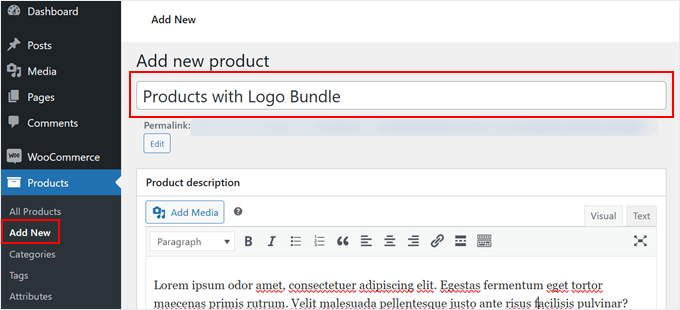
次に、「商品データ」セクションまでスクロールダウンします。
次に、ドロップダウンメニューから「商品バンドル」を選択します。
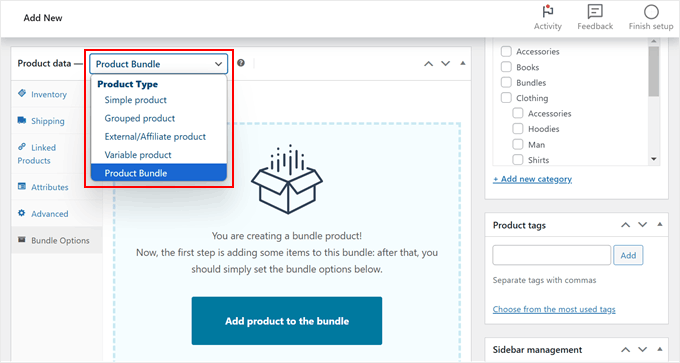
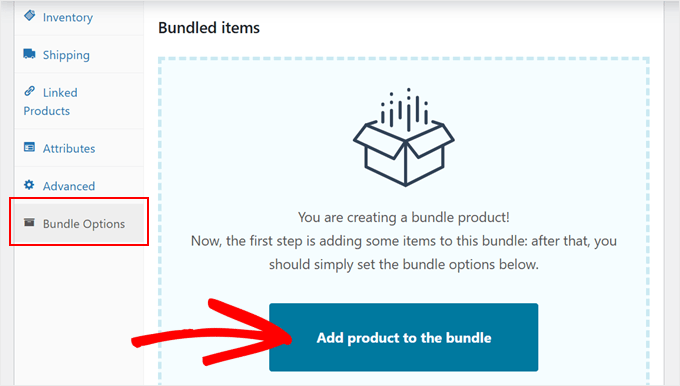
その後、左側のメニューにある「バンドルオプション」タブに移動します。
ここで、「バンドルに商品を追加」ボタンをクリックして、パッケージの構築を開始する必要があります。
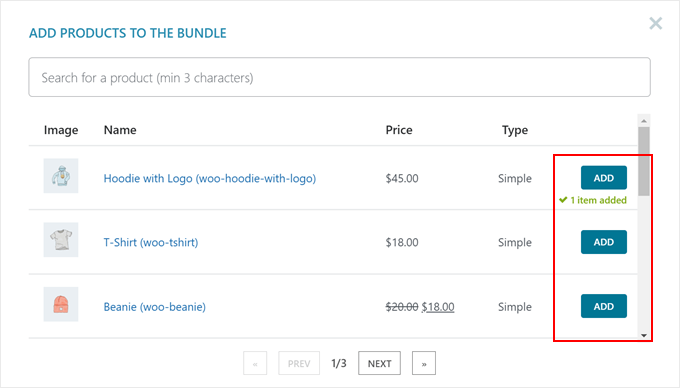
利用可能な製品が表示されたポップアップが表示されます。バンドルに含めたい各アイテムの「追加」をクリックするだけです。
製品の選択が完了したら、ポップアップを閉じることができます。
さて、各バンドル商品のカスタマイズを行いましょう。
バリアブル商品の場合、含めるバリエーションをフィルタリングできます。たとえば、Tシャツをバンドルする場合、この設定により、顧客がバンドルページからサイズと色を直接選択できるかどうかが決まります。
すべてのオプションを利用できるように、このフィールドを空のままにすることもできます。
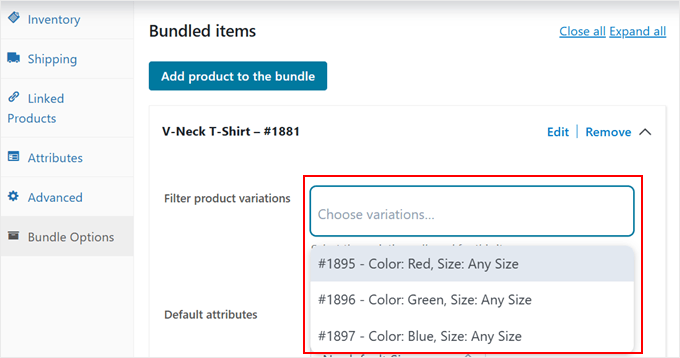
デフォルトのバリエーションを設定することもできます。
ただし、この手順をスキップすることもできます。

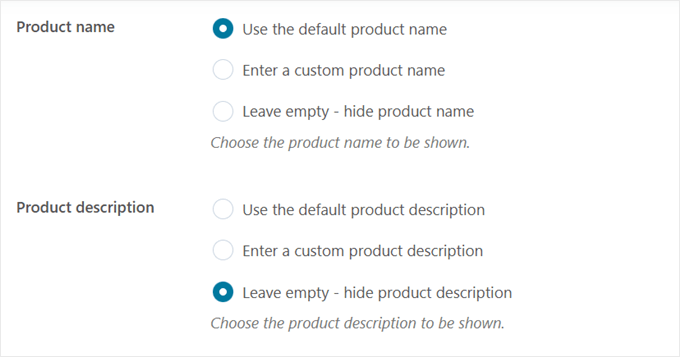
次に、製品名と説明の設定を変更できます。
デフォルトの製品詳細を使用するか、カスタムの製品名と説明を作成するか、またはそれらを完全に非表示にすることができます。
商品名については、一貫性を保ち、顧客がアイテムを容易に識別できるように、デフォルト名を使用することをお勧めします。
ただし、製品の説明については、製品ページが煩雑になるのを避けるために、非表示にすることをお勧めします。
次の設定では、商品画像を非表示にすることができます。しかし、お客様がバンドルに何が含まれているかを正確に確認できるように、表示したままにすることをお勧めします。
この時点で、個々の商品の割引を適用することもできます。これらの割引は、後で固定バンドル価格(バンドル全体に1つの固定価格)ではなく、個別価格設定(各商品が独自の価格を維持する)を選択した場合にのみ適用されます。
例えば、商品ごとの価格設定の場合:
- 商品Aを元の価格から15%オフに設定できます
- 商品Bを20%オフ
- 商品C 10%オフ
最終的なバンドル価格は、これらの個別の割引に基づいて自動的に計算されます。
ただし、このアプローチを使用したい場合は、「割引を適用」設定を有効にし、希望するパーセンテージ割引を入力してください。

バンドル内の各製品には、特定の数量制限を設定することもできます。これは、特定のアイテムの在庫が少ない場合に特に役立ちます。
それ以外にも、商品をオプションとして設定する(ユーザーがバンドルに商品を追加するかどうかを選択できるようにする)か、バンドル内で商品を非表示にすることができます。
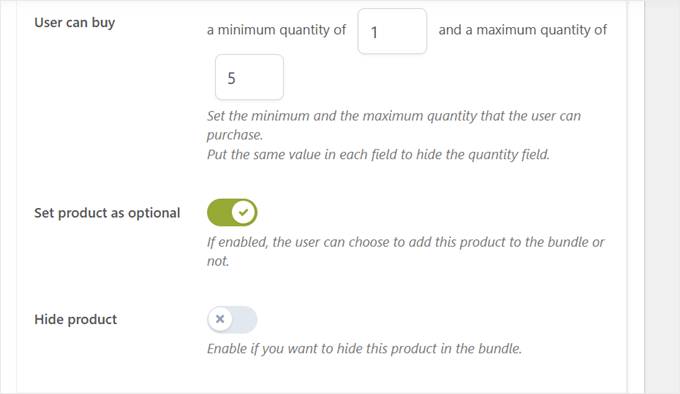
バンドルの各アイテムに対して、これらのカスタマイズ手順を繰り返すことを忘れないでください。
次に、「バンドルオプション」までスクロールして、価格設定戦略を選択します。

「このバンドルの固定価格を設定する」を選択した場合、個々の商品の価格に関係なく、バンドル全体に1つの特定の価格を設定することを意味します。これを固定バンドル価格と呼びます。
このオプションは、「セット全体で120ドル」のように、バンドルのシンプルで明確な価格設定を提供したい場合に適しています。
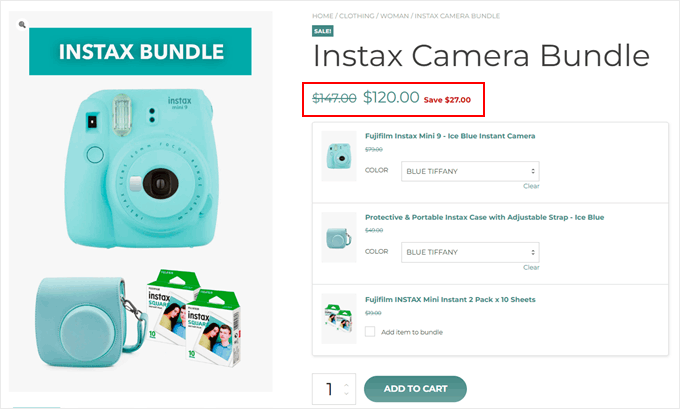
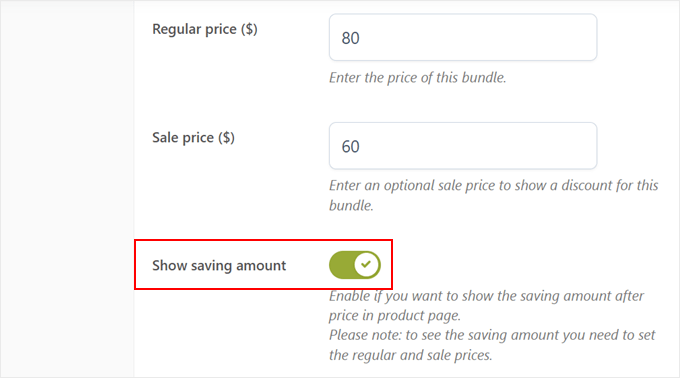
このオプションを選択した場合、「通常価格」と「セール価格」を追加できます。これにより、バンドルは各商品を個別に購入する場合よりも顧客により多くのお金を節約できるという印象を与えることができます。
バンドルの価値を強調するために、「割引額を表示」設定を有効にすることもできます。
例えば、通常の合計価格が80ドルでセール価格が60ドルの場合、「20ドル節約」というラベルが追加されます。下の画像でわかるように、これにより顧客にとってより魅力的な取引になります。
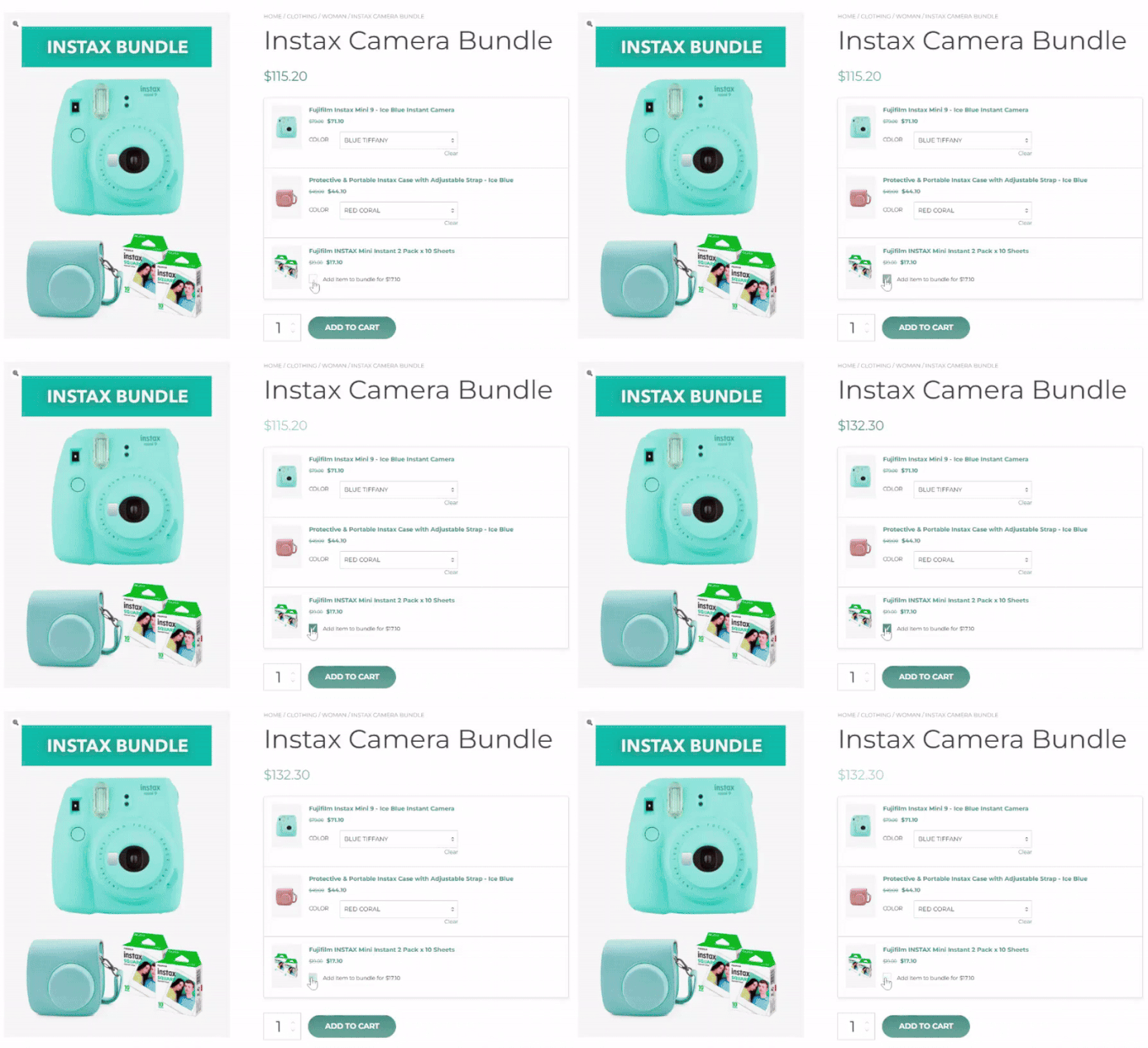
一方、「バンドルアイテムの価格を使用する」オプションは、個々の製品価格とその割引に基づいてバンドルの合計価格を計算します。
これは、先ほど言及したアイテムごとの価格設定です。
これは、顧客がバンドルをカスタマイズする際に価格が調整されるのを見たい場合に良い選択肢ですが、最終価格がわかりにくくなる可能性があります。
例えば、バンドルに15%割引のシャツ(価格$30)と20%割引のパンツ(価格$40)が含まれている場合、顧客はこれらの個々の割引価格を確認でき、合計金額は自動的に調整されます。
これは特に以下の場合に役立ちます:
- お客様がオプション商品を選択できる柔軟なバンドル
- 個々の商品の割引を強調したいバンドル
- 顧客が各アイテムの割引額を正確に確認したい場合
どの価格設定モデルを選択すべきか?
- 固定バンドル価格を使用する は、シンプルな単一価格を提供したいキュレーションされたキットやパッケージに適しています。たとえば、「初心者向け写真キット」は、カメラ、レンズ、バッグが含まれており、価格は 500 ドルに設定されています。
- 個別価格を使用する は、「自分で作る」またはカスタマイズ可能なバンドルに適しています。これは、顧客に柔軟性を持たせたい場合に最適です。オプションアイテムを追加または削除すると価格が変更されるのを確認できます。
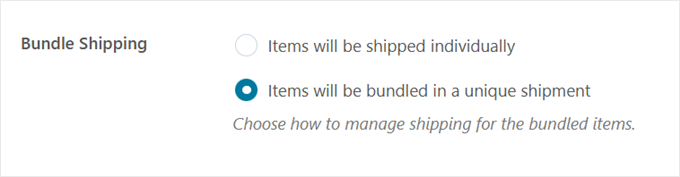
その後、「バンドル配送」セクションまでスクロールし、商品を個別に配送するか、まとめて配送するかを決定します。
個別配送の場合、各製品に独自の配送料がかかりますが、ユニークな配送ではすべてに1つの料金が適用されます。
最後に、「このバンドルでは商品の選択を制限する」設定を有効にできます。この機能は、顧客が設定されたパラメータ内で好みの商品を選択できる柔軟なバンドルを作成するのに最適です。
例えば、グルメスナックのコレクションから顧客が最低3点、最大5点を選択する必要がある「カスタムギフトボックス作成」バンドルを作成できます。これはサブスクリプションボックスサービスに最適です。

すべての設定に満足したら、製品タグ、カテゴリ、および魅力的な製品画像ギャラリーなどの仕上げを行うことができます。
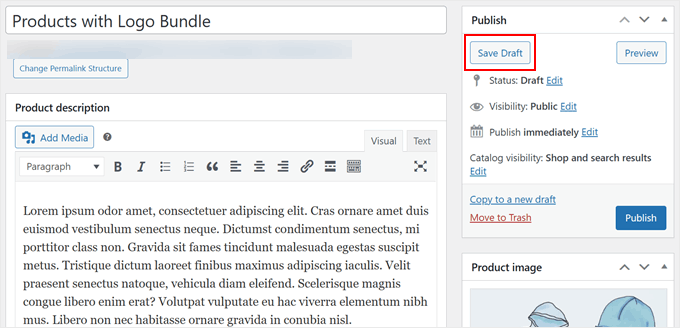
さて、最初の製品バンドルを作成し終えましたが、下書きとして保存する必要があります。これにより、作業を失うことなくすべての必要な設定を構成でき、最後のステップで最終化して公開に戻ります。
それでは、画面右上の「下書き保存」ボタンをクリックしてください。
ステップ 3: 製品バンドル設定の構成
さて、いくつかの重要な設定を構成しましょう。これらのオプションは、バンドルがどのように機能し、WooCommerceストアの顧客にどのように表示されるかを決定します。
YITH » Product Bundles に移動し、「一般設定」タブをクリックします。最初に表示される重要な設定は、バンドル製品の在庫切れの状況を処理します。
在庫切れアイテムの処理には3つの選択肢があります。バンドル全体を非表示にする、バンドルを在庫切れとマークする、または購入を許可せずにバンドルを表示する、のいずれかです。
私たちは最後のオプション(デフォルト設定)をお勧めします。これにより、一部の商品が利用できなくなった場合でも、顧客はバンドルに含まれるものを引き続き確認できます。これにより、将来の購入を計画するのに役立ちます。

次に、バンドルされた画像用のPhotoSwipe設定があります。
これを有効にすると、顧客はバンドル内の製品の画像をクリックして、フルスクリーンのライトボックスギャラリーで表示できます。
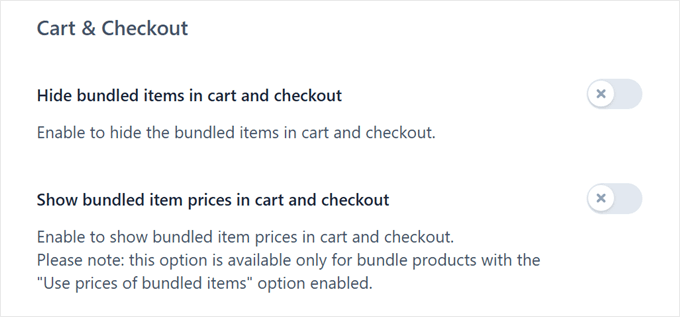
WooCommerceカートとチェックアウトの表示設定が次に続きます。
デフォルトでは、バンドルとその個々の商品がこれらのページに表示されます。ただし、「カートとチェックアウトでバンドル商品を非表示にする」を有効にすることで、バンドルを単一の商品として表示し、表示を簡素化できます。
カートページやチェックアウトページで、バンドル内の個々の商品の価格を表示することも選択できます。この設定は、以前に個別価格設定(各商品に独自の割引が適用される)を選択した場合に特に役立ちます。なぜなら、顧客がバンドルの価格の内訳を確認できるようになるからです。
固定バンドル価格設定の場合、よりシンプルなチェックアウト体験を維持するために、これを無効にしておくことをお勧めします。
次に、管理エリアの注文詳細ページとレポートページで価格がどのように表示されるかを決定する必要があります。
バンドル全体のeコマース価格を表示する「バンドルの価格」を選択できます。または、バンドル内の各アイテムの価格を表示する「バンドルアイテムの価格」を選択することもできます。
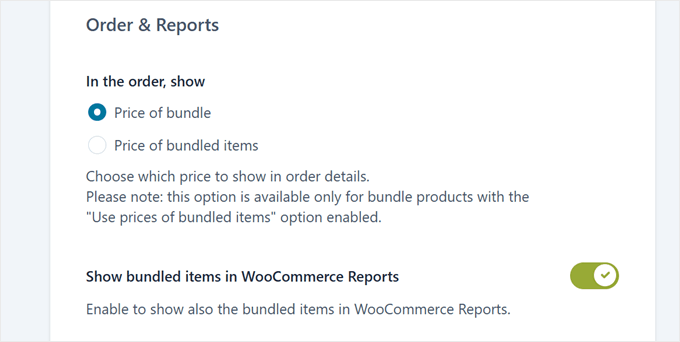
デフォルトでは、商品バンドルはWooCommerceレポートページで単一の商品として表示されます。「WooCommerceレポートでバンドル商品を表示」を有効にすると、バンドルとその個々の商品が表示されます。
下の方に、バンドル商品の価格を同期するためのボタンが表示されます。これはプラグインの古いバージョンのためのメンテナンスツールであり、使用する必要はありません。
このボタンは安全に無視して、「オプションを保存」をクリックして変更を保存できます。

ステップ4:バンドル製品のスタイルとラベルをカスタマイズする
基本設定が完了したら、製品バンドルをWooCommerceストアページに最適な見た目と感触にすることができます。
「カスタマイズ」タブに切り替えて開始してください。
まず、「バンドル価格スタイル」オプションが表示され、ショップページでのバンドル価格の表示方法を制御します。この設定は、固定バンドル価格ではなく、個々のアイテムに割引を提供する場合に特に重要になります。
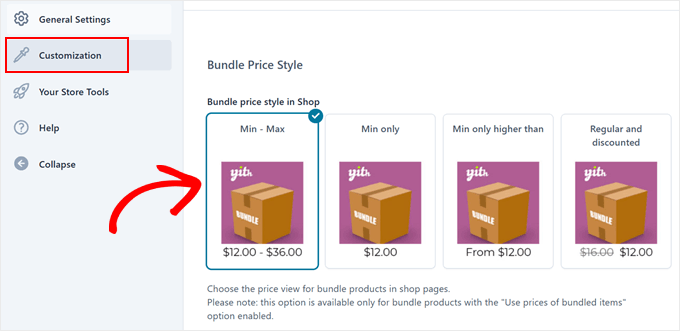
バンドル価格を表示するには、4つのレイアウトオプションがあります。
- 最小~最大: 価格の範囲全体を表示します(例:「$100~$150」)
- 最小価格のみ: 開始価格のみを表示します
- のみより高い: 「100ドルから」スタイルの価格を表示します
- 通常価格と割引価格: 割引価格と取り消し線付きの元の価格の両方を表示します
レイアウトを選択したら、製品ページに表示されるさまざまなラベルをカスタマイズできます。「バンドル」タイトルの設定を使用すると、バンドルアイテムリストの上にヘッダーを追加できます。

多くのストアオーナーは、これを使って魅力的なテキストを追加しています。
一般的な例は、「含まれるもの」または「バンドルの内容」です。ただし、必要に応じて空白のままにすることもできます。
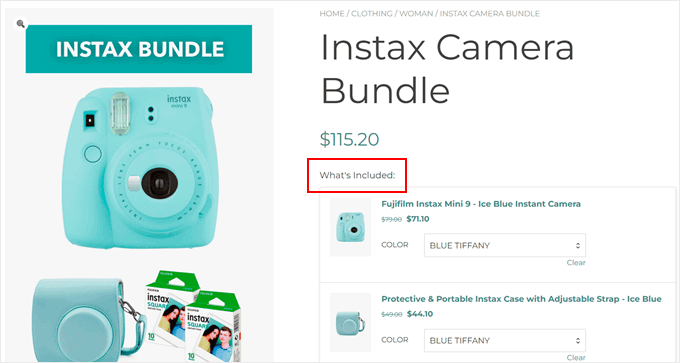
「カートに追加」ボタンのテキストをより魅力的にパーソナライズすることもできます。私たちが目にした効果的な例としては、「バンドルを入手」や「バンドルを請求する」などがあります。
バンドルのオプションアイテムについては、さらに2つのラベルをカスタマイズできます。「アイテムをバンドルに追加」というテキストは、オプションアイテムの横に表示されます。
一方、「バンドルに追加する商品…」は、個別価格設定(各商品が独自の価格と割引を持つ)を使用している場合に表示されます。ここでは、「%s」プレースホルダーを使用して価格を自動的に表示できます。
たとえば、「バンドルに追加 %s」と入力すると、顧客は各オプションアイテムの横に「バンドルに追加 $19.99」のような表示を見ることになります。これにより、顧客は各追加アイテムがバンドルの合計にいくら追加されるかを正確に把握できます。
これらの設定をストアのボイスとスタイルに合わせてカスタマイズしたら、「オプションを保存」をクリックすることを忘れないでください。

ステップ5:製品バンドルを公開する
必要な設定をすべて構成し、バンドルが顧客にどのように表示されるかをカスタマイズしたので、ストアで公開することができます。
したがって、以前に下書きとして保存した製品バンドルを見つけて、画面右上の「公開」ボタンをクリックしてください。

おめでとうございます!WooCommerce製品バンドルが公開され、お客様が購入できるようになりました。
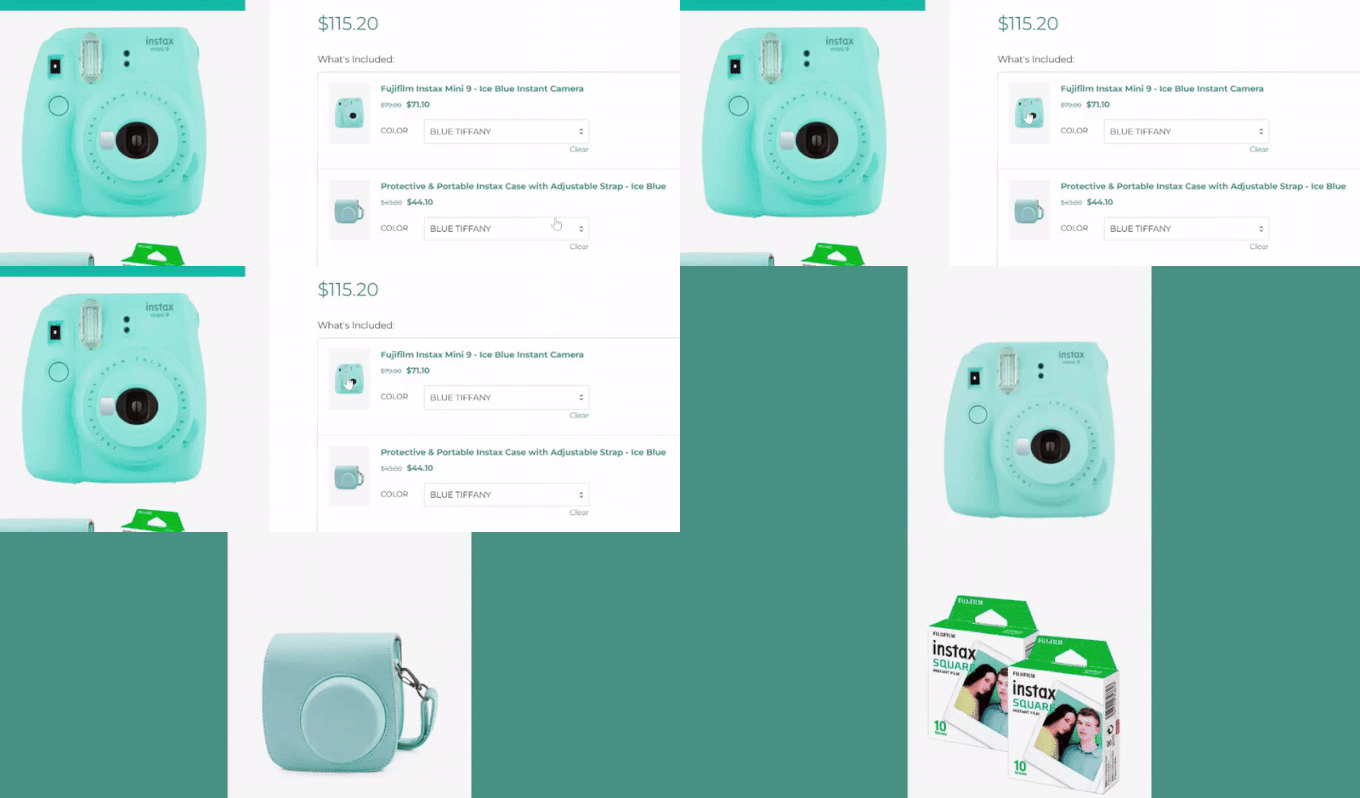
こちらが当社の商品バンドルの例です:

よくある質問
WooCommerceの商品バンドルに関して、読者からよく寄せられる質問をいくつかご紹介します。
WooCommerceにおけるバンドル商品とグループ化商品の違いは何ですか?
WooCommerceのグループ化された製品は、単にいくつかの個々の製品を1つのページにまとめて表示するだけです。顧客はまだ各アイテムを個別に通常価格でカートに追加します。
YITH のようなプラグインで作成された商品バンドルを使用すると、複数の商品をまとめて 1 つの商品として販売できます。これにより、パッケージ全体に特別な割引価格を提供できます。
商品バンドルの在庫管理はどのように機能しますか?
優れた商品バンドルプラグインは、在庫を自動的に処理します。
お客様がバンドルを購入すると、そのバンドルに含まれる個々の製品の在庫数がそれぞれ減少します。これにより、在庫レベルを正確に保つことができます。
バンドルにバリエーション商品を含めることはできますか?
はい、バンドルにバリアブル商品を含めることができます。
YITH WooCommerce Product Bundles プラグインのプレミアムバージョンでは、サイズや色などのオプションを持つ商品を追加できます。これにより、顧客はバンドル商品ページで好みのバリエーションを選択できます。
効果的な商品バンドルの例をいくつか教えてください。
効果的なバンドルは、顧客が一緒に購入する可能性のある関連商品をグループ化することがよくあります。
例えば、「初心者向け写真キット」にはカメラ、レンズ、メモリカードが含まれる場合があります。「完全スキンケアセット」にはクレンザー、美容液、保湿剤が含まれるかもしれません。
WooCommerceのヒントとコツをもっと学ぶ
WooCommerceストアを次のレベルに引き上げたいですか?バンドル製品と組み合わせてうまく機能する、最も役立つガイドをいくつかご紹介します。
- GoogleアナリティクスでWooCommerceの顧客トラッキングを有効にする方法 – 顧客のショッピング行動をより深く理解する方法を学びましょう。
- WooCommerceでの配達時間枠の設定方法 – 地域配達や予約サービスを提供する店舗に最適です。
- WooCommerce商品レビュー後にクーポンを送信する方法 – 自動インセンティブで顧客レビューをさらに促しましょう。
- WooCommerceでアップセルする方法 – スマートなアップセル戦略で平均注文額を増やしましょう。
- WooCommerceでクーポンをスケジュールする方法(時間を節約) – プロモーションキャンペーンを自動化します。
- WooCommerceで卸売価格を追加する方法 – 大量購入者向けの特別価格を作成します。
この記事が、WooCommerceで商品バンドルを販売する方法を学ぶのに役立ったことを願っています。また、WooCommerce SEOの完全ガイドや、おすすめのWooCommerceポイント&リワードプラグインもチェックすることをお勧めします。
この記事が気に入ったら、WordPressのビデオチュートリアルについては、YouTubeチャンネルを購読してください。 TwitterやFacebookでもフォローできます。


質問や提案はありますか?コメントを残して、議論を開始してください。