


コメントは、多くのブログで議論やユーザーエンゲージメントを促進するのに役立ちます。しかし、WordPressは、ユーザーにコメントアクティビティを通知するという点では、それほど優れた機能を持っていません。
適切に設定されたコメント通知メールは、新しいコメントについて常に把握し、ユーザーインタラクションを改善し、コメントを管理するのに役立ちます。
WPBeginnerでは、コメントを活用して強力なコミュニティを構築してきました。即時通知を受け取ることで、迅速に対応し、エンゲージメントを高め、読者を支援することができます。
この記事では、WordPress のコメント通知メールをより効果的に管理し、ウェブサイトのユーザーアクティビティを向上させる方法をご紹介します。

WordPressのコメント通知メールを改善する理由
コメントは、多くのウェブサイト、特にニュースサイトやWordPressブログにおいて重要な要素です。コメントの活動が増えるほど、より多くの読者が関与していることになり、ページビューが増加し、最終的には収益も増加します。
しかし、WordPressサイトに標準搭載されているコメントシステムは非常に限定的です。コメント通知は、サイト管理者と記事の作成者にのみ送信されます。それ以外に、他のサイトユーザーが新しいコメントを通知されるためのデフォルトのオプションはありません。
ユーザーがお気に入りの投稿にコメント通知を受け取ったり、自分のコメントに誰かが返信したときに通知を受け取れたら、素晴らしいと思いませんか?
これにより、ユーザー同士がコミュニケーションできるようになり、ブログへのトラフィックが増加します。さらに、アクティブなコメントセクションはコンテンツが価値があり関連性があることを示しているため、SEOを向上させることもできます。
それでは、デフォルトのWordPressコメントシステムと通知メールを強化して、ウェブサイトでのユーザーエンゲージメントを高める方法を見ていきましょう。
この記事で取り上げるさまざまなトピックの概要を以下に示します。
- WordPressのデフォルトのコメント通知オプション
- コメントが承認されたことをユーザーに知らせる方法
- WordPressでコメント購読をユーザーに許可する方法
- WordPressでユーザーが自分のコメントのみを購読できるようにする方法
- 他の著者の投稿を著者が購読できるようにする方法
- WordPress でカスタムコメント通知を作成する方法
- ボーナス: WordPressメール通知の配信を改善する
WordPressのデフォルトのコメント通知オプション
デフォルトでは、WordPressにはコメント投稿者に通知を送信するオプションはありません。
ただし、新しいコメントが公開されたときや、コメントがモデレーションのために保留されたときに、サイト管理者にメール通知を送信することはできます。
これらのオプションは、WordPressダッシュボードから設定 » ディスカッションページに移動し、「メール通知」セクションに移動することで表示できます。

これらの通知はすべてサイト管理者にのみ送信されます。ただし、WordPress は新しいコメントについて投稿の作成者にもメールで通知します。
ウェブサイトに多くのコメントがある場合、モデレーションのために保留されているすべてのコメントのメール通知を受け取りたくないかもしれません。ここにあるチェックボックスをオフにするだけで、それらを無効にできます。
完了したら、「変更を保存」ボタンをクリックして設定を保存してください。
コメントが承認されたことをユーザーに知らせる方法
ユーザーのコメントがモデレーションのために保留されている場合、その旨を示すメッセージが表示されます。しかし、サイトに戻らない限り、承認されたかどうかを知ることはできません。
残念ながら、これらのユーザーの多くは、コメントが承認されたことを知るためにあなたのウェブサイトに戻ってくることはありません。
この問題は、Comment Approved Notifier Extended プラグインを使用することで解決できます。詳細については、WordPressプラグインのインストール方法に関するステップバイステップガイドをご覧ください。
このツールは、コメントが承認されたときにユーザーにメールを送信して通知します。

すぐに動作し、追加の設定は必要ありません。
WordPressでコメントが承認された際にユーザーに通知する方法については、こちらのチュートリアルをご覧ください。WordPressでコメントが承認された際にユーザーに通知する方法。
WordPressでコメント購読をユーザーに許可する方法
コメントが承認されたかどうかを知ることができないことに加えて、あなたのウェブサイトのコメント投稿者は返信についても通知されません。
コメントを残した後、誰かが返信したかどうかを確認するために、手動で再度ウェブサイトにアクセスする必要があります。
これを解決するには、Thrive Commentsをインストールして有効化する必要があります。これは、数回のクリックでコメントを管理できる、市場で最高のWordPressコメントプラグインです。
プラグインを有効化したら、WordPressダッシュボードから Thrive Dashboard » Thrive Comments ページにアクセスし、「Notifications」タブを展開してください。
ここで、「新規追加」ボタンをクリックして、ウェブサイトを メールマーケティングサービス に接続し、コメント購読者に通知を送信する必要があります。

これが完了したら、ユーザーがコメントを残して誰かがそれに返信した場合、または特定の投稿に新しいコメントまたは返信が追加された場合に受信する通知メッセージをカスタマイズできます。
これを行うには、「コメント通知のカスタマイズ」オプションまたは「投稿通知のカスタマイズ」オプションをクリックします。

完了したら、「保存」ボタンをクリックして設定を保存します。これで、WordPressサイトにアクセスしてコメントセクションまでスクロールすると、一番下に「コメントを購読」オプションが表示されます。
詳細な手順については、WordPressでユーザーがコメントを購読できるようにする方法に関する記事をご覧ください。

WordPressでユーザーが自分のコメントのみを購読できるようにする方法
多くのユーザーは、記事のすべてのコメントの通知を受け取りたくない場合があります。しかし、自分のコメントに返信があった場合のみ知りたい場合があります。
この機能は、同じThrive Commentsプラグインを使用して追加することもできます。まず、プラグインをインストールして有効化する必要があります。ヘルプが必要な場合は、WordPressプラグインのインストール方法に関するガイドを参照してください。
次に、WordPressダッシュボードのThrive Dashboard » Thrive Commentsページにアクセスし、「Notifications」タブを展開します。その後、「Add New」ボタンを使用して、プラグインをメールマーケティングサービスに接続します。
これにより別の画面に移動し、ドロップダウンメニューからメール配信サービスを選択する必要があります。
次に、サービスのAPIキーを追加し、「トークンを取得」ボタンをクリックします。
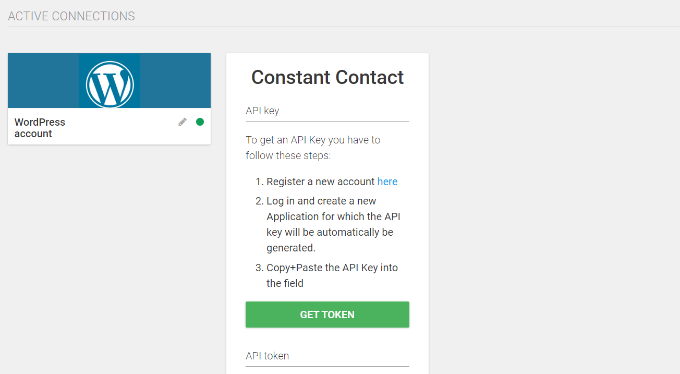
これが完了したら、Thrive Commentsページに戻り、「通知」タブを再度展開します。デフォルトでは、プラグインは誰かがユーザーのコメントに返信したときに自動的に通知を送信します。
ただし、「コメント通知のカスタマイズ」ボタンをクリックして、このメッセージをカスタマイズすることもできます。

これにより新しいプロンプトが開かれ、メールのテキストを編集したり、メールの件名を変更したりできます。
完了したら、「保存」ボタンをクリックして設定を保存します。

これで、ブログのコメントに誰かが返信したときに、ユーザーにメールが送信されます。
詳細については、WordPressで自分のコメントへの返信のみをユーザーに通知する方法に関する記事をご覧ください。
他の著者の投稿に著者が購読できるようにする方法
複数著者のブログを運営している場合、他の著者はウェブサイト全体でのディスカッションを把握しておきたい場合があります。コメント購読がすでに有効になっている場合、各著者は手動でコメントを購読することができます。
ただし、特定のユーザーにすべてのコメント通知を受け取らせたい場合は、Better Notifications for WordPress プラグインでこれを行うことができます。詳細については、WordPress プラグインのインストール方法に関するガイドをご覧ください。
有効化したら、WordPressダッシュボードの 通知 » 新規追加 ページに移動し、一番上にタイトルを入力してください。
次に、「通知対象」ドロップダウンメニューから「新規コメント」を選択します。その後、「送信先」フィールドに、これらの通知を受け取るユーザーロールを追加するだけです。

このプラグインは、投稿の著者に通知を送信したり、新しいコメントのメール通知を受け取るユーザーロールを除外したりするオプションも提供しています。
完了したら、右側にある「通知を有効にする」オプションにチェックを入れ、「保存」ボタンをクリックして変更を保存してください。

WordPress でカスタムコメント通知を作成する方法
WordPressで独自のカスタムコメント通知を作成したいですか?カスタム通知を使用すると、デフォルトのWordPress通知を独自の通知に置き換えることができます。
まず、Better Notifications for WordPress プラグインをインストールして有効化する必要があります。詳細については、WordPressプラグインのインストール方法のステップバイステップガイドをご覧ください。
有効化したら、WordPress管理画面から 通知 » 新規追加 ページにアクセスして、カスタムコメント通知を作成する必要があります。

新規コメント、モデレーション待ちのコメント、コメントへの返信の通知を編集できます。さらに、任意のユーザーロールまたは個々のユーザーに通知を送信することもできます。
プラグインでは、サイト上のユーザーに接続されていないメールアドレスを手動で追加することもできます。
WordPressから送信されるコメント通知を完全にカスタマイズするオプションがあり、メール本文内のショートコードを使用してカスタムタグを追加できます。
詳細については、WordPressでより優れたカスタム通知を追加する方法に関する記事をご覧ください。WordPressでより優れたカスタム通知を追加する方法
ボーナス: WordPressメール通知の配信を改善する
WordPressサイトがメール通知の送信に失敗した場合、またはそれらのメールがメールプロバイダーによってスパムとしてマークされた場合、上記のすべてのヒントは失敗します。
WordPressのメール問題を修正し、メール配信性を向上させるには、WP Mail SMTPをインストールして有効化する必要があります。なぜなら、それがWordPress向けの最高のSMTPプラグインだからです。
詳細については、WordPressプラグインのインストール方法に関するステップバイステップガイドをご覧ください。
有効化したら、設定を構成するためにSettings » WP Mail SMTPページにアクセスしてください。

このツールを使用すると、SMTP(Simple Mail Transfer Protocol)を使用してメールを送信できます。SMTPは、WordPressで使用されるデフォルトのメール機能よりもはるかに優れた、より信頼性の高い方法です。
さらに、無料のGmailアカウントだけでなく、Google Workspace、Mailgun、SendGridなど、SMTPをサポートするあらゆるメールサービスと簡単に統合できます。
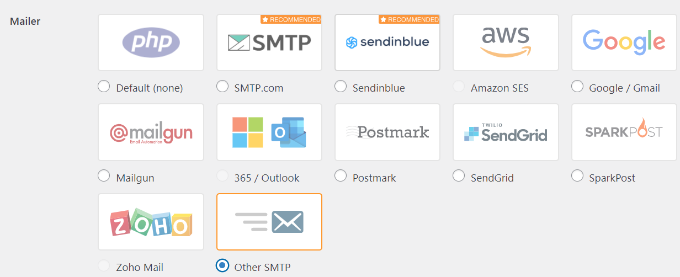
WordPressからのメール送信にSMTPサーバーを使用する方法については、こちらの記事をご覧ください。WordPressからのメール送信にSMTPサーバーを使用する方法。
それ以外にも、テストメールの送信、メールログの表示、開封率の追跡などをプラグインで行うことができます。詳細は、WordPressのメール設定を正しく構成する方法に関する初心者向けガイドをご覧ください。WordPressのメール設定を正しく構成する方法。
この記事がWordPressのコメント通知メールの管理方法を学ぶのに役立ったことを願っています。また、WordPressコメントフォームにreCAPTCHAを追加する方法に関するステップバイステップガイドや、WordPressでのコメントスパム対策のための専門的なヒントとツールもご覧になりたいかもしれません。
この記事が気に入ったら、WordPressのビデオチュートリアルについては、YouTubeチャンネルを購読してください。 TwitterやFacebookでもフォローできます。


ジェリン
この投稿ありがとうございます。とても良いです。
WPBeginnerサポート
どういたしまして!
管理者
Karen Cogan
同じコメントに対して複数の通知が届き、それらを受け取りたくないという苦情が数件寄せられています。コメント通知を無効にするにはどうすればよいですか?
WPBeginnerサポート
以下のガイドを使用して、コメント通知をオフにすることができます。
https://www.wpbeginner.com/beginners-guide/how-to-turn-off-comments-notification-in-wordpress
管理者
Andrew Cumiskey
こんにちは、新しいエッセイコメントのカスタムメールを設定するというアドバイスに従いました。(WordPressでカスタムコメント通知を作成する)
問題なく動作しますが、WPからの元のメールも届きます。そちらが届かないようにするにはどうすればよいですか?
WPBeginnerサポート
問題点を確認し、サポートしてもらうために、プラグインのサポートに連絡することをお勧めします。
管理者
シェリル
設定 – ディスカッションで「誰かがコメントしたらメールで通知する」にチェックを入れているのに、今日コメントを残したのにメールが送られてきませんでした??? なぜですか??
WPBeginnerサポート
メールの送信に問題があった可能性があります。以下のガイドに従ってSMTPを使用してメールを送信することで、問題を解決できます。
https://www.wpbeginner.com/plugins/how-to-send-email-in-wordpress-using-the-gmail-smtp-server/
管理者
Jeremy Oler
記事をありがとうございます。大変参考になります!!
WPBeginnerサポート
You’re welcome, glad our guide was helpful
管理者
スザンナ
コメント承認時にコメント投稿者に通知する簡単な方法を探しています。Comment Approvedプラグインを推奨されていますが、2年以上更新されておらず、WPリポジトリに警告が表示されています。まだ推奨されていますか?
WPBeginnerサポート
プラグインの最近のテストは行っていませんが、その特定のメッセージについては、以下のページにある推奨事項をご覧ください。
https://www.wpbeginner.com/opinion/should-you-install-plugins-not-tested-with-your-wordpress-version/
管理者
Pearl
あなたの本名!笑 ラベルが気に入りました。さて、真面目な話ですが、コメント投稿者が私の返信を受け取れるようにサイトの問題を修正する方法をずっと探していました。そしてついに、あなたの記事のおかげで方法がわかりました。ありがとうございます!あとは誰かにテストしてもらって、確実に機能することを確認する必要があります!笑
WPBeginnerサポート
Glad our recommendations were helpful
管理者
desihiphop
この記事は、非常に役立つ情報とモチベーションを与えてくれて、本当に感謝しています。
ありがとうございます
WPBeginnerサポート
You’re welcome
管理者
Lasik in dubai
この素晴らしいトピックに関する貴重な情報に心から感謝いたします。また、素晴らしい投稿を楽しみにしています。
WPBeginnerサポート
Glad our tutorials can help and we plan to have more great articles
管理者
ルーベンス
皆さん、こんにちは。
数ヶ月前に「subscribe to comments reloaded」プラグインをダウンロードしました。確かに非常に便利で、今では読者は私がコメントに返信したときにメールを受け取ります。問題は… 何らかの理由で、このプラグインが大量の404エラーを発生させていることです。通常は次のようなものです: http://www.yourblog.com/comment-subscriptions/?srp=4865&srk=887c4d8471d02ff2d91d95f6f11ec65c&sra=s&srsrc=f
ある人が私にこう言いました。「今のところ、Googleがこの種のエラーを追加する理由が見つかっていません。私の理論では、URLには時々変化する値があるため、GoogleはウェブサイトのURLをインデックス化し、値が変更されるとページの結果が消えるため、Googleはこのエラーを通知するというものです。」
その404エラーは絶対に良くないですね…これを修正する方法を知っていますか?または、読者が私のコメントへの返信時に通知を受け取る別の良いプラグインはありますか?
ありがとうございます!
WPBeginnerサポート
こんにちは、ルーベンスさん。
これは、subscribe to comments reloaded の既知の問題です。詳細については、GitHubページでプラグインの作者に連絡することができます。それまでの間、Robots.txtファイルでブロックすることにより、Googleにこれらのリンクをフォローしたりインデックスしたりしないように依頼できます。
管理者
ルーベンス
ありがとうございます!
すみません、私は技術者ではありませんが、robots.txtファイルを編集する場合、この行を追加する必要がありますか?
Disallow: /comment-subscriptions/
そして、すべての404エラー/壊れたリンクは「消える」のですか?新しいものはなくなり、古いものも「消える」のですか?現在、Search Consoleでもそれらを確認しています。
再度、ありがとうございます。
WPBeginnerサポート
Roobensさん、こんにちは。
はい。基本的に、検索エンジンに対して一致するURLをクロールまたはインデックスしないように指示することになります。
キム・ステーリー
こんにちは、この非常に詳細な記事をありがとうございます。数年間、ブログ記事へのコメントの承認待ちに関するメール通知を受け取っていましたが、ウェブサイトからの通知が突然停止しました。私はサイトであまり活動しておらず、時間が経つにつれて誰もコメントしていないと思っていました。数週間後、ある日チェックしてみると、スパムコメントがたくさんあり、承認待ちの実際のコメントが1つだけありました。記事を読む前に、あなたが提供しているすべてのプロセスを実行しましたが、すべて問題なく、メール通知を受け取るように設定されているようです。すべてのプラグインとWPテーマは更新されています。連絡先ページを使った人がいてそのメールを受け取ったので、私のメールアドレスはまだ機能しています。Comments Reloadedプラグインを使用しています。何が間違っている可能性があるか、何かアイデアはありますか?どうもありがとうございます!
WPBeginnerサポート
キムさん、
まだ確認していない場合は、スパムフォルダを確認してください。人気のメールサービスでは、WordPressの通知メールがスパムとしてマークされることがあります。その後、WordPressがメールを送信しない問題を修正する方法に関する記事で説明されている手順を試してください。
管理者