


ブラウザに表示される恐ろしい「保護されていない」という警告を見たことがありますか?それがあなたのウェブサイトにとって何を意味するのか心配になったことはありませんか?これはよくある懸念事項であり、SSLやHTTPSのような専門用語は、解決策を見つけることを圧倒的に感じさせる可能性があります。
私たちは何千ものユーザーにこの正確なプロセスを案内してきました。そして良いニュースは、あなたのサイトを保護することはあなたが考えているよりも簡単だということです。訪問者の信頼を築き、検索ランキングでもわずかに向上する簡単な変更です。
このガイドでは、WordPressサイトをHTTPからHTTPSに移行する手順をステップバイステップで説明します。すべてを平易な言葉で説明するので、ドメイン名の横に安全な南京錠アイコンを表示させることができます。
クイックサマリー:WordPressをHTTPSに移行する4つのステップ
- SSL証明書を取得する。
- Really Simple SSLのようなSSLプラグインをインストールして有効化する。
- HTTPSを使用するようにサイト設定を更新する。
- リダイレクトを設定し、混合コンテンツエラーを修正する。
この記事で取り上げるトピックの概要を以下に示します。
- HTTPS とは?
- なぜHTTPSとSSLが必要なのですか?
- WordPressサイトでHTTPS/SSLを使用するための要件
- WordPressでSSLとHTTPSを使用するように設定する
- 方法1:プラグインを使用してWordPressでSSL/HTTPSを設定する
- Method 2: Set Up SSL/HTTPS in WordPress Manually
- Submit Your HTTPS Site to Google Search Console
- HTTPSへの移行に関するよくある質問
- WordPress セキュリティに関する追加リソース
HTTPS とは?
HTTPS(Hypertext Transfer Protocol Secure)は、ユーザーのブラウザとあなたのウェブサイトのサーバー間の接続を保護する暗号化方法です。この追加されたセキュリティにより、ハッカーが転送中のデータを傍受することが非常に困難になります。
この安全な接続を作成するには、SSL(Secure Sockets Layer)証明書が必要です。「SSL」は一般的に使われる用語ですが、今日サイトが使用している最新でより安全なテクノロジーは、TLS(Transport Layer Security)と呼ばれています。
各ウェブサイトには、識別のために一意のSSL証明書が発行されます。サーバーが有効な証明書なしでHTTPSを使用しようとした場合、または証明書が一致しない場合、ほとんどの最新ブラウザはユーザーに警告し、続行しないようにアドバイスします。

なぜHTTPSとSSLが必要なのですか?
2018年、GoogleはサイトオーナーにHTTPからHTTPSへの切り替えを促すことで、ウェブセキュリティを強化する取り組みを発表しました。この動きをサポートするため、ChromeブラウザはSSL証明書のないすべてのウェブサイトを「保護されていない」とマークし始めました。
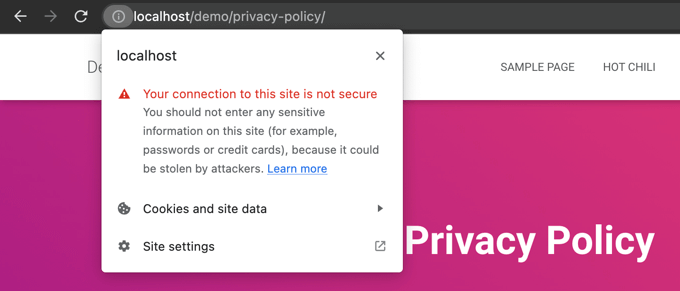
この「保護されていない通信」という警告は、特に誰かがお問い合わせフォームの入力など、情報を入力しようとした際に目立ちます。この警告が表示されると、否定的な印象を与え、ビジネスへの信頼を損なう可能性があります。
このため、すべてのウェブサイトはHTTPSへの移行とSSLのインストールが必要です。主なメリットは以下の通りです。
- セキュリティの向上:訪問者とサーバー間で交換されるデータを暗号化し、ログイン情報や個人情報などの機密情報を保護します。
- SEOランキングの向上:Googleは、安全なHTTPSウェブサイトにわずかなランキング上の優位性を与えています。
- ユーザーの信頼構築:ブラウザのアドレスバーにある安全な南京錠アイコンは、訪問者にあなたのサイトが本物で安全であることを即座に知らせ、コンバージョン率を向上させることができます。
- オンライン決済に必須:eコマースサイトでオンライン決済を受け付けたい場合、Stripe、PayPal Pro、Authorize.netなどの決済プロバイダーはSSLを必須としています。
私たちは、WPBeginnerや提携企業を含む、自身のすべてのサイトでSSLを使用しています。
WordPressサイトでHTTPS/SSLを使用するための要件
WordPressでSSLを使用するための要件はそれほど高くありません。SSL証明書を購入するだけでよく、すでに無料で持っている場合もあります。
最適なWordPressホスティング会社は、すべてのユーザーに無料のSSL証明書を提供しています。
詳細については、WordPressウェブサイトで無料SSL証明書を取得する方法に関するガイドをご覧ください。
ホスティング会社が無料のSSL証明書を提供していない場合は、購入する必要があります。
通常およびワイルドカードSSL証明書において、SSLの最良の取引を提供しているため、Namecheapをお勧めします。
SSL証明書を購入したら、ホスティングプロバイダーにインストールを依頼する必要があります。
WordPressでSSLとHTTPSを使用するように設定する
ホストがドメイン名にSSL証明書を有効にした後、WordPressでウェブサイトにSSLとHTTPSプロトコルを使用するように設定する必要があります。
そのための2つの方法をご紹介しますので、ご自身のニーズに最も合ったものをお選びいただけます。
方法1:プラグインを使用してWordPressでSSL/HTTPSを設定する
この方法はより簡単で、初心者におすすめです。
まず、Really Simple SSL プラグインをインストールして有効化する必要があります。詳細については、WordPressプラグインのインストール方法に関するステップバイステップガイドをご覧ください。
有効化後、セキュリティページにアクセスする必要があります。プラグインはSSL証明書を自動的に検出し、「SSLを有効化」オプションを表示します。
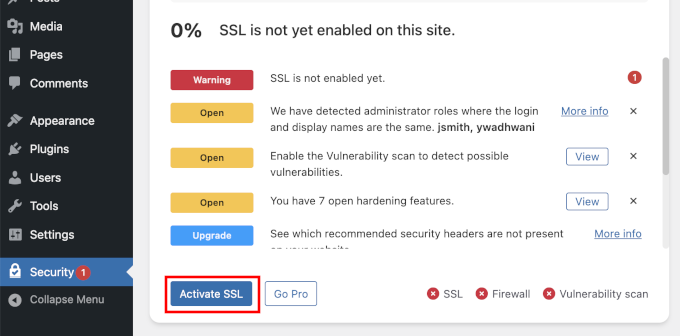
有効化されると、プラグインが混合コンテンツのエラーを含むすべてを処理します。
プラグインがバックグラウンドで行うことは次のとおりです。
- 有効なSSL証明書の確認
- すべてのURLでWordPressがhttpsを使用するように設定
- リダイレクトを設定 (HTTPからHTTPSへ)
- コンテンツ内の、まだ安全でないHTTPソースから読み込まれているURLを検索し、修正を試みます。
注意: このプラグインは、出力バッファリング技術を使用して、混合コンテンツのエラーを修正しようとします。これは、ページが読み込まれる際にサイト上のコンテンツを置き換えるため、パフォーマンスに悪影響を与える可能性があります。この影響は最初のページ読み込み時にのみ見られ、キャッシュプラグインを使用している場合は最小限に抑えられるはずです。
プラグインではSSLを維持したまま安全に無効化できると記載されていますが、それは100%真実ではありません。プラグインを無効化すると混合コンテンツのエラーが再発するため、常にプラグインを有効にしておく必要があります。詳細については、Really Simple SSLのレビューをご覧ください。
方法2:WordPressでSSL/HTTPSを手動で設定する
この方法は、問題を自分でトラブルシューティングしてWordPressファイルを編集する必要があります。しかし、これは永続的でパフォーマンスが最適化されたソリューションであり、WPBeginnerで使用している方法です。
この方法が難しい場合は、WordPress開発者を雇うか、代わりに最初(ドメイン名)の方法を使用してください。
この方法の一環として、テーマファイルやコードファイルを編集する必要がある場合があります。これを行ったことがない場合は、WordPressでコードスニペットをコピーして貼り付ける方法に関するガイドを参照してください。
まず、設定 » 一般ページにアクセスしてください。ここで、WordPressアドレスとサイトURLフィールドのhttpをhttpsに置き換えて更新します。

次に、「変更を保存」ボタンをクリックして新しい設定を保存します。
設定が保存されると、WordPressはログアウトし、再ログインを求められます。
次に、.htaccessファイルに次のコードを追加して、HTTPからHTTPSへのWordPressリダイレクトを設定します。これはApacheサーバー用のコードです。
NGINXサーバーを使用している場合は、設定ファイルに次のコードを追加して、HTTPからHTTPSへのリダイレクトを行います。
example.com をご自身のドメイン名に置き換えるのを忘れないでください。
これらの手順に従うことで、WordPressはウェブサイト全体をHTTPSを使用して読み込むため、WordPressのHTTPSが機能しないエラーを回避できます。
WordPress管理エリアまたはログインページでSSLとHTTPSを強制するには、wp-config.phpファイルでSSLを設定する必要があります。
wp-config.phpファイルの「これで完了です。編集を終了します!」という行の上に次のコードを追加します。
define('FORCE_SSL_ADMIN', true);
この定数は、フェイルセーフとして機能します。これにより、WordPressのログインページとダッシュボードが常に暗号化され、サイト管理者のセキュリティが強化されます。これは、WordPressマルチサイトネットワークでも機能します。
これが完了すると、ウェブサイトはSSL / HTTPSを使用するように完全に設定されますが、混合コンテンツエラーが発生する可能性があります。
混合コンテンツエラーの修正
混合コンテンツエラーは、画像、スクリプト、スタイルシートなどの一部のコンテンツがHTTPSではなく、安全でないHTTPプロトコルで読み込まれている場合に発生します。
これは、安全な鎧で覆われた玄関ドア(HTTPS)があっても、窓が1つ開いたまま(HTTPリソース)になっているようなものです。その開いた窓1つが、家全体を危険にさらします。
この場合、ウェブサイトのアドレスバーに安全な南京錠のアイコンが表示されません。
ブラウザのInspectツールを使用して、安全でないプロトコルで提供されているコンテンツを確認できます。
混合コンテンツエラーは、コンソールに警告として表示され、各項目に関する詳細が表示されます。
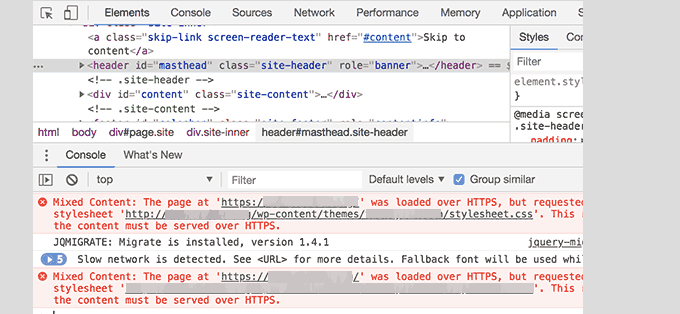
URLのほとんどが画像、iframe、画像ギャラリーであり、一部はWordPressプラグインやテーマによって読み込まれるスクリプトやスタイルシートであることがわかります。
WordPressデータベースでの混在コンテンツの修正
不正なURLのほとんどは、WordPressデータベースに保存されている画像、ファイル、埋め込み、その他のデータ用です。まずそれらを修正しましょう。
データベース内の古いウェブサイトURLのHTTPで始まるすべての言及を見つけ、HTTPSで始まる新しいウェブサイトURLに置き換える必要があります。
Search & Replace Everythingプラグインをインストールして有効化することで、これを簡単に行うことができます。
有効化したら、ツール » WP Search & Replace ページにアクセスしてください。「検索」フィールドに http を含めたウェブサイトのURLを、そして「置換」フィールドに https を含めたURLを追加する必要があります。

次に、すべてのデータベーステーブルを選択して徹底的なチェックを実行し、「すべて置換」ボタンをクリックします。プラグインはデータベース内の古いURLをすべて更新します。
WordPressテーマによって引き起こされる混合コンテンツエラーの修正
WordPressのコーディング標準に従った、まともなWordPressテーマであれば、この問題は発生しません。しかし、一部のテーマでは、依然として安全でないURLがハードコードされている場合があります。
まず、ブラウザの「検証」ツールを使用して、リソースとそれらがどこから読み込まれているかを見つける必要があります。その後、WordPressテーマ内でそれらを見つけ、http を https に置き換える必要があります。
これはほとんどの初心者にとって少し難しいでしょう。なぜなら、これらのURLが含まれているテーマファイルがどれなのか、見つけることができない可能性があるからです。
プラグインによって引き起こされる混在コンテンツエラーの修正
一部の混合コンテンツリソースは、WordPressプラグインによって読み込まれます。WordPressコーディング標準に従うWordPressプラグインは、混合コンテンツエラーを引き起こしません。
WordPressプラグインファイルを編集することは推奨しません。代わりに、プラグインの作成者に連絡して、問題を伝えてください。作成者が応答しないか、修正できない場合は、適切な代替手段を見つけてください。
注意: 何らかの理由で、引き続き混合コンテンツエラーが発生する場合は、ステージングウェブサイトで問題を修正するか、開発者を雇っている間に、ユーザーに影響が出ないように、Really Simple SSLプラグインを一時的に使用することをお勧めします。
HTTPSサイトをGoogle Search Consoleに送信する
Googleのような検索エンジンは、httpsとhttpを2つの異なるウェブサイトとして扱います。SEOの問題を回避するために、ウェブサイトが移動したことをGoogleに知らせる必要があります。
そのためには、Google Search Consoleアカウントにアクセスし、「プロパティを追加」ボタンをクリックするだけです。
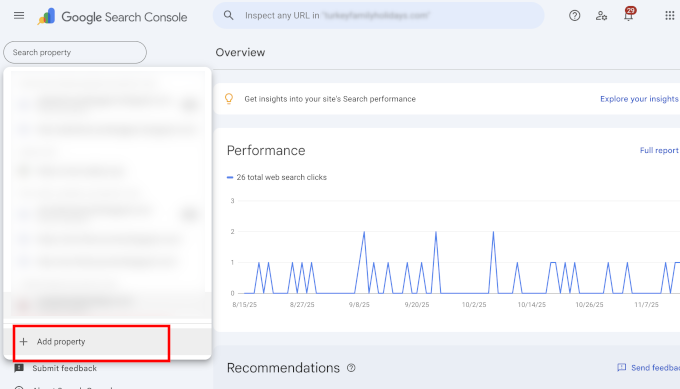
これによりポップアップが表示され、ウェブサイトの新しいHTTPSアドレスを追加する必要があります。
Googleはサイトを検証するためのいくつかの方法を提供していますが、より柔軟なURLプレフィックスメソッドを推奨します。

その後、Googleはウェブサイトの所有権を確認するように求めてきます。
これを行うにはいくつかの方法がありますが、HTMLタグメソッドを使用することをお勧めします。WordPressサイトに追加するHTMLコードスニペットを取得できます。

All in One SEOを使用してSearch Consoleの認証コードを追加する
まず、All in One SEO for WordPressプラグインをインストールして有効化します。詳細については、WordPressプラグインのインストール方法に関するチュートリアルをご覧ください。
専門家のアドバイス: WPBeginnerでは、すべてのウェブサイトでAll in One SEOを使用しています。ウェブマスターツール認証機能は、コードを貼り付けるだけでAIOSEOがサイトのヘッダーの正しい場所に追加してくれるため、多くの時間を節約できます。
有効化したら、All in One SEO » General Settingsページに移動し、Webmaster Toolsタブをクリックします。そこから、Google Search Consoleをクリックします。

ここで、Google Search Consoleウェブサイトから以前にコピーした認証コードを追加する必要があります。設定を保存するために、「変更を保存」ボタンをクリックすることを忘れないでください。
次に、Google Search Consoleタブに戻り、「確認」ボタンをクリックします。サイトが確認されると、GoogleはSearch Consoleレポートを表示し始めます。
また、httpsとhttpの両方のバージョンをSearch Consoleに追加していることを確認する必要があります。
これは、ウェブサイトのhttpsバージョンをプライマリバージョンとして扱うようにGoogleに指示します。以前に設定した301リダイレクトと組み合わせることで、Googleは検索ランキングをウェブサイトのhttpsバージョンに引き継ぎます。
HTTPSへの移行に関するよくある質問
SSL証明書はいくらですか?
SSL証明書は無料の場合があります。ほとんどのトップWordPressホスティング会社は、Let's Encryptを通じてすべての顧客に無料のSSL証明書を提供しています。ホストが無料のものを提供していない場合は、Namecheapのようなプロバイダーから低額の年間料金で購入できます。
SSLとHTTPSの違いは何ですか?
SSL(Secure Sockets Layer)は、データを暗号化するテクノロジーです。HTTPS(Hypertext Transfer Protocol Secure)は、そのSSLテクノロジーを使用した結果です。ウェブサイトに有効なSSL証明書があると、URLはhttps://で始まり、ブラウザに南京錠のアイコンが表示され、接続が安全であることを示します。
HTTPSを使用しないとどうなりますか?
HTTPSを使用しない場合、Google Chromeのような最新のブラウザは訪問者に「保護されていない」という警告を表示します。これは信頼を損ない、ブランドイメージを傷つけ、潜在的な顧客を失う可能性があります。さらに、HTTPSがないと検索エンジンのランキングにも悪影響を与える可能性があります。
WordPress セキュリティに関する追加リソース
WordPressでよくある問題を解決し、ウェブサイトのセキュリティについてさらに詳しく知るのに役立つ追加リソースをいくつか紹介します。
この記事がWordPressでHTTPSとSSLを追加するのに役立ったことを願っています。また、WordPressサイトを安全に保つためのステップバイステップの手順をまとめたWordPressセキュリティガイドや、SSL証明書を更新する方法に関するガイドもご覧ください。
この記事が気に入ったら、WordPressのビデオチュートリアルについては、YouTubeチャンネルを購読してください。 TwitterやFacebookでもフォローできます。


Yasir
このプラグインは安全ですか?
WPBeginnerサポート
はい、そのプラグインは現在安全であるはずです。
管理者
ammar
こんにちは、最初の方法を使用する場合、その後、GoogleサーチコンソールにHTTPSサイトを送信するステップも従う必要がありますか?
TQ
WPBeginnerサポート
はい、その手順を引き続き実行する必要があります。
管理者
Swen
Really Simple SSL プラグインをインストールしましたが、すべての .css および .js ファイル内の http:// をすべて // に手動で置き換える必要があると記載されています。それは私にとって本当に簡単には聞こえません。初心者として、私は数枚の写真でシンプルなウェブサイトを設定しました。これらのファイルに http:// ステートメントが含まれるのは一般的ですか?
WPBeginnerサポート
通常、そのようなリンクは一般的ではないため、心配する必要はありません。
管理者
Lucas
こんにちは。
.htaccess にコードを追加すると、「リダイレクトが多すぎます」というエラーが発生します。既存のコードの上に、下に、また既存のコードをすべて消して新しいコードだけを使ってみましたが、3つのオプションすべてでリダイレクトが多すぎますというエラーが発生しました。
そこに何か変更すべき点はありますか?ご協力ありがとうございます!
WPBeginnerサポート
こちらの記事の提案をいくつか試してみることをお勧めします。
https://www.wpbeginner.com/wp-tutorials/how-to-fix-error-too-many-redirects-issue-in-wordpress/
リダイレクトが多すぎるエラーを解決するために、これらの推奨事項が機能しない場合は、ホスティングプロバイダーに連絡して、サイトのHTTPSバージョンを指すように変更する必要のあるシステムがないか確認することをお勧めします。
管理者
Sotir Sotirov
プラグインを使ってみましたが、使うとウェブサイトにアクセスできなくなります。手動で試しましたが、WPの設定でアドレスを変更すると、サイトに再びアクセスできなくなります。
WPBeginnerサポート
You would want to reach out to your hosting provider to ensure that your SSL certificate is connected to your domain correctly and they should be able to help
管理者
マイク・アシュワース
SSLへの変更を行うところですが、この記事のガイダンスに従う予定です。最初はReally Simple SSLプラグインを使用します。始める前に、簡単な質問があります。
Really Simple SSLプラグインを使用すれば、すべてを処理してくれるので、WordPressの一般設定でWordPressアドレスとサイトアドレスをhttpsに変更せずにhttpのままにしておいても大丈夫ですか?プラグインが処理してくれるので?
WPBeginnerサポート
Correct
管理者
マイク・アシュワース
確認ありがとうございます。もう一つ質問があります。
SiteGroundでLet's Encrypt SSLを有効にしたばかりですが、以下のオプションをオンにするかオフのままにするか尋ねられています。
HTTPS強制 – サイト全体を暗号化されたHTTPS接続で動作させます。リダイレクトはサーバーレベルで実行され、あらゆるウェブサイトで機能します。
このプラグイン(Really Simple SSL)が対応してくれるので、これは削除しても良いですか?
WPBeginnerサポート
はい、それはオフにしておいても構いません。プラグインやGoogleがhttpリンクを見つけるのに問題がある場合にのみ使用してください。
マイク・アシュワース
アドバイスありがとうございます。WP Beginnerは素晴らしいウェブサイトです。素晴らしい仕事を続けてください!
stephan
本当にありがとうございます。12時間以上エラーを探していましたが、より良い置換プラグインで完了しました。本当にありがとう、親愛なる。
WPBeginnerサポート
Glad our recommendation could help you
管理者
Arlina
SSLプラグインを追加すると、ブログの速度パフォーマンスは低下しますか?
WPBeginnerサポート
サイトの速度が遅くなることはありません
管理者
ピーター・ウィルソン
.htaccessファイルの内容を提案されたコードに置き換えるべきですか、それとも既存のエントリの先頭/末尾に追加すべきですか?誰か教えてください。
WPBeginnerサポート
htaccessファイル内の現在のコードの末尾に追加します。
管理者
ピーター・ウィルソン
早速のご返信ありがとうございます。では、既存のコードと「# END WordPress」の間に入れるということでしょうか、それとも「.」の後に入れるのでしょうか?
WPBeginnerサポート
That should not matter, it may be a good idea to do it after should you need to remove the code in the future
シヴァナンダナ
本当に素晴らしいガイドです。どうもありがとうございます!この詳細な投稿、重ねて感謝いたします!
WPBeginnerサポート
Glad you like our content
管理者
Håkan
素晴らしいコンテンツで、とても助かりました!
WPBeginnerサポート
Thank you, glad our content was helpful
管理者
ハルシャ
とても役立つガイドをありがとうございます!
WPBeginnerサポート
You’re welcome, glad our article was helpful
管理者
ヤン=ペーター・モレナール
Thanks a lot!! Valuable content
WPBeginnerサポート
You’re welcome, glad our content is helpful
管理者
Greg
この記事はとても役に立ちました。本当にありがとうございます!とても簡単になりました。
WPBeginnerサポート
You’re welcome, glad our article was helpful
管理者
ネル
今までで最も役立つガイドです。ありがとうございます。
WPBeginnerサポート
You’re welcome
管理者
ジェシカ・クアドラ
とても役に立ちました。各ステップが完璧に機能しました。ありがとうございます!!
WPBeginnerサポート
You’re welcome, glad our guide could help
管理者
ハッサン・ルキル
こんにちは!
記事をありがとうございます!
Googleアナリティクスはどうですか?Googleサーチコンソールと同じものですか、それとも違いますか?
WPBeginnerサポート
Google Analyticsについては、プロパティ設定でHTTPSに更新できるはずです
管理者
アリフ・アーメド
「Really Simple SSL Plugin」から「WordPress 301 redirection to SSL」オプションを有効にすると正常に動作しますが、クエリパラメータが削除されます。例えば、Adwordsキャンペーンからユーザーを獲得した場合、gclidパラメータが削除されてしまいます。
ガイドをお願いします
WPBeginnerサポート
クエリ文字列のオプションがあるかどうか、Really Simple SSLのサポートに問い合わせることをお勧めします。
管理者
オズワルド・ポーター
役立つ記事をありがとうございます。
マニュアルでのSSL/HTTPS設定は、メインサイトで機能しているようです。
しかし、Better Search Replaceプラグインを使用した後も、混合コンテンツエラー(画像)が引き続き表示されます。
メディアライブラリでは画像は「https」で表示されますが、サイトの各投稿では表示されません。
実際、すべての投稿で、投稿画像を右クリックして「画像アドレスをコピー」すると、次のように表示されます。
http://
何かアイデアはありますか?よろしくお願いします。
WPBeginnerサポート
まずサイトのキャッシュをすべてクリアしてみてください。それでもうまくいかない場合は、当社の記事にあるベルベットブルースプラグインを試すことができます:https://www.wpbeginner.com/plugins/how-to-update-urls-when-moving-your-wordpress-site/
管理者
キャシー
こんにちは、
このチュートリアルを多くのサイトで使用しましたが、驚くほどうまくいきました。ありがとうございます。
マルチサイトにも使用できるか知っていますか?それとも追加の手順が必要ですか?
WPBeginnerサポート
マルチサイトの設定方法によっては、通常、さらに多くの手順が必要です。ホスティングプロバイダーに連絡すれば、通常は助けてくれます。
管理者
ラルフ
ありがとうございます、とても良いチュートリアルです。
WPBeginnerサポート
Thanks, glad you liked our guide
管理者
Oz
素晴らしい、そして分かりやすい!
ソーシャルシェア数(Facebook、Twitterなど)が引き続き利用可能であることを確認するために、どのような手順を踏む必要がありますか?
WPBeginnerサポート
HTTPの記事をHTTPSに301リダイレクトすることはできますが、他に情報がない限り、ソーシャルメディアサイトはこれら2つを異なるリンクとして認識するため、共有数が更新される方法が追加されない限り、共有を失う可能性が高いです。
管理者
Ahsan
無料SSLのためにCloudflareを使用しましたが、トラフィックが25%減少しました。これはCloudflareのせいでしょうか?
WPBeginnerサポート
トラフィックの変動には複数の原因が考えられるため、それが唯一の原因であるか、トラフィック減少の他の原因があったかどうかを断定するのは困難です。
管理者
ショーン
素晴らしいコンテンツをありがとうございます。
Really Simple SSLプラグインを使うのは、自分でコードやスクリプトを変更するよりもずっと簡単だと思います。
将来的にプラグインが更新されなかった場合、私の質問は、URLに問題が発生する可能性があるということですか?
また、ウェブホストからSSLをインストールした後、Really Simple SSLプラグインを有効にするだけで、すべてhttpsにリダイレクトされますか?
ショーン
WPBeginnerサポート
WordPressのコアコードの変更内容と、どのくらい更新されていないかによって、問題が発生する可能性があります。プラグインは、あなたが何も変更したくない場合でも、あなたがHTTPSを使用できるようにコンテンツを自動的に更新するはずです。
管理者
ナサニエル
ただ感謝を伝えたくて。これをやるのは気が進みませんでしたが、あなたのガイドのおかげで簡単かつ迅速にできました。ありがとうございます!!!
WPBeginnerサポート
Glad our guide could help
管理者
シェリ・エリス
SSL証明書がインストールされる前に、あなたのマニュアルの指示に従うという間違いを犯しました。やったことは、URLの一般設定をhttpsに編集しただけです。そして今、サイトは壊れています。すべてのPHPファイルに以下を含めるように編集しています:
define( ‘WP_HOME’, ‘http://mysite.com’ );
define( ‘WP_SITEURL’, ‘http://mysite.com’ );
そして無視されています。そのため、私のサイトは壊れています。参考までに、WordPress 5.1.1を使用していますが、これは大幅な変更があるようです。助けてください!
WPBeginnerサポート
phpMyAdmin を使用して、こちらの記事と同様に URL を元に戻すことができます: https://www.wpbeginner.com/beginners-guide/how-to-reset-a-wordpress-password-from-phpmyadmin/
ユーザーテーブルではなく、オプションテーブルを編集してください。
管理者
シェリ・エリス
返信ありがとうございます。しかし、うまくいきませんでした。wp_optionsテーブルを更新するためにmysqlコマンドラインを実行し、option_nameが('home','siteurl')の場合にoption_valueをhttpに設定しました。また、define HOMEおよびSITEURLコマンドをwp-config.phpを含む多くのPHPファイルに挿入し、define( 'RELOCATE', true );も追加しました。
まだうまくいきません。追加の提案があれば感謝します!
WPBeginnerサポート
You may want to ensure if you have a caching plugin that you disable it, as you are unable to log into the site you could use: https://www.wpbeginner.com/plugins/how-to-deactivate-all-plugins-when-not-able-to-access-wp-admin/
otherwise, if you reach out to your hosting provider they should be able to assist
シェリ・エリス
それも試しましたが、うまくいきませんでした。サイト全体を削除してWPを再インストールする必要がありました。しかし、努力には感謝します!
ジョン・J・クック
これで切り替えが簡単になりました。SSL証明書を持っていましたが、変換方法がわかりませんでした。簡単な説明に本当に感謝しています。
WPBeginnerサポート
Glad we could make the process easier for you
管理者
Mandee
なんてことでしょう、ありがとうございます!ホスティング会社と開発者に連絡しましたが、どちらも自分でやるのは不可能だと言っていました。あなたのおかげで、文字通り30秒で完了しました。いくら感謝しても足りません!もっと早くこの記事を見つけていれば、たくさんの頭痛の種を避けることができたのにと思います!
WPBeginnerサポート
Glad our article could help
管理者
ジェリー
こんにちは、
ステップガイドを2回試しましたが、すべてうまくいきました。SSLが導入されたので移行しようとしていますが、最終ステップで問題が発生し、完了できません。古いサーバーにLet's Encryptがあり、新しいサーバーに別のものがある場合、問題が発生した可能性がありますか?古いホスティングでSSLを削除してから、Duplicatorを使用して記事プロセスを開始することをお勧めしますか?
WPBeginnerサポート
SSLの提供元は、機能しない原因にはならないはずです。試してみることはできますが、通常は別の原因によるものです。
管理者
BILAL ALI AHMAD
こんにちは、
すべての手順を適用しましたが、httpsバージョンは私のウェブサイトで正常に動作していますが、http:mysite.comと入力すると、非httpsバージョンにもアクセスできます。
この問題を解決するにはどうすればよいですか?
また、ウェブサイトのGoogle検索リンクをクリックすると、ユーザーは非HTTPSバージョンに着陸し、その後再度ウェブサイトにアクセスするとHTTPSで表示されます。
この問題を解決する方法を教えてください。
WPBeginnerサポート
サイトをGoogleサーチコンソールに既に送信している場合、GoogleはHTTPバージョンを検索結果にキャッシュしている可能性があります。HTTPバージョンが利用可能な件については、リダイレクトがすべて保存されているか確認することをお勧めします。
管理者
クレメント
これは驚くほど簡単でした。だから皆さんに頼るんです。実際にはひどいことになると思っていました。
WPBeginnerサポート
Glad our guide could make it easy for you
管理者
Marc-Lyon
素晴らしいチュートリアルをありがとうございます。私が困っている唯一の問題は、wwwが付加されたURLがブラウザでエラーメッセージを表示することです。
このサイトは安全な接続を提供できません。サポートされていないプロトコルを使用しています。
ERR_SSL_VERSION_OR_CIPHER_MISMATCH
サポートされていないプロトコル
クライアントとサーバーは、共通の SSL プロトコルバージョンまたは暗号スイートをサポートしていません。
確認しましたが、wwwなしバージョンとwwwありバージョンの両方に有効なSSL証明書があります。wwwありバージョンが機能しない理由について何か考えはありますか?
WPBeginnerサポート
まず、ホスティングプロバイダーに連絡して、wwwに特化したサイトバージョンに関する設定が向こう側でされていないか確認してください。
管理者
Marc-Lyon
解決できました。Cloudflareが原因でした。
解決策:Crypto設定でUniversal SSLを無効にしてから再度有効にする。
WPBeginnerサポート
Glad you were able to find the cause and thanks for sharing the solution should anyone else run into the issue
ロック
とても役立つブログです。ありがとうございます。
WPBeginnerサポート
You’re welcome
管理者
illy
すべての画像はhttpプロトコルで挿入されていました。Better Search Replaceを使用して修正したところ、見事に機能しました!
ありがとう
WPBeginnerサポート
Glad our recommendation could help
管理者
ディディエ
httpからhttpsへのリダイレクトで問題が発生しています。
上記のコードを .htaccess ファイルで使用すると、
私のインデックスページ http:// example.com は httpS:// example.com にリダイレクトします
しかし
サブページ http:// example.com/sublink は https:// example.com/sublink にリダイレクトされません
この問題を解決する方法を知っている人はいますか?
ありがとうございます!
WPBeginnerサポート
ホスティングプロバイダーに連絡して、サイト上のリダイレクトが上書きされていないか、またはコードが正しくコピーされていないかを確認することをお勧めします。
管理者
ジェイソン
やったーーーーー!初めてうまくいったWordPressの編集です!お祝いに今日の残りは休みます。
WPBeginnerサポート
Glad our guide could help
管理者
Leo Al
本当にありがとうございます!
It worked
WPBeginnerサポート
Glad our article could help
管理者
Igor N
ありがとうございます、とても参考になりました。方法2を採用しましたが、すべて問題ありませんでした。
WPBeginnerサポート
Glad our tutorial could help and you got it working
管理者
パメラ
この詳細な記事は、私のような初心者にとって非常に役立ちました!とても参考になりました。本当にありがとうございます。
WPBeginnerサポート
Glad our guide could be helpful
管理者
Rafaqat Ali
記事をありがとうございます。上記の記事を参考に、サイトをSSL化しました。
いくつか確認させてください。
1- Googleサーチコンソールにhttps://の新しいプロパティを追加しましたが、http://のプロパティは削除すべきでしょうか、それとも両方残すべきでしょうか。
2- サーチコンソールレポートにGoogle検索データが表示されるまで、どのくらい時間がかかりますか。
3- https://バージョンに301リダイレクトを設定すべきでしょうか。
4- すべてのバックリンクをhttps://バージョンに移行するにはどうすればよいですか。
(XMLサイトマップとrobots.txtファイルも新しいプロパティで提出しました)
お時間をいただきありがとうございます。
WPBeginnerサポート
ラファカットさん、こんにちは。
HTTPS URLに301リダイレクトを設定した場合、両方そのままにしておくことができます。すぐに検索に表示され始めますが、リダイレクトが正しく設定されていれば、トラフィックや検索ランキングに違いは見られないはずです。
管理者
ベリンダ
Thankyou so so much, this article helped me fix both my blog and online store.
Roberto
素晴らしい記事です。問題を解決し、サイトが稼働しました。本当にありがとうございます!
編集スタッフ
どういたしまして、ロベルトさん
管理者
エヴァ
こんにちは、詳細なチュートリアルをありがとうございます。
新しい WordPress のインストールで SSL プロトコルを有効にしました。有効化後、サイトは https と緑色の南京錠で開くようになりました(すべてのページ、www あり/なしの検索、http バージョンでの検索でも)。管理画面もテーマやエディターまで問題ありません。しかし、設定の一般ページにある WordPress とサイトのアドレスのフィールドは、http と表示されているため https に変更する必要があります。新しい投稿(既存のものも同様)は http リンクになり、メインメニューからページの表示を編集すると、安全な接続の南京錠の上に感嘆符が表示されます。
この場合、すべてのプロセスを実行する必要がありますか、それとも一般設定ページを https に更新すれば問題なくなりますか?
これは初めての試みなので、非常に分かりやすく説明されている2つの方法で手動で行うことを(もし必要なら)希望します。
ありがとうございます。
WPBeginnerサポート
こんにちは、エヴァさん。
2番目の方法を試すか、最初の方法の指示に従ってください。設定でURLを変更する必要があります。これにより、WordPressはURLにhttpsを使用するようになります。
管理者
Bernard Brillo
手動チュートリアルに従おうとしましたが、ホームページが真っ白になり、他のすべてのページにアクセスできなくなりました。私のウェブサイトはAmazonでホストされており、W3 total cacheも使用しています。
これを機能させるために、他に何かする必要がありますか?
どんな提案でも大歓迎です。
ドナタス・ヴァイチュリス
私のウェブサイトにはW3 Total Cacheがありましたが、無効にするとすべて正常に動作しました。htaccessの編集後、プラグインを再インストールしてW3の設定をやり直す必要があると思います。まだ試していませんが、すぐに試します。
ジョシュ
方法1を試したところ、完璧に機能しました。チュートリアルをありがとうございます!
Karo Itoje
Hello,
いつものように、詳細なチュートリアルをありがとうございます。オプション2の手動設定が十分に簡単そうだったので、そちらを選択しました。しかし、nginxサーバー用の2番目のコードを(wp-config.php)設定ファイルに貼り付けたところ、構文エラーが発生しました。そのため、コードを削除しなければなりませんでした。しかし、それでもそのオプションを試したいので、もしよろしければ、そのコードをもう一度確認して修正していただけると、本当に感謝します。
また、明確にするために、次のいずれかです。
「.htaccessファイルに次のコードを追加して、WordPressのHTTPからHTTPSへのリダイレクトを設定します。」
またはこちら
「nginxサーバーを使用している場合(ほとんどのユーザーは使用していません)、設定ファイルにHTTPからHTTPSへのリダイレクトを追加するには、次のコードを追加する必要があります。」
両方ではないですよね?
mostafa elaissaoui
ありがとうございます
本当に助かりました、ありがとうございます
Rohan Kothari
こんにちは、
Eコマースストアを始めようと思っています。ウェブサイトでの支払いを有効にするためにワイルドカードSSL証明書と専用IPを購入する必要がありますか、それともウェブホスティングプランにバンドルされている無料SSL証明書で十分ですか?
オリバー
皆さん、こんにちは。
まず、素晴らしい記事をありがとうございます。サイトをhttpからhttpsに変更しましたが、予想よりもずっと早く完了しました。Better Search and Replaceの手動メソッドを使用しました。しかし、Google Search Consoleでhttpバージョンのアドレスを変更できないようです。両方のサイトが表示されていますが、切り替えが許可されません。これは必要ですか?リダイレクトは機能しているように見えます。httpsサイトをできるだけ多くインデックスさせるべきですか、それともhttpリダイレクトでGoogleが自動的に行うのでしょうか?
WPBeginnerサポート
オリバーさん、
検索コンソールに両方のサイトがあり、リダイレクトが設定されている場合、Googleは自動的に移行を検出し、HTTPSサイトのレポートを表示し始めます。
管理者
Victor Fernando
プログラミングの経験はありますが、WordPressの経験はなく、それほど複雑ではないにもかかわらず、コードに触れる勇気がありませんでしたので、最初の方法を使用しました。
最初の方法、つまり無料プラグインバージョンをインストールする方法はうまくいきました。
ヒントをありがとう