


複数著者のWordPressブログを実行している場合は、各著者が投稿を公開する前に、その投稿にアイキャッチ画像を追加していることを確認したいと思うでしょう。
これにより、ユーザーエンゲージメントとコンテンツ全体の美的整合性が向上します。
例えば、WPBeginnerでは、すべての記事にアイキャッチ画像を使用しています。そのため、視覚的に魅力的で整理されたサイトを維持することの重要性を理解しています。
この記事では、WordPressで投稿にアイキャッチ画像を簡単に必須にする方法を紹介します。

WordPressの投稿にアイキャッチ画像が必要な理由
アイキャッチ画像(サムネイルとも呼ばれます)は、ブログ記事の主要な画像です。通常、WordPressブログやソーシャルメディアプラットフォームの投稿タイトルの横に表示されます。
これらのサムネイルは、ブログをよりプロフェッショナルに見せ、ウェブサイトでのユーザーエンゲージメントを高めます。
WordPressでは、投稿にアイキャッチ画像を追加するのが簡単です。投稿に追加されたアイキャッチ画像がない場合に使用できるデフォルトのアイキャッチ画像を設定することもできます。
本来であれば、WordPressウェブサイトの各記事にアイキャッチ画像を作成して使用したいはずです。しかし、あなたやウェブサイトの他の著者が、誤ってアイキャッチ画像なしで記事を公開してしまうことがあります。
この間違いは、投稿を不完全でプロフェッショナルでないように見せてしまう可能性があります。
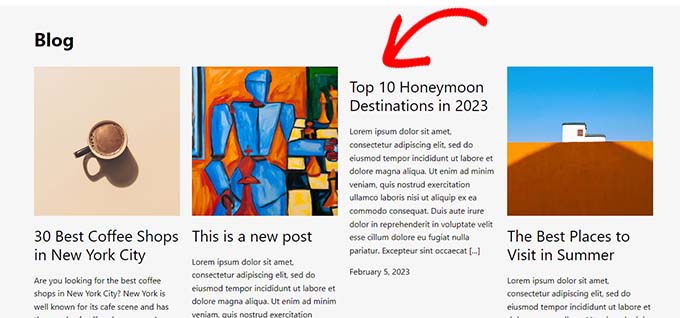
投稿を公開する前に、投稿にアイキャッチ画像を必須にすることで、これを簡単に防ぐことができます。
このように、著者がアイキャッチ画像なしで投稿を公開しようとすると、アイキャッチ画像を追加するように求めるエラーが表示されます。
それでは、WordPressサイトで投稿にアイキャッチ画像を必須にする簡単な方法を見ていきましょう。
WordPressで投稿にアイキャッチ画像を必須にする方法
まず、PublishPress Checklists プラグインをインストールして有効化する必要があります。詳細な手順については、WordPressプラグインのインストール方法に関する初心者向けガイドを参照してください。
🚨 注意:より高度な機能を利用するには、PublishPress Proプランにアップグレードすることもできます。これにより、カスタムチェックリストの作成、条件の設定、進捗状況の追跡などの素晴らしい機能にアクセスできるようになります。
有効化したら、WordPress管理サイドバーからチェックリスト » 設定ページに移動します。
ここから、「投稿」オプションをチェックして、投稿エディタにチェックリストを追加します。
完了したら、「変更を保存」ボタンをクリックして設定を保存することを忘れないでください。

その後、WordPress管理ダッシュボードからチェックリスト » チェックリストページにアクセスします。
次に、アイキャッチ画像セクションまでスクロールし、その横のドロップダウンから「必須」オプションを選択します。

オプションで、特定のユーザーロールに、サムネイルなしで投稿を公開することを許可することもできます。
例えば、管理者ユーザーロールを持つユーザーに対して公開機能を無効にしたくない場合、簡単にそれを行うことができます。
「アイキャッチ画像」の行にある「このタスクを無視できるのは誰ですか?」ドロップダウンメニューから、「管理者」ユーザーロールを選択するだけです。

PublishPress Checklistには、チェックリストに追加できる他の便利なオプションも多数用意されています。必要に応じて、ウェブサイトで自由にレビューして使用してください。
例えば、コンテンツの単語数制限、選択できるカテゴリ数、内部リンク数などを設定できます。
完了したら、「変更を保存」ボタンをクリックして設定を保存してください。
次に、編集したい投稿を開くか、WordPress管理画面から「投稿 » 新規追加」画面に移動して新しい投稿を作成します。
ここでは、「公開」ボタンが無効になっており、アイキャッチ画像を追加するように求める赤い感嘆符(!)が表示されます。
画面右隅の列に「チェックリスト」タブも追加されます。このタブでは、アイキャッチ画像を追加するように通知されます。

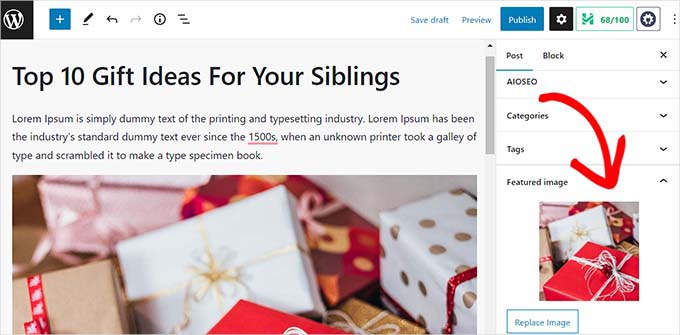
次に、WordPressの投稿にアイキャッチ画像をアップロードしてください。
それを行うとすぐに、通知が消え、「公開」または「更新」ボタンが再び有効になります。
ボーナス:AIOSEOを使用してソーシャル共有用のデフォルトのアイキャッチ画像を設定する
多くのブログでは、アイキャッチ画像をTwitterやFacebookなどのソーシャルメディアウェブサイトのOpen Graph画像として使用しています。
これは、誰かがあなたの記事の1つを共有したときに、アイキャッチ画像がリンクカードに追加されることを意味します。

WordPressは、アイキャッチ画像をブログ投稿のOpen Graph画像に自動的にしません。これは、誰かがあなたのリンクを共有したときに、ソーシャルメディアウェブサイトがまったく無関係な画像を表示してしまうことがあることを意味します。
ここで、All in One SEO for WordPressが登場します。これにより、アイキャッチ画像をソーシャルメディア画像としても簡単に設定できます。
All in One SEOは、ウェブサイトを検索エンジン向けに最適化できる、市場で最高のWordPress SEOプラグインです。

私たちはWPBeginnerサイトでそれを使用し始め、以来、記事ランキングの急増に気づきました。詳細については、完全なAIOSEOレビューをご覧ください。
まず、All in One SEO for WordPressプラグインをインストールして有効化する必要があります。詳細については、WordPressプラグインのインストール方法に関するステップバイステップガイドをご覧ください。
☝ 注: All in One SEO には、試すことができる無料版もあります。しかし、最も求められている All in One SEO の機能をアンロックするには、有料プランへのアップグレードをお勧めします。
有効化すると、プラグインはセットアップウィザードを起動します。
オンラインの指示に従ってプラグインを設定するか、WordPressのAll in One SEOを正しく設定する方法に関するガイドをご覧ください。

完了したら、WordPressダッシュボードから All in One SEO » Social Networks ページにアクセスし、Facebookタブに切り替えます。
ここから、「デフォルト投稿画像ソース」オプションの横にある「アイキャッチ画像」を選択できます。

「デフォルトの投稿Facebook画像」オプションでデフォルトの画像を設定することもできます。この画像は、アイキャッチ画像がない投稿やページに使用されます。
次に、Twitterタブに切り替えて、「デフォルト画像のソース」と「デフォルトの投稿Twitter画像」オプションについても同様に行う必要があります。

設定を保存するには、「変更を保存」ボタンをクリックしてください。
All in One SEO は、アイキャッチ画像をソーシャルメディア画像として自動的に設定するようになります。
しかし、投稿のアイキャッチ画像を使用するのではなく、ソーシャル共有に別の画像を使用したい場合はどうなりますか?
心配いりません。投稿またはページごとにオーバーライドすることもできます。投稿またはページを編集し、一番下にあるAIOSEO設定セクションまでスクロールしてください。
ここで、「ソーシャル」タブに切り替える必要があります。

次に、「画像のソース」セクションまでスクロールし、ドロップダウンメニューから「カスタム画像」オプションを選択します。
その後、Facebook画像として使用したい画像のURLを追加します。
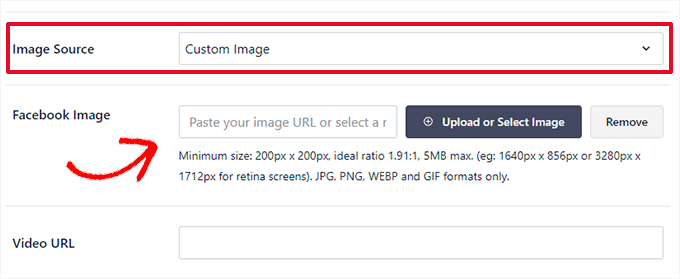
上部にある「Facebookプレビュー」タブを使用して、コンテンツがFacebookでどのように表示されるかを確認できるようになりました。
それが完了したら、上部にある「Twitter」タブに切り替えて、Twitter画像の Сettings を設定することもできます。

ここから、「Facebookタブのデータを使用」スイッチを「アクティブ」に切り替えるだけです。
Twitterのアイキャッチ画像は、Facebook画像と同じように自動的に設定されるようになります。
詳細については、WordPressでデフォルトのアイキャッチ画像を設定する方法に関するチュートリアルをご覧ください。

設定を保存するには、完了したら、一番上にある「公開」または「更新」ボタンをクリックしてください。
この記事が、WordPressで投稿にアイキャッチ画像を必須にする方法を学ぶのに役立ったことを願っています。また、WordPressで画像の色の彩度低下を修正する方法に関するチュートリアルや、無料のパブリックドメインおよびCC0ライセンス画像のソースに関するトップソースも参照してください。
この記事が気に入ったら、WordPressのビデオチュートリアルについては、YouTubeチャンネルを購読してください。 TwitterやFacebookでもフォローできます。


デイブ・ナヴァロ
カテゴリ/タクソノミーごとにデフォルトのアイキャッチ画像を自動設定してくれるプラグインがあればいいのにと強く思います。
WPBeginnerサポート
WordPressでデフォルトのアイキャッチ画像を追加する方法については、こちらのガイドをご覧ください。条件付きタグ(例:
is_tax()またはis_category())を追加してコードを変更できます。テストされていないコード例:<?php if ( is_tax() ) :
if ( has_post_thumbnail() ) {
the_post_thumbnail();
} else { ?>
endif;?>
管理者
ジョイ・ベイカー
この機能を投稿ではなく、ページ作成用に設定したいのですが。それ用のプラグインはありますか?
ラジェシュ
素晴らしい簡単なソリューションをありがとうございます。しかし、ブログ記事に使用でき、公開または再利用できる画像の入手と利用のための、最高の無料リソースをいくつか提案していただけますか?ありがとうございます!
WPBeginnerサポート
ブログ投稿に使用する著作権フリーの画像を見つける方法については、こちらのガイドをご覧ください。
管理者
Zimbrul
私の質問は馬鹿げているように聞こえるかもしれませんが、始めます。WordPressは、画像が必須画像に必要なサイズよりも大きい場合、必須画像として挿入するときに画像を縮小しますか?
つまり、必須画像として挿入するときに、プリセットされた画像サイズから選択するオプションがあります。これは、必須画像として表示されるときに、必須画像が自動的に縮小されることを意味しますか?
今までこのことについては掘り下げたことがありません。
ポール
Just wanted to say thanks, clever plug idea, it helps with a single person blog as well Enjoy your info quite a bit, thanks for the effort.