


WordPress のメール配信を初めてテストしたとき、メッセージがスパムフォルダに入ったり、完全に消えたりすることがよくありました。
数多くの解決策を試した後、WP Mail SMTPを発見しました。これは、WordPressメールの追跡と管理において最も信頼性の高いオプションであることが一貫して証明されています。
広範なテストの結果、このプラグインは配信問題を解決するだけでなく、WordPressとWooCommerceの両方に対して包括的なメールログを提供することがわかりました。
GmailやAmazon SESなどの一般的なメールサービスとの統合により、WordPressのデフォルトのメールシステムよりも大幅に信頼性が高くなっています。
このガイドでは、読者の皆様に推奨しているソリューションであるWP Mail SMTPを使用して、WordPressでメールログを設定する方法を説明します。

このチュートリアルに従うと、WordPress管理画面からメールログを分かりやすい形式で直接表示できるようになります。
WordPressまたはWooCommerceでメールログを設定する理由
WordPressでメールログを設定すると、ウェブサイトから送信されたすべてのメールの完全な記録が得られます。これは、ユーザーが重要なメッセージを受信していることを確認し、配信の失敗をトラブルシューティングするための最良の方法です。
あなたのサイトは、パスワードリセット、新規ユーザー通知、お問い合わせフォームの送信など、多くの自動メールを送信します。 オンラインストア の場合、顧客の領収書や注文の詳細などの重要な WooCommerce メールも送信されます。
ログがないと、これらのメールが受信トレイに届いているか、送信に失敗しているかを知る方法がありません。これは、ユーザーエクスペリエンスの低下や売上の損失につながる可能性があります。
メールログがあると非常に役立つ主な状況をいくつかご紹介します。
- メール通知が迅速に配信されることを確認してください。
- WordPressのお問い合わせフォームプラグインのメールを追跡します。
- プラグインによって送信されたメールが機能しているか確認してください。
- メールログを使用してユーザーアクティビティを追跡します。
- 会員制サイトを運営している場合や、オンラインコースを販売している場合は、ユーザーアクティビティを追跡してください。
- WooCommerceの注文、領収書、顧客通知のメールログを保持します。
メールログを設定するために必要なもの
開始する前に、このチュートリアルに従うために必要なものを簡単に確認しましょう。
- ドメイン名とウェブホスティング:このガイドでは、セルフホスト型のWordPress.orgウェブサイトが必要です。まだ設定していない場合は、WordPressウェブサイトの作り方 に関する完全なガイドに従ってください。
- WP Mail SMTP Pro: メールログ機能は、WP Mail SMTP プラグインのProバージョンに含まれるプレミアムツールです。これにより、WordPressのメールをダッシュボードから直接表示および管理できます。
それでは、WordPressまたはWooCommerceウェブサイトでメールログを簡単に設定する方法を見てみましょう。
WordPress & WooCommerceでメールログを設定する方法
このチュートリアルでは、WP Mail SMTPプラグインを使用します。これにより、Gmail、Outlook、SendGrid、Amazon SESなどを含む任意のSMTPサービスプロバイダーを使用してWordPressメールを送信できます。
当社の提携ブランドのいくつかもメール送信にこれを使用しており、高い到達率を報告しています。詳細については、WP Mail SMTPのレビューをご覧ください。

ステップ1:WP Mail SMTPのインストールとセットアップ
まず、WP Mail SMTP プラグインをインストールして有効化する必要があります。詳細については、WordPress プラグインのインストール方法に関するステップバイステップガイドをご覧ください。
有効化したら、WP Mail SMTP » 設定ページにアクセスして、プラグインの設定を構成してください。
ここでライセンスキーを入力する必要があります。この情報はWP Mail SMTPのウェブサイトのアカウントで見つけることができます。
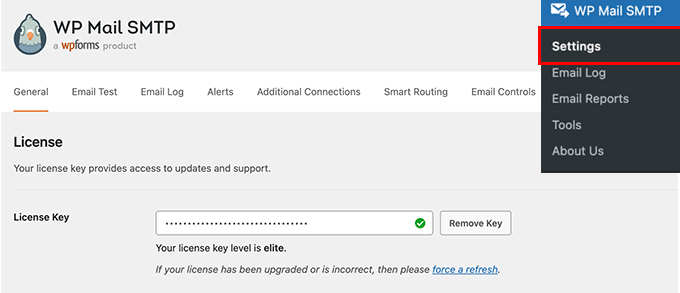
ライセンスキーをコピー&ペーストし、「検証」ボタンをクリックするだけです。
その後、Mailerセクションまでスクロールし、WordPressメールの送信方法を選択します。
WP Mail SMTPは、あらゆるSMTPサービスと連携します。 SendLayer、SMTP.com、Gmail、Outlook、Brevo、Mailgun、SendGrid、Amazon SESなどの一般的なSMTPサービスプロバイダー向けの簡単な設定オプションがあります。

メーラーをクリックすると、設定方法に関する指示が表示されます。
デフォルトオプションは PHP メーラーに設定されています。信頼性が低いため、これを使用することはお勧めしません。
ほとんどのWordPressホスティングサーバーはメール用に適切に設定されていないため、このオプションを選択すると、WordPressのメールがユーザーの受信トレイや迷惑メールフォルダに届かない可能性があります。
SendLayer、SMTP.com、またはBrevoのようなプロバイダーの使用をお勧めします。専用のSMTPサービスは、メール配信の改善のために高度に最適化されたサーバーを使用しています。
これは、WordPressのデフォルトのメール機能を使用している際によくある問題である、スパムフィルターにメールが届かないようにするのに役立ちます。
メーラーオプションとしてその他のSMTPを選択した場合、SMTP設定を提供する必要があります。これはSMTPサービスプロバイダーのウェブサイトから取得できます。
- SMTPホスト: 通常、smtp.yoursmtpserver.com のような形式のSMTPホストアドレスです。
- 暗号化: 通常、SSLまたはTLSのいずれかです
- SMTPポート: 通常は465です
- 認証:認証をオンにする
- ユーザー名: SMTPサービスで提供されるユーザー名。通常はメールアドレスです。
- パスワード: SMTPサービス用のパスワード

メーラーの認証情報を入力したら、設定を保存するために「設定の保存」ボタンをクリックすることを忘れないでください。
💡 ボーナス: メールが信頼できるものに見えるように、プロフェッショナルなビジネス用メールアドレスを使用することが重要です。
ステップ 2: メールログ機能を有効にする
WP Mail SMTPプラグインでメーラー設定をセットアップしたので、次はメールロギング機能をオンにする時間です。
プラグインの設定ページから、「メールログ」タブに切り替え、「ログを有効にする」スイッチをオンにします。

メールログオプションは、各メールメッセージに関する一般的な情報とトラブルシューティング情報を保存します。これには、日付と時刻、件名、メールステータス、送信者と受信者のメールアドレス、BCCおよびCC、添付ファイルが含まれます。
このプラグインでは、完全なWordPressメールログを有効にすることもできますが、この設定はオフにしておくことを強くお勧めします。
有効にすると、すべてのメールコンテンツがデータベースにプレーンテキストとして保存されます。これには、パスワードリセットリンクや顧客情報などの機密データが含まれ、重大なセキュリティリスクとなります。
変更を保存するには、「設定を保存」ボタンをクリックすることを忘れないでください。
ステップ3: WP Mail SMTPの設定テスト
WP Mail SMTP プラグインの設定が完了したので、すべてが期待どおりに機能しているかテストしましょう。
WP Mail SMTP はこのステップを簡単にします。WP Mail SMTP » ツールページに移動し、「メールテスト」タブに切り替えるだけです。

ここから、メールアドレスを入力し、「メールを送信」ボタンをクリックするだけです。
プラグインは、指定されたアドレスにテストメールを送信します。その後、画面にメール配信のステータスが表示されます。

ステップ4:WordPressでメールログを表示する
WordPress 管理画面から離れることなく、いつでも WordPress のメールログを表示できます。
メールログの表示方法
単純に WP Mail SMTP » Email Log ページに移動します。メールログを有効にしてから、エントリのリストが表示されます。

エントリの詳細を表示するには、マウスをその上に移動し、その下にある「表示」リンクをクリックしてください。
これにより、詳細なビューでメールログのエントリが開きます。
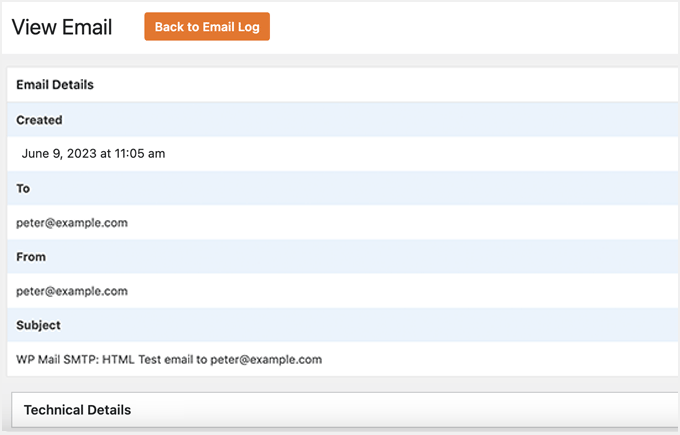
ログエントリの検索と削除
メールログページには、メールアドレス、件名、またはコンテンツ(コンテンツログが有効になっている場合)でエントリを検索できる検索機能が含まれています。
メールログから古いエントリを削除することもできます。エントリの下にある「削除」リンクを使用するだけです。
複数のエントリを削除するには、各メールを選択し、「一括操作」ドロップダウンメニューをクリックして「削除」を選択する必要があります。
その後、「適用」ボタンをクリックする必要があります。

ログのエクスポートとレポートの表示
メールログをより詳細に分析したり、独自の配信レポートを作成したりする必要がある場合は、ログをお気に入りのスプレッドシートソフトウェアまたはメールマーケティングサービスにエクスポートできます。
失敗したメールを簡単に再送信することもできます。

WP Mail SMTP Proのサブスクライバーは、送信、開封、クリックされたメールの数を日ごとに示すグラフでメール配信状況を視覚化することもできます。
これは WooCommerce ユーザーにとって非常に便利です。
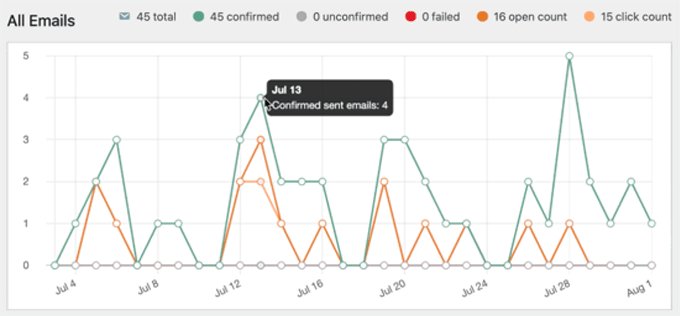
各キャンペーンまたはニュースレターのエンゲージメントを確認するのは簡単です。ログには、各メール件名の開封数とクリック数が含まれます。
グラフボタンをクリックすると、特定のメールのパフォーマンスを示すグラフが表示されます。

さらに、毎週、WP Mail SMTP はメールのパフォーマンス統計に関する役立つ概要をメールで送信します。
このようになります。

ボーナス:WordPress でメールマーケティングキャンペーンを開始する
これで、メールがユーザーに時間通りに配信されることが保証されたので、メールマーケティングキャンペーンを開始し、メールリストを構築する時期です。
これにより、割引オファー、カート放棄、ウェルカムメッセージ、クーポンなどのメールを送信できるようになり、顧客をウェブサイトに呼び戻し、最終的にコンバージョンを増やすことができます。
このためには、Constant Contactをお勧めします。これは、既製のテンプレートが付属している人気のメールマーケティングサービスであり、ウェブサイト向けの自動メールワークフローを簡単に作成できます。

ユーザーに時間経過とともに異なるメール通知を送信するために、ドリップキャンペーンを作成することもできます。詳細は、WordPressで自動ドリップ通知を設定する方法に関するガイドをご覧ください。
ただし、オンラインストアをお持ちの場合は、FunnelKit Automations の方が適しています。直感的なビルダーを使用して、カート放棄メール、ウェルカムメッセージ、購入後のメッセージなどを送信できます。
さらに、他のツールを使用して、注文時の追加購入(order bump)やスライディングカートを作成したり、CRMで顧客データを管理したりすることもできます。

詳細については、WordPressでメールリストを作成する方法に関するチュートリアルをご覧ください。
動画チュートリアル
文章での説明がお好みでない場合は、WordPressでメールログを設定する方法に関するビデオチュートリアルも作成しました。
WordPressメールログに関するよくある質問
WordPressおよびWooCommerceでメールログを設定することに関して、読者からよく寄せられる質問をいくつかご紹介します。
1. メールログを有効にすると、ウェブサイトの速度は低下しますか?
いいえ、低下しません。WP Mail SMTPはパフォーマンスのために構築されており、ログ機能は軽量になるように設計されています。
バックグラウンドプロセスとして実行され、WordPressデータベースにログデータを効率的に保存します。これにより、訪問者にとってサイトの速度に目立った影響を与えることはありません。
2. 有効にしたのにメールログが空なのはなぜですか?
ログは、機能が有効になった *後* に送信されたメールのみを記録します。それでも空の場合は、まずWP Mail SMTPのツールメニューからテストメールを送信して、メーラーが機能していることを確認してください。
テストメールが届くのにログに記録されない場合は、プラグインの競合またはサーバー構成の問題である可能性があります。
3. WP Mail SMTPは、すべてのメーラーでメールの開封とクリックを追跡しますか?
開封とクリックの追跡は、選択したメーラーサービスによって異なります。この機能は、SendLayer、SMTP.com、Brevoなどの推奨メーラーで最も効果的に機能し、これらのサービスはプラグインにこのデータを提供します。
基本的なメールサーバーで「その他のSMTP」オプションを使用している場合、これらの追跡機能は利用できない場合があります。
4. WordPressのメールログを無料で設定できますか?
WP Mail SMTPの基本プラグインは無料ですが、メールログ機能自体はProバージョンの一部です。一部のトランザクションメールサービス(SendGridやMailgunなど)は独自のログを保持していますが、それらを表示するには個別のウェブサイトにログインする必要があります。
WP Mail SMTP Proを使用すると、WordPressダッシュボードで直接ログを表示できます。
この記事で、WordPressのメールログとWooCommerceのメールログの設定方法を学べたことを願っています。
メール配信とメールログを改善するための、その他のWordPressガイドも確認することをお勧めします。
- WordPressメールマーケティング自動化の初心者ガイド
- セキュリティ監査ログを使用してWordPressでユーザーアクティビティを監視する方法
- WordPressアップデートのメール通知を設定する方法
- サイトを成長させるための必須WordPressプラグイン
- 無料のメールドメインを取得する方法(5つの迅速かつ簡単な方法)
- WordPress で新規ユーザー歓迎メールを再送信する方法
この記事が気に入ったら、WordPressのビデオチュートリアルについては、YouTubeチャンネルを購読してください。 TwitterやFacebookでもフォローできます。


kzain
これは、WooCommerce ストアでのメール配信状況を理解するためのゲームチェンジャーです!WP Mail SMTP でメールログを設定することは、顧客が重要な注文更新を受け取り、通信の漏れを回避するための素晴らしい方法のように感じます。プラグインが通常の WordPress メールと WooCommerce によってトリガーされたメールの両方を追跡できる点が気に入っています。
イジー・ヴァネック
WP Mail SMTP は、SPF と DMARC の実装により、PHP のメール機能がしばらくの間信頼性が低くなっているため、今日では絶対に必要です。そのため、WordPress からメールを送信するための質の高いソリューションを探していました。私のサーバーではメール機能すら動作していませんが、このプラグインのおかげで、お問い合わせフォーム、ウェブサイトの通知などを完全に送信できます。主に無料版を使用していますが、ログ機能はありませんが、それでも私がすべてのウェブサイトにインストールする数少ないプラグインの 1 つです。