


スプレッドシートでコンテンツアイデアを管理することは、WordPressサイトの所有者にとって一般的なプラクティスです。CSVファイルは、投稿タイトル、説明、カテゴリを整理するのに最適ですが、多くのユーザーがそのデータをWordPressに移行する際に壁にぶつかることに気づきました。
コピー&ペーストするほど単純なプロセスではありません。適切なアプローチなしでは、フォーマットの破損、メタデータの欠落、さらには投稿の破損などの問題に直面する可能性があります。
私たちは数え切れないほどのWordPressユーザーをこれらの課題を通じて支援し、同じ問題が繰り返し発生するのを見てきました。
このガイドでは、CSVファイルからWordPressに投稿アイデアを正常にインポートするための正確なプロセスを説明します。

コンテンツプランニングを効率化:CSVインポートを自動化
多くのWordPressウェブサイトの所有者にとって、スプレッドシートでのコンテンツ計画は定期的な作業です。各アイデアは行として整理され、投稿タイトル、タグ、著者などの詳細がキャプチャされます。
このアプローチは、特にチームにとって役立ちます。著者を名簿に追加したら、スプレッドシートは誰が何をすべきかを全員が把握できるようにします。今後のプロジェクトについて連携を保つための優れた方法です。

しかし、これらのアイデアを新しい投稿に変換する時期が来ると、各項目を手動で入力するのは面倒になる可能性があります。これは時間を消費するだけでなく、エラーの余地も生じさせます。
すべてを手動でWordPressに入力する代わりに、CSVスプレッドシートからアイデアを自動的にインポートするプラグインの使用を検討してください。
このプロセスはより迅速で、間違いの可能性を減らし、質の高い投稿の作成に集中できるようになるため、最終的には編集ワークフローを改善できます。
さて、この自動化がコンテンツ作成プロセスをどのように強化できるかを見ていきましょう。
WordPress で CSV スプレッドシートから投稿アイデアをインポートする方法
CSVスプレッドシートからWordPressに投稿アイデアをインポートする最も簡単な方法は、WP All Importを使用することです。このプラグインは、スプレッドシートの各投稿に対して新しいドラフトを自動的に作成できるため、大幅な時間節約になります。
また、CSVスプレッドシートの異なる列をWordPressの異なるコンテンツにマッピングできるシンプルなドラッグ&ドロップインターフェイスも備えています。これにより、すべての情報が正しくコピーされることを確認できます。
また、スプレッドシートの列に、post_typeやpost_statusのような特別なラベルを使用する必要はありません。これは非常にユーザーフレンドリーなプラグインです。
開始する前に、スプレッドシートを確認することをお勧めします。CSVファイルに誤ったデータが含まれていると、インポートに問題が発生する可能性があります。
スプレッドシートに追加できる情報が他にないかも検討すべきです。たとえば、各投稿に推奨のゲストブロガーを追加することもできます。
これにより、インポートされた情報を WordPress ダッシュボードの各投稿に手動で追加する必要がなくなるため、時間を節約できます。
ファイルのアップロード
スプレッドシートの情報に満足したら、次のステップはWP All Importプラグインをインストールして有効化することです。詳細については、WordPressプラグインのインストール方法に関するガイドを参照してください。
有効化したら、All Import » New Importに移動します。

ファイルのURLを使用したり、FTP経由で情報をインポートしたりするなど、いくつかの異なる方法でCSVファイルをインポートできるWP All Import Proプラグインがあります。
FTPについてまだ聞いたことがない場合は、FTPを使用してサイトに接続する方法に関する完全なガイドをご覧ください。
ただし、WP All Import の無料バージョンでは、コンピューターから CSV ファイルをインポートすることしかできません。私たちの意見では、これはほとんどの WordPress ブログやウェブサイトにとって十分です。
これを踏まえて、「ファイルのアップロード」ボタンをクリックし、インポートしたい CSV スプレッドシートを選択してください。
WP All Importは、スプレッドシートの各行に対して新しい投稿を作成することも、スプレッドシートのデータをWordPressサイトに既に存在する投稿に追加することもできます。
各投稿アイデアに対して新しいドラフトを作成したいので、「新規アイテム」をクリックしてください。その後、「新規作成」ドロップダウンを開き、「投稿」をクリックするだけです。
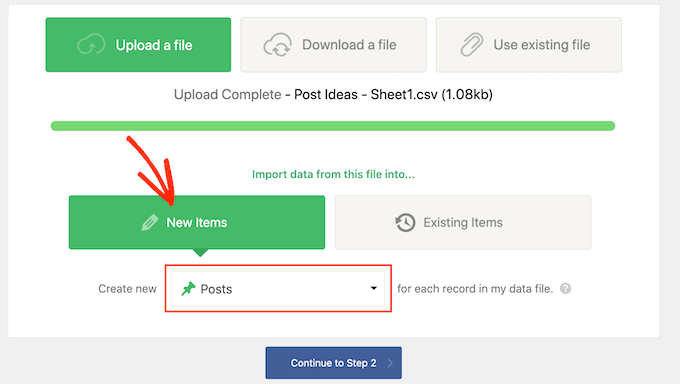
それが完了したら、「ステップ2に進む」ボタンをクリックしてください。
フィルターを作成する(オプション)
WP All Importは、作成される新しい投稿の数と、各投稿に追加されるデータを表示します。矢印をクリックしてこれらの投稿をスクロールし、インポートを事前にプレビューできます。

デフォルトでは、WP All Import は CSV スプレッドシートのすべての情報をインポートします。
スプレッドシートのすべてのアイデアをインポートしたくない場合は、フィルターを作成できます。たとえば、特定のタグを持つ投稿アイデアのみ、または特定の投稿シリーズに属する投稿アイデアのみをインポートするようにフィルターを使用できます。
フィルターを作成するには、「フィルタリングオプションの追加」セクションをクリックして展開してください。
ここで、フィルターを作成するために使用できるドロップダウンとフィールドが表示されます。次の画像では、「初心者向けガイド」というタグが付いた投稿アイデアのみをインポートしています。

スプレッドシートの整理方法によって、表示されるオプションが異なる場合があります。
フィルターに問題がなければ、「ルールの追加」ボタンをクリックしてください。
WP All Import はフィルターを作成します。このフィルターをインポートに適用するには、「フィルターを XPath に適用」ボタンをクリックしてください。

画面上部の投稿プレビューが更新され、フィルターを通過した投稿のみが表示されるようになります。
インポートにさらに多くのフィルターを追加したいですか?上記の手順に従ってください。
複数のフィルターを作成した場合は、「AND」をクリックすることで、すべてのフィルターを通過したコンテンツのみをインポートするようにWP All Importに指示できます。

もう1つのオプションは、フィルターを1つ以上通過した投稿アイデアを、「OR」ラジオボタンをクリックしてインポートすることです。
これらのオプションのいずれかを選択した後、「XPathにフィルターを適用」をクリックしてください。以前と同様に、プレビューを使用して、スプレッドシートとフィルターに基づいてWP All Importが実際にどのような投稿を作成するかを確認できます。
値のマッピング
プレビューに満足したら、画面の下部までスクロールして「ステップ3に進む」をクリックします。
これにより、スプレッドシートの各列をWordPress投稿の領域にマッピングできる画面が表示されます。
右側には、WP All Import が各投稿に対してインポートするデータの「カテゴリ」を示すボックスがあります。
左側には、投稿のタイトル、SEOタイトル、コンテンツ、WordPressマルチサイトブログを実行している場合は作成者のバイラインなど、このデータを表示できるさまざまな領域があります。

マッピングを作成するには、右側のボックスにあるデータのカテゴリを見つけます。次に、WordPressでこの情報を表示したい領域にドラッグして配置します。
次の画像では、「posttitle」を [タイトル] フィールドにドラッグしたことがわかります。これは、この情報が投稿のタイトルに使用されることを意味します。

場合によっては、マッピングを作成するために追加の手順を実行する必要がある場合があります。たとえば、スプレッドシートからカテゴリとタグの情報をインポートするには、[分類、カテゴリ、タグ] セクションをクリックして展開する必要があります。
次に、「カテゴリ」または「タグ」のいずれかのボックスをチェックできます。

これにより、スプレッドシートからWordPressがカテゴリまたはタグをインポートする方法を設定できる新しい設定が追加されます。たとえば、WP All ImportにWordPressで投稿あたりのカテゴリを1つに強制するように指示します。
次のスクリーンショットでは、WP All Import にスプレッドシートからすべてのカテゴリをインポートするように指示しています。たとえそれが単一の投稿に複数のカテゴリが含まれることを意味する場合でもです。
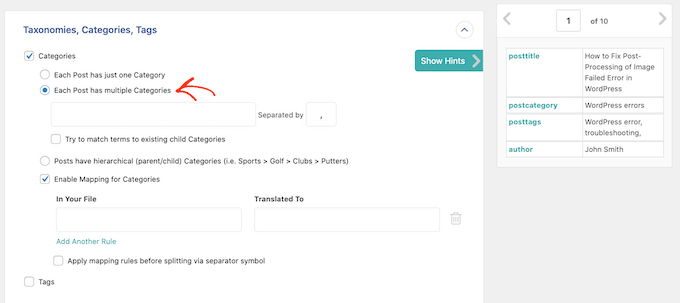
通常、スプレッドシートのタグとカテゴリを、WordPressダッシュボードに既に存在するカテゴリとタグにマッピングしたいと思うでしょう。
これにより、WP All Importが重複するタグやカテゴリを作成するのを防ぎます。これにより、検索エンジンの結果でのサイトの表示場所が変わる可能性があります。
カテゴリとタグが検索エンジンの最適化にどのように影響するかについて詳しくは、コンテンツの並べ替えに関する SEO ベストプラクティス ガイドをご覧ください。
プラグインに、スプレッドシートの値とWordPressに既存のカテゴリ&タグを一致させようとさせたい場合は、「既存の子カテゴリ/タグに用語を一致させようとする」ボックスをチェックしてください。
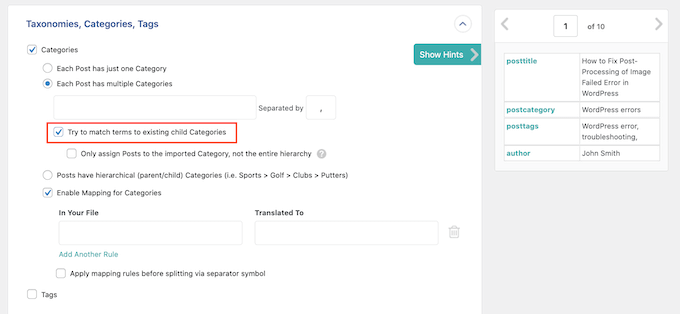
その後、スプレッドシートのカテゴリまたはタグの値を右側のボックスで見つけてください。
次に、ドラッグ&ドロップでマッピングを作成します。

次に、「その他の投稿オプション」セクションをクリックして展開します。
インポートを設定する
WP All Import は、新しい投稿を下書きとして作成することも、公開することもできます。通常、各投稿のアイデアを下書きにしたいので、「下書き」ラジオボタンをクリックします。

これが完了したら、投稿でコメント、トラックバックとピンバックを許可するかどうかを選択できます。
たとえば、新しい投稿のコメントを完全に無効にしたい場合は、[コメント] セクションの [閉じる] ラジオボタンをクリックして選択するだけです。

スプレッドシートに投稿の作成者や投稿の URL スラッグとして使用したい値がある場合は、ここでドラッグ&ドロップでマッピングを作成できます。
例えば、スプレッドシートに投稿アイデアごとの作成者がいる場合、この値を「投稿作成者」フィールドにドラッグアンドドロップします。

他にも試せる設定がたくさんあります。しかし、ほとんどの投稿アイデアのスプレッドシートにはこれで十分でしょう。
スプレッドシートの値とWordPressダッシュボードのマッピングが完了したら、画面の下部までスクロールし、「ステップ4に進む」をクリックします。
一意の識別子を追加する
コンテンツを整理し、重複を避けるために、WP All Importはインポート中に各投稿に一意の識別子を使用します。
これは、スプレッドシートを再インポートしたり、ブレインストーミングセッションの後に新しいブログ投稿アイデアを追加したりする場合に、古いエントリと新しいエントリを区別するのに役立ちます。
「自動検出」ボタンを使用すると、通常は投稿タイトルである一意の識別子を自動的に選択することで、このプロセスが簡素化されます。これにより、再インポート時にあらゆる更新がシームレスに統合されることが保証されます。
投稿アイデアの場合、これは通常、投稿のタイトルになります。
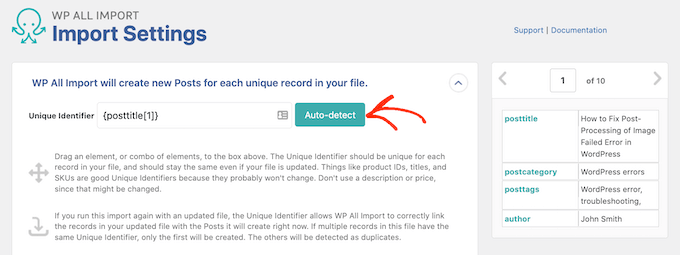
もう1つのオプションは、右側のボックスの値を「一意の識別子」フィールドにドラッグアンドドロップして使用することです。
繰り返しインポートの処理
次のステップは、WP All Importが新しいデータや変更されたデータをどのように処理するかを設定することです。
ここでは、CSVスプレッドシート内の新しい投稿アイデアごとに投稿を作成するのが一般的です。これを行うには、単に「ファイルに新しく存在するレコードから新規投稿を作成する」ボックスをチェックします。

スプレッドシートを使用して、以前にインポートした投稿のアイデアを変更することもできます。たとえば、以前の WordPress 投稿に適用したい新しいタグを作成する場合があります。
CSVスプレッドシートのすべての投稿にタグを追加してから更新されたファイルを再インポートする方が、WordPressダッシュボードで各投稿を開いて手動でタグを入力するよりもはるかに簡単です。
最初のステップは、WP All Import に既存の投稿に対する新しいデータまたは変更されたデータをどのように処理するかを伝えることです。
開始するには、「ファイル内の変更されたデータで既存の投稿を更新する」ボックスをチェックしてから、「更新するデータを選択」をクリックします。

これで、著者、投稿タイプ、投稿タイトルなど、さまざまな種類のWordPressデータのリストが表示されます。
新しい情報や変更された情報が利用可能になったときに、WP All Importが更新する必要がある各データ項目に対応するチェックボックスをオンにすることができます。
タグやカテゴリの更新に関しては、プラグインの処理方法は少し異なります。
WP All Import がタグやカテゴリをどのように更新するかを設定するには、「タクソノミー(カテゴリとタグを含む)」ボックスをチェックしてください。
ここにはいくつかの選択肢があります。
最も簡単なオプションは、投稿の既存のタグやカテゴリを更新または削除することなく、新しいタグやカテゴリを追加することです。これを行うには、「新規のみ追加」ラジオボタンをクリックしてください。

その他のオプションとして、新しいタグやカテゴリを追加するだけでなく、スプレッドシートに存在しなくなったタグやカテゴリを削除することもできます。
これを行うには、これらのいずれかのラジオボタンをクリックします。
- これらのタクソノミーはそのままにして、他のすべてを更新する
- 既存のタクソノミーを削除し、新しいタクソノミーを追加します。
次に、表示される新しいフィールドをクリックします。この設定をタグに適用するには、post_tag をクリックします。
この設定をカテゴリに適用したい場合は、post_categoryを選択するだけです。

投稿アイデアのインポート
インポートの設定が完了したら、画面下部にある「続行」ボタンをクリックしてください。
WP All Import は、インポートしようとしているすべての情報と、作成される投稿の概要を表示します。
問題がなければ、「インポートを確認して実行」ボタンをクリックしてください。

WP All Import は、CSV スプレッドシートから投稿のアイデアをインポートし、スプレッドシートの各行に対して下書きを作成します。それが完了したら、あとは投稿を作成し、WordPress でスケジュール設定するだけです。
関連記事:WordPressの編集プロセスを最適化する
WordPressコンテンツ管理スキルを向上させることに興味がある場合は、ワークフローを最適化し、ブログを改善するのに役立つ追加のリソースを以下に示します。
- マルチユーザーWordPressブログで編集ワークフローを改善する方法
- WordPress向け最高のライティングアシスタントソフトウェア(比較)
- WordPressで混合コンテンツエラーを修正する方法(ステップバイステップ)
- 投稿の可読性スコアを追加および改善する方法
- WordPressでコンテンツ更新を自動スケジュールする方法
- WordPressで登録ユーザーにコンテンツを制限する方法
WordPressへのCSVファイルインポートに関するよくある質問
WordPressにCSVファイルをインポートする際にユーザーがよく抱える質問をいくつかご紹介します。
WordPressでカスタム投稿タイプのCSVをインポートするにはどうすればよいですか?
カスタム投稿タイプは、CSV フィールドを適切な WordPress フィールドにマッピングすることでインポートできます。WP All Import を使用し、セットアップ中に目的の投稿タイプを選択します。
CSVファイルをWordPressにインポートするにはどうすればよいですか?
WP All Importのようなプラグインを使用してCSVをアップロードし、フィールドをマッピングして、データをWordPressサイトに直接簡単にインポートします。
WordPressに投稿を一括インポートする方法は?
一括インポートの場合は、WP All Importで「新規アイテム」を選択して、CSVスプレッドシートの各行に対してドラフト投稿を作成します。
ExcelからWordPressにデータをインポートするにはどうすればよいですか?
まずExcelファイルをCSV形式で保存し、WP All Importのようなプラグインを使用してインポートすることで、スムーズなデータ転送を保証します。
この記事が気に入ったら、WordPressのビデオチュートリアルについては、YouTubeチャンネルを購読してください。 TwitterやFacebookでもフォローできます。


Chris Daly
Really Simple CSBは3年以上更新されていません。非推奨ではありませんが、WordPressの現在のバージョンとは互換性がありません。WP 4.8で動作させようとしましたが、投稿がインポートされたと表示されましたが、wp_postテーブルで見つけることができませんでした。
Rob Braddock
CSVインポートを通じて投稿の公開日をスケジュールする方法はありますか?公開のためのルーチンスケジュールを設定するプラグインは知っていますが、個々の投稿の個々の公開日を一括編集する簡単な方法が見つかりません。
Mia
ロブ様、
WP Ultimate CSV Importerのようなインポート/更新ツールをご利用いただけます。これにより、将来の投稿を定期的に公開するようにスケジュールできます。同時に、既存の投稿を更新することで、以前に公開されたデータも更新できます。投稿ID、タイトル、またはスラッグで公開日を更新できます。
Heidi Pungartnik
素晴らしいヒントです、特に大量インポートに非常に役立ちます!ありがとうございます