


愛用している商品を誰かに勧めたことがあるなら、紹介マーケティングの仕組みはすでに理解しているはずです。
紹介プログラムは、単に、新しい顧客をあなたの元へ送ってくれた人に報酬を与えるシステムにすることです。
これは、私たちの多くのパートナーブランドで非常にうまく機能しているのを見てきました。その多くは、アフィリエイトプログラムを強化するためにAffiliateWPを使用しており、新しい顧客を継続的に獲得するための最も簡単な方法の1つとなっています。
良いニュースは?特別な技術スキルを必要とせずに、WordPressで独自の紹介プログラムを設定できることです。
このガイドでは、WordPressで紹介プログラムを作成するための3つの初心者向けの方法を紹介します。これにより、あなたのサイトに最適な方法を選択できます。

💡クイックアンサー:WordPressで紹介プログラムを作成する
WordPressで紹介プログラムを設定する最も簡単な方法は、専用のアフィリエイトプラグインを使用することです。私が推奨する3つのオプションは次のとおりです。
- 方法1:AffiliateWP – これが私のおすすめです。強力で機能が豊富で、詳細な追跡と柔軟なコミッションオプションを備えた完全にスケーラブルなアフィリエイトプログラムを構築したい場合に最適です。
- 方法2:Easy Affiliate – このプラグインは信じられないほど初心者向けです。設定ウィザードにより、設定に圧倒されることなく、すぐに簡単に開始できます。
- 方法3:RewardsWP – 顧客中心の紹介プログラムを導入したいストアに最適です。WooCommerceやデジタル製品に最適で、既存顧客と紹介された友人の両方に報酬を与えます。
紹介プログラムとは何ですか?
紹介プログラム(アフィリエイトプログラムと呼ばれることもあります)は、新しい顧客をあなたのビジネスに連れてきてくれた人に報酬を与えるシステムです。
基本的に、誰かがあなたの製品やサービスを宣伝し、販売が発生した場合、あなたは彼らにコミッションを支払います。これは、実際に成果を出した場合にのみ報酬が支払われるヘルパーのチームを持つようなもので、あなたに追加のリスクはありません。
さらに深く知りたい場合は、アフィリエイトマーケティングの究極ガイドで、仕組み全体を確認してください。
紹介プログラムのメリットは何ですか?
紹介プログラムの運営は、単に製品を共有してくれた人に報酬を与えるだけでなく、ビジネスを大幅に後押しすることができます。
アフィリエイトプログラムを使用する5つの主なメリットを以下に示します。
- 費用対効果の高いマーケティング:クリックやインプレッションではなく、実際の販売に対してのみコミッションを支払います。顧客ベースを拡大するための低リスクな方法です。
- ブランドの信頼性の向上:信頼できるクリエイターや専門家からの推薦は、ソーシャルプルーフとして機能し、従来の広告よりも早く製品の信頼性を高めるのに役立ちます。
- ターゲットトラフィック:アフィリエイトは通常、すでにあなたのニッチに興味を持っているオーディエンスを持っているため、彼らが送ってくる訪問者はコンバージョンする可能性が高くなります。
- スケーラブルな成長: より多くのアフィリエイトがプログラムに参加するにつれて、追加の作業なしでリーチが拡大します。
- 顧客ロイヤルティの向上: 製品を共有してくれた人に報酬を与えることで、顧客をリピート購入者や熱心なブランド支持者に変えることができます。
そのため、当社のパートナーブランドを含む多くの成功した企業が、紹介プログラムを利用してオーディエンスと売上を拡大しています。
紹介プログラムプラットフォームの種類
紹介プログラムを実行するには、それを管理するプラットフォームが必要です。
主なオプションは次のとおりです。
- WordPress紹介プラグイン – AffiliateWPのようなこれらのプラグインは、ウェブサイト上で直接実行され、完全な制御を提供します。追加料金なしでルールを設定し、紹介を追跡し、報酬を管理できます。これは、完全な制御を望む中小企業に最適です。
- 友人紹介プラグイン – これは、紹介プログラムのより顧客中心のバージョンです。プロのアフィリエイターと協力する代わりに、既存の顧客が友人を招待し、割引、ポイント、または無料製品のような報酬を獲得します。RewardsWPのようなプラグインを使用すると、複雑なセットアップなしでこれらのプログラムを簡単に作成できます。
- クラウドベースの紹介ネットワーク – ShareASale、PartnerStack、Impactのようなプラットフォームは、多数のアフィリエイターネットワークへのアクセスを提供します。利点は即時の露出ですが、セットアップ料金がかかり、各販売から手数料を取り、プログラムの実行方法を制限することがよくあります。
このガイドでは、WordPressベースの紹介プログラムと友人紹介プログラムに焦点を当てます。
この方法で、追加料金を支払うことなく、顧客に直接報酬を与え、オーディエンスを拡大できます。
以下のリンクを使用して、選択した方法にジャンプできます。
- Method 1: Create a Full-Fledged Affiliate Program with AffiliateWP
- Method 2: Run an Easy Affiliate Program with Easy Affiliate
- Method 3: Create a Refer-a-Friend Program with RewardsWP
- ❌ アフィリエイトプログラムの設定時に避けるべき一般的な間違い
- 紹介プログラムに関するよくある質問
方法1:AffiliateWPで本格的なアフィリエイトプログラムを作成する
オンラインストア、会員制サイト、またはデジタル製品ビジネスを運営している場合、AffiliateWPはWordPressで直接紹介プログラムを作成するための最良の方法の1つです。
紹介を完全に制御したい場合、詳細な追跡、および顧客やパートナーに報酬を与える柔軟性を求めている場合は、この方法をお勧めします。
当社の多くのパートナーブランドもAffiliateWPを使用しており、私も自身で徹底的にテストしました。信頼性が高く、初心者にも使いやすく、小規模、中規模、大規模なビジネスに最適です。

AffiliateWPの完全レビューもあり、機能、価格、設定の詳細をすべて網羅しています。
ステップ1:AffiliateWPのインストールと有効化
まず最初に行うべきことは、WordPressサイトにAffiliateWPプラグインをインストールして有効化することです。AffiliateWPは有料プラグインであり、無料版はないことに注意してください。
インストールが完了したら、AffiliateWP » 設定 » 一般設定ページに移動してライセンスキーを入力します。この情報は購入後にAffiliateWPアカウントで見つけることができます。

ライセンスを入力することで、プラグインが最新の状態に保たれ、サポートにアクセスできるようになります。
詳細な手順については、WordPressプラグインのインストール方法に関するステップバイステップガイドをご覧ください。
ステップ2:アフィリエイトエリアと利用規約の設定
ライセンスキーを有効化した後、次のステップはアフィリエイトエリアと利用規約を設定することです。
これを行うには、上部にある「アフィリエイト」タブに切り替えます。ここで、ドロップダウンメニューからアフィリエイトアカウントエリアとして使用するページを選択できます。
このアフィリエイトエリアは重要です。なぜなら、アフィリエイトがログインし、紹介を追跡し、固有のリンクを取得する場所だからです。
アフィリエイト登録とログインページも、この同じ画面で設定することをお勧めします。これらのページにより、新規アフィリエイトが登録でき、既存のアフィリエイトが簡単にログインできるようになります。
次に、ドロップダウンメニューを使用して利用規約ページを選択する必要があります。このページは、アフィリエイトの明確なルールと期待を設定し、ビジネスを保護するのに役立つため、非常に重要です。

他のアフィリエイトプログラムを参考にすることができます。例えば、OptinMonsterのアフィリエイト規約ページは良い参考になります。
すべてが問題ないように見えたら、「変更を保存」をクリックして設定が適用されていることを確認してください。
ステップ3:アフィリエイトプログラムの設定を調整する
利用規約ページを設定した後、「アフィリエイト」ページを下にスクロールして、紹介プログラムの重要な設定を構成します。
1つの重要な設定は、アフィリエイトが自身で登録できるかどうかです。新しいアフィリエイトが自分でサインアップできるようになるため、プログラムを成長させやすくなるので、これを有効にすることをお勧めします。

また、登録ページでreCAPTCHAを有効にする必要があります。この機能を使用するには、Googleから無料のAPIキーを生成し、プラグイン設定に入力する必要があります。
これは、ボットのサインアップを防ぎ、アフィリエイトプログラムをスパムから守るのに役立ちます。
その後、このページの他の利用可能な設定を数分かけて確認し、プログラムのルールに合わせて調整してください。

完了したら、「変更を保存」ボタンをクリックしてください。
ステップ4:プラグイン連携を有効にする
その後、「連携」タブに移動して、AffiliateWPを、オンラインストア、会員サイト、またはLMSの運営に使用している他のプラグインと接続します。
これらの連携により、売上が自動的に追跡され、アフィリエイトが正しいコミッションを受け取ることが保証されます。
連携したいプラグインのチェックボックスをチェックするだけです。AffiliateWPは、最も人気のあるeコマース、会員サイト、お問い合わせフォーム、LMSプラグインと連携するため、すでに使用しているツールをカバーしているはずです。

次に、「変更を保存」ボタンをクリックして設定を保存します。
ステップ5:アフィリエイトメールをカスタマイズする
さて、アフィリエイトに送信されるすべてのメールをカスタマイズする時間です。まず、AffiliateWP設定ページの「メール」タブに切り替えます。
まず、ビジネスロゴをアップロードすると、すべてのメールの上部に表示され、メッセージにプロフェッショナルな外観を与えます。
次に、ブランドに合ったメールテンプレートを選択またはカスタマイズし、「送信者名」と「送信者メールアドレス」を設定して、受信者がメッセージがビジネスから送信されていることを認識できるようにします。

次に、「アフィリエイトマネージャーのメールアドレス」が正しいことを確認してください。新しいアフィリエイトがサインアップしたり、紹介が作成されたりすると、通知はこのアドレスに送信されます。
アフィリエイトのメール概要を有効にして、毎月の更新を送信することもできます。これにより、アフィリエイトはパフォーマンスを簡単に追跡できます。

デフォルトでは、AffiliateWPは、新規登録、紹介通知、支払いなど、一般的なアフィリエイトアクション用の事前作成済みメールテンプレートを作成します。
各メールテンプレートの横にある「設定」ボタンをクリックすると、編集できます。
これらのテンプレートをレビューしてカスタマイズし、ブランドに合わせ、プロフェッショナルな印象を与えるために時間をかけることをお勧めします。これにより、すべてが一貫性があり、洗練された外観になります。

💡プロのヒント: WordPressは、多くのホストがブロックしたりスパムとマークしたりするデフォルトのPHPメール機能を使用しているため、メールが正しく送信されない場合があります。
これを修正するには、WP Mail SMTPのようなプラグインをインストールできます。これにより、メールが信頼性の高いメールサービス経由でルーティングされます。これにより、アフィリエイト通知が受信トレイに配信され、失われたりスパムとマークされたりしないことが保証されます。
開始するには、WordPressがメールを送信しない問題を修正する方法に関するガイドを参照してください。
次に、「変更を保存」ボタンをクリックして設定を保存します。これで、紹介プログラムが設定されました。
ステップ6: 紹介プログラムへのリンクを追加する
紹介プログラムが設定されたので、人々が見つけやすいようにする時です。特にアフィリエイト登録を有効にした場合は、アフィリエイトエリアへのリンクを追加することを常にお勧めします。
これにより、興味のあるマーケターはサインアップでき、既存のアフィリエイトはレポートを確認するためにすばやくログインできます。
これを行うには、WordPressダッシュボードの 外観 » メニュー ページに移動し、アフィリエイトエリアページをナビゲーションメニューのいずれかに追加します。サイトのレイアウトに応じて、フッターまたはサイドバーに表示することも推奨します。

より詳細な手順については、WordPressでのナビゲーションメニューの追加に関する初心者向けガイドをご覧ください。WordPressでナビゲーションメニューを追加する方法(初心者向けガイド)。
リンクが追加されると、それをクリックするとユーザーはアフィリエイトエリアに直接移動し、そこで新しいアフィリエイトとして登録するか、アカウントと紹介レポートを表示するためにログインできます。

ステップ7:AffiliateWPで紹介プログラムを管理する
AffiliateWPは、WordPressを離れることなく、アフィリエイトの管理、紹介の追跡、プログラムの実行に必要なすべてのツールを提供します。
紹介プログラムに参加しているユーザーを確認するには、AffiliateWP » アフィリエイト ページにアクセスしてください。ここでは、すべてのアフィリエイトパートナーのリストと、それぞれの収益、未払いコミッション、紹介による訪問数などを確認できます。
必要に応じて、個別のアフィリエイトをクリックしてアカウントを編集することもできます。

紹介パートナー経由で行われた各販売を追跡するには、AffiliateWP » 紹介 を参照してください。
これで、すべての紹介による販売、それらを生成したアフィリエイト、獲得した金額、その他の詳細を確認できます。
不審な紹介や不正の可能性がある紹介に気づいた場合は、「拒否」リンクをクリックして、カウントされないようにすることができます。
アフィリエイトと紹介の両方のページを定期的に確認することをお勧めします。これにより、傾向を把握し、トップパフォーマーに報酬を与え、プログラムを効率的に実行し続けることができます。

ステップ 8: アフィリエイトへの支払い
AffiliateWP を使用すると、アフィリエイトへの支払いは簡単かつ非常に柔軟に行えます。
ほとんどのユーザーにとって最も簡単な方法は、組み込みの支払いサービスです。これにより、アフィリエイトは独自の決済処理アカウントを必要とせずに、直接ローカル銀行口座に支払いを行うことができます。
有効にするには、AffiliateWP » 設定 に移動し、支払い タブに切り替えます。そこから、スイッチをアクティブに切り替えてアカウントの詳細を追加することで、Stripe のような支払いゲートウェイを選択できます。
完了したら、「変更を保存」ボタンをクリックして設定を保存してください。

または、AffiliateWP » 紹介 に移動し、「アフィリエイトに支払う」ボタンをクリックして、アフィリエイトに手動で支払うこともできます。
これにより、PayPal、クレジットカード、またはその他の希望する方法で支払いを行うために使用できる支払いリストが生成されます。個々の支払いをより細かく制御したい場合や、単発の支払いを行う必要がある場合は、このオプションをお勧めします。

ステップ9:AffiliateWPで紹介プログラムレポートを表示する
紹介プログラムのパフォーマンスを監視することは、その成功の鍵となります。AffiliateWPは、組み込みのレポートツールを使用してこれを容易にします。
この機能が好きなのは、アフィリエイトのパフォーマンスと、どの戦略が最も多くの売上を生み出しているかを明確に把握できるからです。
開始するには、AffiliateWP » レポートページに移動します。ここでは、合計紹介数、収益、アフィリエイト活動を含むプログラムの概要全体を確認できます。

より詳細な洞察を得るために、期間または個々のアフィリエイトでレポートをフィルタリングすることもできます。これは、トップパフォーマーを特定し、プログラムをさらに優れた結果のために最適化するための簡単な方法です。
方法2:Easy Affiliateで簡単な紹介プログラムを実行する
AffiliateWPのよりシンプルな代替手段を探している場合は、Easy Affiliateをお勧めします。
高度な機能と統合が満載のAffiliateWPとは異なり、Easy Affiliateは軽量で初心者向けであり、迅速にセットアップできます。
通常、中小規模のウェブサイトや、あまり多くの技術設定に深く入り込むことなくスムーズな紹介プログラムを実行したいサイトオーナーにお勧めします。

Easy Affiliateを使用してテストサイトで紹介プログラムを設定しましたが、その直感的な操作性が気に入っています。WordPressダッシュボード内で、紹介プログラムを迅速に実行し、アフィリエイトリンクを作成し、支払いを行うことができます。
AffiliateWPが提供するすべての高度な機能は必要ないが、アフィリエイトにとってプロフェッショナルでシームレスな体験を望む場合に最適です。
ツールの詳細については、Easy Affiliate のレビューをご覧ください。
ステップ 1: Easy Affiliate のインストールと有効化
開始するには、WordPress サイトに Easy Affiliate プラグインをインストールして有効化してください。方法がわからない場合は、WordPress プラグインのインストール方法に関するステップバイステップ ガイドをご覧ください。このガイドがあれば、プロセスは非常に簡単になります。
📌注意: Easy Affiliate はプレミアム プラグインであり、無料版はないことに注意してください。
プラグインが有効化されたら、Easy Affiliate » 設定 ページに移動します。
下にスクロールして、「セットアップウィザードを開始」ボタンをクリックします。

このセットアップウィザードは、必要な設定を段階的に説明し、各オプションが何を意味するか推測することなく、紹介プログラムをすばやく準備できるため、常に使用することをお勧めします。
ステップ 2: EasyAffiliate セットアップウィザードの設定
セットアップウィザードが画面に表示されたら、まずプラグインのライセンスキーを入力する必要があります。
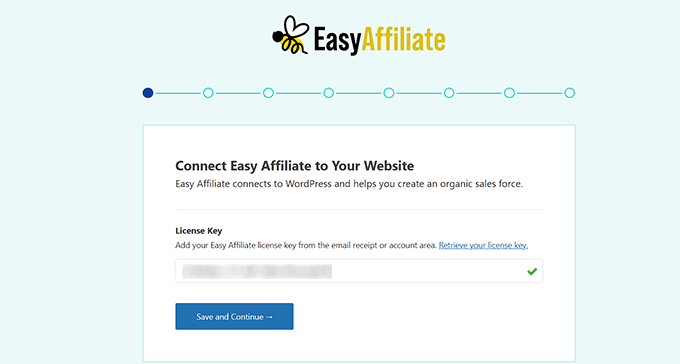
この情報は、Easy Affiliate のウェブサイトのアカウントで見つけることができます。
以前に別の紹介プラグインを使用したことがある場合、Easy Affiliate はデータのインポートを提案します。そうでない場合は、このステップをスキップして先に進んでください。

次に、プラグインはあなたが使用している eコマースプラットフォーム を検出します。
プラットフォームの横にあるトグルをクリックして続行してください。

次に、ビジネス情報(名前、住所、その他の詳細)を入力し、「続行」をクリックします。
ここでは正確な情報を提供することをお勧めします。これは、後で紹介レポートや支払いに役立ちます。

さて、紹介登録の設定を行う時間です。
紹介者が申請して手動で承認するか、公開登録を有効にするか、または自分で紹介者を追加することができます。
また、紹介者から収集する情報(ビジネス住所や税務情報など)を選択し、登録中に入力するか、後でアカウントに入力するかを決定することもできます。

このプラグインでは、紹介契約を表示することもできます。独自の契約書をアップロードするか、簡単なフォームに記入して Easy Affiliate の自動契約ジェネレーターを使用できます。その後、「保存して続行」をクリックします。
次に、デフォルトのコミッション(パーセンテージまたは固定額)を設定し、支払いオプションを設定します。Easy Affiliate は 繰り返し支払い をサポートしており、一括支払いを手動または自動で送信できます。

「保存して続行」ボタンをクリックすると、クリエイティブセクションに移動します。
ステップ 3: 紹介クリエイティブのアップロード
手数料率と支払いオプションを設定したら、セットアップウィザードの次のステップは、アフィリエイトクリエイティブをアップロードすることです。
マーケティングにおいて、「クリエイティブ」とは、アフィリエイトに提供するプロモーション資料のことです。これらのリソースにより、ブランドの一貫性を保ちながら、アフィリエイトがあなたの製品を宣伝しやすくなります。
ここでは、ウェブサイトのロゴ、製品画像、バナー広告、ソーシャルメディアグラフィックなどを追加できます。

300×250や728×90などの標準的なバナーサイズを追加することをお勧めします。これにより、アフィリエイトがウェブサイトに広告を掲載しやすくなります。
クリエイティブをアップロードしたら、「セットアップを完了してウィザードを終了」をクリックします。
紹介プログラムは完全に設定され、アフィリエイトがサインアップしてあなたの製品を共有する準備が整いました。

ステップ4:アフィリエイト紹介プログラムにリンクを追加する
Easy Affiliateは、アフィリエイトが必要とする登録、ログイン、アカウントダッシュボードなどの主要なページを自動的に作成します。
これらは、Easy Affiliate » 設定に移動し、「一般」タブの下にある「アフィリエイトページ」セクションまでスクロールすると表示できます。

次に、人々があなたのプログラムを見つけやすくします。これは、アフィリエイトダッシュボードのリンクをウェブサイトのナビゲーションメニュー、フッター、またはサイドバーに追加することで行うことができます。
興味のあるマーケターがすぐにサインアップでき、リピーターのアフィリエイトがログインしてレポートを表示できるように、目立つ場所に配置することをお勧めします。
リンクが配置されたら、紹介プログラムはアフィリエイトが参加してあなたの製品のプロモーションを開始する準備が正式に整いました。

ステップ5:Easy Affiliateダッシュボードとレポートを表示する
Easy Affiliateは、あなたとパートナーの両方にとって、アフィリエイトプログラムのパフォーマンスを非常に簡単に追跡できるようにします。
ウェブサイトの所有者は、Easy Affiliate » レポートにアクセスして、サイト上のすべての活動を確認できます。ダッシュボードにはアフィリエイト統計の明確なグラフ概要が表示され、同じデータが詳細のために下の表にも表示されます。
これらの統計情報を定期的に確認することで、どの紹介パートナーがうまく機能しており、どのキャンペーンが最も多くの売上を生み出しているかを確認できます。

Easy Affiliate にはリンク追跡機能も含まれているため、どの紹介パートナーURLが最も多くのクリックをもたらしているかを正確に確認できます。「クリック」タブに切り替えるだけで、どのリンクが最もパフォーマンスが高いかの詳細なビューを取得できます。
これにより、何が機能しているかを理解し、紹介パートナーにプロモーションを最適化するためのフィードバックを提供できます。

ステップ 6: 紹介パートナーの管理
紹介プログラムが開始され、稼働したら、Easy Affiliate は紹介パートナーの管理を簡単に行えます。
このためには、Easy Affiliate » 紹介パートナーに移動すると、承認済みまたは手動でサイトに追加されたすべての紹介パートナーのリストが表示されます。

新規申請を承認するには、「申請」タブに切り替えます。ここに、承認待ちの全員が表示されます。紹介パートナーの名前をクリックすると、申請の詳細を表示できます。
すべてが問題なければ、承認するだけで、製品のプロモーションを開始できるようになります。
このステップは、紹介パートナープログラムを整理し、正当なパートナーのみが積極的にビジネスを宣伝していることを保証するために重要です。

ステップ 7: アドオンで機能を拡張する
Easy Affiliate の良い点の 1 つは、アドオンで機能を簡単に拡張できることです。これらの統合は、カスタムコードを必要とせずに、紹介プログラムを次のレベルに引き上げるのに役立ちます。
Easy Affiliate は、メールマーケティングプラットフォーム、不正防止ツール、カスタムコミッションルール、高度なコミッションレベルなどのアドオンを提供しています。
利用可能なアドオンを確認して、プログラムに適したものを特定し、紹介パートナーの管理時間を節約できるものを見つけることをお勧めします。
ライセンスプランによっては、Easy Affiliate » Add-ons にアクセスしてアドオンを表示および有効化できます。そこから、有効にしたいものを切り替えるだけです。

方法3:RewardsWPで友人紹介プログラムを作成する
完全なアフィリエイトシステムではなく、顧客中心の紹介プログラムを探している場合は、RewardsWPの使用をお勧めします。
主にアフィリエイトマーケターとの連携を目的としたAffiliateWPやEasy Affiliateとは異なり、RewardsWPは既存の顧客が友人に紹介することを目的としています。
さらに、WooCommerceおよびEasy Digital Downloads内で直接動作するため、製品を友人と共有した顧客に報酬を与えたいeコマースストアに最適です。

プラグインの詳細については、RewardsWPの完全なレビューをご覧ください。
ステップ1:RewardsWPのインストールと有効化
開始するには、RewardsWPのウェブサイトでアカウントにサインアップし、ライセンスを購入する必要があります。これはプレミアムプラグインであるためです。アカウントが設定されたら、プラグインをダウンロードしてください。
次に、WordPressダッシュボードでRewardsWPをインストールして有効化します。これにヘルプが必要な場合は、WordPressプラグインのインストール方法に関する初心者向けガイドを参照してください。これは非常に簡単です。
有効化したら、RewardsWP » 設定に移動してライセンスキーを入力します。この情報は、RewardsWPのウェブサイトのアカウントエリア、または購入後に送信されたメールで見つけることができます。
キーをライセンスキーフィールドに貼り付けて、「接続」をクリックするだけです。

ステップ2:紹介報酬を設定する
次に、顧客とその紹介者への報酬を設定します。紹介プログラムをより効果的にするために、両方に報酬を与えることを常にお勧めします。
開始するには、WordPressダッシュボードのRewardsWP » 設定に移動し、「紹介」タブをクリックします。ここから、プログラムステータスを「非アクティブ」から「アクティブ」に切り替えてプログラムを有効化します。

ページには、アドボケイト報酬(既存の顧客向け)とフレンドアワード(新規顧客向け)の2つの主要なセクションが表示されます。
私の経験では、既存顧客にのみ報酬を与えても、それほど多くの紹介は促進されません。友人たちも、自分たちにもメリットがあれば、紹介リンクを利用する可能性がはるかに高くなります。

「報酬を追加」ボタンをクリックするだけで、提供したいインセンティブの種類を選択できるポップアップが表示されます。
いくつかのオプションがあります。たとえば、次のとおりです。
- 金額割引:購入金額から一定額を割引します(例:10ドルオフ)。
- パーセントオフ:注文金額の一定割合を割引します(例:15%オフ)。
- 送料無料:注文の配送料を無料にします。
- 無料商品:ストアの商品を無料で提供します。

この友人紹介プログラムを初めて使用する場合は、「金額割引」から始めることをお勧めします。これは簡単で、ほとんどの顧客に魅力的だからです。
報酬タイプを選択すると、設定するためのいくつかのフィールドが表示されます。ここから、正確な割引額と、報酬を使用するために必要な最小購入金額を設定できます。
最後に、「報酬の有効期限」オプションで、報酬が有効な期間を設定します。7日、3ヶ月、6ヶ月、1年などのオプションがあります。

設定が完了したら、下部にある「報酬を追加」をクリックして設定を保存することを忘れないでください。他の報酬タイプも同様に機能し、設定は簡単です。
推薦者への報酬を設定したら、友人への報酬についても同様の手順を繰り返します。最後に、画面上部にある「変更を保存」をクリックして、報酬プログラムを有効にします。
ステップ3:報酬ウィジェットをカスタマイズする
これで、報酬プログラムを魅力的に見せ、顧客が使いやすいようにする番です。
開始するには、「リワードウィジェット」タブに切り替えます。これは、ログインした顧客が紹介リンクを見つけたり共有したりするために使用するフローティングウィジェットを制御します。ここで、ウィジェットのタイトルバーとボタンのブランドカラーを設定して、サイトのデザインとシームレスに統合できます。
「表示」オプションでは、ウィジェットボタンの表示方法を選択できます。私は通常、「アイコンとテキスト」を選択します。これは明確で目立つからです。
ボタンのテキストと位置を調整したり、デフォルトの「リワード」ラベルを変更したり、ボタンを画面の左側または右側に表示するかどうかを決定したりすることもできます。
これらの調整を行うと、右側のライブプレビューで変更を確認できます。

次に、「共有オプション」を確認することをお勧めします。
トグルでX(旧Twitter)、Facebook、またはメールへの共有を有効にできます。ソーシャル共有の場合、ユーザーが紹介リンクを共有したときに表示されるデフォルトのメッセージを設定できます。
メールを送信したい場合は、デフォルトの件名とメッセージをカスタマイズできます。
すべてがうまくいったら、右上にある「変更を保存」をクリックしてください。これでウィジェットがライブになり、顧客は紹介リンクを簡単に見つけ、共有し、使用できるようになります。

ステップ4:ストアの連携を有効にする(オプション)
オンラインストアを運営している場合は、[統合]タブに切り替えて、RewardsWPをeコマースプラットフォームに接続することをお勧めします。
ここで、製品の販売やメンバーシップの管理に使用するプラットフォームにプラグインを接続できます。
ほとんどのオンラインストアでは、主な統合はWooCommerceですが、RewardsWPはデジタル製品に適したEasy Digital Downloadsもサポートしています。
統合を有効にすると、RewardsWPは手動作業なしで、購入を自動的に追跡し、報酬を適用し、紹介クレジットを割り当てることができます。

これを行うには、使用しているプラットフォームを切り替えて「変更を保存」をクリックするだけです。
このステップはオプションです。ウェブサイトでオンライン販売を行っていない場合は、このステップをスキップしても、完全に機能する紹介プログラムを実行できます。
オンラインストアの場合、設定後、すべての購入がアドボケイトと友人の両方に正しくクレジットされていることを再確認することをお勧めします。
ステップ5:メール設定の構成
RewardsWPプラグインは、2種類の重要なメールを送信します。これらのメールは、お客様のストアから直接送信されているように見せることが重要です。
最初のメールは、お客様(Advocate)が友人に送信する招待状で、これはRewards Widgetの設定で既にカスタマイズされています。
2番目のメールは、友人が正常に購入し、特典が発行されたときにAdvocateに通知する自動メールです。
これらのメールの送信者情報を設定するには、「Emails」タブに切り替えます。まず、「From Name」を入力します。これはストアの名前であるべきで、お客様はすぐにメールの送信元を認識できます。

次に、「From Email」を追加します。これは、[email protected]のような、ウェブサイトに関連付けられたプロフェッショナルなアドレスを使用してください。これにより、特典通知が信頼でき、認識可能なソースから送信されているように見えます。
これらが入力されたら、「Save Changes」をクリックして適用します。
💡 プロのヒント: デフォルトでは、WordPressはPHPメールを使用してメールを送信しますが、これは信頼性が低く、スパムフォルダに分類されることがあります。
これを避けるために、WP Mail SMTPの使用をお勧めします。これは、サイトを信頼できるメーラーに接続する最高のWordPress SMTPプラグインであり、すべての特典通知がお客様の受信トレイに確実に届くようにします。
ステップ6: プログラムの成功を追跡する
紹介プログラムが実行されたら、WordPressダッシュボードからそのパフォーマンスを簡単に確認できます。すべての紹介アクティビティのライブログを表示するには、RewardsWP » Referralsページに移動してください。
紹介ごとの詳細なテーブルが表示され、誰が紹介し、誰が受け取り、そのステータスがわかります。これは、プログラムの成功を監視し、どの顧客が最もアクティブであるかを確認するのに最適な場所です。

このページを定期的にチェックして、トップの支持者を特定することをお勧めします。その後、感謝のメッセージや追加のボーナスクーポンで個人的に連絡を取ることができます。
これは、関係を強化するだけでなく、時間の経過とともにさらに多くの紹介を促進します。
より詳細なガイダンスについては、WordPressで友達紹介プログラムを設定する方法に関する完全なチュートリアルをご覧ください。WordPressで友達紹介プログラムを設定する方法。
❌ アフィリエイトプログラムの設定時に避けるべき一般的な間違い
アフィリエイトプログラムを実行することは、ビジネスにとって大きな後押しになりますが、初心者がよくつまずくいくつかの一般的な間違いに気づきました。アフィリエイトプログラム。
注意すべき点は次のとおりです。
- 明確なルールの定義がない:アフィリエイトがコミッションの仕組み、支払い時期、許可されるプロモーションの種類を知っていることを確認してください。シンプルで明確なアフィリエイト契約は非常に役立ちます。
- メール通知の無視:アフィリエイトは、報酬を獲得したとき、申請が承認されたとき、または紹介が拒否されたときに知る必要があります。適切な通知は、プログラムを透明に保ち、信頼を築きます。
- 追跡とレポートの無視:適切な追跡なしでは、どのアフィリエイトまたはキャンペーンが成果を上げているかを知ることは困難です。AffiliateWPまたはRewardsWPのレポートを定期的にチェックして、状況を把握してください。
- 動機付けにならない報酬の提供:インセンティブが魅力的でない場合、アフィリエイトは積極的にあなたの製品を宣伝しません。さまざまな報酬をテストして、あなたのオーディエンスに響くものを見つけてください。
- 自己紹介のブロックなし:これは、割引を受けるためだけに自分自身を紹介する場合です。お金を失わないように、プログラムにこれを防ぐルールがあることを確認する必要があります。
- スパムまたは偽のサインアップを許可する: reCAPTCHAを有効にするか、アフィリエイトを手動で承認することで、プログラムを保護します。これにより、真剣なアフィリエイトのみが参加していることが保証されます。
これらの一般的な落とし穴を回避することで、紹介プログラムはよりプロフェッショナルで、信頼性が高く、効果的になります。
これらの基本が整えば、プログラムは長期的な成功と、ビジネスの成長を積極的に支援してくれる幸せなアフィリエイトのために設定されます。
紹介プログラムに関するよくある質問
紹介プログラムの設定は、ビジネスにとって大きなメリットですが、それがどのように機能し、どのように管理するかについて、いくつかの疑問が生じる可能性があることは承知しています。
ここでは、始めたばかりの人からよく寄せられる質問に対する回答をいくつかご紹介します。
紹介プログラムの良いコミッション率はどのくらいですか?
理想的なコミッション率は、あなたの業界や利益率によって異なります。ソフトウェアやコースのようなデジタル製品の場合、20〜30%が一般的です。物理的な商品の場合、5〜10%がより一般的です。
アフィリエイターにとって魅力的でありながら、あなたのビジネスにとって収益性のあるコミッションを提供することが鍵となります。あなたのニッチな分野で類似の企業が提供しているものを調査することをお勧めします。
アフィリエイトプログラムに参加するアフィリエイターをどのように見つけますか?
まずはあなた自身のオーディエンスから始めるのが最善です。新しいプログラムをメールリストやソーシャルメディアのフォロワーに発表できます。最も忠実な顧客は、しばしばあなたのブランドの最高の支持者になります。
ウェブサイトのフッターにもアフィリエイトサインアップページのリンクを追加する必要があります。時間が経つにつれて、あなたの業界のブロガーやコンテンツクリエイターに直接連絡を取り、参加を招待することができます。
開始するには、WordPressの最高の Ссылки на партнерский маркетинг плагиныをご覧ください。
AffiliateWPとEasy Affiliateのどちらを選ぶべきですか?
どちらも優れたプラグインであり、適切な選択はあなたのニーズによって異なります。
AffiliateWPは、膨大な統合ライブラリを備えた、信じられないほど強力で柔軟なソリューションです。最も多くの機能が必要で、大規模なアフィリエイトプログラムを構築する予定がある場合に最適です。
Easy Affiliateは、非常に使いやすいセットアップウィザードを備えた、シンプルさと使いやすさで知られています。初心者や、同じチームのMemberPressのような他の製品をすでに使用している場合に理想的な選択肢です。
紹介プログラムは無料で実施できますか?
紹介を手動で追跡しようとすることは可能ですが、推奨されません。正確な追跡と正しいコミッション支払いを保証するには、AffiliateWPやEasy Affiliateのような専用プラグインへの投資が不可欠です。
手動で管理しようとすると、エラーが発生し、アフィリエイトとの信頼を失うことがよくあります。プラグインのコストは、数え切れないほどの時間を節約し、プログラムがスムーズに実行されることを保証します。
この記事で、WordPressで紹介プログラムを作成する方法を学んでいただけたことを願っています。また、WordPressでアフィリエイト商品レビューを書く方法に関するガイドをご覧になるか、WordPress向けのアフィリエイトマーケティングツールとプラグインのベスト10のショーケースをチェックすることもできます。
この記事が気に入ったら、WordPressのビデオチュートリアルについては、YouTubeチャンネルを購読してください。 TwitterやFacebookでもフォローできます。


Mrteesurez
このガイドは素晴らしいです。AffiliateWPを使用して自分のサイトに紹介プログラムを実装しましたが、トラフィックを促進するための強力なツールとなっています。紹介の追跡とロイヤルカスタマーへの報酬の容易さは、私のブランドを中心に忠実なコミュニティを構築するのに本当に役立ちました。ステップを非常に明確に説明していただきありがとうございます。
WPBeginnerサポート
Glad our guide was helpful!
管理者
Haroon Shahid
こんにちは。
アフィリエイトプログラムにユーザーが登録した際に、紹介リンクを受け取れるようにしたいと考えています。このリンクを通じて、何人がクリックしたか、またはリンク経由で購入したかを追跡できるようにしたいです。
どのプラグインまたは機能が必要でしょうか?紹介リンクは手動でも自動でも構いません。
ありがとうございます
WPBeginnerサポート
どちらのプラグインもアフィリエイトを追跡できるはずです。特定の機能が必要な場合は、プラグインのサポートに問い合わせて確認することをお勧めします。
管理者
Brian
私は非常に基本的なものを探しています。人々が私の無料ニュースレターに友人を招待できるようにしたいだけです。基本的に必要なのはユニークな紹介URLだけです。ログインする必要はなく、販売などもありません。MailChimpと連携する、迅速で簡単なものが欲しいです。
そのようなものは存在しますか?
WPBeginnerサポート
If you’re using MailChimp then their Forward to a Friend link sounds like what you’re wanting
管理者
マイケル
紹介したユーザーのユーザー名を、紹介したユーザーに表示させるにはどうすればよいですか?
WPBeginnerサポート
使用しているアフィリエイトプラグインのサポートに、それがオプションであるかどうかを確認することをお勧めします。
管理者
Bhupendra Singh Lodhi
WordPressで無料の紹介プログラムを作成できますか
Christopher Scott
これについてありがとうございます。WordPressにこの機能が利用可能であることを知りませんでした。知っておくべきでした!WordPressにはすべてがあります。大好きです。このブログのすべてのステップバイステップチュートリアルに感謝しています。しばらく読んでいますが、コメントはめったにしません。ありがとうございます。
フライデー・アレックス
これをありがとうございます。私のストアに実装するつもりです