


2つのサイト間でアクティブなWordPressプラグインを比較したいと思ったことはありますか?WordPressにはプラグインページに検索機能がありますが、インストール済みプラグインを比較する際にはそれほど効率的ではありません。この記事では、2つのサイト間でアクティブなWordPressプラグインを比較する方法を紹介します。

WordPressでインストール済みプラグインページを改善する
WordPressのデフォルトのプラグインページには、サイトにインストールされているプラグインのリストが表示されます。右上隅に検索ボックスがあり、インストールされているプラグインを管理するオプションがあります。

多くのプラグインがインストールされている場合、ページをスクロールしてプラグインを見つけるのが難しくなります。WordPressサイトにインストールすべきプラグインの数に関するガイドをご覧ください。
インストール済みプラグインの検索は、ページ全体を再読み込みするため、非常に遅いです。
複数のWordPressサイトを管理するユーザーは、開いているタブを切り替えてプラグインを比較するのが難しいと感じています。
より優れた検索および比較機能を追加することで、WordPressのインストール済みプラグインページを改善する方法を見てみましょう。
WordPress のプラグインページにクイック検索と比較を追加する
まず、Better Pluginsプラグインをインストールして有効化する必要があります。有効化したら、「インストール済みプラグインを検索」ボックスにプラグイン名の数文字を入力するだけで、一致するプラグインの並べ替えが開始されます。

プラグインがインストールされているかどうかを確認したいが、プラグインリストをスクロールしたくない場合に非常に役立ちます。これは、WordPressのデフォルトのインストール済みプラグイン検索よりも高速で、プラグインの管理時間を節約できます。
2つのWordPressサイト間でプラグインを比較する
Better Plugins のもう 1 つの優れた機能は、2 つの WordPress サイト間でインストールされているプラグインを比較できることです。
両方のWordPressサイトにBetter Pluginsプラグインをインストールして有効化します。最初のサイトでプラグイン » 比較ページに移動し、プラグインコードをコピーするだけです。

次に、別のWordPressサイトの管理画面に移動し、プラグイン » 比較ページにアクセスします。最初のウェブサイトからコピーしたコードをテキストエリアに貼り付け、プラグインを比較ボタンをクリックします。

プラグインは、2番目のウェブサイトにインストールされていない、不足しているプラグインのリストを表示します。リンクをクリックすると、プラグインの詳細を確認してインストールできます。
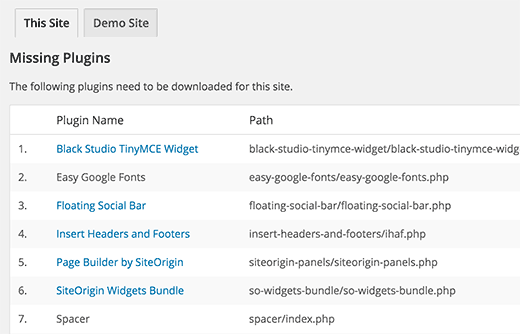
また、最初のウェブサイトのタブが表示され、そのサイトで使用されているすべてのプラグインを確認できます。この機能は、同じプラグインをインストールしたい人がいる場合に、インストールしたプラグインを伝える方法としても使用できます。
この記事が、2つのサイト間でアクティブなWordPressプラグインを簡単に比較するのに役立ったことを願っています。また、WordPressブログの管理と成長に役立つ40のツールリストもご覧ください。
この記事が気に入ったら、WordPressのビデオチュートリアルのために、YouTubeチャンネルを購読してください。また、TwitterやFacebookでもフォローできます。


Colton Kexel
この方法でサイトを比較しました。サイトのプラグインを比較できるのは本当に素晴らしいです。この役立つ記事を投稿していただきありがとうございます。
Martin
私はWordPressのデザイン初心者です。クライアントのサイトのために、より良いプラグインをいくつかテストしたいと思っています。この方法でプラグインを比較します。ありがとうございます。