


ウェブサイトでフォームに入力する際、それは実際の顧客とつながる機会となるはずです。しかし、あなたのビジネスが特定の地域でのみ機能する場合、世界中にフォームを開放すると、スパムや実際にサービスを提供できない人々からのメッセージを仕分けることになります。
国別のフォームフィルタリングは、この問題を解決します。時間を無駄にするジャンク送信をブロックし、実際にサービスエリアやターゲット市場にいる見込み客にのみ集中できます。
このアプローチを使用して、スパムを削減し、フォームをリード生成により効果的にしました。
この記事では、WordPressフォームエントリの地理的制限を設定する方法を説明します。これにより、わずか数分で、より的を絞った安全なリードジェネレーションシステムを稼働させることができます。

特定の国からのフォーム入力をブロックする理由 🌍
国別にフォームの投稿をブロックすることは、スパムを削減し、時間を節約し、関連性の高いリードのみを収集するための最も簡単な方法の1つです。ビジネスが特定の地域のみを対象としている場合、世界中の誰でもフォームを送信できるようにすると、通常はジャンク投稿や実際の顧客にならないメッセージに対処することになります。
自分のWordPressウェブサイトに問い合わせフォームを設定したとき、すぐに同じ問題に気づきました。受信トレイはすぐにいっぱいになりましたが、ほとんどのメッセージは役に立たないものでした。
実際の問い合わせではなく、スパム送信、無関係なメッセージ、そして私がサービスを提供していない地域からの送信に対処していました。
地域ビジネスにとっては、これは圧倒される可能性があり、本物の機会を見つけるのがより困難になります。
特定の国からのフォーム送信をブロックすることで、以下のようなことができます:
- スパムや無関係なメッセージを減らし、受信トレイをきれいに保ちます。
- 対象地域内の潜在顧客のみに焦点を当てることで、時間を節約できます。
- サービスに実際に興味のある人々にリーチすることで、リードの質を向上させます。
- 高リスク地域を遮断することで、不正行為からビジネスを保護します。
このアプローチをコンタクトフォームに適用したところ、フォームがより便利になりました。ジャンク送信を削除するのに時間を費やす代わりに、本当に興味を持っている人々に返信する方に集中できるようになりました。
さて、WordPressで特定の国からのフォームエントリを簡単にブロックする方法を見ていきましょう。
以下のリンクを使用して、選択した方法にジャンプできます。
- Method 1: Block Form Submissions From Specific Countries (Recommended)
- Method 2: Filter Form Entries by Email Address Using Allowlist or Denylist (Free)
- 国別にフォームエントリをブロックする際に考慮すべきこと
- ヒント: より強力なセキュリティのために追加のスパム保護をレイヤー化する
- WordPressフォームスパム防止に関するよくある質問
方法 1: 特定の国からのフォーム送信をブロックする(推奨)
コードに一切触れることなく特定の国からのフォーム送信をブロックしたい場合は、WPFormsの組み込みの国別フィルター機能を使用するのが最も簡単な方法です。
これにより、フォームを送信できる国を「許可」するか、スパムや無関係なリードを頻繁に送信する特定の国を「拒否」できます。これにより、スパムが受信トレイに届くのを防ぐことができます。
さらに、フィルターはフォームビルダー内で直接機能するため、数回のクリックで設定できます。

WPBeginner では、シンプルな問い合わせフォームから複雑なアンケートや登録フォームまで、あらゆる種類のフォーム作成に WPForms を使用しています。長年にわたり徹底的にテストしており、その詳細は WPForms の完全レビュー で詳しく読むことができます。
ステップ1:WPFormsのインストールと有効化
まず、WPFormsプラグインをインストールして有効化する必要があります。プラグインのインストール方法については、プロセスを説明した完全なガイドがあります。
📌注: WPForms には無料プランがあります。しかし、国別フィルター、スマート条件付きロジック、複数のスパム保護方法などの高度なスパム対策ツールは、WPForms Pro の一部にすぎません。
アクティベート後、ブロックしたい投稿があるフォームを編集できます。
ステップ 2: WordPressフォームを選択または作成する
WPForms » すべてのフォームページに移動し、フォーム名の横にある「編集」をクリックするだけです。
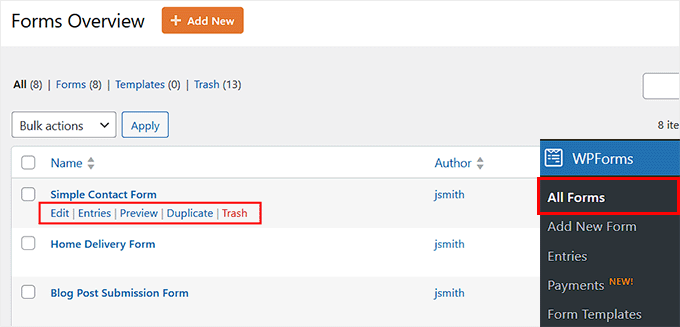
まだフォームをお持ちでない場合は、WPForms のドラッグ&ドロップビルダーを使用して簡単に作成できます。WordPress ダッシュボードから WPForms » 新規追加 にアクセスしてください。
このプラグインは、お問い合わせフォーム、アンケート、注文フォームなど、数十種類の既製のフォームテンプレートを提供しているため、すぐに使い始めることができます。
AIフォームビルダーを使用して、ニーズに基づいたカスタムテンプレートを生成することもできます。フォームに名前を付け、必要なものを説明するだけで、開始点を作成してくれます。

テンプレートの準備ができたら、WPFormsのビジュアルエディターで開かれ、数回のクリックでフォームフィールドを編集、削除、または並べ替えることができます。
プロセスが非常にスムーズな点が気に入っています。テストしたところ、空白のページからすぐに使えるフォームまで、わずか数分しかかかりませんでした。
ここに、さまざまな種類のフォームを作成するために従うことができるステップバイステップのガイドがいくつかあります。
- WordPressでコンタクトフォームを作成する方法(初心者ガイド)
- WordPress でアンケートを作成する方法(ステップバイステップ)
- WordPressで注文フォームを作成するための初心者ガイド
- WordPressでカスタムユーザー登録フォームを作成する方法
ステップ 3: 国別フィルターを有効にする
それが完了したら、WPFormsフォームエディタの「フィルタリング」までスクロールダウンして、設定 » スパム保護 & セキュリティに移動する必要があります。
ここから、特定の国からのフォーム送信を許可するかブロックするかを決定できます。これを行うには、「国別フィルターを有効にする」オプションをオンにします。
これにより、ドロップダウンが表示され、「許可」または「拒否」を選択できます。

たとえば、ビジネスが米国国内の顧客のみを対象としている場合、フィルターを「許可」に設定し、その横のドロップダウンリストから「米国」を選択できます。
これは、サービス提供地域からのリードのみを確実に取得するための最も直接的な方法です。
または、「拒否」を選択して特定の国をブロックすることもできます。これは、サービスを提供していない地域や、自動スパムトラフィックが多いことで知られている地域からのスパムを削減するのに役立ちます。

設定が完了したら、上部にある「保存」ボタンをクリックするだけです。すでにウェブサイトにフォームがある場合は、自動的に更新されるため、他に何もする必要はありません。
ステップ4: フォームを埋め込む
新しいフォームを作成した場合、ユーザーが利用できるようにする必要があります。心配いりません、これは簡単です。
WPFormsには、フォームの埋め込みを非常に簡単にする組み込みブロックがあります。コードを一切変更せずに、任意のページや投稿に簡単に追加できます。

WordPressでフォームを埋め込む方法については、WordPressでフォームを埋め込む方法の詳細ガイドをご覧ください。
方法2:許可リストまたは拒否リストを使用してメールアドレスでフォームエントリをフィルタリングする(無料)
WPFormsを使用すると、メールアドレスに基づいてフォームを送信できるユーザーを制御することもできます。これは、許可リスト(特定のメールアドレスまたはドメインのみが送信可能)または拒否リスト(特定のメールアドレスまたはドメインの送信をブロック)を使用して行われます。
注意:この方法では、物理的な場所に基づいてユーザーをブロックするわけではありません。代わりに、メールアドレスの「@」記号より後の部分であるメールドメインを使用して送信をフィルタリングします。
例えば、[email protected]の場合、example.comがドメインです。
一部のメールドメインは、次のような国別コードで終わります。
- .au → オーストラリア
- .cn → 中国
- .uk → United Kingdom
- .us → アメリカ合衆国
この方法を使用すると、無関係な送信を減らすために、.cnや.ukのような国別ドメインからのエントリをブロックできます。
ただし、Gmail.comやOutlook.comのような一般的なメールアドレスを使用している場合、これらの国からのユーザーを阻止できないことに注意してください。
💡 専門家のアドバイス: より強力な保護のために、この方法を方法1と併用することをお勧めします。これにより、強力な2層防御が作成されます。
方法1はユーザーを物理的な場所(IPアドレス)に基づいてブロックしますが、この方法は通過する可能性のある特定のメールドメインからのスパムをキャッチできます。
ステップ1:WPFormsのインストールと有効化
開始するには、無料のWPFormsプラグインをインストールして有効化する必要があります。これに慣れていない場合は、WordPressプラグインのインストール方法に関する完全なガイドがあります。
📌注意: 許可リスト/拒否リスト機能は、WPFormsの無料プランで利用できます。
ただし、WPForms Proをインストールすると、スマート条件付きロジック、マルチページフォーム、支払い統合などの高度な機能にアクセスできるようになります。
ステップ 2: WordPressフォームを選択または作成する
プラグインを有効化したら、WPForms » すべてのフォームページに移動し、既存のフォームの「編集」をクリックして国制限を追加します。
まだフォームをお持ちでない場合は、まず作成する必要があります。
WPFormsは、既製のテンプレートライブラリとAIフォームビルダーにより、これを非常に簡単にします。ゼロから始めることなく、数分でプロフェッショナルな見た目の連絡フォームを用意できます。
WordPressでコンタクトフォームを作成する方法に関するガイドに従って、すばやく設定できます。
ステップ3:許可リスト/拒否リストの設定
フォームがWPFormsのビジュアルエディターで開いたら、左側の列から「メール」フォームフィールドを右側のフォームプレビューに追加してください。
この方法は、フォームにメールフィールドがない場合は機能しないことに注意してください。

これが完了したら、フィールドをクリックして左側の列で設定を開きます。次に、「高度」タブに切り替えて「許可リスト/拒否リスト」セクションまでスクロールします。
デフォルトでは、「なし」オプションが選択されており、フォームを送信できるメールアドレスに制限はありません。
次のいずれかのオプションを選択することで、これを変更できます。
- 拒否リスト:指定したメールアドレスまたはドメインは、フォームの送信からブロックされます。
- 許可リスト:指定したメールアドレスまたはドメインのみがフォームの送信を許可されます。

選択したら、許可またはブロックしたいメールアドレスまたはドメインを入力するテキストボックスが表示されます。各エントリは新しい行に入力する必要があることに注意してください。
国別にフォーム送信をフィルタリングするには、国コードの前にアスタリスク (*) を使用する必要があります。
例えば:
- *.au — .auで終わるすべてのメールアドレスに一致します。
- *.us — .us で終わるすべてのメールアドレスに一致します。
- *.uk — .ukで終わるすべてのメールアドレスに一致します。
- *.cn — .cn で終わるすべてのメールアドレスに一致します。
この方法は非常に柔軟性があり、国別のルールと個別のメールアドレスを組み合わせて、誰がフォームを送信できるかを正確に制御できます。

完了したら、上部にある「保存」ボタンをクリックして変更を保存します。
これを行うと、ウェブサイトに既に公開している場合、フォームは自動的に更新されます。
ステップ4:WordPressフォームの埋め込み
このチュートリアル中に新しいフォームを作成した場合は、WordPressエディターのWPFormsブロックを使用してページに追加する必要があります。
その方法については、WordPress でフォームを埋め込む方法に関する初心者向けガイドをご覧ください。
国別にフォームエントリをブロックする際に考慮すべきこと
特定の国からのフォーム送信をブロックすることは、スパムを削減し、最も重要なリードに集中するための強力な方法です。
ただし、これは万能な解決策ではなく、国別制限を使用する際に覚えておくべき重要な点がいくつかあります。
- 🌐 VPNまたはプロキシサーバーは、方法1で使用されるIPベースの国制限をバイパスできます。ただし、メールドメインフィルタリング(方法2)には影響しません。
- ❗国全体をブロックすると、潜在的な顧客である正当なユーザーが意図せず除外される可能性があります。
- 🛡️ 国ブロックは、ユーザーのIPアドレスを大規模なデータベースを使用してその場所と照合することで機能します。WPFormsはこれらのデータベースを最新の状態に保ちますが、どのシステムも100%完璧ではありません。
- ✅ 地元の視聴者がブロックされた国に誤って含まれていないか、常に再確認してください。
これらのヒントを覚えておくと、正当な訪問者を苛立たせることなく、国別制限をより効果的に使用できます。
ヒント: より強力なセキュリティのために追加のスパム保護をレイヤー化する
特定の国をブロックすることは良い第一歩ですが、すべての不要な送信をキャッチできるわけではありません。追加のスパム防止ツールを追加すると、フォームの信頼性が向上し、受信トレイがクリーンに保たれます。
フォームのセキュリティを向上させるための追加戦略をいくつかご紹介します。
- 自動化されたスパム送信を防ぐために、CAPTCHAまたはreCAPTCHAを使用してください。
- キーワードフィルタリングを有効にして、一般的なスパムフレーズをブロックします。
- 機密性の高いコンテンツや内部送信には、パスワード保護されたフォームを使用してください。
- IPアドレスでフォーム送信を制限し、繰り返しのスパム送信を防ぎます。
- 条件付きロジックを使用して、必要な場合にのみフィールドを表示または非表示にし、フォームの誤用を減らします。
- 医療情報や個人健康情報を収集する場合は、HIPAA準拠のフォームを検討してください。
その他のヒントについては、お問い合わせフォームのスパム防止方法に関するガイドをご覧ください。
WordPressフォームスパム防止に関するよくある質問
国の制限やメールフィルタリングが設定されていても、WordPressフォームの保護についていくつか質問があるのは普通のことです。
WordPressユーザーからよく寄せられる懸念事項をまとめましたので、問題に遭遇することなく自信を持ってフォームを管理できます。
1. プラグインを使わずに国をブロックできますか?
はい。Apacheの場合はサーバーレベルで国をブロックするには、.htaccessファイルを編集するか、NGINXのGeoIP/GeoIP2モジュールを使用してその国に割り当てられたIP範囲を拒否します。
ただし、このアプローチは高度でリスクが伴います。わずかなタイプミスでもサイトがオフラインになる可能性があり、国のIP範囲は時間とともに変化するため、ルールは継続的な更新が必要です。ほとんどの初心者にとって、WPFormsの組み込みの国別フィルターを使用する方が安全で簡単なオプションです。
2. フォームで国をブロックすると、ウェブサイトのSEOに影響しますか?
プラグイン(例:WPForms)でフォーム送信をブロックしても、ウェブサイトのSEOには影響しません。なぜなら、これはユーザーがフォームを送信できないようにするだけで、検索エンジンのボットは通常通りコンテンツを表示・クロールできるからです。
3. VPNまたはプロキシでユーザーは国別ブロックをバイパスできますか?
はい。VPNまたはプロキシを使用しているユーザーは、許可された国にいるかのように見せることで、IPベースのブロック(方法1)をバイパスできます。ただし、VPNはメールドメインフィルタリング(方法2)には影響しないため、両方の方法を組み合わせることでより強力な保護が得られます。
4. 国をブロックするためにWPForms Proが必要ですか?
はい。国別フィルター機能はWPForms Proでのみ利用可能なので、使用するにはプレミアムバージョンが必要です。
5. これらの方法を併用できますか?
はい。最も強力な保護のために、両方の方法を組み合わせて使用できます。たとえば、ビジネスを行っていない国からの送信を拒否するために国別フィルター(方法1)を使用し、次に一般的なスパムドメインをブロックするためにメール拒否リスト(方法2)を追加できます。
この記事で、特定の国からのWordPressフォーム入力をブロックする方法を学べたことを願っています。また、WordPressフォームエントリを自動エクスポートする方法の初心者向けガイドや、Contact Form 7とWPFormsの詳細な比較も参照して、あなたのウェブサイトに最適なオプションを見つけてください。
この記事が気に入ったら、WordPressのビデオチュートリアルについては、YouTubeチャンネルを購読してください。 TwitterやFacebookでもフォローできます。


質問や提案はありますか?コメントを残して、議論を開始してください。