


ビジネスプレゼンテーションでまだPowerPointを使用している場合、メッセージに集中するのではなく、フォーマットとの格闘に時間を費やしすぎている可能性があります。
プレゼンテーションが共有中に壊れたり、異なるバージョン間でフォーマットが乱雑になったり、簡単な更新に時間がかかったりすることがよくあることに気づきました。
WordPressは私たちにとってすべてを変えました。複数の成功したウェブサイトを構築してきたチームとして、WordPressで直接プレゼンテーションを作成することは可能であるだけでなく、従来のプレゼンテーションソフトウェアよりも actually 簡単で効率的であることに気づきました。
このガイドでは、WordPressで魅力的なプレゼンテーションを作成するために使用する正確な方法を共有します。これらのテクニックは自分でテスト済みであり、初心者でも経験豊富なプロでも機能します。

WordPressブログでスライドショープレゼンテーションを作成する理由
私たちの経験から、WordPressでプレゼンテーションを作成することが有益なケースは数多くあります。
教育ブログを運営しているとしましょう。WordPressにプレゼンテーションを追加すると、特に初心者にとってコンテンツをより魅力的にすることができます。これは検索エンジンに肯定的なシグナルを送り、WordPress SEOを改善する可能性があります。
中小企業サイトを運営していて、最近の業界レポートやスピーカーデッキを紹介したい場合は、プレゼンテーションで表示する方がユーザーフレンドリーで興味深いかもしれません。
もちろん、GoogleスライドやMicrosoft PowerPointのプレゼンテーションをウェブサイトに埋め込むこともできます。しかし、当社のテストでは、完成したプレゼンテーションがWordPressウェブサイトでうまく表示される保証はありません。さらに、一部のスタンドアロンプログラムは有料です。
良いニュースは、WordPressプラグインを使用して、WordPressで美しいプレゼンテーションを簡単に作成できることです。いくつかのソリューションを試しましたが、WordPressでPowerPointスタイルのプレゼンテーションを作成するための私たちのお気に入りの方法を紹介します。
これらのクイックリンクを使用して、手順をナビゲートしてください。
- ステップ1:Smart Slider 3をインストールしてテンプレートを選択する
- ステップ 2: WordPress の PowerPoint スタイルのプレゼンテーションを設定する
- ステップ3:PowerPointスタイルのプレゼンテーションのスライドを作成する
- Step 4: Embed Your Presentation Slides in WordPress
ステップ 1: Smart Slider 3 をインストールし、テンプレートを選択
PowerPointスタイルのプレゼンテーションをWordPressで作成して埋め込む最も簡単な方法は、Smart Slider 3を使用することです。
この無料プラグインは、あらゆる WordPress テーマと連携し、SEO に最適化されています。また、既製のスライド、アニメーション、テンプレートが付属しているため、美しいプレゼンテーションをすばやく作成できます。
🌟 注: Smart Slide 3の詳細については、最高のWordPressスライダープラグインに関する記事をご覧ください。
まず、Smart Slider 3 をインストールして有効化する必要があります。ヘルプが必要な場合は、WordPress プラグインのインストール方法に関するガイドを参照してください。
アクティベートしたら、Smart Slider » ダッシュボードに移動し、「ダッシュボードへ移動」をクリックします。

これで、プラグインのダッシュボードに到着し、すべてのプロジェクトを表示できます。
ここで、「新規プロジェクト」をクリックします。

この時点で、まっさらな状態から始めるか、Smart Sliderの既製のプレゼンテーションテンプレートのいずれかを使用するかを決定できます。
プロフェッショナルにデザインされたプレゼンテーションを迅速に作成したい場合は、「テンプレートから開始」を選択することをお勧めします。

Smart Sliderに利用可能なすべてのテンプレートが表示されます。
デザインを詳しく見るには、マウスカーソルを重ねて、表示されたら目のアイコンをクリックします。これにより、プレゼンテーションテンプレートが新しいタブで開きます。

使用したいテンプレートを見つけたら、それにカーソルを合わせ、「インポート」ボタンをクリックするだけです。
これにより、選択したテンプレートがSmart Sliderエディターで開きます。

ステップ2:WordPress PowerPointスタイルのプレゼンテーションを構成する
テンプレートを選択した後、プレゼンテーションの設定を構成することをお勧めします。表示されるオプションはテンプレートによって異なる場合がありますが、主要な設定はすべてカバーします。
また、プレゼンテーションを作成した後でこれらの設定を再度構成する必要がある場合は、いつでもこの手順に戻ることができます。
一般設定とサイズ設定を構成する
「一般」タブで、「名前」フィールドに名前を入力してプレゼンテーションに名前を付けることができます。

また、プレゼンテーションの設定によっては訪問者に表示される可能性のあるサムネイルを追加することもできます。
「サムネイル」の横にある「+」アイコンをクリックし、WordPressメディアライブラリから画像を選択するか、コンピューターから新しいファイルをアップロードします。

それが終わったら、「スライダーデザイン」セクションまでスクロールする必要があります。
ここで、スライダーの配置を変更し、スライドの周りにスペースを作成するためにマージンを追加できます。

次に、「サイズ」タブを選択して、スライドを大きくしたり小さくしたりしたい場合があります。
ここでは、タブレット、モバイル、デスクトップユーザーごとに異なる最大サイズを設定できます。これにより、プレゼンテーションがあらゆるデバイスで素晴らしく表示されることを保証できます。
これらの最大サイズを設定するには、デスクトップ、モバイル、タブレットのスライダーをクリックして有効にし、「最大」フィールドに数値を入力するだけです。

下に進むと、「ブレークポイント」セクションがあります。これは、プレゼンテーションがさまざまなデバイスでどのように表示されるかを制御するのに役立ちます。
たとえば、画面の幅が768ピクセルから1199ピクセルの間の場合、プレゼンテーションはデスクトップビューからタブレットビューに切り替えることができます。
グローバルブレークポイントを有効にして、すべてのプレゼンテーションで同じ設定を使用することもできます。複数のスライドショーを作成し、さまざまなデバイスで一貫した動作をさせたい場合に時間を節約できます。

「レイアウト」までスクロールすると、プレゼンテーションをブラウザの全幅に表示するか(「全幅」)、配置されているコンテナに合わせるか(「ボックス」)を選択できます。
デフォルトでは、プレゼンテーションは訪問者の画面に合わせて自動的に拡大・縮小されます。通常はこれらの設定を有効にしたままにしたいと思いますが、「Min Height」ボックスに最小の高さを入力して設定したい場合があります。

コントロールとアニメーション設定の構成
その後、「コントロール」タブをクリックします。ここで、訪問者が異なるスライド間を移動する方法を変更できます。たとえば、「一般」セクションでは、ドラッグ方向を変更したり、マウスホイールを有効にしたり、キーボードナビゲーションを有効にしたりできます。

デフォルト設定はほとんどのWordPressブログやウェブサイトに適していますが、矢印の見た目を変更したい場合があります。
例えば、矢印の色や、矢印がスライドのどこに表示されるかを制御するインセットの色を変更できます。

変更を加える際に、プレゼンテーションで矢印がどのように表示されるかプレビューしたい場合があります。
そのためには、ツールバーの目のアイコンをクリックするだけです。

これで完了したら、「箇条書き」までスクロールします。
ここでは、訪問者が異なるスライド間を移動できるようにするドットアイコンをカスタマイズできます。さまざまな箇条書きスタイルを試したり、角の半径を変更したりできます。

各スライドのタイトルを表示したい場合は、「テキストバー」トグルをクリックして有効にするだけです。
ここで、テキストバーの外観、配置場所、配置などをカスタマイズできます。

もう一つのオプションは、各スライドのサムネイルを表示することです。これにより、訪問者はスライド間を移動する別の方法を得ることができます。
これを行うには、「サムネイル」トグルを有効にする必要があります。これにより、サムネイルの外観を微調整するための追加設定にアクセスできるようになります。

最後に、「シャドウ」トグルをクリックして、スライドショーの下部にシャドウを追加したい場合があります。
その後、ドロップダウンを開いて、さまざまな影のスタイルを選択できます。

CSSアニメーションは、訪問者の注意を引き、プレゼンテーションへのエンゲージメントを促すのに最適な方法です。Smart Sliderには組み込みのアニメーションが付属しているので、「アニメーション」タブをクリックして設定してください。
ここで、「メインアニメーション」ドロップダウンを開き、スライドを切り替えるときに再生されるエフェクト「スマートスライダー」を選択します。「期間」フィールドに数値を入力して、アニメーションの再生時間を変更することもできます。

使用しているテンプレートによっては、「背景アニメーション」オプションが表示される場合もあります。これにより、スライドの背景画像や色をアニメーションさせることができます。
背景アニメーションは、ビデオやパララックススクロールを使用するプレゼンテーションでは機能しないことに注意してください。
Smart Sliderの背景アニメーションを詳しく見るには、「+」アイコンをクリックします。これによりエディタが開かれ、さまざまなアニメーションを試してどのような効果を作成できるかを確認できます。

自動再生設定の構成
次のタブは「Autoplay」です。
デフォルトでは、訪問者はスライド間を手動で移動する必要があります。代わりにプレゼンテーションを自動再生したい場合は、「自動再生」スライダーをクリックして有効にしてください。

このオプションを有効にすると、プレゼンテーションが各スライドを表示する時間や、訪問者がスライドショーを停止する方法を変更できる追加設定にアクセスできるようになります。
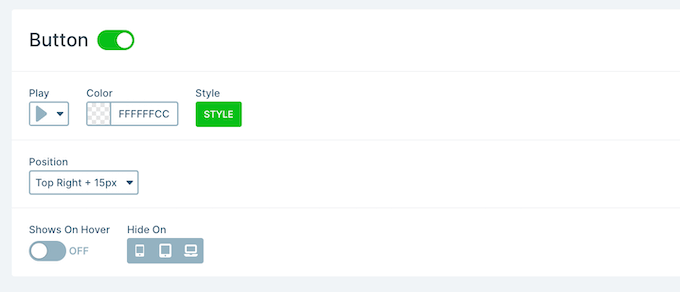
また、「ボタン」セクションが追加され、プレゼンテーションの「再生」ボタンの表示方法をカスタマイズできます。
プレゼンテーションを最適化する
その後、「最適化」タブを選択します。ここでは、Smart Sliderの遅延読み込みの設定が見つかります。
デフォルトでは、スライダーはすぐに読み込まれます。これは、訪問者がページにアクセスしたときに最初に目にするものがプレゼンテーションである場合に適した選択です。
ただし、プレゼンテーションをページの下の方に配置する場合は、「ロードタイプ」ドロップダウンを開き、「ページ読み込み後」を選択することをお勧めします。

これはWordPressの速度とパフォーマンスを向上させるだけでなく、ページの残りの部分を先に読み込むことで訪問者のエクスペリエンスを向上させます。
遅延後」という別のオプションがあり、スライダーのロード遅延を設定できます。

スライド設定の構成
デフォルトでは、画像はスライド全体をカバーします。Smart Sliderが画像をトリミングしてフィットさせる必要がある場合でも同様です。これはほとんどのプレゼンテーションでうまく機能しますが、このデフォルト設定は「スライド」タブを選択することで変更できます。
ここで、「スライド背景画像フィル」ドロップダウンを開き、ストレッチ、センター、またはブラーフィットなどの別のオプションをリストから選択します。

「開発者」タブには、プレゼンテーションにカスタムCSSを追加できるエリアなど、高度な設定があります。
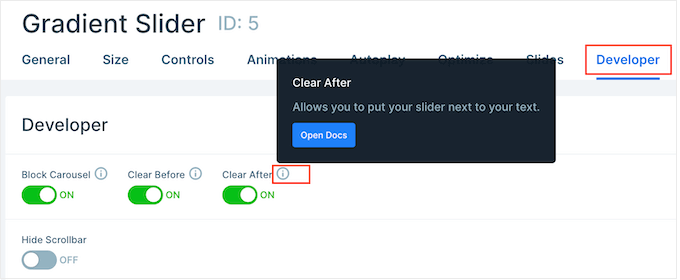
ほとんどのウェブサイト所有者はこれらの設定を使用する必要はありません。ただし、「開発者」オプションについてさらに詳しく知りたい場合は、小さな「i」アイコンにカーソルを合わせるだけです。これにより、ツールチップに詳細情報とSmart Sliderのドキュメントへのリンクが表示されます。
ステップ 3: PowerPoint スタイルのプレゼンテーションのスライドを作成する
プレゼンテーションの設定が完了したら、スライドの作成を開始する時間です。
「スライドの追加」ボタンをクリックするだけで開始できます。

Smart Sliderを使用すると、いくつかの異なるタイプのスライドを作成できます。「投稿」オプションもあり、スライド内にWordPress投稿を埋め込むことができます。
さまざまなオプションを試すことができますが、このガイドでは例として「Blank」デザインを使用します。

スライドタイプを選択すると、画面上部にスライドのサムネイルが表示されます。
サムネイルにマウスカーソルを合わせると、表示される「編集」ボタンをクリックするだけです。

スマートスライダーエディターが開きます。
画面の上部には、プレゼンテーション内の異なるスライド間を移動できるパンくずナビゲーションバーがあります。

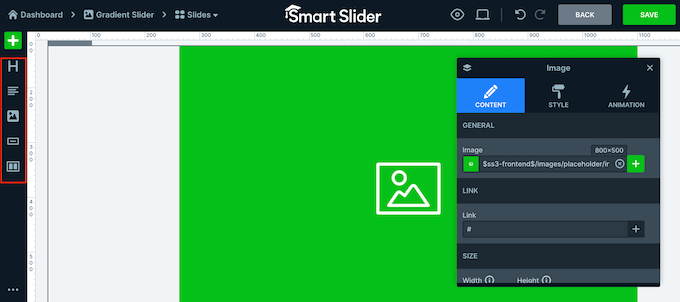
画面の左側には、スライドを構成するすべてのレイヤーが表示されます。いずれかのアイコンの上にマウスカーソルを合わせると、画像や行などのレイヤー名が表示されます。
レイヤーを編集するには、左側のメニューでクリックするだけです。これにより、そのレイヤーをカスタマイズするために使用できるすべての設定が表示されるポップアップが開きます。
ライブプレビューでレイヤーをクリックして選択することもできます。たとえば、デフォルトのテキストの一部を独自のメッセージに置き換えるには、クリックしてそのレイヤーを選択します。
表示されるポップアップで、「テキスト」フィールドにメッセージを入力します。

「スタイル」タブをクリックして、テキストの外観を変更することもできます。
ここで、テキストの色、フォント、サイズなどを変更できます。

スライドをカスタマイズするには、さまざまなレイヤーをクリックし、表示されるポップアップで変更を加えるだけです。
レイヤーを削除したい場合は、マウスカーソルをその上に移動し、点線のアイコンをクリックします。ドロップダウンメニューで「削除」を選択する必要があります。

スライドにもっとレイヤーを追加しますか?
左側のメニューにある緑色の「+」アイコンをクリックするだけです。
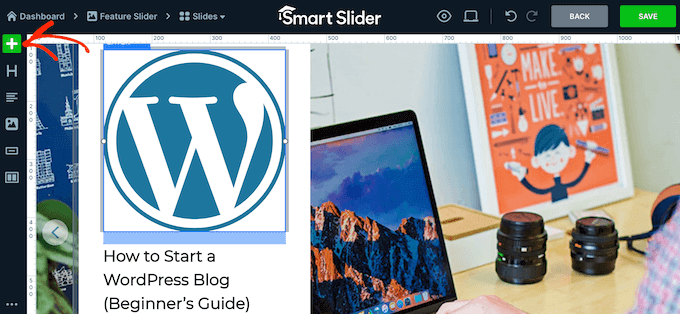
「レイヤー」タブには、画像、ボタン、テキストなどの基本的なレイヤーが表示されます。
これらのレイヤーはすべて、ドラッグアンドドロップでスライドに追加できます。

Smart Sliderには、プレゼンテーションに追加できる既製のスライドのライブラリもあります。
これらのオプションを確認するには、「ライブラリ」タブをクリックしてください。

レイヤーを追加し、独自のコンテンツと設定でカスタマイズして、このスライドの作業を続けることができます。
スライドの設定が完了したら、「保存」ボタンをクリックします。

次のスライドの編集を開始するには、ツールバーの「スライド」をクリックする必要があります。
次に、「スライドの追加」を選択します。

ステップ4:WordPressにプレゼンテーションスライドを埋め込む
プレゼンテーションの作業が完了したら、「戻る」をクリックしてSmart Sliderのメインダッシュボードに戻ります。
デフォルトでは、Smart Sliderはすべてのスライドを公開しますが、サイトに表示したいすべてのスライドの横に緑色のチェックマークが付いているか確認する価値はあります。

スライドの横に「x」が表示されている場合は、そのスライドが未公開であることを意味します。スライドをライブにするには、「x」をクリックして緑色のチェックマークに切り替える必要があります。
その後、プレゼンテーションをオンラインストア、ウェブサイト、またはブログに直接追加する準備が整います。Gutenberg ブロックエディターで任意の 投稿またはページを開き、「+」アイコンをクリックするだけです。
次に、「Smart Slider 3」と入力し、表示されたら正しいブロックを選択します。ブロックエディタで。

これにより、Smart Slider 3のWordPressスライドショーブロックがページに追加されます。
次に、「スライダーを選択」ボタンをクリックします。

作成したすべてのプレゼンテーションが表示されるポップアップが開きます。
使用したいプレゼンテーションをクリックし、「挿入」を選択するだけです。

これにより、プレゼンテーションがウェブサイトに追加されます。「更新」または「公開」ボタンをクリックして、プレゼンテーションを公開できます。
さて、あなたのウェブサイトにアクセスすると、PowerPointスタイルのプレゼンテーションが機能しているのがわかります。

より魅力的なブログコンテンツを作成する方法を学ぶ
スライドショープレゼンテーションを追加することは、読者を引きつけるための一つの方法にすぎません。ブログを改善するために実装できるその他のアイデアを以下に示します。
- WordPressでライブブログを行う方法(ステップバイステップ)
- ブログ公開の最適なタイミングをテストする方法
- WordPressでゲストブロガーを効果的に惹きつけ、管理する方法
- WordPress投稿の可読性スコアを追加および改善する方法
- WordPressでまとめ記事を作成する方法(簡単な方法)
- WordPressサイトにブログロールを追加する方法(プラグインなし)
この記事がWordPressでプレゼンテーションを作成する方法を学ぶのに役立ったことを願っています。また、WordPressの最高の動的コンテンツプラグインのリストや、トップWordPressブログの例もご覧ください。
この記事が気に入ったら、WordPressのビデオチュートリアルについては、YouTubeチャンネルを購読してください。 TwitterやFacebookでもフォローできます。


kzain
Smart Slider 3のようなWordPressプラグインを使用すると、新しい可能性が開かれます。
既製のテンプレートとドラッグ&ドロップ編集は、特にWordPressインターフェースに慣れている人にとっては、真の時間を節約できる機能のように思えます。SEO最適化の側面も興味深いですが、特にプレゼンテーションをウェブサイトに公開して埋め込む予定がある場合はそうです。
THANKGOD JONATHAN
WordPressでプレゼンテーションを作成するのがこんなに簡単だなんて、誰が想像したでしょう? このガイドは私のコンテンツに新しい可能性を開いてくれました。
従来のツールに代わる創造的な選択肢を紹介してくれてありがとう。
WPBeginnerサポート
You’re welcome
管理者
Tracy Snar
この機能にとても興奮しています!
WPBeginnerサポート
Glad you found this recommendation helpful
管理者
Dave
音声を追加し、プレゼンテーションを自動再生するように設定できますか?
WPBeginnerサポート
そのオプションが現在のツールで利用可能かどうか、プラグインのサポートに問い合わせることをお勧めします。
管理者
Kevin Kovadia
非常に良いプラグインです、素晴らしいです。WordPressからスライドを作成してみます。WordPressを使用して、このような方法でGoogleドキュメントとGoogleスプレッドシートを作成することは可能ですか。
WPBeginnerサポート
Googleドキュメントを埋め込みたい場合は、以下のガイドをご覧ください。
https://www.wpbeginner.com/plugins/how-to-embed-pdf-spreadsheet-and-others-in-wordpress-blog-posts/
管理者
Sefa Tsegha
すごい。そのようなWordPressプラグインがあるとは知りませんでした。共有していただきありがとうございます。このサイトからは常に新しいことを学んでいます。
WPBeginnerサポート
You’re welcome glad we could share something new
管理者
Gursimran Kaur
こんにちは
共有ありがとうございます
WPBeginnerサポート
You’re welcome
管理者
マディ
素晴らしい記事です。「How to Create a Presentation in Wordpress.」という見出しの下の2番目の段落で、presentationという単語が2回スペルミスしています。
参照された文は次のとおりです。
「有効化したら、プレゼンテーション » 新規追加ページにアクセスして、最初のプレゼンテーションを作成する必要があります。」
WPBeginnerサポート
Thanks for catching that, we’ll be sure to fix the typo
管理者
JIM C
これは素晴らしいですね。クライアントベースのさまざまなセグメント向けにプレゼンテーションを作成しながら、WordPress の学習をさらに進めることができます!
WPBeginnerサポート
Glad you liked our guide
管理者