


夜遅くまでWordPressサイトで作業していて、画面が真っ暗になると想像してみてください。更新しても何も読み込まれません。サイトがクラッシュしたことに気づき、バックアップがないことに気づくと、心臓が締め付けられます。😱
私たちも同じ経験をしてきました。だからこそ、WordPress のバックアップを非常に真剣に考えています。多くの提携サイトで Duplicator を使用してバックアップを処理しており、信頼性が高く使いやすいと感じています。
しかし、ここで重要なのは、私たちにとってうまくいくことが、あなたにとって最良の選択肢とは限らないということです。例えば、忙しいWooCommerceストアは、複数のクライアントサイトを管理する開発者や、単なるブログとは異なるバックアップ機能を必要とします。
そのため、基本的な機能を備えた無料ソリューションをお探しの場合でも、高度な機能を持つプレミアムプラグインをお探しの場合でも、対応できます。WordPressの最適なバックアッププラグインを紹介し、その機能、長所、短所、費用対効果などを比較します。

WordPressバックアッププラグインのトップピック
読む時間がありませんか?以下の表に、最高のWordPressバックアッププラグインのランキングをまとめました。
| 名前 | 最適 | 開始価格 | 無料版/トライアルはありますか? | |
|---|---|---|---|---|
| 🥇 | Duplicator | 全体的に最高のWordPressバックアップソリューション | $49.50/年 | ✅ |
| 🥈 | UpdraftPlus | リモートストレージ WordPressバックアップ | $70/年 | ✅ |
| 🥉 | Jetpack VaultPress Backup | 大規模なウェブサイト/オンラインストアのバックアップ | $59.40/年 | ✅ |
| 4 | 堅牢なバックアップ | クラウドベースのWordPressバックアップ | $6.99/月 | ✅ |
| 5 | BlogVault | SaaSベースのWordPressバックアップソリューション | $149/年 | ✅ |
| 6 | Total Upkeep | お手頃価格のWordPressバックアップ | $2.50/月 | ✅ |
| 7 | BackWPup | 余計な機能のないバックアップソリューション | 初年度 $69 | ✅ |
さらに詳しい情報が必要ですか?各バックアッププラグインの詳細については、記事の続きをお読みになり、ご自身のニーズに最適なプラグインを見つけてください。
バックアッププラグインのテストとレビュー方法
多くのユーザーは、WordPressブログやウェブサイトを始めたばかりの頃、バックアップの重要性を軽視しています。公平に言えば、私たちのチームメンバーの中にもそうでした。災害が発生し、数ヶ月の努力を失うまで。
だからこそ、私たちは紹介するバックアッププラグインに非常にこだわっています。私たちの広範なテストと実際の経験に基づいた最良の推奨事項を得られるようにしたいのです。
ベストバックアッププラグインを見つけるために使用したプロセスは次のとおりです。
- バックアップの信頼性: 一貫性を確保するために、さまざまな種類のウェブサイトで複数のバックアップテストを実行しました。たとえば、さまざまなパートナーサイトでDuplicatorを使用しましたが、大規模なウェブサイトでも信頼性の高いバックアップを維持できることがわかりました。
- 実際の使用例:これらのプラグインを実際のビジネスウェブサイトでテストし、実用的な応用を理解しました。例えば、以前WPBeginnerでJetpack VaultPress Backupを使用しており、その信頼性について直接的な経験を得ました。
- サーバーへの影響: 各プラグインがWordPressのバックアップ中にサーバーのパフォーマンスにどのように影響するかを監視しました。Jetpack VaultPress BackupやBlogVaultのようなクラウドベースのソリューションは、サイトの速度にほとんど影響を与えなかったことがわかりました。これは、それらが独自のサーバーでバックアップを実行するため(ただし、ユーザーによっては異なる経験をする可能性があります)理にかなっています。
- 復元プロセス:使いやすさと信頼性を評価するために、部分的なサイト復元と完全なサイト復元の両方をテストしました。BackWPupは、WordPressダッシュボードから直接機能するワンクリック復元機能で私たちを感銘させました。
- ストレージオプション:ローカルストレージとクラウドストレージの両方の機能を評価しました。無料版のストレージオプションを確認したため、UpdraftPlusのGoogleドライブやDropboxなどのサービスとの豊富な無料クラウドストレージ連携に注目しました。
WPBeginnerを信頼する理由
WPBeginnerは、WordPressコミュニティで認められた専門家であり起業家であるSyed Balkhiが率いています。私たちのチームは、WordPressウェブサイトの構築と最適化において16年以上の経験があり、ウェブサイト所有者にとって最も重要なバックアップ機能が何であるかを知っています。
最適な推奨事項を提供するために、すべてのバックアッププラグインをテストし、実際のパフォーマンスを確認するためにデモウェブサイトをセットアップしました。編集チームは、事実の正確性を確認するためにコンテンツをファクトチェックしています。
もっと知りたいですか?詳細については、当社の編集ガイドラインをご覧ください。
前置きはさておき、最高の WordPress バックアッププラグインを見てみましょう。
1. Duplicator(総合的に最高のWordPressバックアッププラグイン)

150万以上のアクティブインストール数を誇るDuplicatorは、初心者からプロフェッショナルまで利用できる、非常に人気があり強力なWordPressバックアップソリューションです。当社のパートナーサイトがWordPressバックアップに使用しており、彼らにとって信頼性の高いソリューションとなっています。
私たちはDuplicatorの包括的なレビューをすでに作成しています。このバックアッププラグインについてさらに詳しい情報が必要な場合は、そちらをお読みください。
Duplicatorは、ファイル、データベース、メディアを含むウェブサイト全体のバックアップのためにテストしました。ただし、スペースを取りすぎずにサイトの特定の部分を保存するための、部分的なカスタムバックアップにも使用できます。

Duplicatorの最も気に入っている点は、使いやすさです。WordPressのバックアップ経験が全くないチームメンバーでも、ステップバイステップのバックアップウィザードが分かりやすいため、どのボタンをクリックすればよいか、何をすればよいかをすぐに理解できます。
Duplicator のメリット:
- Dropbox、Google Drive、Amazon S3、およびOneDriveとのクラウドストレージ連携
- スペースを節約するために、完全または部分的なバックアップを作成できる機能が最も役立つことがわかりました
- 簡単な復元のためのユーザーフレンドリーなバックアップ復旧ウィザード
- マルチサイトサポートを含む高度な移行機能
- ログインせずにサイトを復元するためのバックアップファイルを割り当てることができる災害復旧機能
- 複雑な移行のための大規模サイトサポート
Duplicatorのデメリット:
- 無料バージョンは小規模なウェブサイトには最適ですが、Proバージョンにアップグレードすると、より多くの価値を得られます
価格設定:無料プラグインバージョンが利用可能です。有料プランは年間$49.50から$299.50までです。しかし、WPBeginnerの読者の皆様は、Duplicator Proクーポンコードを使用して、初回購入時に最大60%割引を受けることができます!
Duplicatorをおすすめする理由: パートナーウェブサイトでの実際の使用に基づくと、Duplicatorは強力な機能とユーザーフレンドリーな操作性の完璧なバランスを提供します。
2. UpdraftPlus(リモートストレージバックアップに最適)

UpdraftPlusは、プレミアムアップグレードを必要とせずに、無料バージョンで広範なリモートストレージ統合を提供する数少ないWordPressバックアップおよび移行プラグインの1つです。
数多くのフリーミアムバックアッププラグインをテストしてきましたが、UpdraftPlusはその豊富な機能で私たちを感銘させています。詳細については、私たちの完全なUpdraftPlusレビューをご覧ください。
標準で、UpdraftPlus は無料のまま、Google Drive、Dropbox、Amazon S3 のようなリモートストレージプロバイダーに接続できます。つまり、これらの連携機能を利用するためにプレミアムバージョンにアップグレードする必要はありません。

UpdraftPlusについて高く評価しているもう1つの点は、自動スケジュールバックアップです。バックアップスケジュールを2〜12時間ごと、毎日、毎週、または毎月実行することを選択できます。この自動化により、手動での介入なしにサイトが常に保護されます。
UpdraftPlusのメリット:
- Dropbox、Google Drive、OneDriveなどの人気サービスとの無料クラウドストレージ統合
- WordPressダッシュボードからワンクリックでバックアップを復元できる点が気に入っています
- 完全バックアップと部分バックアップの両方のサポート
- インクリメンタルバックアップのサポート(最初のフルバックアップ後に変更されたWordPressファイルのみがバックアップされます)
- 操作しやすいバックアップ管理インターフェース
- バックアップ完了および潜在的な問題に関するメール通知
UpdraftPlusのデメリット:
- 無料版には、データベース暗号化のような、私たちが不可欠だと考えるセキュリティ機能が欠けています
価格設定: 無料プラグインバージョンが利用可能です。有料プランは年間70ドルから399ドルです。
UpdraftPlusを推奨する理由:さまざまなバックアッププラグインを試した後、UpdraftPlusはクラウドストレージ統合を備えた最も包括的な無料バックアップソリューションを提供すると考えています。
3. Jetpack VaultPressバックアップ(大規模なウェブサイト/オンラインストアのバックアップ)

WordPress.comの背後にある会社であるAutomatticの公式バックアップソリューションとして、Jetpack VaultPress Backupはエンタープライズにとって信頼できる選択肢です。
私たちWPBeginnerでもこのサービスを利用したことがあるので、その信頼性を直接保証できます。

私たちがJetpackを愛する理由は、サイトのパフォーマンスに影響を与えることなくバックアップを作成してくれるからです。バックアップはホスティングサーバーではなく、Jetpackのサーバーで実行されます。これにより、バックアップ操作中でもサイトは高速なままです。
WooCommerceサイトを運営している場合、Jetpackのサイト復元機能は、最新の注文と顧客データをそのまま保持しながら復元できるため便利です。これにより、古いバックアップバージョンに復元しても、最近の販売データを失うことはありません。
Jetpack VaultPress Backupの長所:
- Automatticのエンタープライズグレードのインフラストラクチャとセキュリティの専門知識によってサポートされています
- バックアップは外部サーバーで実行されるため、WordPressサイトへのパフォーマンス影響を防ぎます
- フルバックアップと部分バックアップの両方に対する簡単なワンクリック復元プロセス
- 私たちの経験では、マルウェアスキャン機能は潜在的なセキュリティ脅威を検出し、警告するのに優れています。
- WordPress.comの専門チームからの直接サポート
- CDNやセキュリティツールなどの他の便利なJetpack機能との統合
Jetpack Vaultpress Backup の デメリット:
- 10GBのデイリーバックアップと30日間のアーカイブでは多くのサイトにとって十分ではないため、一部のユーザーはストレージ制限が制限的だと感じるかもしれません
価格設定: 無料プラグイン版が利用可能です。有料プランは月額 $4.95 から $9.95 で、年払いとなります。したがって、年間 $59.40 から $119.40 の支払いを見込むことができます。
Jetpack VaultPress Backupを推奨する理由: Jetpack VaultPress Backupは、その堅牢な信頼性とWordPressコミュニティにおけるAutomatticの評判から、私たちは信頼しています。
4. Solid Backups (クラウドベースのWordPressバックアップ)

Solid Backups NextGenはクラウドベースのWordPressバックアップソリューションです。特に、ホスティングリソースを使用するのではなく、独自のサーバーにバックアッププロセスをオフロードする方法を気に入っています。
詳細については、Solid Backupsのレビューをご覧ください。
Solid Backups のスマート増分バックアップシステムも高く評価しています。最初のバックアップの後、サイト全体を繰り返しバックアップするのではなく、変更されたファイルのみを保存します。これにより、ストレージスペースが節約されるだけでなく、バックアッププロセスも大幅に高速化されます。
それ以外にも、バックアップを 1 時間ごと、1 日 2 回、毎日、またはその他の間隔で実行するように自動バックアップを設定できます。この柔軟性は、コンテンツが頻繁に変更される忙しいウェブサイトにとって特に優れています。

Solid Backupsのメリット:
- ホスティングサーバーのリソースに負担をかけないクラウドベースのバックアップ
- 変更されたファイルのみを保存するスマート増分バックアップシステム
- ワンクリック復元機能で迅速なサイト復旧
- バックアップの追跡と復元を容易にする詳細なアクティビティタイムライン
- 業界標準の AES-256 データ暗号化により、WordPress コンテンツを保護します
- すべての機能が、プランに関係なくすべてのユーザーに利用可能である点が気に入っています。
Solid Backups のデメリット:
- このプラグインは、WP Engine、Flywheel、Pressableなどのいくつかの主要なホスティングプロバイダーと互換性がないことがわかりました
料金: プランは月額$6.99から$69.996まであります。バックアップとデータベースの復元のみを行いたい場合は、無料のSolid Securityプラグインを使用することもできます。
Solid Backupsを推奨する理由:ホスティング互換性の制限にもかかわらず、Solid Backups NextGenはWordPressバックアップのための効率的なクラウドベースソリューションを提供します。
5. BlogVault (SaaSベースのWordPressバックアップソリューション)

BlogVault は、単なる WordPress プラグインではなく、Software as a Service (SaaS) ソリューションです。つまり、サーバーへの負荷を回避するために、BlogVault サーバー上でオフサイトバックアップを独立して作成します。彼らはこれをゼロフットプリント戦略と呼んでいます。
バックアップサービスに関する当社の見解を、BlogVaultレビューで詳しくまとめています。
BlogVaultの気に入っている点の一つは、WooCommerceのバックアップを処理する方法です。注文や顧客データのリアルタイムの変更をキャプチャできるため、すべてのトランザクションが重要なeコマースサイトにとって重要です。
BlogVaultが際立っているのは、その包括的な監視システムです。1つのダッシュボードから、バックアップの追跡、稼働時間の監視、マルウェアのスキャン、さらにはCore Web Vitalsの監視まで行うことができます。

BlogVault のメリット:
- バックアップは BlogVault のサーバーで実行されるため、サーバーパフォーマンスへの影響はゼロです
- 重要な注文データをキャプチャするリアルタイムWooCommerceバックアップ
- 組み込みのマルウェアスキャンと Web アプリケーションファイアウォール
- バックアップが正しく機能することを確認するのに役立つことがわかった、自動バックアップ検証およびテスト機能
- 増分バックアップ技術により、最大500GBのサイズのサイトをサポート
- すべてのサイト変更を追跡するための詳細なアクティビティログ
BlogVaultのデメリット:
- リスト上の他のバックアップソリューションと比較して価格が高い
価格設定: 7日間の無料トライアルが利用可能です。有料プランは年間$149から$499です。
BlogVaultをおすすめする理由:従来のバックアッププラグインよりも高価かもしれませんが、ゼロフットプリントのアプローチと追加のセキュリティ機能により、真剣なオンラインビジネスにとって投資する価値があります。
6. Total Upkeep (予算に優しいバックアップソリューション)
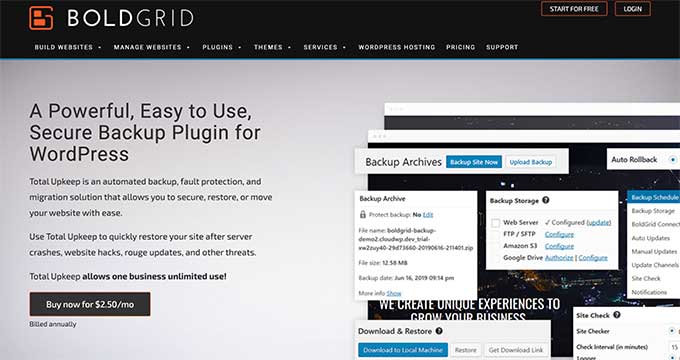
WordPress分野で最も予算に優しいバックアップソリューションの1つであるTotal Upkeepは、月額わずか2.50ドルで印象的な機能を提供します。
当社のテスト中、高額な価格なしで信頼性の高いバックアップを必要とする中小企業のオーナーにとって、特に便利であることがわかりました。プラグインの詳細については、Total Upkeep レビューをご覧ください。
バックアップを作成するだけの他のバックアッププラグインとは異なり、データ損失を引き起こす前に潜在的な問題を積極的にスキャンするサイトチェック機能が含まれています。これにより、深刻な問題になる前にいくつかの問題を検出できます。

Total Upkeep のメリット:
- 予期せぬ問題を回避するために、ソフトウェアアップデートの前にプラグインが自動的にWordPressバックアップを作成できる点が気に入っています。
- プロアクティブなエラー検出と防止のためのサイトチェック機能
- カスタムファイルおよびデータベーステーブル選択による柔軟なバックアップスケジュール設定
- ファイルレベルの復元オプションを備えた詳細なバックアップアーカイブ
- 完全にクラッシュしたサイトのための緊急復旧スクリプト
Total Upkeepのデメリット:
- 一部のユーザーから、最初のバックアップは成功したが、その後のバックアップで問題が発生したという報告があります。
価格:無料プラグインバージョンが利用可能です。プレミアムプランは月額2.50ドルで、このリストにある他のいくつかのオプションよりもはるかに手頃な価格です。
Total Upkeepをおすすめする理由:予算を意識したウェブサイト所有者にとって、これはまともな選択肢です。ただし、完全に依存する前に、特定のセットアップでバックアップを徹底的にテストすることをおすすめします。
7. BackWPup(機能限定のバックアップソリューション)

余計な機能がなく、ただ機能するバックアップソリューションをお探しなら、BackWPupが最適です。このプラグインはシンプルさを保っています。複雑な設定に圧倒されることなく、ダッシュボードから直接WordPressの完全なバックアップを作成および復元できます。
このプラグインは、私たちが非常に気に入っている「設定して忘れる」という哲学に従っています。バックアップジョブを作成して自動バックアップをスケジュールし、保存場所を選択し、必要に応じてWordPressから直接復元できます。
より多くの制御を求めるユーザーのために、BackWPup Proは追加機能を提供します。これには、リモートストレージ統合、システムテスト用のウィザード、プレミアムサポートが含まれます。
BackWPupの長所:
- インターフェースがクリアでシンプルなので、オプションでユーザーを圧倒しない点が気に入っています
- 無料バージョンでの完全なバックアップおよび復元機能
- スケジュールしやすい自動バックアップ
- WordPress内で直接、簡単な復元プロセス
- 更新価格は初年度価格よりもはるかに手頃です
BackWPupのデメリット:
- BackWPUpは、プラグインによって作成されたバックアップのみを復元できます
価格設定: 無料プラグインバージョンが利用可能です。有料プランは、初年度で69ドルから349ドルです。
BackWPupをおすすめする理由: このバックアッププラグインは、ブロガー、中小企業のオーナー、またはファイルを安全に保つための簡単なソリューションを求めているすべての人にとって優れた選択肢です。
最も優れたWordPressバックアッププラグインはどれですか?
この比較記事で紹介したすべてのバックアッププラグインをテストした後、総合的に最高のWordPressバックアッププラグインとしてDuplicatorをおすすめします。無料版は基本的なバックアップに最適ですが、Pro版ではクラウドストレージ連携やスケジュールバックアップなどの便利な機能が追加されます。
このプラグインを際立たせているのは、初心者でもプロセスをわかりやすくしてくれる、わかりやすいバックアップウィザードです。
クラウドストレージオプションを備えた無料のバックアップソリューションをお探しなら、UpdraftPlus が最適です。プレミアムアップグレードを必要とせずに、GoogleドライブやDropboxなどの人気のストレージサービスとの統合を提供します。
ビジネスにとって重要なウェブサイト、特にWooCommerceストアの場合は、Jetpack VaultPress Backupをお勧めします。バックアップはJetpackのサーバーで実行されるため、バックアップ操作中にサイトのパフォーマンスに影響を与えることはありません。
プラグインの選択に関わらず、最も重要なのはWordPressサイトを保護するために定期的なバックアップを確実に実施することです。そのため、ご自身の経験に基づいて最良の選択ができるよう、私たちが選んだプラグインをぜひお試しいただくことを強くお勧めします。
WordPressバックアップFAQ
ベストバックアッププラグインをレビューした後、読者からよく寄せられるWordPressバックアップに関する一般的な質問にお答えします。
WordPressには組み込みのバックアップ機能がありますか?
いいえ、WordPressには組み込みのバックアップシステムは含まれていません。WordPressはコンテンツのリビジョンを自動的に保存しますが、ウェブサイトのファイルやデータベースのバックアップは作成しません。
WordPressサイト全体をバックアップするにはどうすればよいですか?
WordPressサイトをバックアップする最も簡単な方法は、DuplicatorやUpdraftPlusのようなバックアッププラグインを使用することです。
あるいは、多くのWordPressホスティングプロバイダーが、ホスティングプランの一部としてバックアップサービスを提供しています。例えば、Bluehost、Hostinger、SiteGroundなどのホストは、ホスティングパッケージに定期的なバックアップを含んでいます。
WordPress用の無料バックアッププラグインはありますか?
はい、いくつかの人気のあるバックアッププラグインは無料バージョンを提供しています。Duplicatorの無料バージョンは、使いやすいバックアップウィザードが必要な場合に最適です。UpdraftPlusは、Googleドライブなどのサービスとの無料クラウドストレージ統合が必要な場合に理想的です。
WordPressサイトはどのくらいの頻度でバックアップすべきですか?
更新頻度はコンテンツがどれだけ頻繁に変わるかによります。アクティブなブログやニュースサイトの場合は、新しい投稿やメディアファイルを常に大量に追加しており、失いたくないものなので、毎日サイトをバックアップするのが最善です。
eCommerceサイトの場合、リアルタイムまたは1日複数回のバックアップが最適です。機密性の高い顧客データと注文情報を保護する必要があるためです。静的なビジネスサイトの場合、コンテンツの変更頻度が低いことが多いため、週に1回のバックアップで十分な場合があります。
必要になったときにバックアップが多すぎる方が、少なすぎるよりも良いことを忘れないでください。
ウェブサイトのための最高のWordPressバックアップガイド
- WordPressバックアップをウェブサイトとして表示する方法(最も簡単な方法)
- WordPress向け最高のDropboxプラグイン(専門家のおすすめ)
- WordPressメディアライブラリにGoogleドライブを接続する方法
- ブログ投稿をコンピューターに簡単に保存する方法
- CodeGuardで自動WordPressバックアップを設定する方法
この記事が、あなたのウェブサイトに最適なWordPressバックアッププラグインを見つけるのに役立ったことを願っています。また、ビジネス向け必須WordPressプラグインに関するガイドや、All in One WP MigrationとDuplicatorの比較記事もぜひご覧ください。
この記事が気に入ったら、WordPressのビデオチュートリアルについては、YouTubeチャンネルを購読してください。 TwitterやFacebookでもフォローできます。


Mrteesurez
比較と最終的な推奨ありがとうございます。これらのサービスについて多くの経験をお持ちであることがわかります。
アドバイスいただいた通り、エキサイティングな機能があるだけでなく、私たちのような中小企業にとってコスト効率が良いという理由でDuplicatorに切り替えています。
デニス・ムトミ
UpdraftPlusは、私の3つのブログで常に頼りにしているWordPressバックアッププラグインです。
実際、私のウェブホストはバックアップだけで月額7ドル請求されますが、UpdraftPlusを使えばGoogle Cloud(私はGoogle Cloudを使っています)のようなクラウドストレージにスケジュールされたオフサイトバックアップを無料で作成できます。
信頼性が高く、使いやすく、WordPressの管理画面からバックアップの復元も簡単です。
不要なホスティングバックアップ料金を支払うよりも、UpdraftPlusを強くお勧めします!
WPBeginnerサポート
Glad you found it helpful
管理者
イジー・ヴァネック
Google ドライブにウェブサイトをバックアップできるソリューションを探していました。この記事を読んだ後、約 1 か月前に Updraft を試してみることにし、非常に満足しています。これにより、少なくともバックアップがローカルだけでなくクラウドにも保存されているという安心感が得られます。どのバックアップソフトウェアが最適かを決定するのに役立った記事に感謝します。
Dayo Olobayo
UpdraftPlus に関する肯定的なご経験を共有いただきありがとうございます。これは、バックアップソリューションを探している他の人々にとって役立つかもしれません。差し支えなければ、UpdraftPlus を使用していて、他の人が注意すべき課題に遭遇したことはありますか?
THANKGOD JONATHAN
WordPressバックアッププラグインの素晴らしい比較です!特にストレージ容量とスケジューリングオプションに関する情報に興味がありました。これで、自分のニーズに合ったプラグインをより適切に選択できるようになりました。ありがとうございます!
ラルフ
5年以上Updraft Plusの無料版を使用しており、毎日ブログを自動バックアップしてGoogleドライブに送信しています。幸いにも使用する必要はありませんでしたが、そのシンプルさが気に入っています。数回のクリックでバックアップが安全になります。ホスティングのバックアップとは別に、ジョークのように、バックアップは多い方が良いです。
A Owadud Bhuiyan
共有ありがとうございます。この情報が将来私を助けてくれることを願っています。
ただし、プラグインの更新や追加時に致命的なエラーや重大な問題を防ぐことができるプラグインはありますか?
WPBeginnerサポート
バックアッププラグインは、サイトをそれらのエラーから安全に保つための最も確実な方法でしょう。エラーの原因がわからない場合、エラーの発生を防ぐ簡単な方法はありません。
管理者
kanchan
素晴らしい投稿です、共有ありがとうございます
WPBeginnerサポート
You’re welcome, glad you liked our list
管理者
Ryan
数年間BackWPUpを使用していました。良いツールでしたが、最近では有効にしただけでサイトがクラッシュする原因となっていました。まだ来ていないアップデートを期待して、それ以来削除しました。そこで、信頼できる情報源であるあなたにたどり着き、あなたが言及した代替案をいくつか試してみるつもりです。
ありがとうございます。
WPBeginnerサポート
フィードバックを共有していただきありがとうございます。お客様に合った解決策が見つかることを願っています!
管理者
TinaTheVA
Hello,
多くのバックアッププラグインでは、復元するためにサイトにログインする必要がありますが、サイトがダウンしている場合、ログインできないことがよくあります。このシナリオで最も信頼性の高いバックアップツールは何ですか?
WPBeginnerサポート
サイトがダウンして復元する必要がある場合は、以下のガイドのトラブルシューティング手順を確認することをお勧めします。アクセスできないサイトを復元した場合、同じエラーが再度発生する可能性があります。
https://www.wpbeginner.com/beginners-guide/beginners-guide-to-troubleshooting-wordpress-errors-step-by-step/
管理者
Bart
Duplicatorはバックアップのスケジュール設定が可能です。レビューの最後に置かれているのは残念です。私は(人気の)他のいくつかのプラグインを試しましたが、Duplicatorはもっと高い評価に値すると思います。
WPBeginnerサポート
Thank you for sharing your opinion each solution has its pros and cons but we’re glad you found the one you prefer!
管理者
アブドゥル
UpdraftPlusは投稿もバックアップしますか?コンテンツ、それともテーマとプラグインだけですか?
WPBeginnerサポート
The plugin will back up your content as well as your other files
管理者
Natalius
この情報ありがとうございます。サイトのバックアップ計画について何をすべきかわかりました。感謝しています。
WPBeginnerサポート
Glad our guide was helpful
管理者
Kosta
今BackWPupを試しています!直接コンピューターに保存できないのは残念ですが、Dropboxへのバックアップを試しています。
このリストをありがとうございます!
WPBeginnerサポート
Glad you found our list helpful
管理者
Anurag Mishra
このような有益な情報を提供していただきありがとうございます。ブログのウェブサイトにはUpdraftPlusプラグインを使用します。
WPBeginnerサポート
You’re welcome, glad you found our recommendations helpful
管理者
エリン
OMG I am So glad I have found you! I am feeling so lost on this set up journey! Thank you for providing a site like this
WPBeginnerサポート
Glad our guides are able to help you
管理者
Wouter De Backer
Duplicatorに関するあなたの情報は完全に時代遅れです。
WPBeginnerサポート
当社の記事の情報は依然として正しいです。前回の記事更新以降の最近の変更点は、Duplicator がスケジュール機能を追加したプロ版をリリースしたことだけです。
管理者
スティーブ・M
現在、WordPressサイトがオンラインで、毎日バックアップされています。いつかサイトを別の会社に移行したいと思うかもしれません。サイトをバックアップし、PCにセットアップし、必要に応じて編集してから、別のホスティング会社に移行する方法についての指示はありますか?
WPBeginnerサポート
お探しのものについては、以下の2つの記事をご覧ください。
https://www.wpbeginner.com/wp-tutorials/how-to-move-live-wordpress-site-to-local-server/
https://www.wpbeginner.com/wp-tutorials/how-to-move-wordpress-from-local-server-to-live-site/
管理者
Dev Null
DuplicatorのProバージョンは定期的なバックアップを行います。
WPBeginnerサポート
Thanks for letting us know about that update to duplicator
管理者
Scott Washburn
ありがとうございます!素晴らしい内容です!
WPBeginnerサポート
You’re welcome
管理者
K. Luu
ウェブサイトを閉鎖するため、すべてのページと投稿を一度に保存し、後でコンピューターでコンテンツにアクセスしたいと考えています。これらのプラグイン(例:UpDraftPlus)で可能ですか?
WPBeginnerサポート
Yes as long as you back up both your content and your database
管理者
カレン・A・トレーアー
WPBegginerからまさにこのような情報を求めていました。ありがとうございます。体験談や洞察を共有してくださった方々にも、大変感謝しております。
私は非常に予算が限られているので、無料の代替手段がいかに強力であるかを理解することは、まさに天の恵みです。
WPBeginnerサポート
Glad our recommendations can help
管理者
Josef Dalal
こんにちは、情報ありがとうございます。ほとんどのウェブサイトでUpdraftplusを使用していると言わざるを得ません。また、最近はメンテナンス付きホスティングに移行し、サーバーからバックアップを作成することも良い考えだとわかりました。データを失うことを心配している人にとって。
改めて感謝します。
ヨセフ
WPBeginnerサポート
記事を気に入っていただき、他のユーザーへの推薦を共有していただきありがとうございます。
管理者
Glenn Topping
このリスト、そして実際には、あなたの他のすべての非常に役立つリストに感謝します。少し遅れて見つけたようです。
私は過去1年間All-In-One WP Migrationを使用してきましたが、非常に感銘を受けています。最初にホストから別のホストに移行する必要があったため使用しましたが、それは完璧でした。しかし、今では定期的なバックアップに使用しています。うまくいっています。
いつも貴重なアドバイスをありがとうございます。
WPBeginnerサポート
Glad our guide could help and thanks for sharing your method
管理者
Jargal
UpdraftplusでWordPressサイトのバックアップを作成しています。何度か本当に助けられました。私の意見では、これはWordPressにとって最高のバックアッププラグインです。偶然、WPvivid Backup/Restore(WordPressプラグインディレクトリから)という新しい無料バックアッププラグインを見つけ、サイトにインストールしました。驚くほど、私のサイトで非常によく機能しました。多くのWordPressブログが人気のバックアッププラグインに関する記事を投稿しています。オーディエンスとして、時には新しいものを求めています。
WPBeginnerサポート
Thanks for sharing the plugin that you found
管理者
ローリー・ネヴィン
こんにちは。しばらくUpdraft Plusを使用していますが、サーバーにバックアップしてローカルハードドライブにダウンロードしています。しかし最近、バックアップが完了しません。時間がかかり、ぐるぐる回っています。ウェブホストに連絡したところ、Apacheサーバー上にあるためCronジョブが完了しないと言われ、プロフェッショナルホスティングに切り替える必要があるとのことです。その前にバックアップが必要です。これは正しいですか?
WPBeginnerサポート
プラグインに関する問題については、Updraft Plus に問い合わせる必要があります。
管理者
Linas
Updraftでバックアップしています。最近のアップデートで増分アップデートが追加されました。
I have “a talent” to mess up my websites so this plugin saves my a?? every time
WPBeginnerサポート
Glad the plugin helps
管理者
aaditya
BackWPupとDuplicatorのどちらが良いか
WPBeginnerサポート
こんにちは、Adityaさん、
両方の分析をご覧ください。実際にはあなたのニーズによります。Duplicator は優れていますが、クラウドへのバックアップ保存、自動スケジュールバックアップなど、他のバックアッププラグインの一部の機能が欠けています。
管理者
パティ
注意:BackupBuddyはRackspaceへの信頼性の高いバックアップができなくなりました。iThemesが推奨していたためRackspaceを使用していますが、それ以前は聞いたこともなく、iThemesがなければ使用していなかったでしょう。そのため、大きな問題を抱えています。現在、バックアップを継続する方法を理解するために膨大な時間を費やしています。
Priyanshu
WordPressサイトを移行したいのですが、別のホスティングにどのように移行すればよいかわかりません。
WPBeginnerサポート
Priyanshuさん、こんにちは。
ほとんどのWordPressホスティング会社はウェブサイトの移行を提供しており、無料で行う会社もあります。
管理者
Bryan F
バックアップとサイト移行にはBackup Buddyを使用しており、非常にうまくいっています。
カール
FYI バックアップバディはもう無料ではないようです。プラグインを探しましたが、見つからず、Googleで検索したところ、新しい料金プランが記載されたページが見つかりました。
WPBeginnerサポート
Carlさん、こんにちは
無料のプラグインではありません。これはプレミアムWordPressプラグインであり、サポートとアップデートを受けるにはライセンスを購入する必要があります。
管理者
rubul smith
私はWPbeginnerの初心者です。どちらが自分に適しているかわかりません。手伝ってもらえますか?いくつかアドバイスをください。
WPBeginnerサポート
Rubul さん、
どれも良い選択肢です。無料プラグインをご希望の場合は、UpdraftPlusをおすすめします。
管理者
Melanie
ありがとうございます。ToDoリストに入れています。
August P
Updraft Plusはゴミだ!Updraftチームが無視しているランダムなJavaScriptまたはjQueryの問題エラーがあります。これはサイトのWordpressダッシュボードにエラーとして表示されます。「警告:ページが読み込み終わった後もこれらの言葉が読める場合は、サイトにJavaScriptまたはjQueryの問題があります。」と表示されます。これによりUpdraftプラグインは使用不能になります(バックアップを実行できず、プレミアムアドオンを購入しても移行すらできません)。提案された修正は機能せず、Updraftのサポートの返信は基本的に「あなたのせいだ」というものでした。私は二度とこのプラグインを使用しません!サポートチームの無関心さは恥ずべきものでした!
UpdraftPlusサポート
こんにちは、
サポートチームでのご経験についてお詫び申し上げます。すべてのサポートリクエストを解決することは、私たちにとって非常に重要です。
「JavaScriptまたはjQueryエラー」というメッセージは、UpdraftPlusが独自のJavaScriptを読み込むのを妨げているサイト上の競合またはその他の問題があることを示しています。
ここにお名前と一致するサポートリクエストをシステムで見つけることができませんが、サポートフォームから新しいサポートチケットを開き、「DN」に割り当てるように依頼していただければ、競合を解決しようとします(または、解決できない場合はアドオンの払い戻しを提供します)。
Mathukutty P. V.
ブログで以前試したところ、メモリ枯渇の問題が発生しました。PHPメモリを256に増やしましたが、成功しませんでした。そのため使用を中止しました。1週間前に再度インストールしましたが、同じ問題が発生しました。私はLinux共有512Mを使用しています。昨日アンインストールしました。データベース、画像、プラグインなど、毎日または毎週必要のないものまですべてバックアップしていました。
Janus
Backupbuddyとduplicatorがお気に入りですが、Updraftの年間ライセンスから始めました。使用しようとしたときにサーバーがダウンしていました。そしてバックアップは初心者向けではありませんでした。
ジェームズ・ジョンソン
ヨーロッパで事業を行う予定があり、GDPRに準拠する必要があります。プログラムにそれを迅速かつ簡単に行えるものはありますか?事業の立ち上げの初期段階にあり、コンプライアンスを組み込みたいと考えています。GDPRのようなものが近い将来に通過するだろうと予想しているので、準備をしておいても損はありません。
ご協力いただきありがとうございます!
よろしくお願いいたします。
Jim Johnson
WPBeginnerサポート
こんにちは、ジェームズさん、
法的要件については、弁護士に相談することができます。詳細については、究極のGDPRガイドも参照してください。
管理者
フェイス・ビエテ
ブログが小さいのでBackupBuddyを使用します。
KenB
バックアップバディとの経験は良くありませんでした。復元する必要なしに何年もバックアップを作成していました。
今週、サイトを新しいホストに移動しようとしたところ、ひどく失敗しました。
データベースアクセスに問題がありました。
タイムリーなヘルプが利用できませんでした。
All-in-One Migration が私にはうまくいきました。
Cathy
バックアッププランを決め、実行に移す必要があります。VaultPressを検討中です。すでにWordPress.orgサイトにはJetpackがインストールされています。これは愚かな質問かもしれませんが、機能するにはWordPress.comのウェブサイトが必要だという記述に少し混乱しています。これは私のセルフホスト型ウェブサイトにも当てはまりますか?
編集スタッフ
WordPress.comサイトでは、http://www.wordpress.comを使用してサイトを作成する必要があります。次のリンクを確認することをお勧めします:https://www.wpbeginner.com/beginners-guide/self-hosted-wordpress-org-vs-free-wordpress-com-infograph/
管理者
デビッド
Cathy の質問を誤解した可能性がありますか?彼女は、「…JetPack を購読し、WordPress.com アカウントを取得し、Jetpack をインストールする必要がある…」というあなたの発言について尋ねていたと思います。「WordPress.com アカウント」は「WordPress.com ウェブサイト」を意味しないと仮定します。あなたのリンクされた記事をざっとスキャンしましたが、それが説明されているようには見えませんでした。
敬具、デビッド。
WPBeginnerサポート
Davidさん、こんにちは
申し訳ありませんが、はい、その通りです。WordPress.com アカウントを持っているからといって、WordPress.com のブログやウェブサイトを作成する必要があるわけではありません。
Shiva
Hello,
私たちは、このような言葉でWP-beginnerに従います。
「VaultPressを使用しているのは、主に2つの理由からです。非常に使いやすく、リアルタイムの増分バックアップを提供しています。」
昨年もここでコメントしました。その時、私たちのウェブサイトのDBストレージは250GBでしたが、今は1.5TBです。
JetpackプレミアムでVaultpressを利用しています。シンプルでリアルタイムなバックアップです。
業界最高のアプリを提案してくれたWP-beginnerに感謝します。
Shiva
WPBeginnerサポート
Shivaさん、こんにちは。
Glad you find WPBeginner helpful thanks for your kind words.
管理者
Steve
WordPress で 1.5TB のデータベース?
Debra
私は、MLS/RETs統合を備えた非常に大規模な不動産サイトのバックアップソリューションを探しています。使いやすい復元機能が必要です。この記事で言及されているバックアップソリューションのうち、どれが機能しますか?Duplicator Proを使用しましたが、作成したサイトの復元に失敗し、サイトを完全にやり直さなければなりませんでした。ホストサービスにあったバックアップは壊滅的な失敗でした!二度とこのようなことが起こらないようにアドバイスを求めています!ありがとうございます。
tabasko
Hi there
I’m looking into a WP backup plugin able to copy data files to FTP without using ZIP (or make separate archive file) + able to backup my parent/root folder of the domain (as WP has been installed in its own folder.
問題は、私のホスティングソリューションがZIP(「ファイルが大きすぎます」)に関するエラーメッセージを返すことです。
Thanks for any information you can share
Ray
Updraftの無料版は自動バックアップをいつ実行しますか?誰か教えてくれませんか?インストールしたいくつかのサイトで確認したところ、インストールした日と同じ時間に自動バックアップが実行されているようです。
11時にインストールした場合、翌日の11時に実行されるということですか?
誰かこれが本当か知っていますか?
WPBeginnerサポート
Rayさん、こんにちは。
はい、そうです。ただし、設定 » UpdraftPlusバックアップページにアクセスし、設定タブをクリックすることで、独自のスケジュールを設定することもできます。
管理者
Ray Grau
@Support – ありがとうございます – しかし、その設定セクションでは自分で実行時間を設定できません。無料版を使用して深夜に実行したい場合、それまで待ってプラグインをアクティブにする必要があります。
WPBeginnerサポート
Rayさん、こんにちは。
再度確認しましたが、おっしゃる通りです。バックアップの頻度(12時間ごと、毎日、毎週など)を設定できますが、バックアップを実行したい正確な時間は設定できません。そのためにはプレミアムバージョンが必要です。
Mathukutty P. V.
updraft plus メモリ枯渇問題。wpサポートのアドバイス通りphp.iniとwp-config.fpに256Mを追加しようとしましたが、問題は解決しませんでした。他に良い無料プラグインはありますか?
ジョー・マイルズ
リソースの少ないサーバーで非常に大きなサイトをお持ちですか?それとも、何らかの理由でサーバーがすでに過負荷になっているのかもしれません。
UpdraftPlusはバックアップをチャンク化して、サーバーリソースを使い果たす可能性を低くします。したがって、他のプラグインでも同様の問題が発生すると予想されます。
UpdraftPlusのサポートに解決を依頼し続けてください。
M
私のサイトは非常に小さく、9月に新しく開始しました。他のプラグインではその問題に直面していません。WordPressでUpDraftplusのサポートに連絡しましたが、問題を解決できませんでした。彼らはTwitterでwp_config.fpで256Mまたは512Mにするように返信しました。wp_config.fpとphp.iniでそれを行いましたが、成功しませんでした。どの無料バージョンのプラグインが代替として最適ですか?
ティリオン
Backup Buddy は、実行されるよりも中止される可能性の方がはるかに高いです。猫が大きすぎるくしゃみをしたような、些細なことでも実行を妨げます。
ジョン
面白いですが誤解を招きます…私は何百ものウェブサイトで長年問題なく使用してきました。
Mathukutty P.V.
updraftplusをインストールした後、リソースが枯渇しました。2〜3回インストールを試みました。
Mathukutty P. V.
updraftplusとwp-dbmanagerのどちらが良いですか?cpanelのバックアップが利用可能な場合、バックアップにプラグインを使用する必要がありますか?
WPBeginnerサポート
Mathukuttyさん、こんにちは。
cPanelを使用すると、手動でバックアップを作成する必要があります。これらのバックアッププラグインを使用すると、プロセスを自動化し、クラウドストレージにバックアップを保存できます。
管理者
natalie
BackWPup 3.4.1; Inpsyde GmbH のプロジェクト
[INFO] WordPress を使用して、ブログのバックアップを繰り返し試みました。
しかし、いつもこのメールが届きます。助けてアドバイスをいただけますか?
エラー:バックアップアーカイブが大きすぎてメールで送信できません!
[2017年9月1日 04:01:44] エラー:ジョブは3164秒でエラー終了しました。正しい実行のためにはエラーを解決する必要があります。
ありがとう
ナタリー
Frank
作成されるバックアップは大きすぎてメールで送信できません。コピーをコンピューターに保存したい場合は、保存してからダウンロードする必要があります。
ロブ・ボック
バックアップバディか勝利。クライアントのために3ヶ月かけて新しいサイトを開発してきました。これは大きなサイトで、数百時間の投資と数え切れないほどのカスタマイズが施されています。開発者の1人が、子テーマにカスタマイズを適用する代わりにテーマファイルを更新してしまったことが判明し、WP 4.8にアップグレードした際にすべてのカスタマイズが失われました。
幸いなことに、BackupBuddyに付属のimportbuddyツールを使用することができ、ローカルバックアップを使用して10分以内にサイトを以前の状態に復元することができました。オフサイトバックアップをAmazon S3ストレージに同期することもできました。これはFTPフォルダバックアップやcPanel経由のデータベースバックアップに取って代わるものではありませんが、バックアップツールに対してこれほど自信を持ったことはなく、手動のFTPバックアップから復元するよりも、明らかに迅速で簡単な体験でした。
Johnsie
cronジョブとシェルスクリプトを使用して、WordPressフォルダをバックアップし、データベースをダンプするだけです。このようなことにはプラグインを信頼しません。
Mark
Vaultpressを使用するにはJetpackが必要だと言われました。私は数年間Vaultpressを使用していますが、Jetpackはインストールされていませんし、このような話を聞いたこともありません。そして、それは毎日バックアップしてくれています。
WPBeginnerサポート
Markさん、こんにちは。
2016年12月より前にサインアップしたすべての顧客は、JetPackなしでVaultPressを使い続けることができます。新規顧客は、JetpackなしでVaultPressを購入することはできません。
管理者