


WordPressでは、テンプレートはコンテンツが表示される構造を提供します。これは、WordPressテーマによって生成されるファイルであり、特定の投稿またはページに適用して、ウェブサイトでの表示方法を制御できます。
テンプレートはテーマによって異なります。一部のテーマは幅広いテンプレートを提供しており、カスタマイズが容易ですが、そうでないテーマもあります。
新しいテンプレートを作成し、カスタマイズする最も簡単な方法は、テーマビルダーを使用することです。これにより、ドラッグアンドドロップのページビルダーを使用してテンプレートを簡単に変更できます。
WordPressテーマとテンプレートの違いは何ですか?
テンプレートとWordPressテーマの違いを理解することは、初心者にとって混乱しやすい場合があります。
WordPressテーマは、ウェブサイト全体の外観を制御します。テーマはファイルのグループで構成されており、その一部がテンプレートファイルです。テーマは、公式のWordPressテーマディレクトリからインストールしたり、サードパーティのテーマデザイナーからダウンロードしたりできます。
WordPressテンプレートは、WordPressテーマ内にある単一のファイルです。テーマ内の単一のページまたはページのグループのレイアウトを決定します。
WordPressテンプレートとは何ですか?
テンプレートは、HTMLおよびCSSコードを含むファイルであり、WordPressの投稿やページ、およびWordPressウェブサイトのその他の領域でコンテンツがどのように表示されるかを定義します。これらは、特定のWordPressテーマ内で機能するように設計されています。
テンプレートは、テーマ内にあるページレイアウトファイルとして考えると役立ちます。たとえば、テンプレートファイルは、ホームページの外観を制御し、WordPressウェブサイトの他のページと異なる外観にするかどうかを決定できます。
ほとんどのWordPressテーマには、標準のWordPressテンプレートファイルが含まれています。ただし、使用しているテーマによって異なる場合があります。
WordPressテーマフォルダ内で見かける可能性のあるテンプレートには次のようなものがあります。
- メインテンプレート(index.php)は、ウェブサイトのメインページを表示します。
- ヘッダーテンプレート(header.php)は、ヘッダーセクションを表示します。
- サイドバーテンプレート(sidebar.php)は、サイドバーのHTML出力を生成します。
- フッターテンプレート(footer.php)は、フッターセクションを表示します。
- テーマ関数(functions.php)には、テーマが使用するコードと関数が含まれています。
- シングル投稿テンプレート(single.php)は、個別の投稿やページを表示します。
- コメントテンプレート(comments.php)は、コメントとコメントフォームを表示します。
テンプレートに加えて、すべてのWordPressテーマは、テンプレート内で使用されるスタイルを定義するためにstyle.cssファイルを使用します。
WordPressテンプレートの役割とは?
WordPressウェブサイトのすべてのページには、その特徴を定義する特定の種類のテンプレートファイルが必要です。例えば、テーマには、ページ、投稿、ニュース更新、カレンダー、メディアファイルなどの個別のテンプレートを用意できます。
これは、ページテンプレートをシングル投稿、ページセクション、またはページのクラスに適用できることを意味します。ページテンプレートは、特定のページまたはページのグループ向けに作成されることがよくあります。
たとえば、ページテンプレートpage.phpがすべてのページのレイアウトを決定するのに対し、404ページテンプレート404.phpはより具体的で、「404」というスラッグを持つページのみを変更します。

標準のテンプレートを使用する以外に、ユニークなデザイン機能、カスタムループ、特別なサイドバーを提供するように作成されたテンプレートを持つテーマもあります。
例えば、テーマには連絡先ページ用の特別なテンプレートがあり、サイドバーやフッターなしで、ページ全体に表示させることができます。または、任意の投稿をフル幅で表示できるテンプレートがある場合もあります。

特別なテンプレートがすべてのテーマでサポートされているわけではないことに注意してください。テーマにそれらが含まれている場合、それらはページコンテンツの右側にある「テンプレート」パネルまたは「ページ属性」ボックスに表示されます。
WordPressテンプレート階層とテンプレートタグ
WordPressのテンプレートは階層構造で機能します。これは、テーマに特定のテンプレートがない場合、WordPressは自動的に階層を上に移動し、より一般的なテンプレートを使用することを意味します。
例えば、お使いのテーマにフロントページテンプレートがない場合、代わりにindex.phpなどの別のテンプレートを使用できます。

WordPressテンプレート階層に関する初心者向けガイドで、さらに多くのテンプレートインフォグラフィックを表示できます。
1つのテンプレートは別のテンプレート内に含めることができ、連携して機能します。これはテンプレートタグを使用して実現されます。たとえば、ヘッダー、フッター、サイドバー、コンテンツテンプレートを含む単一ページテンプレートを持つことができます。
WordPressでテンプレートを見つけるにはどうすればよいですか?
テンプレートは、お使いのWordPressホスティングプロバイダーのサーバーに保存されているファイルです。テンプレートを編集したい場合は、それらにアクセスする方法を知る必要があります。
FTPを使用してテンプレートを見つける
テーマのテンプレートを見つける1つの方法は、FTPクライアント(例:FileZilla)を使用することです。/wp-content/themesフォルダを見つけ、次にテーマフォルダを見つける必要があります。
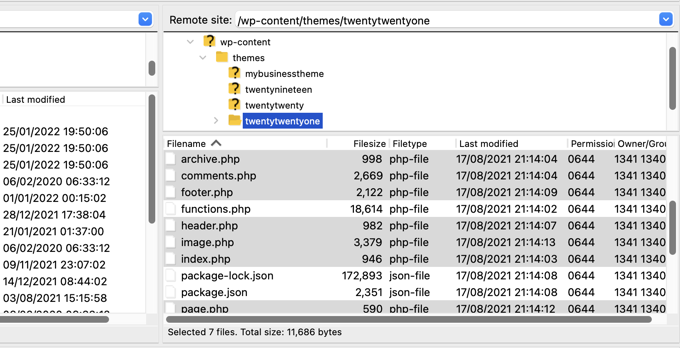
そのフォルダ内には、他のファイルとともにテーマのテンプレートファイルがあります。これらのファイルをコンピューターにダウンロードし、テキストエディターを使用して編集できます。
フルサイトエディターでテンプレートを見つける
新しいブロックテーマを使用している場合は、フルサイトエディターを使用してテンプレートを編集できます。
ブロックテーマでは、テンプレートは、ウェブサイトの特定の種類のページをデザインするために使用できる事前定義された構造です。たとえば、多くのブロックテーマには、ブログ投稿ページのレイアウトを定義する シングル投稿 テンプレートが付属しています。
単純に外観 » エディターに移動し、メニューの「テンプレート」をクリックします。ここでは、テンプレートページに現在のテンプレートがすべてリストされ、新しいテンプレートを作成できます。

テンプレートのいずれかをクリックすると、その特定のテンプレートの詳細、パターン、および最終更新日時が表示されます。
編集するには、鉛筆の「編集」ボタンをクリックするだけです。これにより、ブロックエディターを使用してページテンプレートを編集できます。新しいブロックを追加したり、ブロックまたはページの設定をカスタマイズしたりできます。
テーマファイルエディターでテンプレートを見つける
古いテーマの場合、WordPress管理画面にログインした状態で外観 » テーマファイルエディターに移動し、「外観」タブの「テーマエディター」リンクをクリックすることで、テンプレートファイルを編集できます。
そこに着いたら、画面右側にあるアクティブなテーマ内のテンプレートファイルを探してください。

画面中央のテキストボックスで、テンプレートファイルのコンテンツを編集できます。
テーマビルダープラグインでテンプレートを見つける場所は?
テーマテンプレートをカスタマイズする最も簡単な方法は、テーマビルダープラグインを使用することです。SeedProd は、最高のWordPressテーマビルダープラグインです。これにより、美しいウェブサイトのレイアウトを作成したり、コードを書かずにカスタムテーマを作成したりできます。
コードなしで簡単にカスタムWordPressテーマを作成する方法に関するガイドを使用して、SeedProdでテーマを簡単に作成する方法を学ぶことができます。
これが完了したら、SeedProd » テーマビルダーに移動して、テンプレートを見つけてカスタマイズできます。

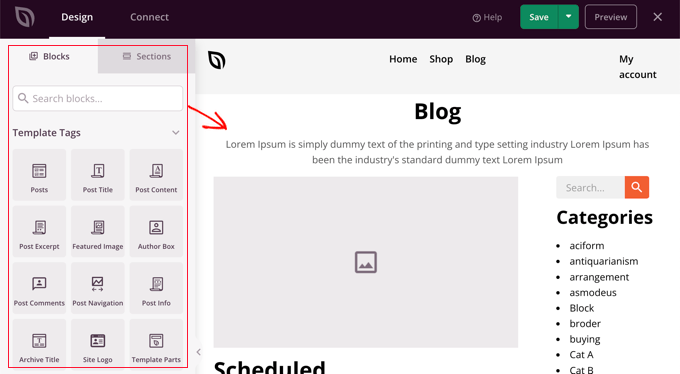
テンプレートのいずれかをクリックすると、SeedProdのビジュアルエディターで投稿テンプレートが開きます。
これは2列レイアウトになっており、リアルタイムでプレビューを確認しながら、テンプレートに新しいブロックやセクションを追加できます。ブロックの設定は、クリックするだけで変更できます。
この記事がWordPressテンプレートについてさらに学ぶのに役立ったことを願っています。また、役立つWordPressのヒント、トリック、アイデアに関する関連記事の追加資料リストも参照してください。
この記事が気に入ったら、WordPressのビデオチュートリアルについては、YouTubeチャンネルを購読してください。 TwitterやFacebookでもフォローできます。


