


Se hai mai provato a costruire una community online sul tuo sito WordPress, sai quanto sia difficile mantenere le persone coinvolte. All'inizio, alcuni membri si iscrivono e pubblicano alcuni aggiornamenti, ma prima che te ne accorga, l'attività diminuisce e la community si zittisce. 📉
Il problema non sono i tuoi contenuti o la tua idea. È l'esperienza. La maggior parte delle persone non vuole continuare ad aprire un browser solo per vedere le novità o rispondere ai messaggi.
Volevo risolvere questo problema, così ho provato BuddyBoss, uno strumento che può trasformare qualsiasi sito WordPress in un'app mobile.
In circa un'ora, ho avuto l'app completamente configurata e pronta per essere inviata agli store. Era dotata di notifiche push, messaggistica istantanea e tutte le funzionalità che i membri vogliono effettivamente utilizzare.
L'aumento del coinvolgimento è stato immediato e notevole. E dopo aver visto quanto bene ha funzionato, sono fiducioso che possa aiutarti a ottenere risultati migliori anche a te.
In questa guida, ti mostrerò esattamente come trasformare il tuo sito web WordPress in un'app, senza bisogno di competenze di codifica o tecniche.

Nota: La configurazione tecnica in questa guida richiede circa un'ora. Tieni presente che rendere la tua app live comporta l'attesa dell'approvazione da parte di Apple e Google. Questo può richiedere diversi giorni, quindi è bene pianificare questo tempo di attesa.
💡Riassunto rapido: Cosa ti serve per trasformare il tuo sito WordPress in un'app
Hai fretta e vuoi solo la versione breve? Ecco cosa ti servirà:
- Un sito web di community WordPress (ad esempio, un forum o un sito di appartenenza).
- L'app BuddyBoss App, che converte il tuo sito in app native per iOS e Android, senza bisogno di codifica o sviluppatori.
Puoi esplorare altri metodi come le Progressive Web App (PWA) o lo sviluppo di app completamente personalizzate, ma questi richiedono più tempo e costano molto di più.
Per la maggior parte degli utenti WordPress, BuddyBoss è la soluzione più veloce e adatta ai principianti.
Perché trasformare il tuo sito web di community WordPress in un'app mobile?
Trasformare il tuo sito web di community WordPress in un' app mobile può aumentare istantaneamente il coinvolgimento e far tornare i membri.
Le app rendono più facile per gli utenti rimanere connessi, specialmente sui loro telefoni, dove oggi avvengono la maggior parte delle interazioni online.
Un'app mobile supera un sito web normale perché offre:
- 🔔 Notifiche push che ti permettono di raggiungere istantaneamente i membri con aggiornamenti o messaggi.
- 📶 Accesso offline in modo che gli utenti possano navigare o leggere alcuni contenuti anche senza internet.
- 📤 Condivisione di contenuti facile per incoraggiare maggiore interazione e visibilità.
- 🎯 Esperienze personalizzate all'interno dell'app che fanno sentire la tua community più dinamica
Vediamo come un'app mobile si confronta con un sito web standard e perché ha un impatto così grande:
| Funzionalità | Sito web | App Mobile | Dove un'app vince |
|---|---|---|---|
| Accesso | Basato su browser | Installato sul dispositivo mobile | Sempre visibile sulla schermata principale. |
| Uso offline | ❌ | ✅ (Limitato) | Gli utenti possono leggere i contenuti in qualsiasi momento. |
| Notifiche Push | ✅ | ✅ | Le notifiche dell'app sono più potenti. Appaiono sulla schermata di blocco dell'utente e non richiedono l'apertura di un browser web. |
| Coinvolgimento | Moderato | Alto | Costruisce fedeltà e fidelizzazione. |
| Costo di configurazione | 💲 | 💲💲 | Le app richiedono una configurazione, ma offrono un ROI più elevato. |
Punto chiave: Se il tuo sito non ha molta attività, trasformarlo in un'app mobile può aumentare il coinvolgimento. Inoltre, puoi aumentare la fidelizzazione e costruire una maggiore fedeltà tra i tuoi membri, i social network o la tua piattaforma di eLearning.
Diversi modi per creare un'app WordPress (e quello che funziona meglio)
Ci sono diversi modi per trasformare il tuo sito WordPress in un'app mobile, ma non tutti sono adatti ai principianti o valgono lo sforzo.
Dopo aver testato diversi metodi, ho scoperto che BuddyBoss App offre il miglior equilibrio tra semplicità, funzionalità e risultati.
Ecco una rapida panoramica delle tue opzioni e cosa aspettarti da ciascuna:
| Metodo | Difficoltà | Costo | Compromesso | Ideale per |
|---|---|---|---|---|
| BuddyBoss App | Facile | 💲💲 | Richiede un abbonamento | Comunità, membership, eLearning |
| PWA (Progressive Web App) | Facile | 💲 | Disponibilità limitata negli store e meno funzionalità | Blog, portfolio |
| Sviluppo di app native | Avanzato | 💲💲💲💲 | Richiede sviluppatori; costoso | Progetti personalizzati |
Perché consiglio BuddyBoss App

BuddyBoss è la piattaforma per community WordPress più potente disponibile. È progettata per creare siti di membership, social network e piattaforme di apprendimento online, tutto in un unico posto.
L'app BuddyBoss App porta quell'esperienza su mobile. Ti permette di trasformare il tuo sito WordPress in un'app nativa per iOS e Android senza scrivere una riga di codice. Tutto, inclusi i tuoi utenti, contenuti, corsi e messaggi privati, si sincronizza automaticamente tra il tuo sito web e l'app.
Ecco cosa la rende eccezionale:
- Nessuna codifica richiesta: Il team di BuddyBoss si occupa dell'intera creazione dell'app per te.
- Sincronizzazione istantanea: Mantiene aggiornati in tempo reale i tuoi contenuti WordPress, gli utenti e le funzionalità.
- Strumenti di community integrati: Include messaggistica, integrazioni per corsi e notifiche push.
- Facile personalizzazione: Usa il builder drag-and-drop per progettare l'aspetto e il layout della tua app.
In breve, BuddyBoss App ti offre tutti i vantaggi di un'app mobile personalizzata senza i costi, la complessità o i mal di testa della codifica.
✅Prima di iniziare: Lista di controllo per la configurazione + Costi
Prima di mostrarti come trasformare la tua community WordPress in un'app mobile, voglio assicurarmi che tu abbia tutto pronto. Ecco perché ho preparato una checklist e una ripartizione realistica dei costi principali, in modo che tu sappia esattamente cosa aspettarti prima di iniziare.
Avrai bisogno di quanto segue prima di iniziare:
- Hosting WordPress affidabile. Raccomando Rapyd Hosting perché è progettato specificamente per i siti web di community online.
- Un sito web di community WordPress creato con BuddyBoss.
- Un abbonamento attivo a BuddyBoss App.
- Account Apple Developer.
- Account Google Play Developer.
💰 Ripartizione dei costi: Quanto costa creare un'app di community BuddyBoss?
| Tipo di costo | Descrizione | Importo |
|---|---|---|
| BuddyBoss Platform | Per creare il tuo sito di community WordPress (licenza una tantum o annuale) | $299/anno |
| Rapyd Hosting | Hosting potente. Ideale per BuddyBoss | $29/mese |
| Abbonamento BuddyBoss App | Ti dà accesso al costruttore di app e agli strumenti di pubblicazione | $79/mese |
| Account Apple Developer | Richiesto per pubblicare la tua app iOS | $99/anno |
| Account Google Play Developer | Richiesto per pubblicare la tua app Android | Tariffa una tantum di $25 |
Se non hai ancora creato il tuo sito di community, dai un'occhiata al nostro tutorial passo dopo passo su come creare la tua community privata in WordPress.
Se ne hai già uno, i tuoi nuovi costi principali saranno solo l'abbonamento all'app BuddyBoss e gli account sviluppatore.
Sebbene l'abbonamento all'app BuddyBoss sia un investimento enorme, è importante ricordare che assumere uno sviluppatore per creare un'app costa migliaia di dollari.
Per la maggior parte degli imprenditori, utilizzare uno strumento come BuddyBoss è un modo molto più veloce e conveniente per ottenere un'app professionale.
Come creare un'app mobile utilizzando BuddyBoss
Ora che hai tutto pronto, tuffiamoci nel metodo esatto che ho testato per creare un'app di community da un sito web WordPress.
Passaggio 1: Installa e collega il plugin BuddyBoss App
Prima che la tua community possa diventare mobile, devi collegare il tuo sito WordPress all'app BuddyBoss. Pensala come la connessione tra il tuo sito web e l'app mobile in modo che possano lavorare insieme.
📌 Importante: è necessario disporre di un sito web di community basato su BuddyBoss prima di iniziare. Se non ne hai ancora creato uno, consulta la nostra guida su come creare un sito web di community in WordPress.
Per fare ciò, installa e attiva il plugin BuddyBoss App. Tieni presente che puoi accedere a questo strumento solo dopo aver acquistato il tuo abbonamento a BuddyBoss App.
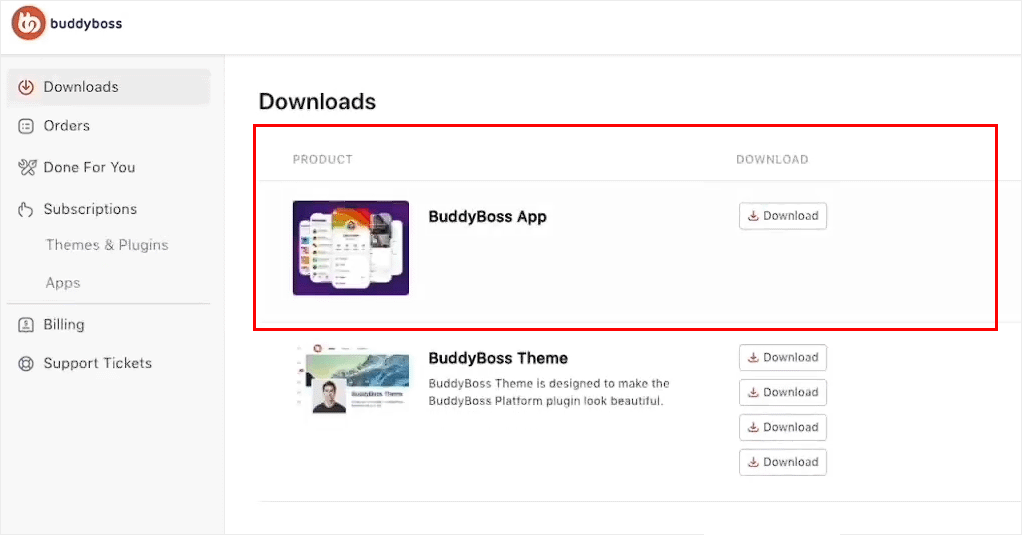
Per ottenere l'app BuddyBoss, accedi al tuo account BuddyBoss e passa alla scheda ‘Download’ nella colonna di sinistra. Quindi, fai clic sul pulsante ‘Download’ accanto al plugin.
Una volta scaricato, puoi installarlo sul tuo sito WordPress proprio come qualsiasi altro strumento. Per i dettagli, consulta il nostro tutorial su come installare i plugin di WordPress.
Dopo l'attivazione del plugin, vai alla pagina BuddyBoss App » Connetti nella tua bacheca WordPress.
Qui, devi aggiungere il tuo ID App BuddyBoss e la tua Chiave App per connettere le piattaforme.
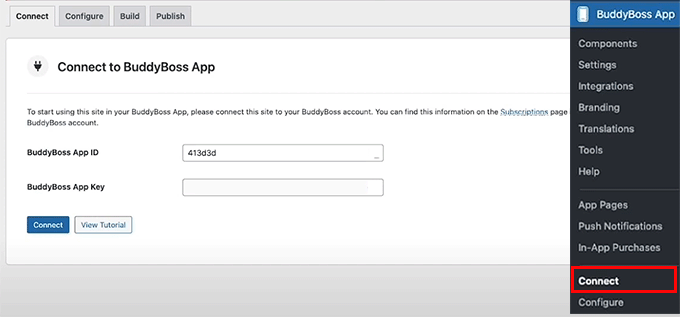
Per trovarli, torna al tuo account BuddyBoss e passa alla scheda ‘App’.
Quindi, fai clic sul pulsante ‘Gestisci’ accanto all'app BuddyBoss che hai appena scaricato.

Questo aprirà una finestra che mostra il tuo ID App e la tua Chiave App.
Copiali semplicemente e incollali nella tua bacheca WordPress per completare la connessione.

Una volta fatto, passa alla scheda ‘Configura’ in alto.
Qui, puoi inserire un nome per la tua app nel campo ‘Nome Icona App’. Questo è il titolo che apparirà accanto all'icona della tua app nell'Apple App Store e nel Google Play Store.
Scegli un nome che sia pertinente, facile da ricordare e immediatamente riconoscibile dal tuo pubblico.

Passaggio 2: Configura le impostazioni iOS (Account Sviluppatore Apple)
Una volta che il tuo sito WordPress è connesso all'app BuddyBoss, è ora di preparare le tue impostazioni iOS. Questo passaggio è importante se vuoi che la tua app della community appaia nell'Apple App Store.
Importante: Tieni presente che creerai alcuni codici speciali chiamati chiavi API, ID e segreti. Non preoccuparti, è più facile di quanto sembri.
Pensa a questi come passkey digitali uniche che consentono alla tua app BuddyBoss, al tuo sito WordPress e all'Apple App Store di comunicare in modo sicuro.
Se hai intenzione di creare solo un'app Android, puoi saltare questo passaggio.
1. Crea un account sviluppatore Apple
Innanzitutto, è necessario un account sviluppatore Apple. Questo ti consente di pubblicare app, gestire aggiornamenti e accedere agli strumenti di Apple.
Ho dovuto iscrivermi io stesso quando ho testato questo metodo, ed è piuttosto semplice. Devi solo seguire le istruzioni sullo schermo per fornire i tuoi dati personali e di contatto. Tieni presente che l'approvazione può richiedere uno o due giorni.

2. Collega l'account sviluppatore Apple a BuddyBoss
Successivamente, collegherai il tuo account sviluppatore Apple a BuddyBoss. Per fare ciò, vai alla pagina BuddyBoss App » Configura » iOS dalla tua bacheca di WordPress.
Qui, aggiungerai il tuo Issuer ID, Key ID e caricherai la chiave API che generi in App Store Connect di Apple.

Per ottenerli, accedi al tuo account sviluppatore Apple e passa alla scheda 'App Store Connect' dalla colonna di sinistra.
Questo ti porterà a una nuova schermata dove dovrai fare clic su 'Utenti e Accesso'.
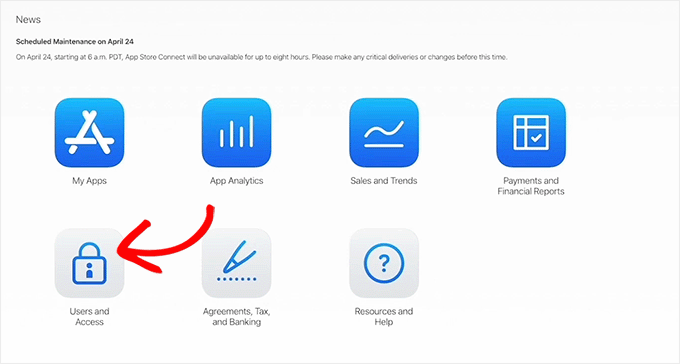
Nella pagina successiva, passa alla scheda 'Chiavi'.
Ora vedrai un elenco di chiavi attive. Fai clic sull'icona + per crearne una nuova.
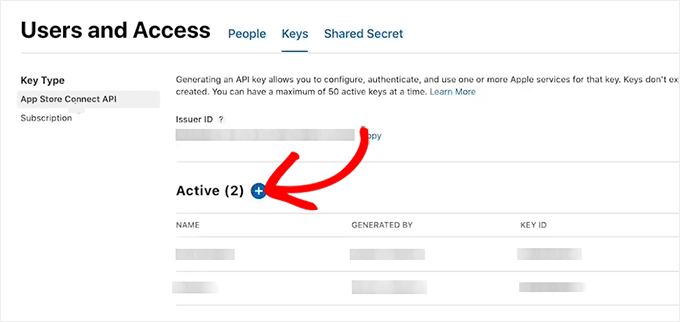
Si aprirà un popup sullo schermo, dove puoi iniziare dando un nome alla tua chiave API. Ti suggerisco di utilizzare un titolo facilmente identificabile come "BuddyBoss" o il nome della tua app in modo da poter riconoscere la chiave API se desideri modificarla o eliminarla.
Dopodiché, scegli 'App Manager' dal menu a discesa 'Accesso' e fai clic sul pulsante 'Genera'.

Dopo la generazione, la chiave API verrà visualizzata nell'elenco delle chiavi attive. Da qui, fai clic sul pulsante 'Scarica chiave API'.
Quindi, copia il Key ID dalla stessa riga. Puoi anche trovare l'Issuer ID in cima a questa pagina.

Ora, torna alla tua bacheca di WordPress e incolla l'ID emittente e l'ID chiave.
Successivamente, carica il file della chiave API e fai clic sul pulsante ‘Collega account’. Una volta fatto ciò, il tuo account iOS sarà collegato alla tua BuddyBoss App.

3. Configura Bundle ID, certificati di firma e profili di provisioning
Ora devi configurare il tuo Bundle ID, i certificati di firma e i profili di provisioning. Questi potrebbero sembrare tecnici, ma ecco un modo semplice per capirli:
- Bundle ID è come il passaporto della tua app: le conferisce un'identità unica.
- I certificati di firma fungono da firma digitale per dimostrare che l'app è stata creata da te.
- I profili di provisioning sono come pass di accesso che indicano ad Apple quali dispositivi possono installare o testare la tua app.
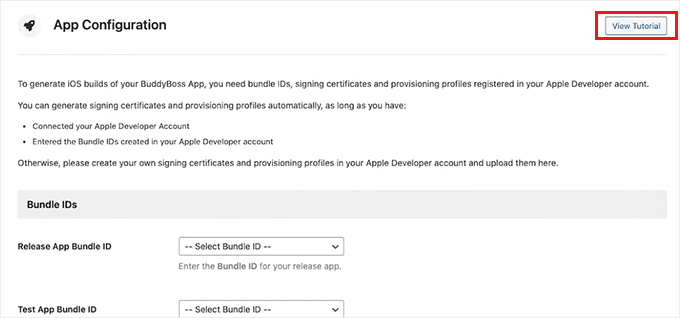
Fortunatamente, BuddyBoss semplifica questo processo fornendo un tutorial video direttamente nella tua bacheca. Ti guida passo dopo passo nell'aggiunta di tutte queste informazioni.
Ho trovato questo estremamente utile quando ho configurato la mia app, poiché ti guida esattamente dove cliccare e cosa inserire.
4. Crea la tua app in App Store Connect
Dopo aver completato ciò, dovrai aggiungere le informazioni della tua app. Vai al tuo account sviluppatore Apple e passa alla pagina App Store Connect » Le mie app.
Una volta che sei nella nuova schermata, fai clic sull'icona + per creare una nuova app.
Ora apparirà un popup, dove dovrai inserire il nome dell'app, selezionare iOS come piattaforma, scegliere una lingua primaria e aggiungere il tuo Bundle ID.
Devi anche impostare l'accesso utente su Accesso completo. Quindi, fai semplicemente clic sul pulsante ‘Crea’.

5. Aggiungi App ID e Shared Secret in BuddyBoss
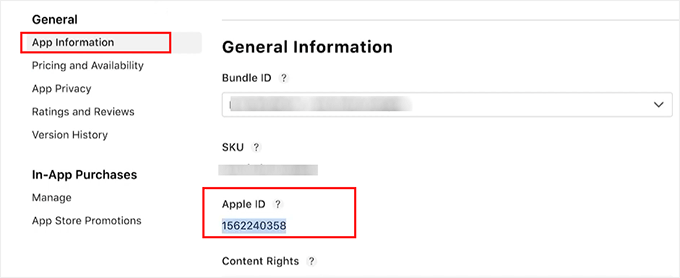
Una volta creata la tua app, fai clic su di essa per aprire le sue impostazioni nella pagina.
Da qui, passa alla scheda ‘Informazioni sull'app’ e copia il tuo App ID.
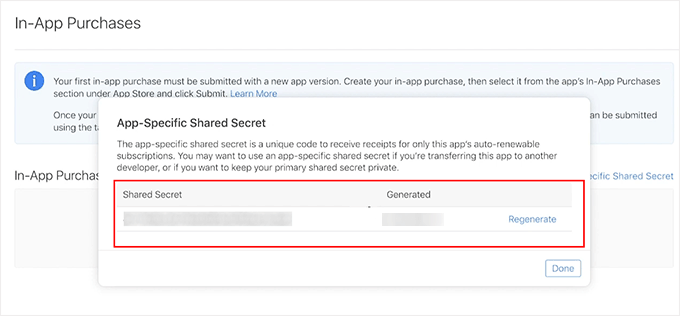
Quindi, passa alla scheda ‘Gestore’ dalla colonna di sinistra.
Vai avanti e fai clic sul pulsante ‘Segreto condiviso specifico per l'app’. Questo aprirà una finestra di dialogo da cui puoi facilmente generare e copiare la chiave.
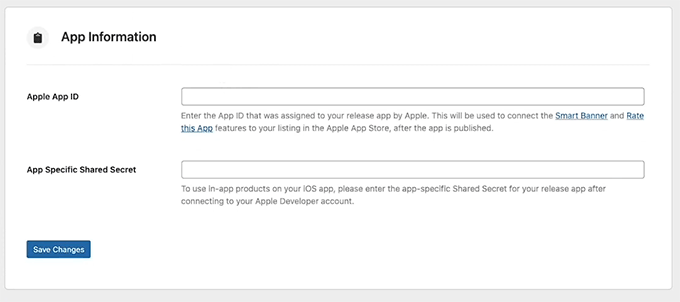
Dopo di che, incolla il tuo App ID e App-Specific Shared Secret nella tua bacheca di WordPress e fai clic su ‘Salva modifiche.’
6. Registra il tuo dispositivo iOS per il test
Una volta fatto, è ora di aggiungere il tuo dispositivo iOS.
Questo passaggio è importante perché registrare il tuo iPhone o iPad con Apple ti consente di testare l'app su un dispositivo reale prima che venga pubblicata.
Senza questo, non puoi assicurarti che tutto funzioni correttamente per i membri della tua community.
Passa semplicemente alla scheda ‘Dispositivi iOS’ nella tua bacheca BuddyBoss. Qui dovrai registrare il tuo dispositivo iOS nel tuo account sviluppatore Apple.
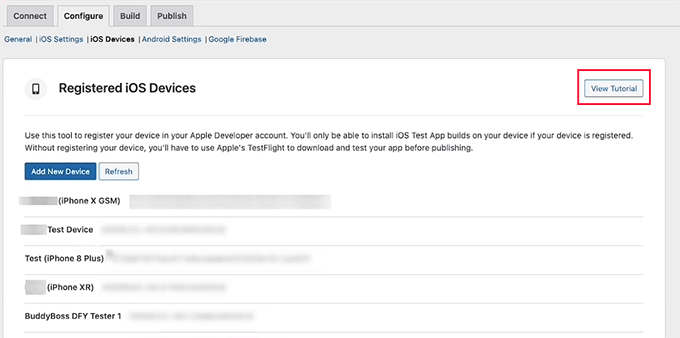
BuddyBoss lo rende più facile fornendo un tutorial video passo passo direttamente nella tua bacheca.
Puoi seguire questa guida per registrare il tuo dispositivo e assicurarti che tutto sia configurato correttamente per il test.
Passaggio 3: Configura la configurazione Android (Google Play Console)
Se desideri che la tua app sia disponibile sul Google Play Store, dovrai anche configurare le impostazioni della tua app Android in BuddyBoss. Inizia passando alla scheda ‘Impostazioni Android’ nella parte superiore della tua bacheca BuddyBoss.
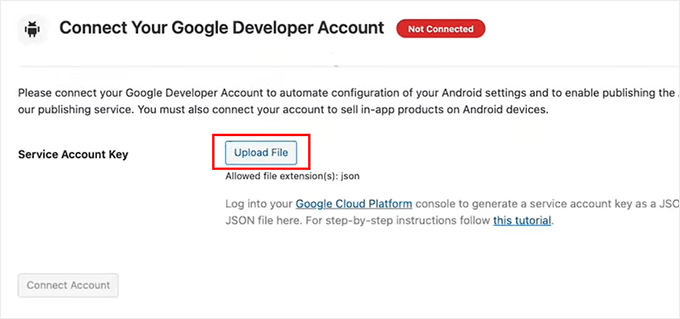
Qui dovrai caricare la tua chiave dell'account di servizio. Collegherà il tuo account sviluppatore Google a BuddyBoss in modo che la tua app possa sincronizzarsi correttamente.
1. Crea la tua app nella Google Play Console
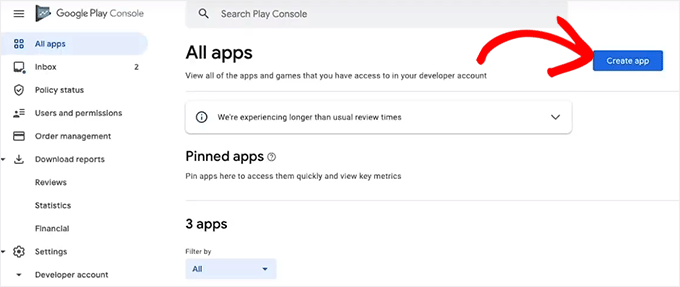
Per fare ciò, vai alla dashboard del tuo Account sviluppatore Google Play.
Qui, fai clic sul pulsante 'Crea app' per iniziare a creare la tua app.
Verrai ora portato in una nuova schermata dove dovrai dare un nome alla tua app: questo titolo apparirà su Google Play, quindi rendilo chiaro e riconoscibile.
Successivamente, scegli la lingua predefinita per la tua app e impostala su 'Gratuita' in modo che tutti possano scaricarla. Se in futuro vorrai guadagnare dalla tua app, potrai facilmente modificare queste impostazioni.
Dopo aver selezionato le caselle delle dichiarazioni, fai clic su 'Crea app'.

Una volta creata la tua app, vai alla pagina Impostazioni » Accesso API dalla colonna di sinistra e seleziona il pulsante 'Crea nuovo progetto'.
Fai clic sul pulsante 'Collega progetto' in fondo alla pagina.

2. Crea il tuo account di servizio in Google Cloud Platform
Per creare l'account di servizio, accedi prima alla tua dashboard di Google Cloud Platform. Una volta lì, passa alla scheda 'Account di servizio' nella colonna di sinistra.
Fai clic sul pulsante '+ Crea account di servizio'.

Una volta che sei in una nuova pagina, dai un nome al tuo account (ti consiglio di usare il nome della tua app) e aggiungi una descrizione se lo desideri.
Quindi, fai clic sul pulsante ‘Crea’.

Nel passaggio successivo, devi selezionare i ruoli utente che avranno accesso a questo account di servizio.
Seleziona semplicemente Proprietario, quindi fai clic su Continua. Infine, fai clic sul pulsante 'Fine'.

3. Genera e scarica la chiave API JSON
Il tuo account verrà creato e mostrato in una riga nella pagina Account di servizio. Ora è il momento di creare una chiave API per esso.
Per fare ciò, fai semplicemente clic sull'icona a tre punti sotto Azioni e seleziona 'Gestisci chiavi'.

Questo ti porterà in una nuova schermata dove dovrai fare clic sul pulsante 'Aggiungi chiave'.
Una volta che si apre un prompt, scegli ‘JSON’ come tipo di chiave e fai clic sul pulsante ‘Crea’. Al momento della creazione, la tua chiave JSON verrà scaricata automaticamente sul tuo computer.

4. Collega la chiave JSON con BuddyBoss
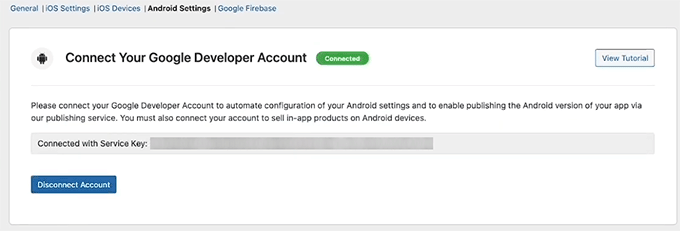
Ora torna alla tua bacheca di WordPress e carica questa chiave JSON nel campo Chiave dell'account di servizio.
Questo collegherà facilmente il tuo account Google Developer con BuddyBoss.
5. Aggiungi l'ID dell'applicazione
Una volta connesso con successo, scorri verso il basso per aggiungere il tuo ID dell'applicazione. Questo è un identificatore univoco per la tua app, pensalo come l'ID ufficiale della tua app nel Google Play Store.
Dovrai digitarlo tu stesso e deve seguire un formato standard di ‘nome di dominio inverso’. Di solito assomiglia a com.latuacompany.iltuonomeapp.
Ad esempio, se la tua azienda è ‘La Mia Fantastica Community’, potresti usare com.lamiafantastica.app.
Assicurati che la tua app segua i criteri elencati nella sezione di configurazione dell'app per consentire a Google Play di riconoscerla correttamente.

6. Genera KeyStore e completa l'installazione
Successivamente, aggiungerai le informazioni del tuo KeyStore. È come un certificato digitale per la tua app che dimostra che sei il proprietario e garantisce che eventuali aggiornamenti futuri vengano riconosciuti come provenienti da te.
Senza di esso, Google Play non consentirà gli aggiornamenti della tua app.
Con BuddyBoss, puoi facilmente aggiungere le informazioni del tuo KeyStore. Fai clic sul pulsante ‘Genera KeyStore’ nella sezione Importa.
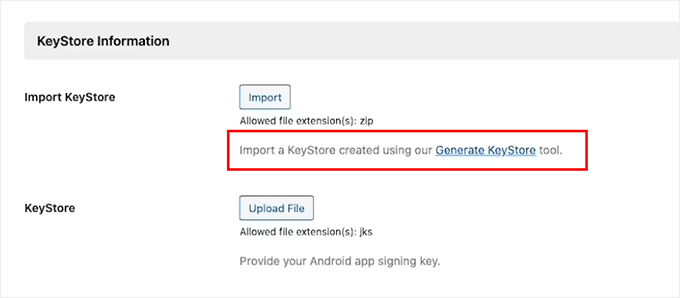
Verrai indirizzato a una nuova pagina dove dovrai scorrere fino alla sezione ‘Informazioni sul certificato’.
Inserisci il tuo nome e cognome, la tua organizzazione (puoi usare il nome della tua app) e qualsiasi altra informazione richiesta. Quindi fai clic su ‘Genera’.

Una volta creato il tuo KeyStore, scarica il file sul tuo computer.
Torna alla sezione KeyStore in BuddyBoss, carica il file e fai clic sul pulsante ‘Salva modifiche’. Il tuo account sviluppatore Android è ora completamente connesso con BuddyBoss.

Passaggio 4: Configura Firebase per inviare notifiche push con la tua app
Uno dei modi migliori per far tornare gli utenti alla tua app è tramite le notifiche push. Sono quei piccoli promemoria che informano la tua community di nuovi post, messaggi o eventi.
Per far funzionare questo sia su iOS che su Android, dovrai integrare la tua app BuddyBoss con Google Firebase. È uno strumento gratuito di Google che gestisce le notifiche push in tempo reale.
Per prima cosa, passa alla scheda Google Firebase dalla parte superiore della tua dashboard BuddyBoss. Ora dovrai aggiungere la tua chiave del server Firebase per connetterla alla tua app BuddyBoss.
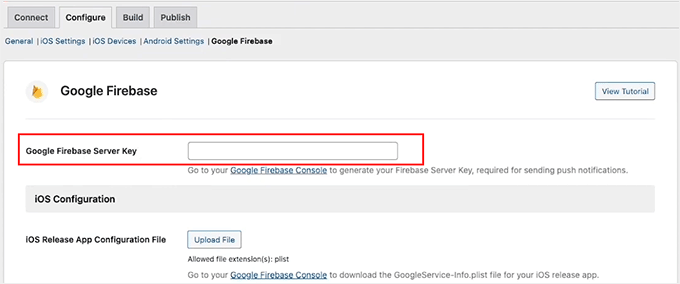
1. Crea il tuo progetto Firebase
Per ottenere quella chiave, vai alla Console Firebase e crea un account gratuito.
Una volta fatto ciò, fai clic sul pulsante ‘Inizia impostando un progetto Firebase’.
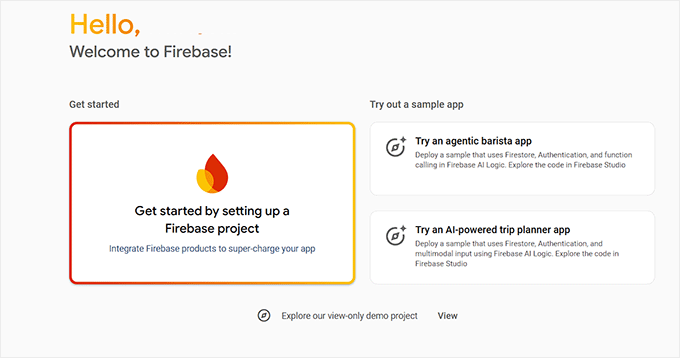
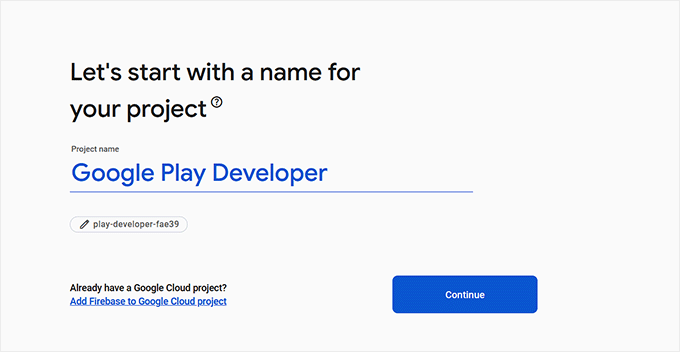
Firebase ti chiederà ora di nominare il tuo progetto. Ti consiglio di usare il nome della tua app in modo da poterla riconoscere facilmente in seguito. Quindi, fai clic su ‘Continua’.
Successivamente, Firebase ti chiederà se desideri abilitare Google Analytics per questo progetto. Questo può essere utile se desideri monitorare l'utilizzo dell'app.
2. Accedi alle impostazioni di Firebase Cloud Messaging
Una volta configurato il progetto, aprilo e fai clic sull'icona dell'ingranaggio nell'angolo in alto a sinistra per accedere alle sue impostazioni. Quindi passa alla scheda 'Cloud Messaging'.
Qui troverai la tua chiave server. Copiala semplicemente e incollala nella pagina delle impostazioni di BuddyBoss per collegare le due piattaforme.

3. Registra le tue app mobili in Firebase
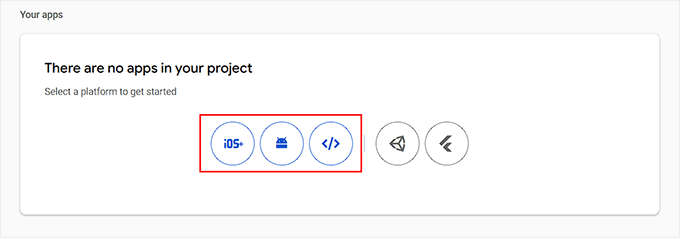
Successivamente, torna alla panoramica del tuo progetto Firebase e apri la scheda 'Generale'. Scorri verso il basso fino alla sezione 'Le tue app'. È qui che registrerai le tue app mobili.
Dovrai creare quattro app in totale: una versione principale e una di test sia per Android che per iOS. Assicurati che gli ID bundle e i nomi dei pacchetti corrispondano a quelli che hai utilizzato nelle impostazioni del tuo account BuddyBoss e sviluppatore.
Vedrai qui le icone delle piattaforme. Fai clic sull'icona 'Android' per aggiungere la tua app Android e sull'icona 'iOS' per creare la tua app Apple.
4. Crea voci per app iOS e Android
Se stai creando un'app Firebase per iOS, inserisci il tuo ID bundle iOS, il soprannome dell'app e l'ID dell'App Store (puoi trovarli nel tuo account Apple Developer).
Quindi fai clic sul pulsante 'Registra app'.

Firebase ti chiederà di scaricare un file di configurazione. Procedi e salvalo sul tuo computer.
Ripeterai quindi questo processo per creare un'altra app iOS, ma questa volta aggiungi .test alla fine dell'ID bundle (ad esempio: com.tuonomeapp.test). Registra e scarica anche quella.
Segui gli stessi passaggi per le tue due app Android, una per la produzione e una per il test, e scarica entrambi i file di configurazione.

5. Aggiungi la chiave di autenticazione APN per iOS
Una volta create tutte e quattro le app, torna alla scheda 'Cloud Messaging' in Firebase. Ora vedrai le tue app iOS elencate nella sezione della chiave server.
Per inviare notifiche push ai dispositivi Apple, dovrai anche aggiungere la tua chiave di autenticazione APN. Puoi scaricare questa chiave dal tuo account Apple Developer e quindi caricarla qui su Firebase.

💡 Suggerimento: Prima di procedere, ricontrolla i tuoi Bundle ID (per iOS) e Package ID (per Android). Se non corrispondono esattamente, Firebase mostrerà errori e le tue notifiche push non funzioneranno.
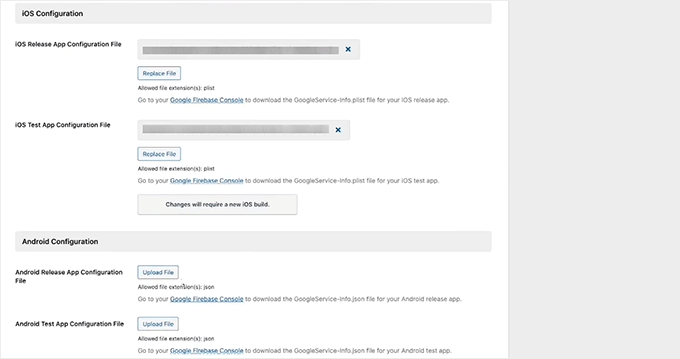
6. Carica i file di configurazione Firebase su BuddyBoss
Infine, torna alla tua bacheca WordPress e carica tutti i file di configurazione e test per iOS e Android che hai scaricato in precedenza. Quindi fai clic su 'Salva modifiche'.
Ecco fatto: Firebase è ora connesso con successo e la tua app BuddyBoss può iniziare a inviare notifiche push ai tuoi utenti sia su iOS che su Android.
Passaggio 5: Personalizza le impostazioni dell'app e le notifiche
Una volta configurate le notifiche push con Firebase, è ora di regolare alcune importanti impostazioni dell'app all'interno della tua bacheca BuddyBoss.
Vai alla pagina BuddyBoss App » Impostazioni. Qui, scorri verso il basso e seleziona la casella 'Abilita registrazione' per consentire ai non membri di creare nuovi account direttamente dall'app.
Quindi, seleziona la tua pagina di registrazione dal menu a discesa. Se non hai ancora creato una pagina di registrazione con BuddyBoss, puoi guardare il tutorial collegato lì.
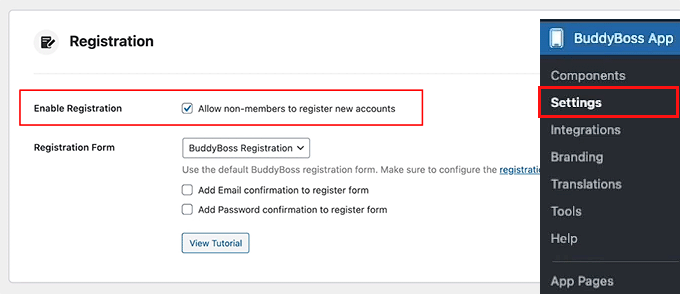
Dopodiché, seleziona la casella per inviare un'email di conferma agli utenti dopo una registrazione avvenuta con successo.
Successivamente, seleziona l'opzione 'Privacy' per rendere la tua app accessibile solo ai membri registrati. Ciò significa che solo i membri registrati e autenticati potranno visualizzare la tua community.

Successivamente, apri la scheda 'Feedback'. Se desideri che gli utenti condividano i loro pensieri direttamente dall'app, seleziona l'opzione 'Inviaci feedback'.
Assicurati anche di inserire l'indirizzo email a cui desideri ricevere questi messaggi.

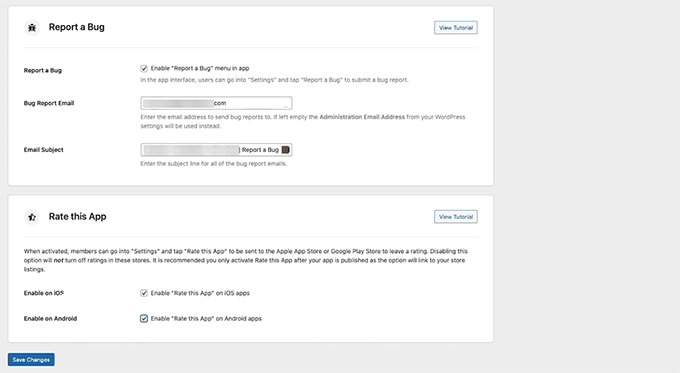
Puoi anche abilitare un menu ‘Segnala un bug’ in modo che gli utenti possano segnalare facilmente i problemi.
Suggerisco anche di aggiungere l'opzione ‘Valuta questa app’ sia per iOS che per Android.
Dopodiché, passa alla scheda ‘Smart Banner’. Quando questa opzione è attiva, i visitatori che navigano sul tuo sito web da un dispositivo mobile vedranno un piccolo banner che promuove la tua app.
Puoi abilitarla sia per iOS che per Android. Se preferisci, puoi anche limitare questo banner in modo che appaia solo ai membri che hanno effettuato l'accesso. Non dimenticare di fare clic su ‘Salva modifiche’ una volta terminato.

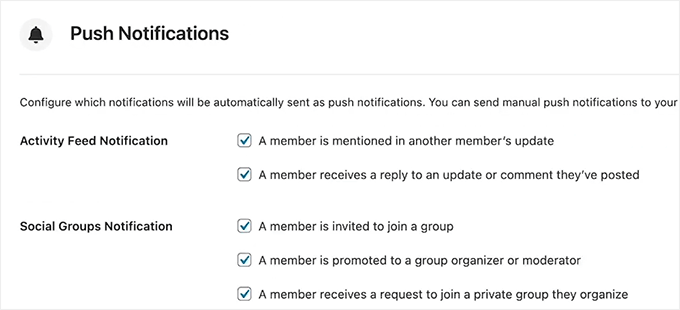
Infine, vai alla scheda ‘Notifiche push’. Qui puoi scegliere quali azioni attiveranno le notifiche.
Ad esempio, quando un membro viene menzionato in un post, invitato a unirsi a un gruppo o riceve una risposta. Basta selezionare le caselle per le notifiche che desideri abilitare e fare nuovamente clic su ‘Salva modifiche’.
Passaggio 6: Personalizza il branding e il design della tua app
Ora è il momento di far sentire la tua community app veramente come il tuo brand. Per questo, vai alla pagina BuddyBoss App » Branding nella tua bacheca di WordPress.
BuddyBoss ti dà il pieno controllo sull'aspetto della tua app sui dispositivi mobili. Puoi caricare loghi per la schermata principale, la schermata di accesso, la schermata di avvio e altro ancora.
Ti consiglio di utilizzare lo stesso logo o icona che utilizzi sul tuo sito web in modo che i membri della tua community riconoscano istantaneamente il tuo brand quando aprono l'app.

Per la schermata di accesso, puoi anche caricare un'immagine di sfondo personalizzata.
Scegli qualcosa che rifletta i colori e lo stile del tuo brand: è un piccolo tocco che aiuta a rendere la tua app più memorabile e professionale.

Successivamente, passa alla scheda ‘Colori’ dall'alto.
Da qui, puoi impostare i colori di sfondo, sfondo alternato, pulsanti e accenti della tua app. Puoi anche personalizzare i colori per il menu di navigazione, la barra superiore, i pulsanti e il testo per abbinarli alla palette di colori del tuo brand.

Quindi, apri la scheda ‘Tipografia’. Qui puoi scegliere diversi font per il testo del corpo, le intestazioni, la barra superiore e i menu.
Puoi anche regolare la dimensione predefinita del carattere per rendere il tuo testo facile da leggere. Al termine, non dimenticare di fare clic su 'Salva modifiche' per applicare il tuo design.

Dopodiché, vai alla pagina 'Barra superiore'. Questa è la barra di navigazione principale che appare nella parte superiore della tua app.
Ti consiglio di aggiungere qui le tue pagine più importanti, come la pagina Home, Profilo o Account.

Quindi, passa a ‘Struttura schermata Altro’ dal menu a discesa. Qui, puoi aggiungere il resto delle tue pagine, come Blog, Notifiche, Attività e Forum. Queste appariranno quando gli utenti toccano l'icona Altro nella tua app.
Puoi strutturare la navigazione della tua app proprio come creeresti un menu in WordPress. Se hai bisogno di aiuto, consulta il nostro tutorial su come creare un menu di navigazione in WordPress per ricevere indicazioni.

Passaggio 7: Crea pagine per la tua app
Una volta che il tuo branding è pronto, è ora di iniziare a costruire le pagine effettive della tua app.
Vai alla schermata BuddyBoss App » Pagine App dalla tua dashboard di WordPress e fai clic sul pulsante ‘Aggiungi nuova’.
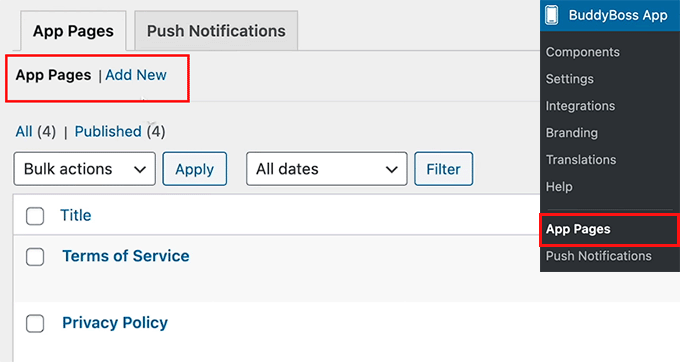
Questo aprirà il familiare editor a blocchi di WordPress, dove puoi facilmente trascinare e rilasciare blocchi dalla colonna di sinistra per progettare la pagina della tua app mobile.
Se scorri verso il basso, troverai anche blocchi speciali BuddyBoss per cose come Corsi, Discussioni, Forum, Gruppi, Membri, Attività, Notifiche e Collegamenti rapidi.
Ad esempio, se il tuo sito della community ha già un forum attivo, puoi semplicemente aggiungere il blocco ‘Forum’ in modo che appaia direttamente all'interno della tua app.
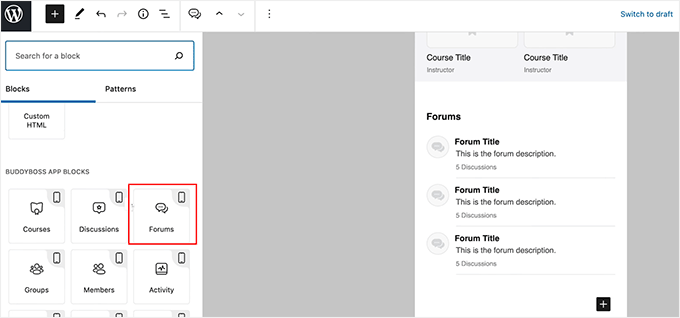
Puoi anche utilizzare qualsiasi altro blocco WordPress normale, incorporare video, aggiungere immagini o includere testo, proprio come faresti quando crei una pagina normale.
Una volta che sei soddisfatto dell'aspetto, fai clic sul pulsante ‘Pubblica’ o ‘Aggiorna’ per salvare le modifiche. Ora puoi ripetere il processo per creare tutte le pagine dell'app che desideri.
Passaggio 8: Crea e testa la tua app mobile
Ora sei pronto per creare la tua app.
Vai alla pagina BuddyBoss App » Build dalla tua bacheca di WordPress e fai clic sul pulsante ‘Request Build’.
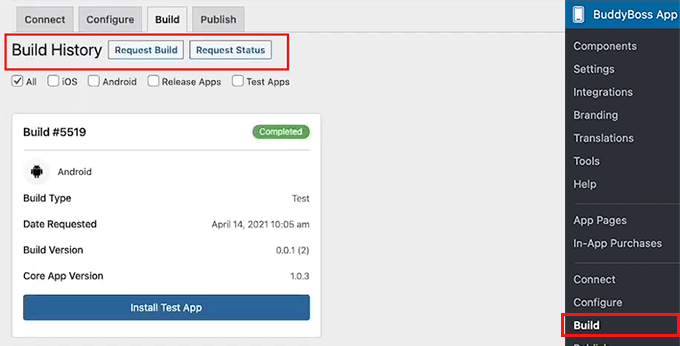
Questo aprirà una nuova schermata in cui dovrai selezionare iOS e Android come piattaforme.
Quindi, scegli Release App e Test App come tipi di build. Questo dice essenzialmente a BuddyBoss di creare quattro versioni della tua app: una versione di test e una versione di rilascio sia per iOS che per Android.
La versione di test dell'app è quella che può essere installata istantaneamente sul tuo telefono cellulare tramite un codice QR. Ti aiuta a vedere come appare e funziona la tua app prima di inviarla agli app store.
La versione di rilascio, d'altra parte, è quella che caricherai sull'Apple App Store e sul Google Play Store.
Una volta fatto, fai clic sul pulsante ‘Next Step’.

Successivamente, BuddyBoss mostrerà un riepilogo delle informazioni della tua app.
Rivedilo attentamente per assicurarti che tutto sia corretto e fai clic sul pulsante ‘Send Build Request’.

La tua richiesta verrà ora inviata al team di BuddyBoss, che utilizzerà il proprio sistema specializzato per generare le build della tua app. Una volta completato il processo, lo stato in questa pagina cambierà in Completed.
Quando ciò accade, fai clic sul pulsante ‘Install Test App’. Apparirà un popup con un codice QR che puoi scansionare sul tuo dispositivo per installare e testare subito la tua app.

🔍 Cosa controllare nella tua app di test (prima di inviarla agli app store)
Una volta installata la versione di test dell'app sul tuo telefono, ecco alcune cose importanti che ti consiglio di controllare per assicurarti che tutto funzioni correttamente:
- Riesci ad accedere e registrarti per un nuovo account con successo?
- Le funzionalità principali della community (come il feed delle attività, i forum, i gruppi o i corsi) vengono caricate correttamente?
- Le notifiche push funzionano? (Puoi testarlo inviando un messaggio da un altro account o dispositivo.)
- Il branding dell'app corrisponde alle tue impostazioni? Controlla il tuo logo, i colori e l'icona dell'app per assicurarti che appaiano esattamente come li hai progettati.
- La navigazione è fluida, senza collegamenti interrotti o icone mancanti?
Assicurarsi che questi elementi funzionino correttamente ti aiuterà a evitare rifiuti durante il processo di invio all'app store.
Passaggio 9: Invia la tua app agli store di app
Ora che la tua app è stata creata e testata, è ora di caricarla sull'Apple App Store e sul Google Play Store.
Per fare ciò, passa alla scheda 'Pubblica' in cima alla tua pagina di build. Quindi, scegli Apple App Store e seleziona la versione di rilascio della tua app dal menu a discesa.
Fai clic sul pulsante 'Carica build' per iniziare il processo di invio.

Puoi seguire gli stessi passaggi per Android passando alla scheda 'Google Play Store'.
Prima di caricare la tua app, assicurati di aver preparato tutto ciò che gli store di app richiedono, inclusa la descrizione della tua app, gli screenshot e le parole chiave.
Questi elementi verranno visualizzati nell'elenco pubblico della tua app e giocheranno un ruolo importante nell'aiutare gli utenti a scoprire la tua app tramite la ricerca.
Nella Google Play Console, puoi inserire queste informazioni andando sulla tua dashboard, selezionando la tua app e aprendo la sezione 'Elenco store'.
Da lì, potrai caricare screenshot, scrivere la descrizione della tua app e aggiungere parole chiave nei campi dei dettagli dell'app.

Se stai utilizzando l'Apple App Store, inserirai queste informazioni in App Store Connect. Vai semplicemente su 'Le mie app' e seleziona la tua app.
Qui, puoi caricare i tuoi screenshot, aggiungere la descrizione della tua app e includere parole chiave pertinenti per migliorare la visibilità nei risultati di ricerca dell'App Store.

Una volta inviata, la tua app passerà attraverso un processo di revisione. Di solito richiede da 2 a 7 giorni, ma può variare a seconda della coda di revisione dello store e della complessità della tua app.
Non preoccuparti se la tua app non viene approvata la prima volta. È comune che i nuovi sviluppatori ricevano feedback o richieste di modifiche minori. Sia Apple che Google forniscono istruzioni chiare su cosa deve essere corretto, e puoi semplicemente aggiornare la tua app e reinviarla.
Dopo l'approvazione, la tua app sarà online e disponibile per il download da parte di tutti.
💡 Suggerimento bonus: mantieni aggiornata la tua app
La pubblicazione della tua app non è un processo una tantum. Proprio come il tuo sito WordPress, la tua app necessita di manutenzione continua per rimanere compatibile, sicura e facile da usare.
Con BuddyBoss, le modifiche minori che apporti al tuo sito WordPress, come l'aggiornamento di contenuti, post, corsi o attività della community, verranno sincronizzate automaticamente con l'app. Non è necessario ripubblicare la tua app per questi tipi di aggiornamenti.
Tuttavia, supponiamo che tu apporti modifiche strutturali che influiscono sulla funzionalità dell'app, come l'attivazione di nuove funzionalità di BuddyBoss, l'aggiornamento delle API, la modifica del branding della tua app o l'aggiunta di nuovi plugin che si integrano con l'app.
In tal caso, dovrai generare una nuova build e reinviarla all'Apple App Store e al Google Play Store.
Ciò garantisce che i tuoi utenti ricevano sempre la versione più recente e che l'app non si interrompa a causa di modifiche non supportate.
Domande frequenti sulla trasformazione di un sito web WordPress in un'app
Ora che conosci l'intero processo per trasformare un sito web della community in un'app mobile, ecco alcune domande comuni che sento spesso dai principianti come te:
Quanto tempo ci vuole per creare un'app?
Creare un'app dal tuo sito web WordPress utilizzando BuddyBoss richiederà circa un'ora per l'impostazione e la configurazione iniziale. Tuttavia, l'intero processo dall'inizio alla fine, inclusa l'attesa della revisione e dell'approvazione della tua app da parte di Apple e Google, può richiedere diversi giorni.
Posso usare l'app BuddyBoss con qualsiasi tema WordPress?
Sì, puoi usare altri temi WordPress, ma l'app BuddyBoss funziona al meglio con il BuddyBoss Theme. È progettato per sincronizzare completamente le funzionalità della community, i corsi e i contenuti con l'app. L'uso di un altro tema potrebbe causare la mancanza di funzionalità o un malfunzionamento.
Cosa succede se annullo il mio abbonamento all'app BuddyBoss?
Se annulli, la tua app smetterà di ricevere aggiornamenti e non potrai pubblicare nuove versioni. Le installazioni esistenti dell'app continueranno a funzionare, ma nuove funzionalità, correzioni di bug o integrazioni con lo store non saranno più disponibili.
Come vengono gestiti gli aggiornamenti dei contenuti nella mia app WordPress?
Gli aggiornamenti dei contenuti sul tuo sito WordPress si sincronizzano automaticamente con la tua BuddyBoss App. Questo include post, pagine, corsi, forum e attività della community. Questo mantiene la tua app sempre aggiornata senza alcun lavoro aggiuntivo.
È necessaria la conoscenza della programmazione per creare un'app mobile per il mio sito WordPress?
Non è richiesta alcuna programmazione. BuddyBoss si occupa del lavoro più pesante, e tu devi solo configurare la tua app nella dashboard, impostare le configurazioni per iOS e Android e personalizzare il tuo brand. Questo la rende accessibile a chiunque, anche ai principianti.
Spero che questo articolo ti abbia aiutato a imparare come trasformare facilmente il tuo sito WordPress in un'app mobile. Potresti anche voler consultare la nostra guida per principianti su come aggiungere un sistema di messaggistica privata in WordPress e il nostro confronto tra BuddyBoss vs. Circle, vs. Mighty Networks.
Se ti è piaciuto questo articolo, iscriviti al nostro canale YouTube per tutorial video su WordPress. Puoi anche trovarci su Twitter e Facebook.


Hai una domanda o un suggerimento? Lascia un commento per iniziare la discussione.