


Sei mai stato su un sito WordPress e hai notato un piccolo messaggio che appariva: "127 persone stanno visualizzando questa pagina in questo momento"? Invece di cliccare via, quel semplice contatore probabilmente ti ha reso abbastanza curioso da rimanere.
La stessa cosa può accadere sul tuo sito web WordPress.
Le analisi sono ottime per guardare indietro a ciò che ha funzionato ieri, ma i conteggi dei visitatori in tempo reale ti permettono di vedere cosa sta attirando l'attenzione delle persone in questo momento. P
lus, sono più che divertenti da guardare. Costruiscono fiducia, evidenziano i contenuti di tendenza e possono persino aumentare l'engagement e le conversioni.
La buona notizia? Aggiungere il tracciamento dei visitatori in tempo reale a WordPress è più facile di quanto pensi. Abbiamo testato i metodi più semplici e affidabili, e in questa guida ti spiegheremo passo dopo passo come aggiungere il tracciamento dei visitatori in tempo reale a WordPress. 🙌

Perché tracciare gli utenti online in tempo reale?
Tracciare gli utenti online in tempo reale ti permette di monitorare l'attività del tuo sito web WordPress. Ottieni aggiornamenti in tempo reale su come le persone utilizzano il tuo sito web.
Ad esempio, supponiamo che tu stia organizzando una svendita lampo di 24 ore per il tuo negozio online.
Tracciare gli utenti in tempo reale ti aiuterà a vedere come sta andando la tua campagna e se sta portando traffico al tuo sito. Ti aiuta anche a vedere gli effetti immediati delle campagne sui social media, come tweet e post di Instagram, sul traffico.

Puoi persino utilizzare report in tempo reale per monitorare il traffico web dopo aver apportato modifiche al tuo sito, come cambiare il tema di WordPress o eseguire un reindirizzamento completo del sito.
Oltre a ciò, tenere d'occhio gli utenti online in tempo reale a diversi intervalli può aiutarti a trovare il momento migliore per pubblicare post sul blog.
Puoi persino vedere gli utenti più attivi da diversi paesi in diversi momenti. Questo può aiutarti a eseguire campagne promozionali mirate in base alle posizioni dei tuoi utenti per generare più conversioni e vendite.
Vedere il numero di utenti attivi sul tuo sito web può anche mostrare ai visitatori che è popolare e fidato da altri.
Questo tipo di prova sociale può rendere il tuo sito più credibile e aiutare i nuovi visitatori a sentirsi più sicuri nell'esplorare i contenuti, acquistare prodotti o condividere le proprie informazioni personali.
Tenendo presente ciò, ti spiegheremo come mostrare gli utenti online in tempo reale nella tua dashboard di WordPress e sul front-end del tuo sito.
Ecco una rapida panoramica di tutti i metodi che tratteremo in questa guida:
- Mostrare gli utenti online in tempo reale nella dashboard di WordPress
- Display Real-Time Users on WordPress Website Front End
- Vedere gli utenti online in tempo reale in Google Analytics
- Suggerimento bonus: visualizzare l'indirizzo IP di un utente in WordPress
- Domande frequenti: mostrare gli utenti online in tempo reale in WordPress
- Risorse aggiuntive per far crescere il tuo sito web WordPress
Pronto? Iniziamo.
Metodo 1. Mostrare gli utenti online in tempo reale nella dashboard di WordPress
Il modo migliore per mostrare gli utenti online in tempo reale nella dashboard di WordPress è utilizzare il plugin MonsterInsights.
È la migliore soluzione di analisi per WordPress che ti permette di configurare correttamente Google Analytics in WordPress senza modificare il codice. Ti aiuta a vedere le prestazioni del tuo sito a colpo d'occhio e mostra gli utenti online in tempo reale all'interno della tua dashboard di WordPress.
Su WPBeginner, utilizziamo MonsterInsights per ottenere informazioni approfondite sulle prestazioni del nostro sito web, dalle statistiche generali del sito e dalle conversioni alle informazioni sui link di riferimento.
Vuoi saperne di più? Consulta la nostra recensione completa di MonsterInsights per tutti i dettagli.

📝 Nota: Per questo tutorial utilizzeremo MonsterInsights Pro, poiché include report della dashboard in tempo reale e tracciamento avanzato come il tracciamento dell'eCommerce e le conversioni dei moduli.
Se desideri provarlo prima, esiste anche una versione gratuita MonsterInsights Lite che ti consente di aggiungere Google Analytics e tracciare link in uscita, download e altro ancora.
Innanzitutto, installiamo e attiviamo il plugin MonsterInsights. Se hai bisogno di aiuto, consulta la nostra guida su come installare un plugin di WordPress.
Dopo l'attivazione, verrai reindirizzato alla schermata di benvenuto di MonsterInsights, dove vedrai 'Insights' nella tua bacheca di WordPress. Fai semplicemente clic sul pulsante 'Avvia la procedura guidata' per configurare Google Analytics sul tuo sito web.

Successivamente, puoi seguire i passaggi mostrati dalla procedura guidata e collegare MonsterInsights con Google Analytics. Per maggiori dettagli, consulta il nostro tutorial su come installare Google Analytics in WordPress.
Una volta configurato MonsterInsights e aggiunto Google Analytics, potrai visualizzare gli utenti online in tempo reale in WordPress.
Vai semplicemente su Insights » Report dal tuo pannello di amministrazione di WordPress, quindi fai clic sulla scheda 'Realtime'.

Vedrai quanti utenti attivi ci sono sul tuo sito e le visualizzazioni di pagina al minuto.
Successivamente, scorri verso il basso per vedere altri report in tempo reale.
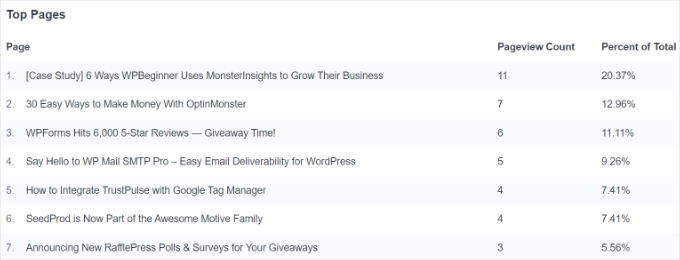
Ad esempio, MonsterInsights mostra quali pagine i tuoi visitatori stanno visualizzando in quel preciso momento. Questo ti aiuta a vedere quale tipo di contenuto preferisce il tuo pubblico durante il giorno, in modo da poter creare contenuti simili e pubblicarli al momento giusto.
Dopodiché, puoi vedere il report sulle principali fonti di traffico di riferimento. Mostra da dove provengono i tuoi utenti, quale campagna stanno vedendo e il numero totale di utenti online.
Utilizzando questo report, puoi misurare le prestazioni delle tue campagne di marketing in tempo reale.

Infine, MonsterInsights mostra gli utenti online in tempo reale da diversi paesi e città.
Puoi utilizzare i dati di questo report per creare campagne personalizzate per persone di diverse località. Ad esempio, puoi offrire sconti esclusivi per persone dall'Australia o fornire un'offerta compra 1 prendi 1 gratis per i clienti dall'India.

Metodo 2. Visualizza gli utenti in tempo reale sul frontend del sito WordPress
Il modo più semplice per mostrare il numero di persone online sul frontend del tuo sito web è utilizzare il plugin WP-UserOnline. È gratuito e regolarmente mantenuto, il che è importante per mantenere il tuo sito sicuro. Inoltre, è leggero, quindi non rallenterà la maggior parte dei siti web.
La prima cosa da fare è installare e attivare il plugin WP-UserOnline. Per maggiori dettagli, consulta la nostra guida su come installare un plugin di WordPress.
Dopo l'attivazione, devi visitare la pagina Impostazioni » UserOnline dal pannello di amministrazione di WordPress per configurare le impostazioni del plugin.
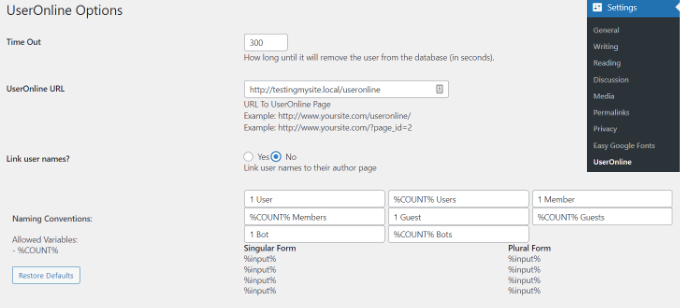
In questa pagina, puoi regolare impostazioni come il periodo di timeout per gli utenti online e il testo che viene visualizzato accanto al contatore. Ma abbiamo riscontrato che le impostazioni predefinite funzionano perfettamente per la maggior parte dei siti web.
Il passo successivo è creare la pagina sul tuo sito WordPress dove desideri mostrare gli utenti che sono attualmente online. Per farlo, naviga semplicemente su Pagine » Aggiungi nuova dal tuo pannello di controllo di WordPress.
Dopodiché, devi aggiungere il seguente shortcode dove vuoi visualizzare gli utenti online in tempo reale:
[page_useronline]
Puoi anche aggiungere un blocco shortcode cliccando sul segno ‘+’ in alto e incollando lo shortcode lì.

Successivamente, puoi visualizzare in anteprima la tua pagina e poi pubblicarla.
Ora, quando visiti la tua pagina del blog WordPress , verranno visualizzati gli utenti online in tempo reale sul front-end.
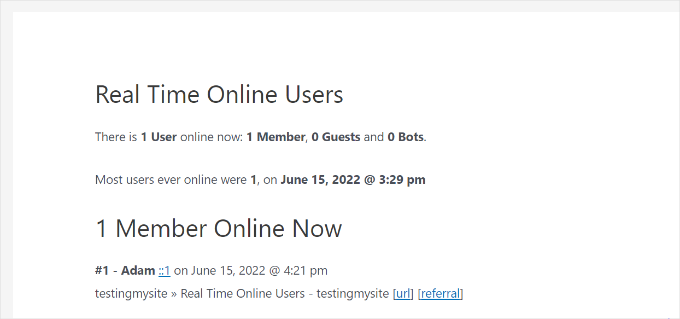
Vuoi mostrare il conteggio degli utenti online su ogni pagina? Puoi facilmente aggiungerlo a un'area a livello di sito come l'intestazione, la barra laterale o il piè di pagina.
Ecco come.
Aggiungere il contatore utenti in un tema a blocchi
Per i temi a blocchi, utilizzerai l'Editor completo del sito per aggiungere il contatore. Naviga su Aspetto » Editor per iniziare.

Nell'Editor del sito, vedrai i menu di navigazione nel pannello di sinistra e l'anteprima sulla destra.
Da qui, puoi andare alla scheda ‘Pattern‘, che contiene sezioni di design già pronte come intestazioni, barre laterali o piè di pagina.

Nella schermata successiva, sceglierai a quale pattern aggiungere il conteggio utenti.
Per questo tutorial, visualizzeremo il conteggio utenti in tempo reale nell'intestazione.

📝 Nota: I temi a blocchi di WordPress includono diversi modelli e pattern. Assicurati di controllare la documentazione o le impostazioni del tema per vedere come puoi personalizzarlo prima di fare una scelta.
Questo ti porterà all'editor di contenuti.
Da qui, puoi fare clic sul pulsante '+' e aggiungere un blocco 'Shortcode'.

Una volta aggiunto, puoi procedere e incollare lo shortcode [page_useronline] all'interno del blocco.
Dopodiché, fai semplicemente clic sul pulsante ‘Salva’.

Ora, quando visiti il tuo sito WordPress, vedrai il conteggio degli utenti online in tempo reale direttamente nell'intestazione. Questo rende facile per i visitatori vedere quanto è popolare il tuo sito in qualsiasi momento.
Ecco come appare il nostro contatore di utenti in tempo reale:

Aggiungere il contatore di utenti in un tema classico
Se stai utilizzando un tema classico, puoi utilizzare la schermata dei widget tradizionale.
Vai semplicemente su Aspetto » Widget dalla tua bacheca di WordPress. Quindi, fai clic sul pulsante '+' per aggiungere il blocco 'User Online Counter' alla tua barra laterale, al piè di pagina o ad altre aree widget.
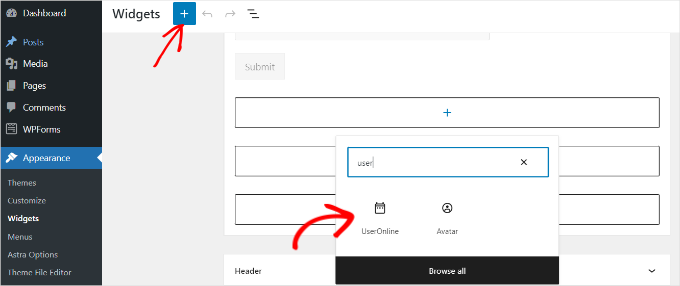
📝 Nota: I temi classici di WordPress hanno diversi set di aree pronte per i widget. Pertanto, ti consigliamo di controllare la documentazione o le impostazioni di un tema per vedere come puoi personalizzarlo.
Puoi quindi dare al widget un titolo personalizzato, se lo desideri.
C'è anche un'opzione per scegliere quale statistica mostrare nel widget. Per impostazione predefinita, mostrerà 'Conteggio utenti online', ma puoi fare clic sul menu a discesa sotto 'Tipo di statistica' e scegliere un'opzione diversa.
Ad esempio, puoi visualizzare il numero di utenti attualmente in navigazione sulla pagina e il numero totale di utenti in navigazione sul tuo sito. Puoi anche selezionare una combinazione di queste opzioni.

Non dimenticare di fare clic sul pulsante 'Aggiorna' per salvare le impostazioni del tuo widget.
Ora puoi visitare il tuo sito web WordPress per vedere gli utenti online in tempo reale sulla tua barra laterale, o in qualsiasi area pronta per i widget in cui l'hai aggiunto.

Metodo 3. Visualizzare gli utenti online in tempo reale in Google Analytics
Mentre MonsterInsights semplifica la visualizzazione delle statistiche in tempo reale all'interno di WordPress, puoi anche visualizzare questi dati direttamente nel tuo account Google Analytics. È un altro modo affidabile per vedere chi è attualmente sul tuo sito.
Google Analytics 4, o GA4, è l'ultima versione dello strumento di analisi. Ha un'interfaccia di reporting diversa e offre nuove metriche e funzionalità.
✋ Importante: Google Analytics 4 (GA4) è ora l'unica versione disponibile. Ha completamente sostituito la versione precedente, Universal Analytics, quindi tutto il tracciamento viene ora eseguito all'interno della piattaforma GA4.
Per visualizzare gli utenti online in tempo reale in GA4, vai su Report » Realtime dal menu sulla sinistra.
Puoi vedere tutte le statistiche sotto un unico report 'Realtime'.
Ad esempio, Google Analytics 4 mostra quali fonti stanno generando più traffico al momento, quali pagine i tuoi utenti online stanno visualizzando, il dispositivo che stanno utilizzando, la loro posizione e altro ancora.
Suggerimento bonus: visualizzare l'indirizzo IP di un utente in WordPress
La visualizzazione dell'indirizzo IP di un utente è un altro ottimo modo per fornire informazioni in tempo reale.
Ad esempio, se scrivi tutorial o vendi software che richiede configurazione (come un firewall), i tuoi utenti potrebbero dover conoscere il proprio indirizzo IP (Internet Protocol).
Mostrando a un visitatore il proprio indirizzo IP direttamente sulla pagina, gli rendi molto più facile seguire la tua guida o configurare il tuo prodotto.
Uno dei modi migliori per farlo è utilizzare WPCode, il miglior plugin per snippet di codice per WordPress. Alcuni dei nostri marchi partner si affidano a WPCode per creare e gestire snippet di codice personalizzati. L'abbiamo anche testato a fondo noi stessi e ci è piaciuto molto.
Dai un'occhiata alla nostra recensione dettagliata di WPCode per saperne di più.
Con WPCode, tutto ciò che devi fare è copiare e incollare un codice snippet personalizzato nel suo editor. Il plugin aggiungerà quindi la funzionalità al tuo sito WordPress, il tutto senza il rischio di danneggiarlo.

Per maggiori dettagli, puoi leggere la nostra guida su come visualizzare l'indirizzo IP di un utente in WordPress.
Domande frequenti: mostrare gli utenti online in tempo reale in WordPress
Qual è il modo più semplice per mostrare gli utenti online in tempo reale in WordPress?
Uno dei metodi più semplici è utilizzare il plugin MonsterInsights. Collega Google Analytics alla tua dashboard di WordPress in modo da poter vedere le statistiche degli utenti in tempo reale senza lasciare il tuo sito.
La visualizzazione delle statistiche degli utenti in tempo reale rallenterà il mio sito web?
No. Plugin come MonsterInsights sono costruiti per le prestazioni e utilizzano il tracciamento asincrono, il che significa che il codice di tracciamento viene caricato separatamente dal tuo contenuto. La maggior parte dei plugin di visualizzazione front-end sono anche leggeri, anche se la velocità può variare a seconda del tuo hosting WordPress e del numero di plugin che utilizzi.
È legale tracciare gli utenti in tempo reale sul mio sito web?
Sì. Il tracciamento di dati anonimi come il numero di utenti, le pagine più popolari e le posizioni approssimative è una pratica standard e non raccoglie informazioni personalmente identificabili (PII). Tuttavia, è buona norma includere un'informativa sulla privacy che spieghi quali dati raccogli.
Perché dovrei visualizzare il numero di utenti online sul front-end del mio sito?
Mostrare il numero di utenti attivi funziona come prova sociale. Dice ai visitatori che il tuo sito è popolare e affidabile, il che può aumentare la credibilità e incoraggiarli a esplorare i tuoi contenuti, iscriversi alla tua newsletter via email, o persino effettuare un acquisto.
Risorse aggiuntive per far crescere il tuo sito web WordPress
Speriamo che questo articolo ti abbia aiutato a imparare come mostrare gli utenti online in tempo reale in WordPress.
Se sei pronto a fare il passo successivo, ecco alcune guide selezionate che potresti trovare utili:
- Come aumentare il traffico del tuo blog
- Domande di feedback sull'esperienza utente da porre ai visitatori del sito web
- Come utilizzare un modulo di contatto per far crescere la tua lista email in WordPress
- Come limitare le pagine di WordPress per ruolo utente
- Guida per principianti ai ruoli utente e ai permessi di WordPress
- Guida definitiva alla SEO per WordPress per principianti
Se ti è piaciuto questo articolo, iscriviti al nostro canale YouTube per tutorial video su WordPress. Puoi anche trovarci su Twitter e Facebook.


Gerhard
Ciao
Sarebbe possibile se usassi questo plugin su 2 siti diversi e volessi visualizzare il totale combinato degli utenti su entrambi i siti.
Grazie
Supporto WPBeginner
Dovresti contattare il supporto del plugin per verificare se è disponibile, ma al momento non è probabile che sia un'opzione per due siti.
Amministratore
Niki
C'è un modo o un addon per impostare colori diversi per ogni categoria di utente?
Jeff
Quello che non mi piace di questo widget/plugin è l'output quando si fa clic sul link visualizzato dal widget. Ad esempio, al momento mostra "Useronline" e "1 User Online". L'1 Useronline è un link su cui chiunque può fare clic, e ti porta a una pagina che mostra:
"Utenti online in questo momento"
C'è 1 utente online ora: 1 membro, 0 ospiti e 0 bot.
Il maggior numero di utenti online contemporaneamente è stato 1, il 17 maggio 2015 alle 19:19
1 membro online ora
1° – Mr. and Mrs. Tango xx.xx.16.222 il 17 maggio 2015 alle 19:33
Two or More To Tango » Archivio Utenti online in questo momento – Two or More To Tango [url] [referral]
(Ho oscurato l'indirizzo IP.) Non credo di volere che tutti possano vedere tutte queste informazioni.
Supporto WPBeginner
Jeff contatta l'autore del plugin. Siamo sicuri che se ci sarà abbastanza interesse, vorranno estendere il plugin nelle versioni future.
Amministratore