


Il lazy loading di solito aiuta il tuo sito web a caricarsi più velocemente ritardando il caricamento delle immagini finché un utente non scorre verso il basso per vederle. Tuttavia, a volte può causare problemi di visualizzazione, far apparire più lento il tuo contenuto 'above the fold' o entrare in conflitto con il layout del tuo tema.
Spesso vediamo questo accadere nei portfolio fotografici dove le immagini di alta qualità devono caricarsi immediatamente. Se questa funzionalità sta danneggiando la tua esperienza utente, hai bisogno di un modo per disattivarla.
Su WPBeginner, abbiamo aiutato migliaia di utenti a risolvere i problemi relativi alle immagini in modo sicuro. Sappiamo esattamente quali metodi funzionano meglio senza compromettere il tuo sito.
In questo articolo, ti mostreremo come disabilitare correttamente il lazy load in WordPress.

Cos'è il caricamento pigro?
WordPress ha introdotto per la prima volta il caricamento pigro delle immagini in WordPress 5.5. Successivamente, ha esteso la funzionalità di caricamento pigro agli embed iframe (come video di YouTube, Spotify e altri embed).
Questa pratica aiuta a migliorare le prestazioni del tuo sito e la velocità delle pagine caricando prima i contenuti nell'area visibile.
Un sito web più veloce non fa bene solo agli utenti, ma può anche migliorare il posizionamento del tuo sito web perché i motori di ricerca come Google considerano la velocità un fattore di ranking importante.
Oltre a immagini e embed, puoi anche facilmente caricare pigramente i commenti e Gravatar per migliorare ulteriormente la velocità di caricamento della pagina.
Puoi vedere la funzionalità di caricamento pigro in azione facendo clic con il pulsante destro del mouse su un'immagine e selezionando lo strumento Ispeziona nel tuo browser.

Questo dividerà lo schermo del tuo browser e ti mostrerà il codice sorgente HTML. Da qui, potrai vedere l'attributo “loading=lazy” aggiunto all'immagine.
Normalmente, non raccomandiamo di disabilitare il lazy load a causa dei suoi benefici generali per il tuo sito WordPress. Disattivarlo può comportare una minore velocità del sito, tassi di conversione inferiori e classifiche SEO più basse.
Tuttavia, il lazy loading può danneggiare l'esperienza utente per alcuni siti web.
Ad esempio, se gestisci un sito di fotografia in cui le immagini sono l'aspetto più significativo del tuo contenuto, allora caricarle in modo lazy potrebbe rovinare l'esperienza utente per i tuoi clienti.
In altri casi, potresti utilizzare un plugin di performance standalone (come WP Rocket) che ha la sua soluzione di lazy loading, quindi potresti voler disattivare il lazy load predefinito di WordPress per evitare conflitti.
Detto questo, vediamo come puoi facilmente disabilitare il lazy load in WordPress.
Per questo tutorial, ti mostreremo un metodo tramite codice e un metodo tramite plugin. Puoi usare i link qui sotto per passare all'opzione che preferisci:
- Metodo 1: Disabilitare il Lazy Load in WordPress usando WPCode (Consigliato)
- Metodo 2: Disabilitare il Lazy Load in WordPress usando un Plugin
- Tutorial video
- Bonus: Aumenta la Velocità e le Prestazioni del Tuo Sito
- Domande frequenti sulla disabilitazione del lazy load
- Risorse aggiuntive
Metodo 1: Disabilitare il Lazy Load in WordPress usando WPCode (Consigliato)
Puoi disabilitare la funzionalità di lazy load in WordPress aggiungendo codice personalizzato al file functions.php del tuo tema.
Tuttavia, tieni presente che il più piccolo errore durante l'aggiunta del codice può bloccare il tuo sito web e renderlo inaccessibile.
Ecco perché consigliamo di utilizzare WPCode per aggiungere codice personalizzato. Ha una protezione integrata dagli errori per impedire che codice errato comprometta il tuo sito.
È il miglior plugin per snippet di codice personalizzato di WordPress sul mercato. Inoltre, rende l'aggiunta di codice al tuo sito web super facile e sicura.
L'abbiamo testato a fondo sul nostro sito demo e abbiamo ottenuto ottimi risultati. Per saperne di più, consulta la nostra recensione completa di WPCode.
Innanzitutto, devi installare e attivare il plugin WPCode. Per istruzioni dettagliate, consulta la nostra guida su come installare un plugin di WordPress.
🚨 Nota: WPCode ha anche una versione gratuita che puoi utilizzare per questo tutorial. Tuttavia, l'aggiornamento al piano a pagamento ti darà accesso a funzionalità come una libreria cloud di snippet di codice, logica condizionale e altro ancora.
Dopo l'attivazione, visita la pagina Snippet di codice » + Aggiungi snippet dalla dashboard di WordPress.
Da qui, fai clic sul pulsante ‘Usa snippet’ sotto l'opzione ‘Aggiungi il tuo codice personalizzato (Nuovo snippet)’.
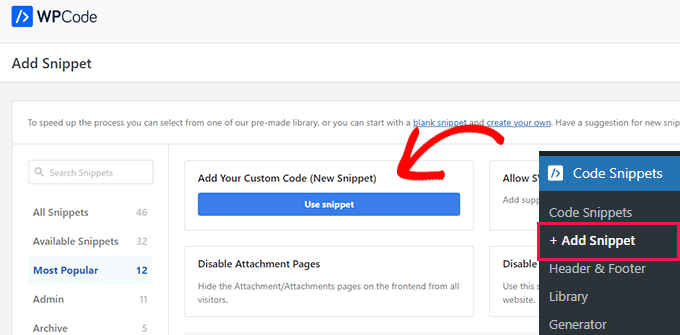
Questo ti porterà alla pagina ‘Create Custom Snippet’, dove puoi iniziare digitando un nome per il tuo snippet di codice.
Questo può essere qualsiasi cosa che ti aiuti a identificare lo snippet di codice e cosa fa. Noi l'abbiamo chiamato ‘Disabilita Lazy Load’.
Una volta assegnato un nome al tuo snippet personalizzato, seleziona ‘Snippet PHP’ dal menu a discesa ‘Tipo di codice’ nell'angolo destro dello schermo.

Ora, copia e incolla il seguente codice PHP nella casella ‘Anteprima codice’:
// Disable native WordPress lazy loading
add_filter( 'wp_lazy_loading_enabled', '__return_false' );
Ecco come apparirà il codice dopo essere stato incollato.

Dopodiché, scorri verso il basso fino alla sezione ‘Inserimento’. Qui, scegli semplicemente la modalità ‘Inserimento automatico’.
Questo garantirà che il tuo codice personalizzato venga eseguito automaticamente ovunque sul tuo sito WordPress una volta attivato lo snippet.

Successivamente, scorri di nuovo in cima alla pagina e semplicemente cambia l'interruttore ‘Inattivo’ in ‘Attivo’.
Infine, non dimenticare di fare clic sul pulsante ‘Salva snippet’ per salvare ed eseguire il tuo snippet di codice.

Ora, il lazy loading predefinito sarà disabilitato sul tuo sito WordPress.
Prima di iniziare il test, assicurati di svuotare la cache del browser e la cache di WordPress. Successivamente, puoi fare clic destro su un'immagine e selezionare 'Ispeziona' dal menu del browser.
Puoi verificarlo facendo clic con il pulsante destro del mouse su un'immagine e selezionando ‘Ispeziona’ dal menu del browser.

Nel codice HTML dell'immagine, l'attributo ‘loading=lazy’ scomparirà.
Metodo 2: Disabilitare il Lazy Load in WordPress usando un Plugin
Se non vuoi aggiungere codice al tuo sito, puoi utilizzare un plugin per disabilitare il lazy loading di WordPress.
L'unica cosa che devi fare è installare e attivare il plugin Disable Lazy Load . Per ulteriori istruzioni, consulta la nostra guida passo passo su come installare un plugin di WordPress.

Il plugin funziona subito e non richiede alcuna configurazione. Una volta attivato, disabiliterà automaticamente la funzionalità di lazy loading predefinita sul tuo sito web.
Tutorial video
Se non preferisci istruzioni scritte, puoi guardare il nostro video tutorial:
Bonus: Aumenta la velocità e le prestazioni del tuo sito
Una volta disabilitato il lazy loading, questo potrebbe influire negativamente sulla velocità e sulle prestazioni del tuo sito web.
In tal caso, puoi provare altri suggerimenti per aumentare le prestazioni del tuo sito e diminuire il tempo di caricamento della pagina. Ad esempio, puoi ottimizzare le immagini sul tuo sito comprimendole, utilizzando JPEG o PNG come formati di file, e altro ancora.
Inoltre, dovresti sempre eseguire l'ultima versione di WordPress, utilizzare gli estratti nella homepage, dividere i commenti in pagine e utilizzare temi ottimizzati per la SEO sul tuo sito web.

Oltre a ciò, puoi anche utilizzare plugin di caching come WP Rocket o WP Super Cache per aumentare ulteriormente la velocità del tuo sito.
Per ulteriori suggerimenti, puoi consultare la nostra guida per principianti su come aumentare la velocità e le prestazioni di WordPress.
Domande frequenti sulla disabilitazione del lazy load
Riceviamo spesso domande dai lettori su come il lazy loading influisce sulle prestazioni del sito web e quando dovrebbe essere disattivato. Ecco le risposte ad alcune delle domande più comuni.
1. La disattivazione del lazy loading danneggerà il mio posizionamento SEO?
Disattivare il lazy loading a livello globale può rallentare il tuo sito web perché tutte le immagini verranno caricate contemporaneamente. Poiché la velocità della pagina è un fattore di ranking per Google, un sito più lento potrebbe influire negativamente sul tuo SEO.
Tuttavia, disattivare il lazy loading solo per la tua immagine principale (il Largest Contentful Paint) può effettivamente migliorare i tuoi punteggi Core Web Vitals.
2. Posso disattivare il lazy loading solo per immagini specifiche?
Sì, puoi disattivare il lazy loading per immagini specifiche (come il tuo logo o l'immagine dell'intestazione). Per fare ciò, puoi aggiungere manualmente l'attributo loading="eager".
Nell'editor dei contenuti di WordPress, seleziona semplicemente il blocco Immagine, fai clic sul menu a tre punti nella barra degli strumenti e seleziona 'Modifica come HTML' per aggiungere l'attributo.
Questo indica al browser di caricare immediatamente quell'immagine specifica, lasciando attivo il lazy loading per il resto del sito WordPress.
3. WordPress esegue il lazy load delle immagini di sfondo?
No, la funzionalità di lazy load predefinita di WordPress si applica solo alle immagini all'interno dei tag <img> e agli iframe. Le immagini aggiunte come elementi di sfondo tramite CSS non vengono caricate in modo differito dal software principale di WordPress.
4. È meglio usare un plugin o del codice per disabilitare il lazy loading?
Se ti senti a tuo agio nell'incollare snippet, l'utilizzo di WPCode è il metodo migliore perché mantiene il tuo sito leggero. Tuttavia, se desideri una soluzione rapida senza configurare alcuna impostazione, il plugin Disable Lazy Load è una scelta sicura ed efficace per i principianti.
Risorse aggiuntive
Speriamo che questo articolo ti abbia aiutato a imparare come disabilitare correttamente il lazy load in WordPress. Potresti anche voler consultare queste risorse aggiuntive:
- Come ottimizzare le immagini per le prestazioni web (passo dopo passo)
- La guida definitiva per aumentare la velocità e le prestazioni di WordPress
- Confronto tra i migliori plugin per la compressione delle immagini di WordPress
- Come risolvere problemi comuni di immagini in WordPress
- Guida per principianti all'ottimizzazione delle immagini per i motori di ricerca (SEO)
Se ti è piaciuto questo articolo, iscriviti al nostro canale YouTube per tutorial video su WordPress. Puoi anche trovarci su Twitter e Facebook.


Jiří Vaněk
Grazie per lo snippet. Dopo che PageSpeed Insights ha iniziato a segnalarmi problemi con il lazy load e mi ha informato che era problematico per il mio sito web, ho provato a disabilitare il lazy load in molti modi. Il sito web è costruito su Elementor e nulla ha funzionato correttamente. Lo snippet ha finalmente risolto il problema e ora PageSpeed Insights non segnala più questo problema. Pensavo che il lazy load sarebbe stato migliore per le prestazioni, ma secondo le misurazioni sul mio sito web e sul mio template, non lo era. Questo snippet mi ha salvato.
Supporto WPBeginner
Glad our snippet was able to help
Amministratore
Dimitrios Charalampidis
Gli articoli di questo sito web mi hanno aiutato così tanto... Volevo solo dire: Grazie!
Supporto WPBeginner
You’re welcome! Glad to hear our guides have been helpful!
Amministratore
Adrian
E per quanto riguarda la disabilitazione del lazy load SOLO sull'immagine in evidenza (prima immagine sopra la piega)? C'è un modo semplice?
Supporto WPBeginner
Non abbiamo una raccomandazione per disabilitarlo condizionalmente, ma se dovessimo cambiare, saremo sicuri di condividerla!
Amministratore