


Molti utenti ora vogliono abbandonare Webflow a causa dei suoi costi elevati e della limitata flessibilità per i proprietari di siti web.
Migrare da Webflow a WordPress può sembrare complicato, ma ne vale la pena. WordPress è flessibile, più conveniente e offre molte opzioni di personalizzazione tramite plugin e temi (senza bisogno di codifica). WordPress ti dà anche il controllo completo sul tuo sito.
Poiché il passaggio da Webflow a WordPress non è semplicissimo, abbiamo seguito l'intero processo per aiutarti. In questa guida, ti aiuteremo a spostare il tuo sito, passo dopo passo.
Imparerai come configurare WordPress e trasferire i tuoi contenuti da Webflow. Il nostro obiettivo è rendere il passaggio il più facile e agevole possibile.

Ecco una rapida panoramica dei passaggi che seguirai per spostare il tuo sito da Webflow a WordPress:
- Perché migrare da Webflow a WordPress?
- Passaggio 1: Iscriviti per l'hosting WordPress
- Passaggio 2: Scegli un tema WordPress
- Passaggio 3: Esporta il tuo sito Webflow
- Passaggio 4: Esporta i tuoi articoli del blog
- Passaggio 5: Ricrea le pagine Webflow in WordPress
- Passaggio 6: Importa gli articoli del blog in WordPress
- Passaggio 7: Importa le immagini
- Passaggio 8: Modifica le impostazioni del nome di dominio
- Passaggio 9: Configura i Permalink
- Passaggio 10: Installa i plugin WordPress essenziali
- Impara WordPress (Risorse gratuite)
Perché migrare da Webflow a WordPress?
Molti utenti scelgono Webflow per i suoi strumenti di design facili da usare e la creazione semplice di siti web.
Tuttavia, si rendono presto conto delle limitazioni di Webflow. È una piattaforma chiusa con meno personalizzazioni, integrazioni limitate e prezzi predatori.
Ecco perché consigliamo agli utenti di evitare Webflow e usare WordPress invece.
Abbiamo utilizzato e testato tutti i migliori website builder, e nessuno si avvicina a WordPress. Alimenta oltre il 43% di tutti i siti web, inclusi molti marchi famosi.
Ecco solo alcune delle cose che rendono WordPress una scelta molto migliore rispetto a Webflow:
- Conveniente: Sono disponibili molte opzioni di hosting convenienti per WordPress. È una piattaforma gratuita e open-source che ti consente di controllare i tuoi costi.
- Personalizzazione: Dispone di eccellenti page builder no-code, migliaia di temi (modelli di design) e molti plugin (oltre 59.000). Insieme, questi strumenti ti offrono opzioni di personalizzazione illimitate.
- Integrazioni: Essendo il website builder più popolare, WordPress dispone di integrazioni per la maggior parte degli strumenti di terze parti. Potrai utilizzare qualsiasi strumento di marketing, eCommerce o di crescita sul tuo sito.
- Scalabilità: Aggiorna i piani di hosting man mano che il tuo sito cresce e paga solo per le risorse di cui hai bisogno.
Passare a WordPress ti offre maggiore controllo e opzioni migliori. Troverai più facile gestire il tuo sito e risparmierai denaro a lungo termine.
Immergiamoci nei passaggi per rendere questa transizione fluida e di successo.
Passaggio 1: Iscriviti per l'hosting WordPress
Per avviare la migrazione, avrai bisogno di un provider di hosting WordPress. Un buon provider di hosting garantisce che il tuo sito web funzioni senza problemi e possa gestire il traffico.
Ti consigliamo di utilizzare Bluehost, un provider di hosting ufficialmente raccomandato da WordPress. Bluehost sta attualmente offrendo ai nostri utenti un nome di dominio gratuito e un enorme sconto sull'hosting web.
Puoi iniziare a partire da $2,99/mese, il che lo rende una scelta conveniente e affidabile.
Alternative: Se desideri altre opzioni, considera Hostinger o SiteGround. Entrambi sono ben considerati e offrono prestazioni eccellenti.
Ai fini di questo tutorial, ti mostreremo screenshot di Bluehost. Tuttavia, il processo di base è simile per tutti i principali provider di hosting WordPress.
Vai sul sito web di Bluehost e fai clic sul pulsante 'Get Started Now'.

Vedrai quindi la pagina dei prezzi, che ti chiederà di scegliere un piano.
Il piano Starter è adatto alla maggior parte dei siti web.
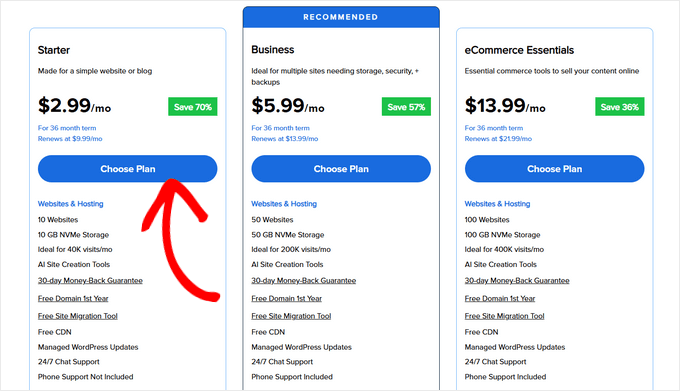
Fai clic su 'Choose Plan' per selezionare un piano e continuare.
Nel passaggio successivo, Bluehost ti chiederà di scegliere il tuo dominio.
Se possiedi già un dominio personalizzato che hai utilizzato per il tuo sito Webflow, puoi selezionare la casella accanto all'opzione 'I want to use a domain I already own' e inserire il dominio da lì.
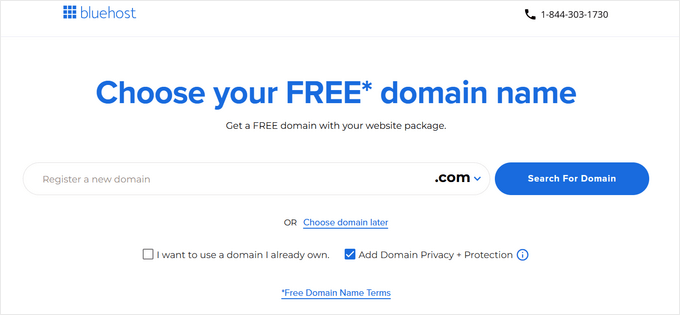
In alternativa, puoi scegliere il tuo nome di dominio gratuito qui o fare clic su 'Choose domain later' per saltare questo passaggio.
Successivamente, fornisci le tue informazioni personali e i dettagli di pagamento per completare l'acquisto.
Bluehost ti invierà un'email con i tuoi dettagli di accesso. Potrai usarli per accedere alla dashboard del tuo account di hosting.
Al primo accesso, Bluehost installerà automaticamente WordPress per te. Fai clic sul pulsante 'Modifica sito' per avviare la dashboard di WordPress.
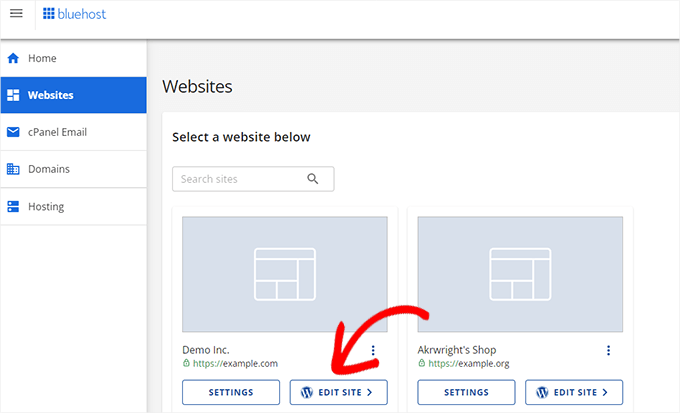
Hai bisogno di aiuto per installare WordPress? Consulta il nostro tutorial completo sull'installazione di WordPress per istruzioni dettagliate passo dopo passo.
Ora che hai installato WordPress, il passo successivo è scegliere un tema (modelli di design) per il tuo sito web.
Passaggio 2: Scegli un tema WordPress
Dopo aver installato WordPress, il passo successivo è scegliere un tema per il tuo sito web. Questo controllerà l'aspetto del tuo sito.
Ci sono migliaia di temi WordPress gratuiti e a pagamento disponibili.

Tuttavia, i nuovi utenti potrebbero sentirsi sopraffatti dalle numerose scelte. Per aiutarti a selezionare il tema perfetto, il nostro team ha compilato un elenco dei temi WordPress più popolari.
Ti consigliamo di scegliere un layout semplice con molto spazio bianco. Sulla base della nostra esperienza nella creazione di siti web per le nostre attività, abbiamo scoperto che i layout puliti e minimalisti appaiono più professionali e facili da usare.
Non pensarci troppo. Puoi sempre cambiare il tuo tema WordPress se ne trovi uno migliore.
Più avanti in questo articolo, discuteremo della progettazione di pagine in WordPress utilizzando page builder senza codice. Ti darà ancora più controllo sul design del tuo sito.
Per ora, iniziamo ad esportare i dati da Webflow in modo da poterli importare nel tuo nuovo sito WordPress.
Passaggio 3: Esporta il tuo sito Webflow
Sebbene Webflow ti permetta di esportare parte del tuo contenuto, non puoi esportarlo tutto.
Ecco cosa puoi esportare:
- L'esportazione del sito include HTML, CSS, JS e immagini/media (solo con i piani Workspace).
- Esporta componenti CMS, come i post del blog.
Esportazione sito Webflow
Non è possibile importare pagine Webflow direttamente nel tuo sito WordPress. Tuttavia, potresti voler salvare il tuo sito prima di spostare i tuoi contenuti su WordPress.
Se hai un piano Webflow Workspace, puoi utilizzare la funzione Esporta codice per esportare il tuo sito web e salvarlo sul tuo computer.
Accedi al tuo account Webflow e avvia lo strumento Designer.

Ora entrerai nell'interfaccia utente di Webflow Designer.
Porta il mouse nell'angolo in alto a destra dello schermo e fai clic sul pulsante 'Esporta codice'.

Si aprirà il popup Esporta codice.
In fondo al popup, devi fare clic sul pulsante 'Prepara ZIP' per continuare.

Webflow preparerà quindi i tuoi file, che potrai scaricare sul tuo computer.
Nota: Se non stai utilizzando il piano Workspace, dovrai salvare manualmente le tue pagine sul tuo computer. In alternativa, puoi utilizzare il copiatore di siti web HTTrack per scansionare il tuo sito web e scaricare tutte le tue pagine sul tuo computer.
Passaggio 4: Esporta i tuoi articoli del blog
Webflow ti consente di esportare componenti CMS come post del blog, che possono essere importati in WordPress.
All'interno del designer Webflow, passa alla scheda 'CMS' (situata nella barra degli strumenti a sinistra) e fai clic su 'Post del blog'.

Successivamente, devi fare clic sul pulsante 'Esporta' in alto per scaricare i tuoi post del blog in formato CSV.
Passaggio 5: Ricrea le pagine Webflow in WordPress
Ora che hai i tuoi contenuti Webflow memorizzati sul tuo computer, puoi iniziare a portarli sul tuo nuovo sito WordPress.
Sebbene non sia possibile importare singole pagine da Webflow direttamente nel tuo sito WordPress, puoi ricrearle facilmente.
Per farlo, avrai bisogno di un page builder no-code come SeedProd. È uno strumento di progettazione drag-and-drop che ti consente di creare pagine web straordinarie senza scrivere codice.
Innanzitutto, devi installare e attivare il plugin SeedProd. Per maggiori dettagli, consulta il nostro tutorial su come installare un plugin WordPress.
Una volta attivato il plugin, vai su SeedProd » Pagine di destinazione nell'area di amministrazione di WordPress e fai clic sul pulsante 'Aggiungi nuova pagina di destinazione'.

Successivamente, ti verrà chiesto di scegliere un modello.
SeedProd offre diversi modelli accattivanti. Dovresti sceglierne uno che assomigli alle pagine che desideri ricreare.

Successivamente, fornisci un nome per la tua pagina e scegli uno slug dell'URL.
Ti consigliamo di utilizzare lo stesso slug dell'URL della pagina che avevi su Webflow. Questo ti permetterà di mantenere il tuo traffico di ricerca e i tuoi ranking SEO.

Fai clic su 'Salva e inizia a modificare la pagina' per continuare.
Questo ti porterà all'interfaccia del costruttore di pagine di SeedProd. Puoi usare il mouse per spostarti ovunque sullo schermo, fare clic su un elemento e iniziare a modificarlo.
Puoi anche aggiungere nuovi elementi dalla colonna di sinistra trascinandoli e rilasciandoli dove desideri visualizzarli.

SeedProd rende molto facile progettare qualsiasi pagina. Puoi cambiare layout, usare colori personalizzati, aggiungere il tuo logo e altro ancora.
Per maggiori dettagli, consulta il nostro tutorial su come creare una pagina di destinazione in WordPress.
Vuoi provare un diverso costruttore di pagine? Prova Thrive Architect, un altro eccellente costruttore di pagine no-code per WordPress.

Passaggio 6: Importa gli articoli del blog in WordPress
Fortunatamente, importare post del blog da Webflow a WordPress è un po' più semplice.
Dovrai installare e attivare il plugin WP All Import. Dopo l'attivazione, vai alla pagina All Import » New Import nell'area di amministrazione di WordPress.

Fai clic sull'opzione “Upload a file” e seleziona il file CSV che hai scaricato in precedenza.
Il plugin rileverà automaticamente il tipo di contenuto (post) e lo selezionerà per te.

Fare clic sul pulsante ‘Continua alla fase 2’ per il passaggio successivo.
Il plugin ti mostrerà quindi un'anteprima dei dati nel file. Fare clic su ‘Continua’ per procedere al passaggio successivo.
Ora ti verrà chiesto di mappare i campi ai campi dei post di WordPress. Ad esempio, puoi trascinare il campo name nell'area del titolo del post di WordPress.

Dopo aver associato i campi alle aree corrispondenti in WordPress, fai clic sul pulsante ‘Continua alla fase 4’.
Successivamente, devi definire un identificatore univoco per i tuoi post. Utilizza il pulsante ‘Rileva automaticamente’ per generare un ID. Viene utilizzato internamente da WordPress e non verrà visualizzato sul tuo sito web.

Infine, fai clic su “Conferma e avvia importazione” per completare il processo.
Il plugin ti informerà una volta completata l'importazione.

Passaggio 7: Importa le immagini
WP All Import non caricherà automaticamente le tue immagini da Webflow a WordPress.
Il tuo sito web continuerà a visualizzare le immagini ospitate sul tuo sito Webflow, il che diventerà un problema quando il tuo sito Webflow verrà eliminato.
Fortunatamente, esiste un modo semplice per importare immagini esterne nella libreria multimediale di WordPress utilizzando un plugin.
Innanzitutto, devi installare e attivare il plugin Auto Upload Images.
Dopo l'attivazione, vai alla pagina Post » Tutti i post. Seleziona tutti i tuoi post del blog e seleziona ‘Modifica’ nel menu a discesa ‘Azioni di massa’.

Fare clic sul pulsante ‘Applica’ per continuare.
WordPress mostrerà un'opzione di aggiornamento rapido per tutti i post. Basta fare clic sul pulsante ‘Aggiorna’ e WordPress aggiornerà tutti i tuoi post del blog senza apportare alcuna modifica.

Questo attiverà la funzione di caricamento e il plugin importerà tutte le immagini esterne trovate nei tuoi post del blog nella libreria multimediale.
Per maggiori dettagli, consulta il nostro tutorial su come importare facilmente immagini esterne in WordPress.
Passaggio 8: Modifica le impostazioni del nome di dominio
Se stavi utilizzando un nome di dominio personalizzato sul tuo vecchio sito Webflow, ora puoi puntarlo al tuo nuovo sito WordPress.
Per farlo, devi modificare le impostazioni dei nameserver del tuo dominio. Le impostazioni DNS o dei nameserver del dominio puntano il tuo nome di dominio al tuo provider di hosting.
Il tuo provider di hosting WordPress ti fornirà le informazioni sui nameserver che devi utilizzare. Di solito assomiglia a questo:
- ns1.bluehost.com
- ns2.bluehost.com
- ns3.bluehost.com
Per maggiori dettagli, consulta il nostro tutorial su come cambiare i nameserver del dominio.
Passaggio 9: Configura i Permalink
WordPress ti consente di scegliere una struttura URL SEO-friendly per il tuo sito web modificando i permalink.
Devi far corrispondere i permalink di WordPress alla stessa struttura URL che avevi sul tuo vecchio sito Webflow.
Per farlo, vai alla pagina Impostazioni » Permalink nell'area di amministrazione di WordPress.

Dovrai scegliere l'opzione Nome articolo per far corrispondere i tuoi URL alla struttura URL di Webflow.
Non dimenticare di fare clic sul pulsante 'Salva modifiche' per aggiornare le impostazioni dei permalink.
Passaggio 10: Installa i plugin WordPress essenziali
Ora che hai importato i tuoi contenuti sul tuo sito web, il passo successivo è installare alcuni plugin WordPress essenziali.
I plugin sono come app per il tuo sito web WordPress. Come le app sul tuo telefono, i plugin aggiungono nuove funzionalità al tuo sito web WordPress.
I seguenti sono alcuni dei plugin WordPress più popolari che aggiungono funzionalità essenziali a un nuovo sito web WordPress:
- WPForms – Ti permette di aggiungere moduli di contatto al tuo sito web WordPress.
- All in One SEO for WordPress: Il kit di strumenti SEO più completo per WordPress. Ti aiuterà a ottenere più traffico gratuito dai motori di ricerca.
- Duplicator: Ti permette di impostare backup automatici per WordPress. Puoi anche caricare automaticamente quei backup sul cloud e ripristinarli con 1 clic, se necessario.
- MonsterInsights: Ti aiuta a installare facilmente Google Analytics in WordPress e ti mostra report sul traffico del sito web facili da capire direttamente nella tua dashboard.
- PushEngage: Vuoi inviare notifiche istantanee agli utenti su dispositivi mobili e desktop? PushEngage è il miglior servizio di notifiche push sul mercato e ti aiuta a far tornare i visitatori del sito web, aumentare le visualizzazioni di pagina e incrementare le conversioni.
Hai bisogno di più strumenti e suggerimenti per far crescere il tuo nuovo sito web WordPress? Consulta il nostro elenco completo di plugin WordPress indispensabili per tutti i tipi di siti web.
Impara WordPress (Risorse gratuite)
WordPress è abbastanza facile da usare, ma a volte potresti aver bisogno di un piccolo aiuto per navigarlo.
Ecco alcune risorse di apprendimento che ti aiuteranno a familiarizzare rapidamente con WordPress:
- Corsi di Formazione WordPress: Corsi di formazione video gratuiti su WordPress progettati per principianti. Ti consigliamo di iniziare con WordPress 101, che ha 33 lezioni che coprono le basi di WordPress per i nuovi utenti.
- WPBeginner su YouTube: Il nostro canale YouTube ha oltre 931 video e 972.000 iscritti. Offre tutorial video dettagliati, suggerimenti e trucchi, e consigli pratici per far crescere la tua attività con WordPress.
- Centro Soluzioni WPBeginner: Ti stai chiedendo quale plugin o strumento utilizzare? Il nostro Centro Soluzioni è una raccolta curata dei migliori strumenti e plugin per WordPress, accuratamente testati e recensiti dal nostro team.
- Glossario WordPress: Un dizionario di termini comuni di WordPress spiegati per principianti. È un luogo ideale per i principianti di WordPress per iniziare e familiarizzare con il gergo di WordPress.
Hai bisogno di aiuto con un argomento specifico di WordPress? Digita semplicemente la tua domanda su Google e aggiungi "WPBeginner" alla fine.
Pubblichiamo risorse, tutorial e guide pratiche su WordPress da oltre 15 anni. È molto probabile che abbiamo già un tutorial passo-passo su quell'argomento.
Speriamo che questo articolo ti abbia aiutato a migrare da Webflow a WordPress. Potresti anche voler consultare il nostro tutorial su come ottenere più traffico sul tuo sito WordPress o controllare tutti i diversi modi per guadagnare online con WordPress.
Se ti è piaciuto questo articolo, iscriviti al nostro canale YouTube per tutorial video su WordPress. Puoi anche trovarci su Twitter e Facebook.


Hai una domanda o un suggerimento? Lascia un commento per iniziare la discussione.