


Hai mai visto il temuto messaggio 'Errore 521' apparire quando provi a visitare il tuo sito web? Sfortunatamente, è un problema piuttosto comune per chiunque utilizzi WordPress e Cloudflare, e può interessare migliaia di siti web ogni singolo giorno.
La cattiva notizia? Se vedi questo errore, lo vedono anche tutti gli altri che cercano di visitare il tuo sito. Non è certo la prima impressione che vuoi dare. Fidati di noi, sappiamo che questo tipo di errore può seriamente compromettere la tua esperienza utente, i tuoi tassi di conversione e persino il tuo posizionamento su Google.
Ma non preoccuparti, in questa guida condivideremo i nostri anni di esperienza su come risolvere l'errore 521 con WordPress e Cloudflare. Ti guideremo passo dopo passo in modo che tu possa rimettere il tuo sito web online e funzionante senza intoppi, e mantenere i tuoi visitatori felici.

Cosa Causa l'Errore 521 con WordPress e Cloudflare?
Se vedi un errore 521 quando provi a visitare il tuo sito web WordPress, significa che il tuo browser si sta connettendo correttamente a Cloudflare, ma Cloudflare non si sta connettendo al server che ospita il tuo sito web.
Spesso ciò accade perché il tuo server è offline.
C'è anche la possibilità che il tuo server di hosting WordPress sia online, ma stia bloccando Cloudflare. Tipicamente questo errore di WordPress si verifica quando un server scambia Cloudflare per una minaccia alla sicurezza. Questo è solitamente dovuto a un problema con la configurazione del tuo server o di Cloudflare.
Ma non preoccuparti, abbiamo cinque passaggi di risoluzione dei problemi che puoi seguire per correggere questo errore rapidamente.
Se non sei sicuro di cosa stia causando il tuo errore 521, ti consigliamo di iniziare dal passaggio 1 e di procedere attraverso ogni passaggio. Se preferisci passare direttamente a un passaggio specifico, puoi utilizzare i collegamenti seguenti:
- Contatta il tuo provider di hosting
- Verifica se il tuo server è offline
- Aggiungi tutti gli indirizzi IP di Cloudflare alla whitelist
- Chiedi al tuo provider di hosting di abilitare la porta 443
- Crea e carica un certificato di origine Cloudflare
1. Contatta il tuo provider di hosting
Quando ricevi un errore 521, ci sono passaggi che puoi intraprendere per risolvere il problema da solo. Tuttavia, alcuni di essi possono richiedere tempo e essere tecnici.
Tenendo conto di ciò, il modo più semplice per risolvere un errore 521 è contattare il tuo provider di hosting WordPress. Un buon host web dovrebbe essere in grado di dirti perché stai riscontrando questo errore. Potrebbero persino essere in grado di risolvere il problema per te.
Se non sei sicuro di come contattare il supporto, vai sul sito web del tuo provider di hosting. Puoi quindi cercare le pagine Contattaci o Supporto.

Per aiutarti a risolvere questo problema il più rapidamente possibile, ti consigliamo di scegliere opzioni di supporto in tempo reale, ove disponibili. Ad esempio, il live chat o il supporto telefonico aziendale è quasi sempre più veloce dei portali di ticketing o dell'email.
Se non riesci a ottenere supporto dal tuo provider di hosting immediatamente, puoi provare i seguenti passaggi.
2. Verifica se il tuo server è offline
Quando ricevi un errore 521, vale sempre la pena verificare se il tuo server è online.
Se è ancora online, puoi provare altri passaggi di risoluzione dei problemi.
Per fare ciò, dovrai conoscere l'indirizzo IP del tuo server. Questa è una sequenza di numeri che identifica un componente hardware su una rete.
Puoi usare questo indirizzo IP per ‘pingare’ il server fisico che ospita il tuo sito web WordPress. Se il server risponde, saprai che è online.
Se non risponde, allora il tuo server è offline e questo è ciò che causa il tuo errore 521.
Per ottenere il tuo indirizzo IP, dovrai accedere al pannello di controllo del tuo sito web. Questo viene solitamente fornito dal tuo provider di hosting ed è tipicamente o cPanel o un pannello personalizzato.
Una volta effettuato l'accesso, puoi cercare qualsiasi impostazione etichettata come ‘Indirizzo IP’.
Se sei un cliente Bluehost, allora devi scorrere verso il basso fino alla sezione Informazioni sul server nella scheda Hosting.

In questa sezione, troverai un link per visualizzare il tuo indirizzo IP.
Quando fai clic sul link, il tuo indirizzo IP verrà visualizzato. Puoi copiarlo negli appunti facendo clic sul link ‘Copia’.

Se hai difficoltà a trovare questo indirizzo IP, vale sempre la pena controllare il sito web del tuo provider di hosting o la documentazione online. Molti web host hanno tutorial dettagliati che mostrano come trovare il tuo indirizzo IP.
Una volta che hai queste informazioni, dirigiti verso lo strumento HTTP Header Checker. Puoi usare questo strumento per ‘pingare’ il server del tuo sito web e vedere se risponde.
Per eseguire questo test, incolla semplicemente il tuo indirizzo IP nel campo ‘URL’.
Quindi aggiungi ‘http://’ davanti al tuo indirizzo IP. Questo trasforma questa sequenza di numeri in un indirizzo web. Ad esempio:
56.18.270.000
Diventa:
http://56.18.270.000

Successivamente, fai clic sul pulsante ‘Check’. HTTP Header Checker tenterà ora di comunicare con il tuo server.
Se il tuo server è offline, vedrai un messaggio come ‘Impossibile connettersi’ o ‘Host non trovato’.
Questo spiega perché stai riscontrando l'errore 521. In questo caso, dovrai contattare il tuo provider di hosting per risolverlo.
Se il tuo server è online, HTTP Header Checker mostrerà un codice di stato ‘2XX’. Potresti anche vedere un codice di stato ‘3XX’ se il tuo server è online ma sta reindirizzando temporaneamente a una nuova posizione.
Se il tuo server è online, allora un'interruzione o un tempo di inattività del server non sta causando il tuo errore 521. In tal caso, puoi continuare a seguire questa guida per correggere l'errore.
3. Aggiungi tutti gli indirizzi IP di Cloudflare alla whitelist
Il tuo server potrebbe essere online ma bloccare gli indirizzi IP di Cloudflare. Questo può causare l'errore 521 quando provi a visitare il tuo sito WordPress.
La soluzione è inserire nella whitelist tutti gli indirizzi IP utilizzati da Cloudflare. Inserendo un indirizzo IP nella whitelist, si indica al server di consentire tutte le richieste provenienti da quell'indirizzo.
Puoi aggiungere IP nella whitelist al file .htaccess del tuo sito web. Questo è un file di configurazione importante che indica al server come deve comportarsi.
Per modificare il tuo file .htaccess, avrai bisogno di un client FTP come FileZilla.
Se non hai mai usato un client FTP prima, potresti voler consultare la nostra guida su come usare FTP. Questo post ti mostra come connetterti al tuo server utilizzando un client FTP.
Una volta connesso al tuo server, dovrai aprire la cartella principale del tuo sito web. Per raggiungerla, apri semplicemente la cartella che mostra l'indirizzo del tuo sito web.
Successivamente, apri la cartella 'public_html'.

Ora dovresti vedere il file .htaccess del tuo sito web.
Alcuni client FTP nascondono i file sensibili per impostazione predefinita. Se non vedi un file .htaccess, dovrai abilitare l'opzione 'mostra file nascosti' nel tuo client FTP.
Se stai usando FileZilla, seleziona semplicemente Server dalla barra degli strumenti. Quindi fai clic su 'Forza la visualizzazione dei file nascosti'.
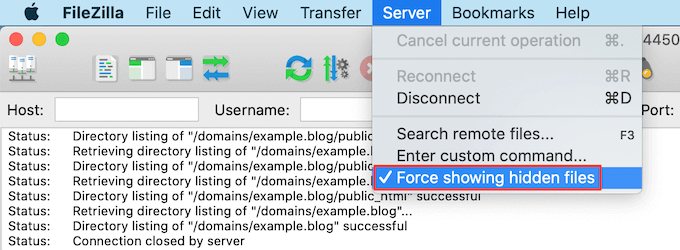
Se hai ancora difficoltà a trovare .htaccess, consulta la nostra guida su come trovare il file .htaccess in WordPress.
Quando sei pronto per modificare questo file, fai clic con il pulsante destro del mouse (o Control-clic) sul file .htaccess.
Quindi, seleziona ‘Visualizza/Modifica’.

Questo aprirà .htaccess nel programma di modifica testi predefinito del tuo computer.
All'interno di questo file, trova la riga ‘# BEGIN’. Dovrai aggiungere tutti gli indirizzi IP di Cloudflare sopra questa riga.

Per iniziare, digita quanto segue su una nuova riga:
order deny,allow

In una nuova scheda, apri l'elenco degli intervalli IP di Cloudflare.
Per autorizzare un indirizzo IP, dovrai digitare 'allow from' e quindi copiare/incollare o digitare l'indirizzo IP. Ciò significa che:
103.21.244.0/22
Diventa:
allow from 103.21.244.0/22
Dovrai anche aggiungere ogni indirizzo IP su una nuova riga.

Dopo aver aggiunto tutti gli indirizzi IP di Cloudflare, salva le modifiche. Ora puoi chiudere il file .htaccess.
Ora puoi procedere e visitare il tuo sito per vedere se questo ha risolto l''Errore 521'.
4. Chiedi al tuo provider di hosting di abilitare la porta 443
Cloudflare ha alcune modalità di crittografia diverse.
Hai impostato la modalità Full o Full (Strict) poco prima di ricevere l'errore 521? Questo potrebbe aver causato il problema.
Quando Cloudflare è in modalità Full o Full (Strict), necessita di accesso alla porta 443. Tuttavia, alcuni server impediscono a Cloudflare di accedere a questa porta, il che attiverà l'errore 'Errore 521'.
La soluzione è abilitare la porta 443 sul tuo server.
Questo processo varierà a seconda del tuo provider di hosting e delle impostazioni del tuo server. Tenendo conto di ciò, ti consigliamo di contattare il tuo provider di hosting e chiedere loro di abilitare la porta 443 per te.
5. Crea e carica un certificato di origine Cloudflare
Anche con la porta 443 abilitata, potresti ancora ricevere l'errore 521 quando utilizzi la modalità Full o Full (Strict) di Cloudflare.
Questo accade perché alcuni server consentono connessioni sulla porta 443 solo se si dispone di un Certificato di origine Cloudflare valido. Questo certificato crittografa il traffico tra Cloudflare e il tuo server web.
Se non fornisci un Certificato di origine, potresti ricevere un 'Errore 521'.
La buona notizia è che Cloudflare può guidarti passo dopo passo nel processo di creazione di questo certificato.
Per iniziare, accedi al tuo account Cloudflare. Quindi vai su SSL/TLS » Server di origine.

Successivamente, fai clic sul pulsante 'Crea certificato'.
Cloudflare ti chiederà ora una chiave privata e una richiesta di firma del certificato (CSR).
Hai già una chiave privata e una CSR? Allora seleziona semplicemente la casella di controllo 'Usa la mia chiave privata e CSR'.

Ora puoi digitare la tua CSR nella casella 'Richiesta di firma del certificato (CSR)'.
Se non hai una CSR e una chiave, non farti prendere dal panico! Cloudflare può creare queste due cose per te.
Per iniziare, seleziona 'Genera chiave privata e CSR con Cloudflare'.

Ora puoi scegliere se creare una chiave RSA o una chiave ECC.
La maggior parte degli esperti di sicurezza concorda sul fatto che ECC e RSA siano ugualmente sicuri. Tuttavia, ECC ha una lunghezza di chiave inferiore. Ciò significa che le chiavi ECC sono più veloci.
Per questo motivo, ti consigliamo di creare una chiave ECC.
Una volta presa la tua decisione, apri il menu a discesa ‘Tipo di chiave privata’. Puoi quindi selezionare RSA o ECC.

Successivamente, scorri fino al campo Hostnames. Qui puoi aggiungere tutti gli hostname che desideri proteggere. Potrebbe sembrare complicato, ma Cloudflare fa gran parte del lavoro per te.
Vedrai che Cloudflare ha già aggiunto il tuo nome di dominio principale.
Cloudflare aggiunge anche automaticamente un wildcard, che è il dominio del tuo sito web più un simbolo *. Questo è un 'tutto compreso' che garantisce la corretta protezione dei tuoi sottodomini.
Ad esempio, se il tuo dominio principale è 'www.example.com', questo wildcard garantirà la protezione anche del tuo sottodominio 'store.youurwebsite.com'. Per maggiori dettagli, consulta la nostra guida completa ai sottodomini.
Questi valori predefiniti dovrebbero essere sufficienti per proteggere la maggior parte dei siti web. Tuttavia, se hai bisogno di aggiungere altri hostname, puoi semplicemente digitarli nel campo 'Hostnames'.

Successivamente, scorri fino alla sezione ‘Validità del certificato’.
Il tuo certificato sarà valido per 15 anni per impostazione predefinita.
Hai bisogno di più tempo? Allora apri il menu a discesa ‘Validità del certificato’ e scegli un nuovo valore.

Quando sarai soddisfatto di tutte le informazioni inserite, fai clic sul pulsante ‘Crea’.
Cloudflare creerà ora il tuo certificato.

Cloudflare mostrerà quindi un certificato di origine e una chiave privata. Dovrai copiare queste informazioni in file separati.
Nota: Non potrai più vedere la chiave privata dopo aver lasciato questa schermata. Tenendo conto di ciò, assicurati di archiviare questa chiave in un luogo sicuro.
Ora puoi caricare il tuo certificato di origine sul tuo server web. I passaggi possono variare a seconda del tuo provider di hosting e del tuo server.
Per aiutarti, Cloudflare ha pubblicato istruzioni per i diversi tipi di server web.
Una volta installato il certificato di origine sul tuo server, il passo finale è aggiornare la modalità di crittografia SSL/TLS.
Nella tua dashboard Cloudflare, vai su SSL/TLS.

Ora trova la sezione 'Modalità di crittografia SSL/TLS'.
In questa sezione, seleziona 'Completa (strict)'.

Cloudflare sta ora utilizzando il tuo certificato di origine. Puoi ora controllare il tuo sito per vedere se questo ha risolto l''Errore 521'.
Speriamo che questo articolo ti abbia aiutato a imparare come risolvere l'errore 521 con WordPress e Cloudflare. Potresti anche voler consultare la nostra guida sugli errori più comuni di WordPress, o la nostra scelta esperta dei problemi più comuni dell'editor a blocchi di WordPress e come risolverli.
Se ti è piaciuto questo articolo, iscriviti al nostro canale YouTube per tutorial video su WordPress. Puoi anche trovarci su Twitter e Facebook.


Hai una domanda o un suggerimento? Lascia un commento per iniziare la discussione.