


Le tue pagine prodotto WooCommerce svolgono un ruolo fondamentale nel trasformare i visitatori in clienti.
Ma se stai usando il layout predefinito, le tue pagine potrebbero apparire identiche a quelle di migliaia di altri negozi, rendendo più difficile per i tuoi prodotti risaltare.
La buona notizia? Non è necessario assumere uno sviluppatore o imparare a programmare per creare pagine prodotto che rappresentino veramente il tuo brand.
Dopo aver testato vari page builder nel nostro ambiente demo, abbiamo scoperto che SeedProd lo fa facilmente tramite il suo editor visuale.
In questa guida, ti illustreremo come creare pagine prodotto WooCommerce personalizzate che abbiano un aspetto professionale e convertano meglio, il tutto senza toccare una singola riga di codice.

Cosa rende una pagina prodotto WooCommerce eccellente? 🤔
Una pagina prodotto ben progettata segue principi chiave che guidano i visitatori verso l'acquisto. Vediamo cosa conta davvero quando si personalizzano le tue pagine in WooCommerce.
Innanzitutto, immagini chiare del prodotto sono la tua base. I clienti non possono toccare o sentire i tuoi prodotti, quindi le immagini di alta qualità devono fare il lavoro pesante. Angolazioni multiple e capacità di zoom sono essenziali.
La tua descrizione del prodotto dovrebbe rispondere alle domande prima che sorgano. Concentrati prima sui benefici, poi sulle caratteristiche, e scrivi sempre nel linguaggio che i tuoi clienti comprendono.
Il posizionamento strategico degli elementi chiave conta più di quanto pensi. Il tuo pulsante 'Aggiungi al carrello', il prezzo e le informazioni di spedizione dovrebbero essere immediatamente visibili senza dover scorrere.
La prova sociale è il tuo venditore silenzioso. Le recensioni dei clienti, le valutazioni e le testimonianze creano fiducia e incoraggiano gli acquirenti esitanti ad agire.
Soprattutto, ogni elemento dovrebbe guidare i visitatori verso il tuo obiettivo principale: effettuare un acquisto. Ciò significa rimuovere le distrazioni e creare un percorso chiaro verso il checkout. Potresti anche voler suggerire prodotti acquistati frequentemente insieme per incoraggiare più acquisti.
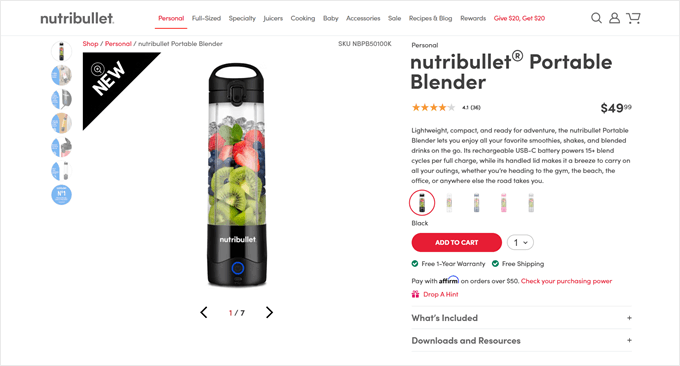
Ecco un ottimo esempio di Nutribullet, un negozio online basato su WooCommerce. Questo marchio dispone di una galleria di immagini del prodotto che mostra come l'articolo può essere utilizzato in scenari di vita reale, e tutte le informazioni importanti sul prodotto sono accessibili in cima alla pagina.
Detto questo, vediamo come puoi personalizzare le tue pagine prodotto WooCommerce senza codice. Puoi utilizzare questi collegamenti rapidi per navigare in questa guida:
- Passaggio 1: Installa e attiva il plugin SeedProd
- Passaggio 2: Scegli un kit di modelli WooCommerce
- Passaggio 3: Personalizza il modello della pagina prodotto WooCommerce
- Passaggio 4: Ottimizza la tua pagina prodotto WooCommerce
- Passaggio 5: Pubblica la tua pagina prodotto WooCommerce personalizzata
- Bonus: Suggerimenti degli esperti per aumentare le vendite di WooCommerce
- Tutorial video
- Domande frequenti
Passaggio 1: Installa e attiva il plugin SeedProd
Sebbene WordPress offra diversi modi per modificare le pagine prodotto WooCommerce, abbiamo trovato SeedProd la soluzione più efficace per i proprietari di negozi. Ecco perché.
A differenza dell'editor di siti integrato di WordPress, questo plugin WooCommerce ti offre il controllo completo sul design della tua pagina prodotto. Ottieni funzionalità avanzate specifiche per l'eCommerce che l'editor predefinito semplicemente non offre.
Molti page builder drag-and-drop sovraccaricano gli utenti con funzionalità complicate e interfacce confuse. SeedProd adotta un approccio diverso. La sua interfaccia pulita e intuitiva ti aiuta a creare pagine senza una curva di apprendimento.

SeedProd si distingue anche per i suoi strumenti incentrati su WooCommerce. Hai accesso a oltre 300 modelli predefiniti e blocchi eCommerce specializzati pronti all'uso.
Il generatore drag-and-drop ti consente di personalizzare ogni elemento del tuo negozio senza creare alcun codice personalizzato. Che tu sia un principiante o un professionista, puoi creare pagine WooCommerce dall'aspetto professionale in pochi minuti, non ore.
SeedProd è perfetto se stai appena avviando il tuo negozio online o sei disposto a cambiare tema per ottenere risultati migliori. Sebbene sostituirà il tuo tema attuale, la trasformazione ne vale la pena se desideri un controllo completo sul design del tuo negozio.
Utilizzeremo la versione a pagamento di SeedProd per questo tutorial. Nonostante sia a pagamento, puoi utilizzare il nostro esclusivo codice coupon SeedProd per risparmiare ancora di più sul tuo acquisto. Inoltre, le funzionalità chiave necessarie per personalizzare le pagine dei prodotti sono disponibili solo nella versione premium.
Per uno sguardo dettagliato a tutte le funzionalità ed esempi reali, consulta la nostra completa recensione di SeedProd.
La prima cosa che devi fare è installare e attivare il plugin SeedProd. Per maggiori dettagli, consulta la nostra guida passo passo su come installare un plugin WordPress.
Dopo l'attivazione, vai su SeedProd » Impostazioni e inserisci la tua chiave di licenza.

Puoi trovare queste informazioni nel tuo account sul sito web di SeedProd. Dopo aver inserito la chiave di licenza, fai clic sul pulsante 'Verifica chiave'.
Passaggio 2: Scegli un kit di modelli WooCommerce
Fatto ciò, è ora di scegliere il kit di modelli WooCommerce che utilizzerai per il tuo negozio online. Semplicemente vai su SeedProd » Theme Builder e quindi fai clic sul pulsante 'Theme Template Kits'.

Dato che stiamo creando un tema WooCommerce personalizzato, fai clic sulla scheda ‘WooCommerce’ per vedere tutti i diversi kit per e-commerce.
Per visualizzare un design, semplicemente passaci sopra il mouse e fai clic sull'icona della lente d'ingrandimento.

Questo apre il kit di modelli in una nuova scheda.
Questa è un'anteprima dal vivo, quindi puoi vedere altri design nel kit facendo clic sui collegamenti, sui menu di navigazione, sui pulsanti e su altri contenuti interattivi.

Dato che stai creando una pagina prodotto WooCommerce personalizzata, assicurati di controllare il layout della pagina prodotto. Verifica se può essere una buona base che puoi personalizzare in seguito.
Quando trovi un kit di modelli che desideri utilizzare, passaci sopra con il mouse e quindi fai clic sul segno di spunta quando appare. In questa guida, stiamo utilizzando il tema di avvio WooCommerce, ma puoi utilizzare qualsiasi modello desideri.

SeedProd importerà l'intero kit nel tuo sito web WordPress, così potrai utilizzare il kit per creare un archivio prodotti personalizzato, una pagina negozio, un indice del blog e altro ancora.
Per vedere tutti questi modelli, vai su SeedProd » Theme Builder.

Passaggio 3: Personalizza il modello della pagina prodotto WooCommerce
Dopo aver installato il tuo modello, sei pronto per la personalizzazione della pagina prodotto WooCommerce.
Per iniziare, passa il mouse sul modello di pagina prodotto predefinito e quindi fai clic sul collegamento ‘Modifica design’ quando appare.

Questo aprirà il modello nell'editor drag-and-drop di SeedProd, con un'anteprima del tuo modello WooCommerce sulla destra e alcune impostazioni dei blocchi sulla sinistra.
SeedProd mostrerà un esempio di come apparirà la pagina prodotto utilizzando il contenuto di uno dei tuoi prodotti WooCommerce.

Tutti i modelli WooCommerce sono dotati di blocchi integrati, che sono una componente fondamentale di tutti i design di SeedProd.
Per personalizzare un blocco, fai semplicemente clic per selezionarlo nell'anteprima della pagina e quindi apporta le modifiche nel menu di sinistra.

Ad esempio, il modello è dotato di un blocco Prodotto in primo piano integrato che puoi personalizzare in diversi modi.
Per iniziare, potresti voler cambiare le dimensioni e l'allineamento del blocco utilizzando le impostazioni nel menu di sinistra.

Troverai altre impostazioni nella scheda ‘Avanzate’. Qui, puoi far risaltare davvero l'immagine aggiungendo un bordo o un'ombra, aggiungendo un'animazione CSS e altro ancora.
Man mano che apporti modifiche, l'anteprima live si aggiornerà automaticamente, così potrai provare diverse impostazioni per vedere cosa funziona meglio sul tuo negozio online.
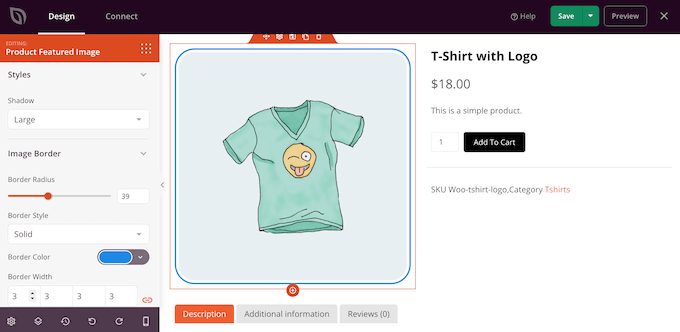
Il modello WooCommerce ha anche un pulsante di call to action Aggiungi al carrello. Questo permette agli acquirenti di acquistare i tuoi prodotti, quindi vorrai far risaltare il pulsante.
Per iniziare, puoi sostituire Aggiungi al carrello con il tuo messaggio personalizzato, come Acquista ora o Prendilo oggi stesso. Per apportare questa modifica, seleziona semplicemente il pulsante Aggiungi al carrello e digita il nuovo testo nel campo 'Testo pulsante'.

Potresti anche voler aggiungere un font icona al pulsante per aiutare i visitatori a capire a colpo d'occhio cosa fa questo pulsante.
SeedProd viene fornito con una libreria integrata di oltre 1400 icone Font Awesome che puoi utilizzare nelle tue pagine prodotto. Nel menu a sinistra, fai clic per espandere la sezione 'Icone'.
Ora puoi scegliere se mostrare l'icona prima o dopo il testo del pulsante.

Fai semplicemente la tua scelta e poi fai clic sul pulsante 'Scegli icona'.
Ora vedrai tutte le diverse icone Font Awesome che puoi utilizzare. Quando trovi un'icona che ti piace, fai clic su di essa.

Quando sei soddisfatto del messaggio del pulsante, puoi cambiare il suo aspetto facendo clic sulla scheda 'Modelli'. Qui troverai diversi modelli di pulsanti che puoi utilizzare.
Per utilizzare uno di questi design, fai semplicemente clic su quello che desideri.

Dopo aver scelto un modello, puoi perfezionare l'aspetto del pulsante facendo clic sulla scheda 'Avanzate'. Qui puoi modificare lo spazio tra il pulsante e la casella della quantità, aumentare il raggio del bordo per creare angoli arrotondati e altro ancora.
Un'altra opzione è aprire il menu a discesa 'Stile pulsante' e scegliere un nuovo stile dall'elenco.

La maggior parte delle impostazioni sono autoesplicative, quindi vale la pena esaminarle per vedere quali diversi tipi di effetti puoi creare.
Un'altra sezione importante è il blocco Schede Dati Prodotto. Questo mostra agli acquirenti informazioni dettagliate, come tag prodotto, attributi e categorie.
Tenendo presente questo, vale la pena fare clic per selezionare il blocco e quindi vedere quali modifiche è possibile apportare nel menu di sinistra. Ad esempio, è possibile modificare il colore di sfondo, il colore del testo, aumentare il padding e altro ancora.

Per rimuovere uno qualsiasi dei blocchi predefiniti, è sufficiente passare il mouse sopra quel blocco.
Quindi, fare clic sull'icona del cestino quando appare.

È anche possibile spostare i blocchi nella pagina utilizzando il movimento di trascinamento nell'editor.
Passaggio 4: Ottimizza la tua pagina prodotto WooCommerce
I blocchi integrati del modello sono un ottimo punto di partenza, ma per garantire i migliori risultati dalle tue pagine prodotto, devi ottimizzarle.
SeedProd dispone di molti blocchi WooCommerce che puoi utilizzare per creare un marketplace online o un negozio ad alta conversione. Per aiutarti, ecco alcune cose che potresti voler fare alla tua pagina prodotto WooCommerce.
Usa SeedProd AI per scrivere descrizioni dei prodotti
Una buona descrizione del prodotto può fare la differenza tra una vendita WooCommerce e un'opportunità mancata. Tuttavia, scrivere descrizioni uniche e accattivanti per numerosi prodotti può richiedere tempo.
È qui che strumenti AI come il generatore di contenuti AI di SeedProd possono essere incredibilmente utili. Offrono un punto di partenza che puoi quindi perfezionare per adattarlo perfettamente al tono del tuo marchio e alle specifiche del prodotto.
Per utilizzare SeedProd AI, fai clic sul blocco ‘Short Description’ in qualsiasi punto del modello della tua pagina prodotto. Quindi, fai clic su ‘Edit with AI’ nel pannello della barra laterale sinistra.

Ora, digita semplicemente un prompt per dire all'IA cosa deve generare.
Puoi inserire dettagli specifici sul tuo prodotto (come di cosa è fatto) in modo che il contenuto descriva accuratamente l'articolo. Quindi, premi il pulsante ‘Generate Text’.

Una volta terminato, vedrai il contenuto completo generato. Qui, puoi lasciarlo così com'è, rendere il linguaggio più semplice, o rendere il testo più semplice o più lungo.
Puoi anche cambiare il tono del testo e persino tradurre il testo in più lingue se gestisci un negozio online multilingue.
Una volta che sei soddisfatto di come appare il testo, fai semplicemente clic su ‘Insert’.

Per ulteriori informazioni sull'utilizzo dello strumento AI, puoi leggere la nostra guida su come utilizzare l'IA per potenziare il tuo marketing.
Mostra prodotti WooCommerce correlati
Potresti essere in grado di ottenere più vendite e aumentare il valore medio dell'ordine mostrando articoli correlati nelle tue pagine prodotto. Questi potrebbero essere prodotti che gli acquirenti acquistano frequentemente insieme o articoli che si completano a vicenda.
Ad esempio, se un cliente acquista un laptop, potrebbe essere interessato anche a una borsa per laptop.
SeedProd viene fornito con un blocco Prodotti Correlati pronto all'uso. Tuttavia, per sfruttare al meglio questo blocco, dovrai impostare prodotti collegati nel plugin WooCommerce, come puoi vedere nell'immagine seguente.

Per istruzioni passo passo, consulta la nostra guida su come aggiungere raccomandazioni di prodotti WooCommerce.
Fatto ciò, trova semplicemente il blocco Prodotti Correlati nell'editor di SeedProd e trascinalo sul tuo layout.

Per impostazione predefinita, il blocco mostra un prodotto correlato in una singola colonna.
Puoi mostrare più prodotti digitando nuovi numeri nelle caselle 'Colonne' e 'Post per pagina' o facendo clic sui pulsanti freccia.

Se visualizzi più prodotti, puoi modificare il modo in cui questi articoli sono disposti utilizzando la casella 'Ordina per'. Ad esempio, potresti mostrare prima i prodotti con le valutazioni più alte, poiché i clienti sembrano apprezzare maggiormente questi articoli.
Puoi anche aprire il menu a discesa 'Ordine' e scegliere se visualizzare gli articoli correlati in ordine crescente (ASC) o decrescente (DESC).

Aggiungi una valutazione a stelle
Mostrare una valutazione a stelle per ogni prodotto può aiutare a rassicurare gli acquirenti sulla buona qualità dei tuoi articoli. Detto questo, potresti voler trascinare il blocco Valutazione a stelle sul tuo design.

Per ottenere i migliori risultati, consigliamo di mostrare la valutazione a stelle verso la parte superiore dello schermo, dove è facile per i clienti individuarla. Questo può aiutare gli acquirenti a prendere decisioni di acquisto più velocemente, poiché possono vedere immediatamente se altri acquirenti raccomandano un prodotto.
Sfrutta la FOMO mostrando lo stock del prodotto
La FOMO, o ‘fear of missing out’ (paura di perdersi qualcosa), incoraggia gli acquirenti ad agire subito.
Se vendi articoli in edizione limitata o hai regolarmente una piccola quantità di scorte, potresti voler mostrare il numero di prodotti rimanenti. Questo può convincere gli acquirenti ad acquistare subito piuttosto che aspettare e rischiare che il prodotto si esaurisca.
Per mostrare queste informazioni, trascina il blocco Stock Prodotto sul tuo design.

Per impostazione predefinita, il blocco visualizza il numero di articoli rimanenti, seguito da ‘in stock’. Potresti voler aggiungere il tuo messaggio a questo testo predefinito.
Per farlo, digita semplicemente nel piccolo editor di testo nel menu di sinistra. Se aggiungi del testo, fai attenzione a non modificare il tag ‘[sp_product_stock]’, poiché questo consente a SeedProd di mostrare il numero totale di articoli rimanenti.

Sostituisci l'immagine in evidenza con un prodotto
Un'immagine in evidenza di un prodotto consente agli acquirenti di vedere cosa stanno acquistando in un negozio online.
Tuttavia, a volte, potresti voler sostituire una singola immagine in evidenza con una galleria di prodotti. Ad esempio, potresti mostrare lo stesso prodotto da diverse angolazioni. Alcuni negozi utilizzano persino immagini interattive a 360 gradi in modo che gli acquirenti possano esplorare un prodotto in modo più dettagliato.
Se hai aggiunto una galleria ai tuoi prodotti WooCommerce, ha senso sostituire il blocco predefinito Immagine in evidenza del prodotto con un blocco galleria.
Per farlo, passa semplicemente il mouse sopra il blocco Prodotto in evidenza e quindi fai clic sull'icona del cestino quando appare.

Puoi quindi trovare il blocco Immagine Galleria Prodotto nel menu di sinistra e trascinarlo sul layout della tua pagina.
Consigliamo di aggiungere questo blocco verso l'alto della pagina in modo che i visitatori possano vedere immediatamente ciò che stanno acquistando.

Gli acquirenti possono ingrandire l'immagine passando il mouse sulla galleria dei prodotti.
Per impostazione predefinita, l'icona di zoom appare nell'angolo in alto a destra dell'immagine in primo piano corrente, ma è possibile modificarla utilizzando i cursori 'Posizione in alto' e 'Posizione a destra'.

È anche possibile rendere l'icona della lente d'ingrandimento più grande o più piccola utilizzando il cursore 'Dimensione carattere' o cambiarne il colore dell'icona e il colore di sfondo.
È anche possibile aggiungere bordi attorno alle diverse immagini utilizzando le impostazioni dei bordi 'Bordo immagine' e 'Miniature'.

Suggerimento Pro: Considera l'incorporazione di un video di prodotto WooCommerce per offrire ai visitatori uno sguardo più dettagliato sui vantaggi e le caratteristiche del tuo articolo.
Crea un Risonanza sui Social Media con i Pulsanti di Condivisione
Se un acquirente condivide il tuo prodotto sui social media, ciò può portare più persone al tuo negozio online. Tenendo conto di ciò, è una buona idea aggiungere pulsanti di condivisione social alle tue pagine prodotto.
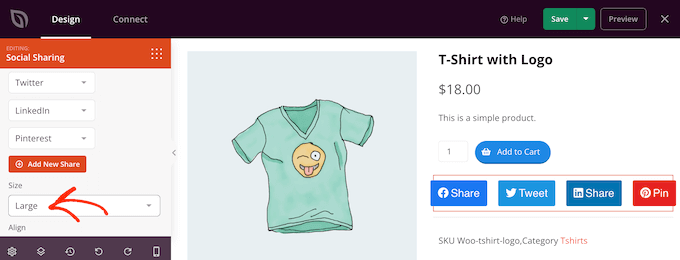
SeedProd dispone di un blocco di Condivisione Social che supporta Facebook, Twitter, LinkedIn e Pinterest. Trascina e rilascia semplicemente questo blocco sulla tua pagina e aggiungerà automaticamente i pulsanti di condivisione di Facebook e Twitter.

Per aggiungere più social network, fai semplicemente clic sul pulsante 'Aggiungi nuova condivisione'.
Puoi quindi scegliere un sito di social media dal menu a discesa.

Dopo aver aggiunto tutte le reti che desideri utilizzare, puoi modificare le dimensioni dei pulsanti di condivisione utilizzando il menu a discesa 'Dimensioni'.
Pulsanti di condivisione social più grandi risalteranno di più, anche se potrebbero distrarre dagli altri contenuti della pagina, inclusa la call to action Aggiungi al carrello.
Mostra Testimonianze dei Clienti e Recensioni Aziendali
WooCommerce consente ai clienti di recensire i tuoi singoli prodotti, ma potresti anche voler mostrare testimonianze dei clienti. Queste potrebbero essere citazioni dalle tue migliori recensioni, commenti sul tuo eccellente servizio clienti o qualsiasi altro contenuto che desideri evidenziare.
Il blocco Testimonianze di SeedProd ti consente di creare testimonianze a rotazione, che è un ottimo modo per mostrare molte informazioni in uno spazio ridotto.

For more information, please see our guide on how to add rotating testimonials in WordPress.
Highlight Recently Viewed Products in WooCommerce
A ‘recently viewed’ section encourages customers to revisit products they recently saw but didn’t add to their cart. This helps customers compare products and find the item that’s right for them.
It also gives them a chance to change their mind and buy a product they recently visited but didn’t add to their shopping basket.
With that being said, you may want to add SeedProd’s Recent Products block to your design.

After adding the block, you can change the number of columns using the settings in the left-hand menu.
If you want to show lots of different products, then you can add pagination by activating the ‘Pagination’ toggle.

If you do enable ‘Pagination,’ then you’ll get access to some extra settings.
To start, you can show the total number of results at the top of the Recent Products block by enabling the ‘Show Items Count’ toggle.

You may also want to enable the ‘Show Order By’ slider, as this allows visitors to sort through the recent products.
As you can see in the following image, this adds a ‘Default Sorting’ dropdown to the area.

Mostra i tuoi prodotti WooCommerce più venduti
You may want to show the best-selling or top-rated products on your product pages. Since these items are already performing well, showing them to more people can be an easy way to get more sales.
Another option is to show products that are currently on sale. This can motivate shoppers to buy these items now in order to get the best deal.
SeedProd has a few blocks that can fetch these products automatically. If you want to show your biggest sellers, then add the Best Selling Products block to your design.

Per maggiori informazioni, consulta la nostra guida su come visualizzare i prodotti più popolari nelle pagine dei prodotti WooCommerce.
Se desideri mostrare i prodotti con la valutazione più alta in stelle, puoi trascinare il blocco Prodotti più votati sulla pagina.

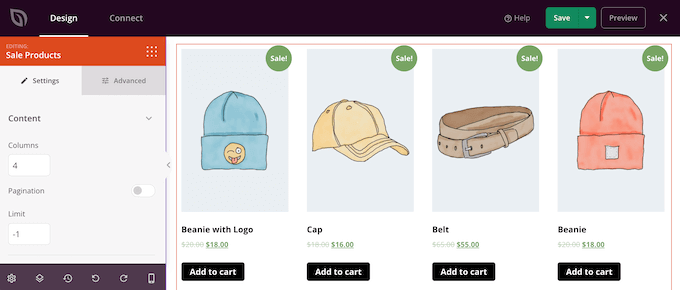
Infine, c'è un blocco Prodotti in offerta che mostra tutti gli articoli attualmente in saldo.
Indipendentemente dal blocco che aggiungi, fai clic per selezionarlo e quindi esamina le impostazioni nel menu di sinistra. Tutte queste impostazioni sono semplici, quindi vale la pena esaminarle per vedere quali diversi effetti puoi creare.
Passaggio 5: Pubblica la tua pagina prodotto WooCommerce personalizzata
Quando sei soddisfatto dell'aspetto della pagina del prodotto, è ora di salvare le modifiche. Fai semplicemente clic sulla freccia a discesa accanto a 'Salva' e quindi seleziona l'opzione 'Pubblica'.

La pagina prodotto personalizzata non apparirà sul tuo negozio online finché non attiverai l'intero tema WooCommerce personalizzato. Questo ti dà la possibilità di esaminare gli altri design nel tuo kit di temi e quindi apportare eventuali modifiche utilizzando il builder drag-and-drop di SeedProd.
Ad esempio, di solito vorrai modificare i modelli di intestazione e piè di pagina per includere i tuoi menu di navigazione, il logo personalizzato del tuo negozio e altri contenuti.
Per modificare qualsiasi altro modello, vai su SeedProd » Theme Builder. Quindi, passa il mouse sopra il modello che desideri personalizzare.
Puoi quindi fare clic sul link 'Modifica design' quando appare.

Ora, cambia semplicemente il design aggiungendo altri blocchi e quindi personalizzandoli utilizzando le impostazioni nel menu di sinistra.
Continua a ripetere questi passaggi finché non sarai soddisfatto di come sono impostati tutti i modelli.
Quando sei pronto per rendere live il tema WooCommerce personalizzato, vai su SeedProd » Theme Builder. Puoi quindi fare clic sull'interruttore 'Abilita tema SeedProd' in modo che mostri 'Sì'.

Ora, se visiti il tuo negozio online, vedrai la pagina prodotto WooCommerce personalizzata live.
Bonus: Suggerimenti degli esperti per aumentare le vendite di WooCommerce
Vuoi portare il tuo negozio WooCommerce al livello successivo? Ecco alcune strategie approvate dagli esperti per aumentare le vendite e il coinvolgimento:
- Organizza concorsi WooCommerce coinvolgenti – Aumenta la fedeltà e il coinvolgimento dei clienti creando un concorso. Scopri come impostare e gestire concorsi efficaci che fanno tornare i clienti.
- Padroneggia l'arte dell'upselling – Aumenta il valore medio degli ordini e i tassi di conversione con l'upselling strategico dei prodotti. La nostra guida ti mostra come implementare tecniche di upselling in WooCommerce.
- Pianifica i coupon per risparmiare tempo – Automatizza le tue promozioni pianificando i coupon in WooCommerce. Questa tecnica che fa risparmiare tempo assicura che le tue offerte vengano attivate esattamente quando desideri.
- Semplifica il checkout con i pulsanti express – Riduci l'abbandono del carrello aggiungendo pulsanti di checkout express. Ti mostreremo come implementare questa funzionalità per un'esperienza di acquisto più fluida.
- Crea offerte irresistibili BOGO – Scopri come impostare offerte compra uno prendi uno gratis in WooCommerce per attrarre i clienti e aumentare le vendite.
- Sfrutta le notifiche di vendita in tempo reale – Crea un senso di urgenza e prova sociale con le notifiche di vendita in tempo reale. La nostra guida ti illustra come impostare questa funzionalità per il tuo negozio WooCommerce.
- Recupera i carrelli abbandonati – Non lasciare che potenziali vendite vadano perse. Esplora modi efficaci per recuperare i carrelli abbandonati e convertirli in vendite.
- Implementa automazioni WooCommerce – Scopri potenti automazioni di WooCommerce che possono aiutarti ad aumentare le tue vendite e ottimizzare le tue operazioni.
Tutorial video
Domande frequenti
Ecco alcune domande frequenti poste dai nostri lettori sulla personalizzazione delle pagine prodotto in WooCommerce:
Posso ottimizzare le mie pagine prodotto per le conversioni con SeedProd?
Sì, assolutamente! SeedProd è dotato di strumenti di marketing integrati progettati per aiutarti a trasformare i visitatori in clienti.
Con il suo builder drag-and-drop, puoi facilmente aggiungere elementi focalizzati sulla conversione come:
- Timer per il conto alla rovescia per creare urgenza per vendite lampo o offerte a tempo limitato.
- Prova sociale utilizzando blocchi di testimonianze o recensioni per creare fiducia.
- Moduli di iscrizione email per far crescere la tua lista di iscritti direttamente dalle pagine prodotto.
- Banner accattivanti o blocchi di call-to-action per evidenziare sconti o promozioni speciali.
Tutti questi elementi possono essere stilizzati per abbinarsi al branding del tuo negozio, garantendo che le tue pagine prodotto abbiano un aspetto professionale e generino più vendite.
Le personalizzazioni di SeedProd si interromperanno dopo gli aggiornamenti di WooCommerce?
No, non lo faranno. SeedProd crea template indipendenti utilizzando i propri blocchi, quindi i tuoi design personalizzati delle pagine prodotto rimangono intatti, anche quando WooCommerce o il tuo tema vengono aggiornati.
Non tocchi mai i file principali di WooCommerce, il che rende le modifiche stabili e a prova di aggiornamento.
Detto questo, è sempre una buona idea mantenere aggiornati sia SeedProd che WooCommerce alle loro ultime versioni per garantire la piena compatibilità e l'accesso a nuove funzionalità.
Quali elementi di WooCommerce posso aggiungere con SeedProd?
SeedProd ti offre una vasta gamma di blocchi dedicati a WooCommerce per creare pagine prodotto personalizzate senza alcuna codifica. Puoi facilmente aggiungere:
- Titolo, Immagine e Galleria del Prodotto per mostrare i tuoi articoli.
- Prezzo del Prodotto e Pulsante Aggiungi al Carrello per facilitare l'acquisto.
- Descrizione del Prodotto e Breve Descrizione per dettagli chiari sul prodotto.
- Recensioni e Valutazioni del Prodotto per evidenziare la prova sociale.
- Prodotti Correlati e Upsell per incoraggiare acquisti aggiuntivi.
Oltre ai blocchi di WooCommerce, puoi migliorare le tue pagine con gli strumenti di marketing di SeedProd per aumentare le conversioni mantenendo la tua pagina visivamente accattivante.
Speriamo che questo articolo ti abbia aiutato a personalizzare la tua pagina prodotto in WooCommerce senza codifica. Potresti anche voler consultare la nostra guida su come creare un popup WooCommerce per aumentare le vendite o la nostra selezione di esperti dei migliori plugin WooCommerce per il tuo negozio.
Se ti è piaciuto questo articolo, iscriviti al nostro canale YouTube per tutorial video su WordPress. Puoi anche trovarci su Twitter e Facebook.


Jiří Vaněk
Ho avuto qualche difficoltà a personalizzare WooCommerce perché non sono un designer. Volevo che il mio negozio fosse stilizzato allo stesso modo del sito web. Ho costruito il sito web usando SeedProd, quindi con l'aiuto di questo articolo, ho iniziato a personalizzare anche le pagine dei prodotti. Devo ammettere che SeedProd e questo tutorial mi hanno reso il lavoro molto più facile. Finalmente, grazie ad esso, mi sto avvicinando al risultato che avevo immaginato. SeedProd mi ha davvero reso il lavoro più facile.
Dayo Olobayo
Stavo faticando a far risaltare le mie pagine di prodotto WooCommerce, ma questo post mi ha dato la fiducia necessaria per tuffarmi e iniziare a personalizzare. I risultati sono incredibili e i miei clienti adorano il nuovo look. Grazie WPBeginner!
Supporto WPBeginner
Prego!
Amministratore
GRAZIE DIO GIOVANNI
Grazie per il post.
Ma sarò in grado di farlo con la versione gratuita di Seedpro e Woocommerce? o dovrei aggiornare prima di poterlo fare?
Supporto WPBeginner
Utilizziamo l'abbonamento Pro di SeedProd per ottenere ciò che mostriamo in questo tutorial.
Amministratore
GRAZIE DIO GIOVANNI
Ho già installato WPforms sul mio sito con il mio negozio WooCommerce. Sarò in grado di farlo con esso o dovrei passare a Seedprod invece?
Supporto WPBeginner
WPForms serve per creare moduli sul tuo sito, per cambiare il design del tuo sito dovresti usare un plugin come SeedProd.
Amministratore
John Akpama
Tutorial delizioso e istruttivo. Immagino che sia relativamente più facile per i negozi con un prodotto o pochi prodotti. Se hai oltre cento prodotti, c'è un modo per renderlo un modello globale e applicarlo automaticamente a tutti i prodotti senza doverne costruire uno dopo l'altro? Grazie in anticipo
Supporto WPBeginner
Se volessi creare un modello senza dover scrivere codice, dovresti dare un'occhiata ad alcuni degli altri page builder presenti nel nostro elenco qui sotto:
https://www.wpbeginner.com/beginners-guide/best-drag-and-drop-page-builders-for-wordpress/
Amministratore