


Non ci siamo preoccupati molto del nostro modulo di contatto quando abbiamo iniziato a bloggare, finché non abbiamo iniziato a ricevere un'ondata di spam e messaggi strani.
Se hai mai aggiunto un modulo al tuo sito WordPress, probabilmente ti è successo anche a te.
I moduli sono incredibilmente utili per consentire ai visitatori di mettersi in contatto, iscriversi alle newsletter, prenotare appuntamenti e altro ancora. Ma possono anche essere una porta aperta per hacker e spammer se non stai attento.
Ecco perché una delle domande più frequenti che riceviamo è: 'Come creo un modulo di contatto sicuro?' E onestamente, è una domanda intelligente da porsi. 🌟
Abbiamo creato e gestito ogni tipo di modulo sui nostri siti web aziendali. E dalla nostra esperienza, renderli sicuri non è un'opzione.
In questa guida, ti spiegheremo come creare un modulo di contatto sicuro in WordPress mantenendo le cose semplici per te e per i tuoi visitatori.

Ecco un riepilogo di ciò che tratteremo in questo articolo:
- Perché è necessario proteggere il tuo modulo di contatto WordPress?
- What Do You Need to Secure WordPress Forms?
- Creare un modulo di contatto sicuro in WordPress 🔒
- Tip 1: Securing WordPress Contact Form Email Notifications
- Tip 2: Securing WordPress Forms Against Spam and DDoS Attacks
- Suggerimento 3: Limitare l'accesso ai moduli di WordPress a determinati utenti
- Suggerimento bonus 💡: Mantenere sicuro il tuo sito WordPress
- Domande frequenti: Creare un modulo di contatto sicuro in WordPress
- Altre guide all'uso dei moduli WordPress
Perché è necessario proteggere il tuo modulo di contatto WordPress?
I moduli di contatto possono sembrare semplici dal punto di vista dell'utente, ma dietro le quinte possono esporre il tuo sito a diversi rischi se non sono configurati correttamente.
Quindi, prima di iniziare ad aggiungere protezioni extra, è utile capire perché il tuo modulo ha bisogno di sicurezza in primo luogo. Ecco i problemi più comuni:
- “Sniffing” delle informazioni. Quando un sito web utilizza ancora HTTP invece di HTTPS, le informazioni che gli utenti inviano non vengono crittografate. Ciò significa che un hacker può “fare sniffing” o intercettare i dati mentre viaggiano su Internet.
- Email di notifica del modulo non sicure. WordPress non gestisce le email allo stesso modo dei provider di email aziendali. Se le notifiche del tuo modulo non vengono inviate tramite un servizio di posta affidabile, le informazioni contenute in tali email possono facilmente trapelare o non essere recapitate.
- Spam e abusi dei tuoi moduli. Gli hacker possono utilizzare il tuo modulo di contatto per inviare spam. Possono persino tentare attacchi più seri, come l'uso di bot automatizzati per inondare il tuo server di richieste (DDoS) o tentare accessi ripetuti (brute-force) per accedere alla tua area di amministrazione di WordPress.
Di cosa hai bisogno per proteggere i moduli di WordPress?
Per rendere i tuoi moduli di contatto WordPress completamente sicuri, hai bisogno di tre cose:
- Un plugin sicuro per moduli di contatto WordPress.
- Un ambiente di hosting WordPress sicuro.
- Un certificato SSL per abilitare HTTPS.
Iniziamo con il plugin per moduli.
Scegliere un plugin per moduli di contatto sicuro
Un plugin per moduli di contatto sicuro ti permette di salvare le voci dei moduli in modo sicuro sul tuo sito web. Ti permette anche di utilizzare metodi di posta elettronica sicuri per inviare le notifiche del tuo modulo.
Ti consigliamo di utilizzare WPForms, che è il miglior plugin per moduli di contatto di WordPress sul mercato, fidato e utilizzato da oltre 6 milioni di siti web. Inclusi noi!
Utilizziamo WPForms su WPBeginner per quasi tutto: moduli di contatto, sondaggi utente, invio di prodotti e persino il nostro modulo di richiesta di migrazione del sito. È flessibile, facile da usare per i principianti e fa il suo lavoro. Vedi la nostra recensione completa di WPForms per i dettagli.
Viene fornito con tonnellate di potenti funzionalità per proteggere i moduli di WordPress e il tuo sito web da spam, hacking e furto di dati.
Esiste anche una versione gratuita chiamata WPForms Lite. È ugualmente sicuro ma ha funzionalità limitate.
Scegliere una piattaforma di hosting sicura
La scelta dell' hosting WordPress giusto è fondamentale per la sicurezza del tuo sito web e dei tuoi moduli di contatto.
Ti consigliamo di utilizzare Bluehost. Sono una delle più grandi società di hosting al mondo e un provider di hosting WordPress ufficialmente raccomandato.
Ancora più importante, stanno offrendo agli utenti di WPBeginner uno sconto generoso, insieme a un dominio gratuito e un certificato SSL (che ti servirà per una migliore sicurezza dei moduli WordPress).
Puoi anche utilizzare altre popolari società di hosting WordPress come SiteGround, Hostinger, HostGator, ecc., poiché offrono tutti SSL gratuito.
Ottenere un certificato SSL
SSL sta per Secure Sockets Layer. converte il tuo sito WordPress da HTTP a HTTPS (HTTP sicuro).
Noterai un'icona a forma di lucchetto accanto al tuo sito web, che indica che sta utilizzando il protocollo SSL per trasferire i dati.

L'SSL protegge le tue informazioni crittografando il trasferimento dei dati tra il browser di un utente e il sito web. Questo aggiunge il supporto alla crittografia dei moduli WordPress, rendendo più difficile per gli hacker rubare dati.
Per maggiori dettagli, consulta il nostro articolo su come ottenere un certificato SSL gratuito per il tuo sito web.
Creare un modulo di contatto sicuro in WordPress 🔒
Creare un modulo di contatto sicuro per WordPress è facile se hai già verificato i requisiti menzionati sopra. Consulta il nostro tutorial su come aggiungere rapidamente un semplice modulo di contatto in WordPress se non l'hai già fatto.
Una volta fatto ciò, è il momento di aggiungere livelli di sicurezza al tuo modulo di contatto WordPress. Questo ti aiuterà a mantenere sicuri i dati del modulo, ridurre lo spam e migliorare le prestazioni del tuo sito web.
Esploriamo i consigli degli esperti per rendere i tuoi moduli WordPress più sicuri.
Suggerimento 1: Proteggere le notifiche email dei moduli di contatto di WordPress
Come abbiamo detto in precedenza, le email insicure possono essere spiattellate e non sono sicure. Ci sono due modi per gestire le email di notifica del modulo.
Non inviare i dati del modulo tramite notifiche email
Il modo più sicuro per gestire i dati del modulo è evitare di inviarli via email del tutto.
Ad esempio, quando qualcuno invia il tuo modulo di contatto, ricevi solo un avviso via email che qualcuno ha inviato il modulo e non i dati del modulo stesso.
WPForms è dotato di un sistema di gestione delle voci integrato che memorizza i dati del tuo modulo nel tuo database di WordPress.
Puoi semplicemente andare alla pagina WPForms » Voci dalla dashboard di WordPress per visualizzare tutte le sottomissioni del modulo.

📝 Nota: Sarà necessario eseguire l'aggiornamento alla versione a pagamento di WPForms per le funzionalità di gestione delle voci.
Inviare email di notifica sicure per i moduli WordPress
Per alcuni utenti, l'invio di email di notifica del modulo è necessario per la loro attività.
Ad esempio, se hai un modulo d'ordine online, di registrazione, di pagamento o di donazione, potresti dover inviare notifiche via email ai tuoi utenti.
Per fare ciò, è necessario impostare un servizio SMTP appropriato per inviare email in modo sicuro.
SMTP sta per Simple Mail Transfer Protocol. È lo standard del settore per l'invio affidabile di email. Quando utilizzi un servizio SMTP appropriato, le notifiche del tuo modulo passano attraverso una connessione sicura e verificata, quindi è meno probabile che vengano perse o intercettate.
Ti consigliamo di utilizzare Google Workspace, che ti consente di creare un indirizzo email aziendale professionale. Alimentato da Google, ti permette di utilizzare la familiare interfaccia di Gmail per inviare e ricevere email.

Tuttavia, se invierai molte email, ti consigliamo di utilizzare SendLayer, Brevo, Amazon SES o uno qualsiasi dei provider di servizi SMTP affidabili.
Per maggiori dettagli, consulta il nostro tutorial su come configurare correttamente le impostazioni email di WordPress.
Successivamente, è necessario collegare il tuo servizio email a WordPress in modo che tutte le notifiche dei moduli di WordPress vengano inviate utilizzando la tua connessione email sicura.
Per fare ciò, è necessario installare e attivare il plugin WP Mail SMTP. Funziona con qualsiasi servizio di posta elettronica SMTP e ti consente di inviare email di WordPress in modo sicuro.

Per istruzioni dettagliate, consulta la nostra guida su come configurare WP Mail SMTP in WordPress.
Suggerimento 2: Proteggere i moduli di WordPress da attacchi spam e DDoS
I tuoi moduli WordPress sono accessibili pubblicamente. Ciò significa che chiunque può accedervi e compilarli. Tratteremo come limitare l'accesso ai moduli a utenti specifici nel prossimo passaggio, ma per questo passaggio, esamineremo i moduli pubblici.
I moduli pubblici possono attirare attenzioni indesiderate da parte di spammer che inviano messaggi spazzatura e bot automatizzati (o hacker) che tentano di lanciare attacchi che sovraccaricano il tuo sito con traffico. Fortunatamente, puoi proteggere i tuoi moduli da entrambi.
Quando il tuo modulo è accessibile da chiunque su Internet, può diventare un bersaglio per gli spammer e Mentre gli spammer cercano di utilizzare il tuo modulo per attività fraudolente, gli hacker potrebbero tentare di usarlo per ottenere l'accesso al tuo sito web o addirittura metterlo fuori uso.
Fortunatamente, WPForms protegge automaticamente i tuoi moduli con un token anti-spam nascosto che i bot di spam non possono vedere. A differenza dei metodi più vecchi come gli honeypot, questo token non influisce sull'esperienza utente.
Per verificare che la protezione anti-spam sia abilitata sul tuo modulo, devi semplicemente passare alla scheda 'Protezione antispam e sicurezza'.
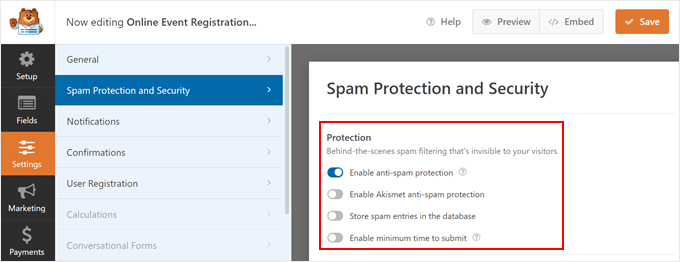
Da qui, basta attivare l'interruttore 'Abilita protezione antispam'. I tuoi moduli saranno ora completamente sicuri.
Per aggiungere ulteriormente un ulteriore livello di sicurezza, puoi anche utilizzare i seguenti strumenti di protezione antispam:
Abilita Google reCAPTCHA nei tuoi moduli
WPForms è dotato del supporto per Google reCAPTCHA.
Per abilitare questa funzionalità, vai semplicemente alla pagina WPForms » Impostazioni dalla barra laterale dell'amministratore e passa alla scheda CAPTCHA.

Qui, dovrai selezionare l'opzione reCAPTCHA.
Una volta fatto ciò, scegli una versione per il reCAPTCHA. Si consiglia di selezionare l'opzione reCAPTCHA v2 perché è più facile da usare.

Dopodiché, avrai bisogno di una chiave del sito e di una chiave segreta per abilitare reCAPTCHA sul tuo sito.
Per ottenerli, vai sul sito web di reCAPTCHA e fai clic sul pulsante ‘v3 Admin Console’ in alto per iniziare.

Questo ti porterà a una nuova schermata in cui devi fornire un'etichetta per il tuo sito e quindi selezionare l'opzione 'Sfida (v2)'.
Questo aprirà alcune nuove impostazioni in cui devi scegliere la casella di controllo 'Non sono un robot'.

Dopodiché, fai clic sul pulsante Invia per continuare.
Qui, ti verranno ora mostrate le chiavi API.

Copia queste chiavi e incollale nella pagina delle impostazioni di WPForms. Non dimenticare di fare clic sul pulsante 'Salva impostazioni' per memorizzare le modifiche.
Ora puoi modificare il tuo modulo e aggiungere il campo reCAPTCHA al tuo modulo.

Vedrai una notifica che reCAPTCHA è ora abilitato per il tuo modulo. Puoi procedere e salvare il tuo modulo.
Se non hai ancora aggiunto un modulo al tuo sito web, puoi semplicemente modificare la pagina o il post di WordPress in cui desideri incorporare il modulo e aggiungere il blocco WPForms all'area di contenuto.

Seleziona semplicemente il tuo modulo dal menu a discesa e WPForms ne caricherà un'anteprima.
Ora puoi salvare il tuo post o la tua pagina e visitarlo in una nuova scheda del browser per vedere il tuo modulo con il campo reCAPTCHA in azione:

Abilita CAPTCHA personalizzato per i tuoi moduli di WordPress
Se non vuoi utilizzare Google reCAPTCHA, puoi utilizzare il tuo quiz matematico o domande con il campo WPForms Custom Captcha.
📝 Nota: Avrai bisogno della versione pro del plugin WPForms per accedere al campo Custom Captcha.
Modifica semplicemente il tuo modulo, quindi trascina e rilascia il campo ‘Custom Captcha’. Puoi trovarlo nella sezione ‘Fancy Fields’.

Per impostazione predefinita, aggiunge una domanda matematica casuale.
Puoi cambiarlo per aggiungere il tuo CAPTCHA personalizzato cambiando il tipo di CAPTCHA in testo.
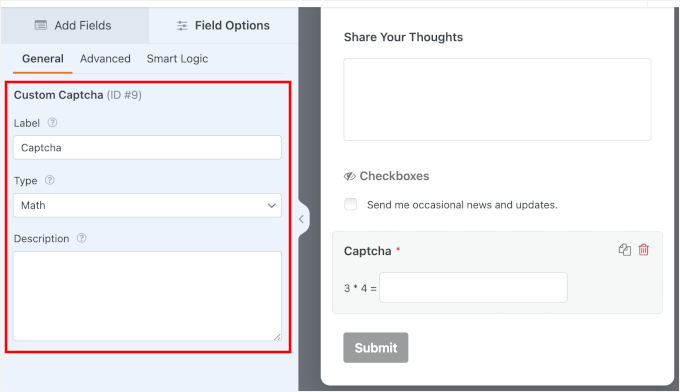
Ora puoi salvare il tuo modulo facendo clic sul pulsante 'Salva' in alto.
Da qui, puoi aggiungere il modulo a un post o pagina utilizzando il blocco WPForms.
Ora puoi visitare il tuo post o la tua pagina per vedere il CAPTCHA personalizzato in azione.
Ecco come appare sul nostro sito demo:

Suggerimento 3: Limitare l'accesso ai moduli di WordPress a determinati utenti
Un altro modo per proteggere i tuoi moduli WordPress è limitare l'accesso ai membri registrati o utilizzando una password univoca per il modulo.
WPForms include un addon Form Locker che ti consente di abilitare varie autorizzazioni per i moduli e regole di controllo degli accessi.
📝 Nota: Avrai bisogno della versione pro del plugin WPForms per accedere all'addon Form Locker.
Con Form Locker, puoi:
- Proteggi i moduli con password – Questo richiede agli utenti di inserire una password per inviare il modulo. Questa protezione aggiuntiva aiuta a diminuire il numero di invii indesiderati del modulo.
- Chiudi gli invii dei moduli dopo una data/ora specifica – Questo è ottimo per un modulo di candidatura per un lavoro o altri moduli sensibili al tempo.
- Limita il numero totale di invii – Questo è ottimo per concorsi o omaggi. Una volta raggiunto il numero massimo di partecipazioni, WPForms chiuderà automaticamente il modulo.
- Limita un invio per persona – Se vuoi evitare invii duplicati, allora amerai questa opzione. Questo è molto utile per le candidature a borse di studio, concorsi, ecc.
- Restringi i moduli solo ai membri – Puoi restringere i tuoi moduli agli utenti registrati del tuo sito WordPress. Questo è ottimo per siti di appartenenza o aziende che desiderano limitare il supporto solo ai clienti paganti.
Puoi accedere alle impostazioni di Form Locker all'interno del pannello Impostazioni del Form Builder:

Per un tutorial dettagliato, consulta la nostra guida passo passo su come proteggere con password i moduli di WordPress.
Suggerimento bonus 💡: Mantenere sicuro il tuo sito WordPress
La sicurezza dei tuoi moduli di WordPress dipende dalla sicurezza dell'intero sito web di WordPress. Con pochi semplici passaggi, puoi migliorare la sicurezza del tuo sito web di WordPress.
Ti consigliamo di utilizzare Cloudflare, uno dei migliori plugin di sicurezza per WordPress sul mercato. Questo firewall per applicazioni web (WAF) può aiutarti a filtrare il traffico indesiderato prima ancora che raggiunga il tuo server di hosting.

Per altri suggerimenti pratici, consulta la nostra guida completa alla sicurezza di WordPress per principianti.
Domande frequenti: Creare un modulo di contatto sicuro in WordPress
Hai ancora domande? Ecco alcune risposte rapide alle domande più comuni.
I moduli WordPress sono sicuri?
Possono esserlo – purché utilizzi un plugin affidabile e adotti misure di sicurezza di base. La maggior parte dei plugin per moduli moderni come WPForms o Formidable Forms hanno una protezione integrata contro spam e attacchi. Assicurati solo che il tuo sito e i tuoi plugin rimangano aggiornati.
Come posso proteggere un modulo di contatto in WordPress?
Puoi aggiungere reCAPTCHA o un CAPTCHA personalizzato per prevenire lo spam, utilizzare SSL (HTTPS) per crittografare i dati e limitare chi riceve gli invii dei moduli. Utilizzare un plugin per moduli affidabile e mantenere tutto aggiornato contribuisce anche a mantenere i tuoi moduli sicuri.
Posso proteggere con password un modulo in WordPress?
Sì. Puoi usare un plugin per moduli di contatto come WPForms per limitare l'accesso con una password, ruoli utente o anche impostazioni di appartenenza. Questo è utile se il tuo modulo è destinato solo a specifici ruoli utente, come clienti o membri del team.
Qual è meglio, Contact Form 7 o WPForms?
WPForms è generalmente più facile da usare e ha funzionalità di sicurezza integrate più robuste. Contact Form 7 è gratuito e flessibile, ma di solito necessita di plugin aggiuntivi per la protezione dallo spam e opzioni avanzate. Se desideri qualcosa di facile per i principianti e sicuro, WPForms è la scelta migliore.
Altre guide all'uso dei moduli WordPress
Speriamo che questo articolo ti abbia aiutato a creare un modulo di contatto sicuro in WordPress. Se l'hai trovato utile, potresti anche voler consultare le nostre guide passo passo su:
- Modi per utilizzare la logica condizionale nei moduli WordPress
- Suggerimenti per creare moduli più interattivi in WordPress (e aumentare le conversioni)
- Come personalizzare e stilizzare i tuoi moduli WordPress (metodi semplici)
- Come tracciare il percorso dell'utente sui moduli di lead di WordPress
- Guida definitiva all'uso dei moduli WordPress
Se ti è piaciuto questo articolo, iscriviti al nostro canale YouTube per tutorial video su WordPress. Puoi anche trovarci su Twitter e Facebook.


Dennis Muthomi
Questa è una guida davvero utile per proteggere i moduli WordPress!
can WPForms also detect and block temporary/disposable email addresses from being submitted in forms?
and is it possible to block the IP address of anyone trying to abuse the forms? Being able to blacklist those kinds of bad actors would be an awesome extra layer of security.
Thanks!
Commenti WPBeginner
Per i migliori modi per bloccare gli indirizzi email usa e getta, consulta questa guida:
https://www.wpbeginner.com/plugins/how-to-block-disposable-email-addresses-in-wordpress/
Il secondo metodo nella guida sopra funziona con WPForms.
Inoltre, per il blocco automatico degli indirizzi IP, vorrai utilizzare un Web Application Firewall: https://www.wpbeginner.com/plugins/best-wordpress-firewall-plugins-compared/
Dennis Muthomi
Wow! Grazie per la risposta e per aver condiviso quelle utili risorse.
Apprezzo molto che tu abbia dedicato del tempo a fornire quelle guide aggiuntive sul blocco degli indirizzi email usa e getta e sull'utilizzo di un firewall per il blocco degli IP.
Mi assicurerò di consultare quelle guide che hai linkato e di implementare quelle misure di sicurezza.
Il tuo supporto è fantastico!
Lucky Roy
Il contenuto di questo articolo è fantastico e facile da capire. Questo contenuto mi ha aiutato molto a capire i moduli di contatto nei blog di qualsiasi sito WordPress e con codice personalizzato. Personalmente ringrazio molto i membri di wpbeginner per aver caricato contenuti così eccezionali.
Supporto WPBeginner
Glad our guide was helpful
Amministratore
Jatin
Ottimo articolo sulla protezione dei moduli. Sono nuovo nel blogging e ho notato che avevo già installato i moduli WP. Dopo aver letto il tuo articolo, sono riuscito a installare recaptcha con successo e questo mi ha aiutato molto a ridurre il lavoro. Ricevevo molti commenti di spam. Ora da 30-50 commenti sono scesi a 1 o 2, ma legittimi. Grazie per aver condiviso la tua conoscenza con me.
Supporto WPBeginner
You’re welcome, glad our guide was helpful
Amministratore