


Hai mai notato come i siti di contenuti di maggior successo sembrino avere sempre contenuti freschi e pertinenti? Ecco un segreto: non creano tutto da zero.
Dopo aver aiutato centinaia di blogger di WordPress, abbiamo imparato che una curatela intelligente dei contenuti è spesso la chiave per una fornitura costante di contenuti.
Inoltre, abbiamo testato numerosi strumenti di curatela dei contenuti e aiutato molti lettori a implementarli in modo efficace.
In questo articolo, condivideremo i metodi e gli strumenti esatti di cui hai bisogno per curare automaticamente i contenuti in WordPress.

Cos'è la curatela dei contenuti e come farla correttamente?
La curatela dei contenuti è un modo intelligente per mantenere il tuo sito ricco di preziose informazioni senza creare tu stesso tutti i contenuti.
Coinvolge la raccolta e la condivisione di brani selezionati da varie fonti, fornendo un luogo unico per gli utenti che cercano informazioni di alta qualità.
Ad esempio, se gestisci un sito di appartenenza, puoi curare una sezione in cui gli utenti vedono notizie del settore da fonti di terze parti.

O forse vuoi mostrare i migliori highlights sportivi da varie fonti sul tuo sito.
Un altro scenario potrebbe essere un multisito WordPress in cui vuoi curare contenuti da tutti i diversi siti della rete.
Ad esempio, ecco come Awesome Motive (la holding company dietro WPBeginner e altri marchi) mostra le notizie dei suoi diversi marchi sul suo sito web.

Oltre ai casi d'uso legittimi, esistono anche siti web creati specificamente per condividere contenuti da altre fonti utilizzando strumenti di auto-blogging.
Curare contenuti evitando violazioni del copyright e penalizzazioni SEO
Sebbene la curatela di contenuti possa migliorare il valore del tuo sito web portando nuove prospettive, è essenziale gestirla in modo responsabile. Ecco alcune cose da tenere a mente quando si curano contenuti.
Innanzitutto, fornisci il giusto credito. Credita sempre la fonte originale quando condividi contenuti. Ciò significa fornire un link alla fonte, includere un piccolo estratto e utilizzare immagini con permesso.
L'utilizzo di contenuti senza il giusto credito o permesso può portare a reclami per violazione del copyright.
In secondo luogo, evita il plagio. Non copiare mai articoli interi senza permesso. Invece, aggiungi un riassunto e un link all'articolo completo.
I motori di ricerca potrebbero penalizzare i siti che plagiano contenuti, segnalandoli come di bassa qualità. È piuttosto difficile recuperare un sito da una penalizzazione di Google.
Potrebbe anche portare a seri problemi legali, potenzialmente costandoti finanziariamente.
Internet è pieno di blog di spam che utilizzano strumenti di content curation per creare blog automatici e guadagnare tramite pubblicità. Non è una buona idea, considerando i potenziali costi finanziari e legali e quanto sia insostenibile a lungo termine.
Detto questo, vediamo come impostare correttamente la content curation automatica in WordPress evitando problemi di copyright e SEO.
Impostare correttamente la content curation automatica in WordPress
Il modo più semplice per curare contenuti sul tuo sito WordPress è semplicemente utilizzare il blocco feed RSS.
Per utilizzare questo metodo, inizia modificando un post o una pagina in cui desideri visualizzare contenuti curati e aggiungendo il blocco RSS all'area del tuo contenuto.

Nelle impostazioni del blocco, devi inserire l'URL del feed RSS della fonte di contenuto che desideri visualizzare.
WordPress recupererà quindi quel feed e lo visualizzerà sullo schermo. Puoi utilizzare le impostazioni del blocco per modificarne lo stile, visualizzare l'estratto, l'autore e le informazioni sulla data.

Lo svantaggio di questo metodo è che dovrai aggiungere un feed RSS per ogni origine separatamente.
Sarà dispendioso in termini di tempo e non sembrerà molto gradevole agli utenti.
E se potessi automatizzare l'intero processo, combinare diverse origini e persino categorizzarle?
Diamo un'occhiata a come automatizzare correttamente l'intero processo di cura dei contenuti.
Utilizzare i feed RSS per curare automaticamente i contenuti in WordPress
Innanzitutto, devi installare e attivare il plugin Feedzy.
Parte di ThemeIsle, questo plugin rende facile estrarre automaticamente contenuti freschi da altri siti web, mantenendo il tuo sito aggiornato senza sforzo manuale.
Esiste anche una versione premium di Feedzy con più funzionalità, ma ai fini di questo tutorial, utilizzeremo la versione gratuita.
Per iniziare a usare Feedzy, devi installare e attivare il plugin. Per maggiori dettagli, consulta la nostra guida passo passo su come installare un plugin per WordPress.
Una volta attivato il plugin, devi visitare la pagina Feedzy » Categorie Feed e fare clic sul pulsante Aggiungi categoria feed in alto.
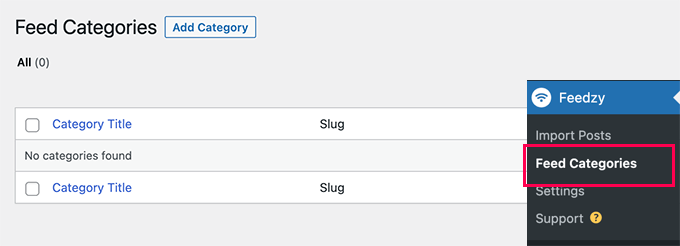
Nella schermata successiva, devi fornire un titolo per questa categoria.
Sotto, aggiungi gli URL dei feed RSS che desideri includere. Usa le virgole tra ogni URL per separarli.

Dopodiché, fai clic sul pulsante 'Pubblica' per salvare la tua categoria di feed.
Ripeti il processo se devi creare altre categorie.
Importare contenuti curati dai feed sul tuo sito WordPress
Feedzy può anche importare post del blog dai feed sul tuo blog WordPress.
In questo modo, verranno archiviati nel tuo database WordPress come post normali e ti daranno la flessibilità di fare cose diverse con i contenuti curati.
Tuttavia, puoi saltare questo passaggio se non desideri importarli sul tuo sito WordPress.
Per importare post del blog, visita semplicemente la pagina Feedzy » Import Posts e fai clic sul pulsante 'New Import' in alto.

Innanzitutto, devi fornire un nome per questa importazione. Questo nome potrebbe essere qualsiasi cosa ti aiuti a identificarla.
Sotto, puoi aggiungere feed RSS individuali o scegliere una delle categorie di feed che hai creato in precedenza.

Successivamente, scorri un po' verso il basso fino alla sezione 'Map Content'.
Da qui, puoi mappare gli elementi del feed RSS alle impostazioni dei post del blog di WordPress.

Ad esempio, puoi scegliere a quale categoria assegnare tutti i post importati.
Puoi fare clic sul pulsante 'Insert Tag' per mappare un elemento del feed a un elemento del post. Ad esempio, puoi impostare la Descrizione dell'elemento da utilizzare come contenuto del post.

Successivamente, scorri verso il basso fino alla sezione Impostazioni generali.
Da qui, puoi scegliere quanti post desideri importare.
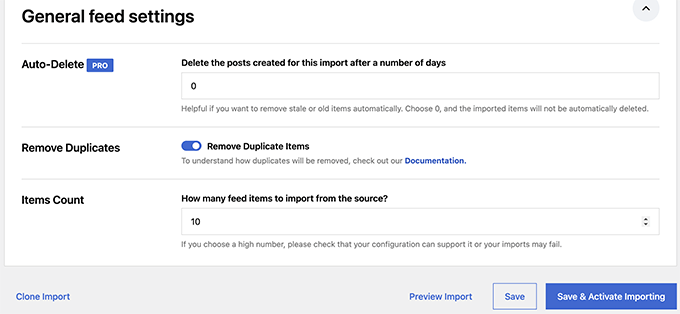
Infine, fai clic sul pulsante 'Save & Activate Importing' per salvare le modifiche.
Verrai ora reindirizzato alla pagina delle importazioni, dove vedrai l'importazione appena creata. Fai semplicemente clic sul pulsante 'Run Now' per iniziare a importare i post.

Il plugin ora recupererà e importerà i post e li aggiungerà al tuo sito WordPress in background.
Una volta terminato, dovrai aggiornare la pagina per visualizzare le statistiche di importazione.

Feedzy ora recupererà automaticamente nuovi post dalle tue fonti di contenuto e li importerà sul tuo sito WordPress.
Visualizzare Contenuti Curati in WordPress
Ora che hai configurato un meccanismo di importazione automatica per i contenuti che desideri curare, il passo successivo è visualizzarli sul tuo sito web.
Ci sono diversi modi per visualizzare contenuti curati in WordPress tramite i feed di Feedzy. Esaminiamoli uno per uno.
Metodo 1. Recupera Contenuti tramite il Blocco Feed RSS di Feedzy
Questo metodo è consigliato se decidi di non importare contenuti sul tuo sito WordPress.
Modifica semplicemente il post o la pagina in cui desideri visualizzare il contenuto curato e aggiungi il blocco Feed RSS di Feedzy alla tua area di contenuto.

Puoi quindi inserire un URL del feed da visualizzare o scegliere una delle categorie di feed che hai creato in precedenza.
Successivamente, utilizza il pannello delle impostazioni del blocco per selezionare il numero di elementi del feed, lo stile e altre impostazioni.

Una volta terminato, non dimenticare di salvare o pubblicare il post e la pagina.
Ora puoi visualizzarlo in anteprima per vedere i tuoi contenuti curati in azione.

Metodo 2. Visualizza Contenuti Importati in WordPress
Questo metodo è più flessibile, ma funzionerebbe solo se avessi deciso di importare contenuti direttamente sul tuo sito WordPress.
Modifica semplicemente il post o la pagina in cui desideri visualizzare il contenuto curato. Nella schermata di modifica del post, aggiungi il blocco Ultimi Post alla tua area di contenuto.

Per impostazione predefinita, il blocco visualizzerà i tuoi articoli più recenti in un semplice elenco. Puoi modificarlo nelle impostazioni del blocco.
Da qui, puoi scegliere di mostrare un estratto, un'immagine in evidenza, il numero di elementi e altro ancora.

Puoi anche passare dalla visualizzazione a elenco a quella a griglia, scegliere il numero di colonne o visualizzare solo i post di una categoria specifica.
Ad esempio, supponiamo che tu abbia mappato tutti i contenuti importati da aggiungere alla categoria ‘Notizie del settore’. Ora puoi semplicemente visualizzare quella particolare categoria come contenuto curato.

Una volta terminato, puoi salvare o pubblicare il tuo post/pagina e visualizzarlo in anteprima in una nuova scheda del browser.
Ecco come appariva sul nostro sito demo.
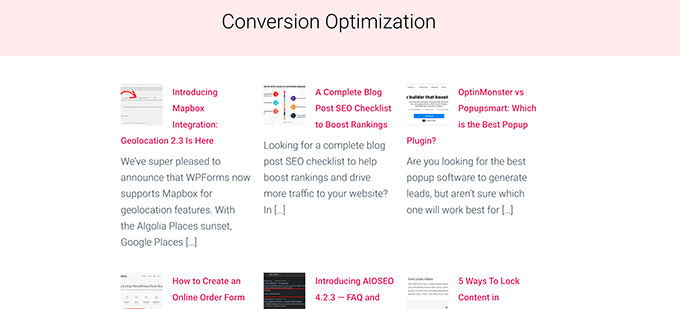
L'utilizzo di uno di questi metodi visualizzerà automaticamente gli ultimi post dalle tue fonti di contenuto.
Suggerimento bonus: Curatela di contenuti sui social media in WordPress
E se volessi curare contenuti da piattaforme di social media come YouTube, Twitter, Instagram e Facebook?
Il modo più semplice per curare contenuti dai social media in WordPress è utilizzare Smash Balloon.
Smash Balloon è il miglior plugin per social media per WordPress. Ti consente di visualizzare magnificamente i feed dei social media sul tuo sito web WordPress. Dai un'occhiata alla nostra recensione dettagliata di Smash Balloon per conoscerne tutte le funzionalità.
Innanzitutto, devi installare e attivare il plugin Smash Balloon. Per maggiori dettagli, consulta la nostra guida passo passo su come installare un plugin WordPress.
Smash Balloon è dotato di plugin separati per diversi feed di social media.
Puoi anche acquistare il ‘All Access Bundle’, che include tutti i loro plugin + plugin per social wall che possono combinare diversi feed social in uno solo.
Dopo l'attivazione, puoi iniziare a collegare i tuoi account di social media e impostare i feed che desideri visualizzare.

Segui le istruzioni sullo schermo per configurare ciascun feed.
Puoi connetterti ai tuoi profili social media, fonti di terze parti, termini di ricerca, hashtag, playlist e altro ancora.
A seconda di ciò che stai cercando di recuperare, potrebbe esserti chiesto di connetterti al tuo account social media e consentire a Smash Balloon di accedere ai tuoi dati.

Ripeti il processo per connettere i tuoi account social media.
Una volta configurato il tuo feed social media, puoi copiare lo shortcode dalla pagina dei feed.

Successivamente, devi aggiungere lo shortcode a un post, una pagina o un widget della barra laterale.
Ora puoi visitare il tuo sito web per vedere il tuo feed social in azione.

Puoi anche creare un muro social per combinare diversi feed e visualizzarli come uno solo.
Vai semplicemente alla pagina Smash Balloon » Crea un Muro Social e copia lo shortcode mostrato sullo schermo.

Ora puoi aggiungere questo shortcode a qualsiasi post, pagina o widget della barra laterale di WordPress dove desideri visualizzare il tuo feed social curato.
Ecco come appariva sul nostro sito web di prova.

Per maggiori dettagli, consulta il nostro tutorial su come aggiungere feed di social media in WordPress.
Bonus: Suggerimenti Esperti sulla Curatela Automatica dei Contenuti
Speriamo che questo articolo ti abbia aiutato a imparare come curare i contenuti in WordPress. Se lo desideri, esplora queste risorse per migliorare la tua strategia di contenuti:
- Come aggiungere content upgrade in WordPress e far crescere la tua lista email
- Modi per Proteggere i Contenuti in WordPress (Guida Definitiva)
- I migliori siti di aggregazione di notizie (+ Come costruirne uno tuo)
- Guida per principianti alla prevenzione del scraping di contenuti del blog in WordPress
- I Migliori Plugin per la Protezione dei Contenuti di WordPress (Scelta degli Esperti)
- I Migliori Plugin per Contenuti Dinamici di WordPress (Scelta degli Esperti)
Se ti è piaciuto questo articolo, iscriviti al nostro canale YouTube per tutorial video su WordPress. Puoi anche trovarci su Twitter e Facebook.


Jiří Vaněk
Utilizzo un aggregatore RSS per estrarre informazioni dai blog di tecnologia sul mio sito web. Ero preoccupato per la SEO e per essere accusato di copiare contenuti altrui. Grazie per le preziose informazioni nell'articolo su come evitare questi problemi. Non vorrei danneggiare nessuno con tale comportamento. Seguendo il tuo consiglio, ora mostro solo estratti e ho aggiunto le fonti appropriate.