


Una dashboard SEO funge da centro di comando personale, offrendoti una visione chiara della salute SEO del tuo sito web. La utilizziamo quotidianamente per monitorare i nostri progressi SEO, identificare aree di miglioramento e generare più traffico organico verso i nostri siti.
Qui a WPBeginner, il nostro obiettivo è rendere l'ottimizzazione per i motori di ricerca facile per tutti. E abbiamo trovato un modo fantastico per aggiungere una potente dashboard SEO a WordPress in pochi minuti.
In questo articolo, ti mostreremo come aggiungere la dashboard SEO definitiva al tuo sito web WordPress.

Perché aggiungere una dashboard SEO al tuo sito web WordPress?
Se gestisci un sito web WordPress, potresti voler aggiungere una dashboard SEO direttamente alla tua area di amministrazione. Secondo la nostra esperienza, può eliminare la necessità di passare da una piattaforma all'altra per visualizzare le prestazioni SEO.
Una dashboard SEO può fornire preziose informazioni sulla salute del tuo sito web. Ti aiuta a capire come il tuo sito web si posiziona nelle pagine dei risultati dei motori di ricerca (SERP) in modo da poter identificare aree di miglioramento e aumentare la visibilità.
Per i negozi di eCommerce, una dashboard SEO può aiutarti a identificare quali pagine di prodotto si posizionano bene e quali necessitano di una spinta. Puoi monitorare il posizionamento delle parole chiave per i tuoi prodotti più importanti e ottimizzare i contenuti per attrarre più potenziali clienti.
Allo stesso modo, per la generazione di lead, una dashboard SEO ti permette di vedere quanto bene le tue landing page sono ottimizzate per le loro parole chiave di destinazione. Questo assicura che siano SEO-friendly, massimizzando il loro potenziale di generare lead qualificati.
Tenendo tutto questo a mente, diamo un'occhiata a come aggiungere una dashboard SEO in WordPress.
Come configurare una dashboard SEO per WordPress con All in One SEO
Abbiamo sperimentato con vari plugin SEO per WordPress, inclusi i popolari plugin Yoast SEO e Rank Math. Ma per accedere alla dashboard SEO definitiva, la nostra scelta migliore è All in One SEO (AIOSEO).
Ci sono due ragioni principali per questa scelta. Primo, AIOSEO è incredibilmente facile da usare per i principianti. È super facile navigare tra le sue funzionalità, anche per chi è nuovo alla SEO di WordPress.
Secondo, questo plugin SEO per WordPress ha dashboard complete. Non otterrai solo un singolo snapshot della salute del tuo sito web. Invece, vedrai una ripartizione dettagliata dei tuoi link, sarai in grado di monitorare il posizionamento delle tue parole chiave e persino monitorare le tue modifiche SEO.
Oltre a ciò, AIOSEO offre una suite di altre preziose impostazioni SEO, tra cui sitemap XML personalizzabili, supporto per il markup schema, configurazione dei reindirizzamenti 301 e altro ancora.
Nota: In questa guida utilizzeremo la versione premium di AIOSEO, poiché sblocca tutte le funzionalità della dashboard di cui abbiamo bisogno. Detto questo, sentiti libero di iniziare con la versione gratuita per esplorarne le capacità prima di effettuare l'aggiornamento.
Per configurare AIOSEO, scarica semplicemente il plugin dalla tua pagina account AIOSEO e installalo sulla tua bacheca di WordPress. Puoi leggere la nostra guida passo passo su come installare un plugin WordPress per maggiori informazioni.
Quindi, segui la procedura guidata di configurazione. Alla fine, dovrai attivare la tua chiave di licenza, che dovresti ricevere dopo aver acquistato un piano premium.
Per una guida dettagliata all'installazione, puoi leggere la nostra guida su come configurare AIOSEO per WordPress.

Con AIOSEO configurato, sei pronto per passare alla sezione successiva ed esplorare le funzionalità della dashboard SEO. Puoi utilizzare i collegamenti rapidi qui sotto per saltare all'argomento che preferisci:
- Controlla i tuoi punteggi TruSEO e SEO del sito
- Controlla le statistiche di posizionamento del tuo sito web
- Cerca opportunità di audit SEO on-page
- Monitora i tuoi collegamenti esterni e interni
- Suggerimento bonus: aggiungi una dashboard di Google Analytics a WordPress
Controlla i tuoi punteggi TruSEO e SEO del sito
La dashboard principale di AIOSEO si trova in All in One SEO » Dashboard. Qui troverai una chiara panoramica delle prestazioni SEO.
Questa dashboard presenta due widget chiave: 'Panoramica AIOSEO' e 'Punteggio SEO del sito'.

La Panoramica AIOSEO mostra i tuoi punteggi TruSEO per tutti i post e le pagine pubblicati. TruSEO è il modo in cui AIOSEO fornisce raccomandazioni personalizzate per migliorare la SEO on-page dei tuoi contenuti.
Questi includono elementi come l'esistenza e la lunghezza dei titoli e delle descrizioni SEO meta, la leggibilità dei contenuti e l'uso di una parola chiave principale.
I punteggi TruSEO rientrano in cinque categorie: Necessita di miglioramento, Sufficiente, Buono e Senza parola chiave principale.
Idealmente, vuoi che la maggior parte dei tuoi post, pagine e tipi di post personalizzati ottenga un punteggio 'Buono'. Puoi controllare il punteggio per ciascun tipo di post utilizzando il menu a discesa 'Scegli un tipo di post'.

Passando oltre, il Punteggio SEO del sito fornisce un quadro più ampio delle prestazioni del tuo sito web, non solo delle singole pagine e dei singoli post.
Questo punteggio tiene conto di vari aspetti tecnici, tra cui la velocità del sito, le sitemap e l'uso di HTTPS. AIOSEO consiglia di puntare a un punteggio di 70 o superiore.

Il widget suddivide il punteggio in tre parti: Problemi Importanti (problemi critici che richiedono attenzione immediata), Miglioramenti Consigliati (aree di miglioramento) e Risultati Ottimali (aree che funzionano bene).
Se fai clic su 'Completa la checklist di audit del sito', otterrai una ripartizione più dettagliata, che esploreremo in una sezione successiva.
Controlla le statistiche di posizionamento del tuo sito web
Tenere sotto controllo il posizionamento del tuo sito web nei motori di ricerca è molto importante per qualsiasi strategia SEO. Capire come stanno performando i tuoi contenuti nei risultati di ricerca può aiutarti a trovare aree in cui migliorare la tua ricerca di parole chiave e generare più traffico organico.
AIOSEO fornisce un modo semplice per controllare le statistiche di posizionamento del tuo sito web direttamente nella tua bacheca di WordPress. Quello che devi fare è andare su All in One SEO » Statistiche di ricerca nella barra laterale di amministrazione.
Qui ci concentreremo sulla scheda 'Bacheca'. Per vedere i dati in questa sezione, dovrai collegare il tuo sito web con Google Search Console.
Per istruzioni passo passo, consulta la nostra guida su come aggiungere il tuo sito WordPress a Google Search Console.

La scheda Dashboard offre una panoramica rapida delle prestazioni del tuo sito web in termini di classifiche e tassi di clic (CTR).
In alto, puoi impostare comodamente l'intervallo di tempo per i dati che desideri visualizzare (Ultimi 7 giorni, Ultimi 28 giorni, Ultimi 3 mesi o personalizzato).

La Dashboard ha 5 aree chiave.
La prima è Statistiche SEO. Questa sezione fornisce grafici per aiutarti a visualizzare la visibilità del tuo sito web nei motori di ricerca e il numero di persone che hanno cliccato su di esso.

Include:
- Impressioni di ricerca: Il numero totale di volte in cui il tuo sito web è apparso nei risultati di ricerca nell'intervallo di tempo selezionato.
- Clic totali: Il numero totale di clic che il tuo sito web ha ricevuto dai risultati di ricerca durante quel periodo.
- CTR medio: Il tasso di clic medio dei tuoi contenuti nei risultati di ricerca.
- Posizione media: Questo grafico mostra la posizione media delle parole chiave dei tuoi contenuti nei risultati di ricerca per il periodo selezionato.
Inoltre, passando il mouse su ciascun grafico è possibile visualizzare numeri specifici per qualsiasi data all'interno del periodo.
Ad esempio, nello screenshot seguente, passando il mouse sul grafico ‘Click totali’ il 7 maggio 2024, si vede che il nostro sito demo ha ricevuto 1,1k click quel giorno.

Puoi anche passare il mouse sul numero che mostra un aumento o una diminuzione per vedere maggiori dettagli su cosa è successo ai dati rispetto al periodo precedente.
Così:

Puoi fare clic sul pulsante ‘Apri report’ per un'analisi più dettagliata di questi dati.
Successivamente ci sono le ‘Posizioni delle parole chiave’. Questa sezione utilizza un grafico a linee per illustrare come le tue posizioni delle parole chiave fluttuano nel tempo utilizzando codici colore.
Ecco come interpretare i dati:
- Blu: Mostra quanta parte dei tuoi contenuti si posiziona nelle prime 3 posizioni.
- Verde: Contenuti posizionati tra la posizione 4 e la 10.
- Giallo: Contenuti posizionati tra la posizione 11 e la 50.
- Rosso: Contenuti posizionati tra la posizione 50 e la 100.
Nello screenshot seguente, il grafico mostra un'alta concentrazione nella zona gialla.
Ciò indica che la maggior parte dei nostri contenuti rientra nell'intervallo di posizionamento delle parole chiave da 11 a 50. Puoi anche passare il mouse sul grafico per vedere le date esatte in cui le tue posizioni delle parole chiave sono diminuite o aumentate.

Scorrendo verso il basso, vedrai ‘Classifiche parole chiave’ e ‘Ottimizzazioni post’.
Simile alla scheda Panoramica AIOSEO nella dashboard principale, la sezione ‘Ottimizzazioni post’ mostra i tuoi punteggi TruSEO per tutti i post e le pagine pubblicati.

D'altra parte, il widget ‘Keyword Rankings’ mostra per quali parole chiave il tuo contenuto si posiziona e come stanno performando.
Ci sono due schede qui. La scheda ‘Top Keywords’ elenca le tue parole chiave con il posizionamento più alto e i clic che hai ricevuto da esse.
D'altra parte, la scheda ‘Winning/Losing’ evidenzia le parole chiave che guadagnano o perdono posizioni in classifica.
Se passi il mouse sopra una qualsiasi delle parole chiave in questa scheda, puoi ottenere informazioni su quanto sono aumentate o diminuite le tue classifiche rispetto al periodo precedente.

Infine, c'è ‘Content Performance’.
Questa sezione si concentra su quali singoli post e pagine hanno le migliori prestazioni.

Le prestazioni si basano su una combinazione di fattori:
- Punteggio TruSEO
- Stato indicizzato (se Google ha indicizzato la pagina)
- Clic
- Impressioni
- Posizione
- Differenze di posizionamento nel tempo
Ci sono tre schede qui:
- Top Pages: Mostra le tue pagine con le migliori prestazioni.
- Top Losing: Evidenzia le pagine che stanno perdendo posizioni in classifica.
- Vincitori principali: Identifica le pagine che guadagnano posizioni in classifica.
Tutto sommato, la scheda Statistiche di ricerca è una funzionalità AIOSEO piuttosto potente. Dai un'occhiata a questi articoli per vedere come puoi sfruttarla al meglio:
- Come monitorare gli aggiornamenti dell'algoritmo di Google in WordPress
- Come fare un'analisi del divario di contenuti SEO (Guida per principianti)
- Cos'è il Content Decay? (E come risolverlo)
Cerca opportunità di audit SEO on-page
Successivamente, vai su All in One SEO » Analisi SEO e naviga nella scheda ‘Checklist di analisi SEO’. Questa sezione offre uno sguardo approfondito sulla tua salute SEO generale.
In alto, vedrai il tuo Punteggio del sito SEO, proprio come prima.
Qui, un punteggio molto buono è compreso tra 50 e 75, ma idealmente dovresti puntare a 70 o superiore. Questo punteggio si basa su vari criteri, che verranno mostrati mentre scorri la sezione ‘Checklist SEO completa’.

La Checklist SEO completa è divisa in quattro categorie: SEO di base, SEO avanzato, Prestazioni e Sicurezza.
La SEO di base affronta gli elementi fondamentali della SEO on-page e verifica se sono già implementati sul tuo sito web. Questi includono titoli delle pagine SEO, meta descrizioni, tag di intestazione, testo alternativo delle immagini e link interni.

Se un elemento manca, fai semplicemente clic sul pulsante freccia accanto ad esso. Apparirà un pulsante che ti permetterà di risolvere immediatamente il problema.
Ad esempio, una meta descrizione mancante può essere corretta facendo clic sul pulsante ‘Modifica meta descrizione’. Questo ti porterà direttamente all'editor a blocchi per la tua homepage, dove potrai aggiungerne una.

Il report SEO avanzato approfondisce la SEO tecnica. Qui, AIOSEO controlla elementi come:
- Utilizzo del tag di link canonico
- Se sono presenti intestazioni o meta tag noindex. Questo viene solitamente utilizzato per chiedere a Google di non scansionare il tuo sito web.
- Che entrambe le versioni www e non-www del tuo URL reindirizzino allo stesso sito
- Meta tag Open Graph
- File Robots.txt
- Dati Schema.org
Ecco come appare:
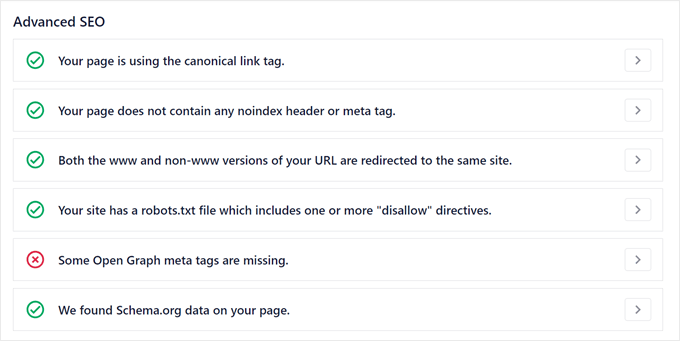
Simile a SEO di base, se un elemento è mancante, puoi fare clic sul pulsante freccia accanto al problema per maggiori informazioni.
Sarà disponibile un pulsante per aiutarti a risolvere il problema.
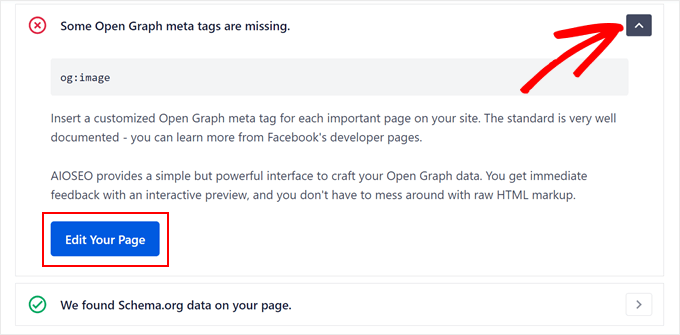
Le ‘Prestazioni’ si concentrano sulla velocità del sito web. AIOSEO identificherà eventuali problemi di velocità o aree in cui il tuo sito web eccelle.
Nel nostro caso, AIOSEO ha riscontrato che la dimensione della pagina è sufficientemente piccola da caricarsi rapidamente, genera poche richieste e vanta un tempo di risposta inferiore a 0,2 secondi. Tuttavia, i file JavaScript e CSS non minificati stanno rallentando le cose.

AIOSEO non è un plugin dedicato all'ottimizzazione della velocità, quindi non può aiutarti ad affrontare questi problemi.
Tuttavia, facendo clic sulla freccia accanto al problema verranno fornite informazioni su come affrontarlo.
Puoi anche consultare la nostra guida definitiva per migliorare la velocità e le prestazioni di WordPress per maggiori informazioni.

La sicurezza di WordPress riguarda la sicurezza e l'esperienza utente, come il controllo del tuo sito web per malware e la verifica se utilizza la crittografia HTTPS.

Se vai in cima alla sezione Elenco di controllo SEO completo, puoi fare clic su 'Problemi importanti' per visualizzare solo i problemi più urgenti che devi affrontare.
D'altra parte, 'Miglioramenti consigliati' sono problemi che non sono così urgenti ma dovrebbero essere presi in considerazione.
Una volta apportate modifiche al tuo sito web, puoi fare clic sul pulsante 'Aggiorna risultati' per vedere se AIOSEO è in grado di rilevare tali modifiche.

Monitora i tuoi collegamenti esterni e interni
La prossima dashboard che controlleremo si trova su All in One SEO » Link Assistant. La dashboard si trova nella scheda 'Panoramica', che mostra informazioni sui link sul tuo sito.

I motori di ricerca scoprono nuovi contenuti seguendo i link. Link interrotti o mal strutturati possono impedire ai crawler dei motori di ricerca di indicizzare in modo efficiente il tuo sito web, il che può danneggiare il tuo posizionamento.
Inoltre, link ben mantenuti garantiscono un'esperienza utente fluida per i tuoi visitatori. Link interrotti portano a vicoli ciechi, frustrando gli utenti e potenzialmente danneggiando la credibilità del tuo sito web.
Esaminiamo ogni sezione di questa dashboard una per una. In alto c'è una barra che mostra i numeri per Post scansionati, Post orfani, Link esterni, Link interni e Link di affiliazione.
'Post scansionati' indica quanti post e pagine Link Assistant ha analizzato finora.
A seconda del numero di link, potresti vedere un indicatore percentuale nell'angolo in alto a destra che ti dice quanti link sono stati scansionati.
Se tutti i link sono stati scansionati, non vedrai l'indicatore percentuale.
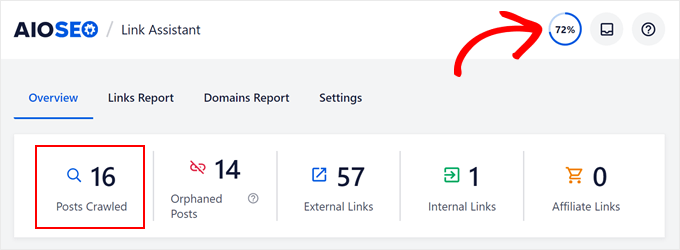
Successivamente ci sono i 'Post orfani', che sono post o pagine prive di link interni da altre parti del tuo sito web. Trovando e gestendo i contenuti orfani, puoi aiutare i motori di ricerca a scoprire e indicizzare correttamente tutte le tue pagine.
Link esterni sono link che indirizzano i visitatori a siti web diversi dal tuo. Includere link esterni a fonti pertinenti e autorevoli può migliorare la credibilità dei tuoi contenuti e l'esperienza utente.
D'altra parte, i Link interni collegano le diverse pagine e i post del tuo sito web. Aiutano i motori di ricerca a comprendere la struttura del tuo sito web e migliorano la navigazione dell'utente.
Puoi utilizzare plugin per collegamenti interni per migliorare la tua strategia di linking.
Se partecipi a programmi di affiliate marketing, allora la Panoramica visualizza il numero di Link di Affiliazione sul tuo sito web.
Subito sotto questa barra, vedrai un grafico chiamato Link Interni vs Esterni vs Affiliati.
Questa rappresentazione visiva ti aiuta a mantenere un sano equilibrio tra i tipi di link sul tuo sito web. Troppi link esterni possono allontanare i visitatori dai tuoi contenuti, mentre una mancanza di collegamenti interni può danneggiare la navigazione e la SEO.
Puoi controllare l'intero report cliccando sul pulsante ‘Vedi un Report Completo dei Link’.

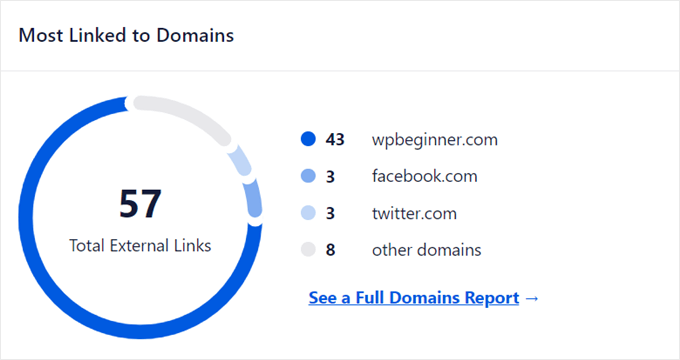
Inoltre, vedrai un grafico che mostra i tuoi Domini più Collegati. Queste informazioni sono utili se desideri rivedere la tua strategia di linking in uscita.
Ad esempio, stai collegando a siti web pertinenti e autorevoli? Ci sono concorrenti a cui stai collegando eccessivamente?
Per un'analisi più dettagliata, puoi cliccare sul pulsante ‘Vedi un Report Completo dei Domini’.
Infine, troverai il grafico delle Opportunità di Linking. Ha due schede: Suggerimenti in Entrata e Suggerimenti in Uscita.
La prima scheda evidenzia pagine o post che potrebbero beneficiare di più link interni che puntano verso di esse. Nel frattempo, la seconda indica pagine o post che dovrebbero includere più link interni verso altre pagine pertinenti.
La colonna ‘Conteggio’ mostra quanti link in entrata o in uscita puoi aggiungere.
Per vedere l'elenco completo, puoi cliccare sul pulsante ‘Vedi Tutte le Opportunità di Linking’.
Puoi anche leggere la nostra guida definitiva sul linking interno per la SEO per maggiori informazioni.

Suggerimento bonus: aggiungi una dashboard di Google Analytics a WordPress
AIOSEO ti offre un'ottima dashboard SEO all'interno di WordPress, ma puoi fare un passo in più con Google Analytics e MonsterInsights.
MonsterInsights rende super facile collegare il tuo sito WordPress a Google Analytics in pochi clic. Questo sblocca una tonnellata di informazioni e metriche sul tuo sito web, come quante persone lo visitano e quali pagine sono le più popolari.

Inoltre, puoi aggiungere note direttamente a questi report per ricordarti di eventuali modifiche apportate al tuo sito web.
Ad esempio, se dai un restyling al tuo sito, puoi annotare una nota e poi vedere se influisce sul numero di visitatori nelle settimane successive.

Ti sei mai chiesto se più persone trovano il tuo sito tramite i social media, i motori di ricerca o magari anche tramite annunci pubblicitari?
I report sul traffico di MonsterInsights ti mostrano esattamente da dove provengono i tuoi visitatori. Questo ti aiuta a capire dove concentrare la maggior parte dei tuoi sforzi per ottenere ancora più traffico sul blog.

MonsterInsights ha anche un report sulla velocità del sito. Sebbene questo non influenzi direttamente il numero di persone che visitano il tuo sito, è comunque importante per ottimizzare le Core Web Vitals e mantenere felici i tuoi visitatori.
Tempi di caricamento più rapidi significano che le persone sono più propense a rimanere ed esplorare ciò che hai da offrire.

Se vuoi saperne di più, puoi leggere il nostro tutorial su come aggiungere una dashboard delle statistiche in WordPress.
Speriamo che questo articolo ti abbia aiutato a imparare come aggiungere la dashboard SEO definitiva in WordPress. Potresti anche voler consultare la nostra guida definitiva alla SEO di WooCommerce e la nostra selezione di esperti dei migliori strumenti di ricerca per parole chiave per la SEO.
Se ti è piaciuto questo articolo, iscriviti al nostro canale YouTube per tutorial video su WordPress. Puoi anche trovarci su Twitter e Facebook.


Mrteesurez
Fantastico, aggiungere una dashboard SEO in un sito WordPress fa risparmiare tempo e rende le cose SEO più facili. Vorrei sperimentare la funzione "posizione delle parole chiave", è fantastica. È difficile e richiede tempo navigare in più pagine di ricerca di Google per conoscere la posizione del proprio sito, vedo questo strumento come un grande aiuto e utile anche per eseguire un audit completo del sito. è davvero fantastico.