


Hai mai visto quel terrificante avviso "Non sicuro" nel tuo browser e ti sei preoccupato di cosa significhi per il tuo sito web? È una preoccupazione comune e termini tecnici come SSL e HTTPS possono rendere la ricerca di una soluzione opprimente.
Abbiamo guidato migliaia di utenti attraverso questo esatto processo e la buona notizia è che mettere in sicurezza il tuo sito è più facile di quanto pensi. È un semplice cambiamento che aumenta la fiducia dei visitatori e ti dà anche una piccola spinta nelle classifiche di ricerca.
In questa guida, ti accompagneremo nel passaggio del tuo sito WordPress da HTTP a HTTPS, passo dopo passo. Spiegheremo tutto in parole semplici, in modo che tu possa ottenere quell'icona del lucchetto sicuro accanto al nome del tuo dominio.
Riepilogo rapido: Come passare WordPress a HTTPS in 4 passaggi
- Ottieni un certificato SSL.
- Installa e attiva un plugin SSL come Really Simple SSL.
- Aggiorna le impostazioni del tuo sito per utilizzare HTTPS.
- Configura i reindirizzamenti e correggi eventuali errori di contenuto misto.
Ecco una rapida panoramica degli argomenti che tratteremo in questo articolo:
- Cos'è HTTPS?
- Perché hai bisogno di HTTPS e SSL?
- Requisiti per l'utilizzo di HTTPS/SSL su un sito WordPress
- Configurazione di WordPress per utilizzare SSL e HTTPS
- Metodo 1: Configura SSL/HTTPS in WordPress utilizzando un plugin
- Method 2: Set Up SSL/HTTPS in WordPress Manually
- Submit Your HTTPS Site to Google Search Console
- Domande frequenti sul passaggio a HTTPS
- Risorse aggiuntive per la sicurezza di WordPress
Cos'è HTTPS?
HTTPS (Hypertext Transfer Protocol Secure) è un metodo di crittografia che protegge la connessione tra il browser di un utente e il server del tuo sito web. Questa sicurezza aggiunta rende molto più difficile per gli hacker intercettare i dati trasferiti.
Per creare questa connessione sicura, è necessario un certificato SSL (Secure Sockets Layer). Sebbene "SSL" sia il termine comune usato dalle persone, la tecnologia moderna e più sicura utilizzata oggi dai siti si chiama TLS (Transport Layer Security).
Ogni sito web riceve un certificato SSL univoco per l'identificazione. Se un server tenta di utilizzare HTTPS senza un certificato valido o se il certificato non corrisponde, la maggior parte dei browser moderni avviserà gli utenti e consiglierà loro di non procedere.

Perché hai bisogno di HTTPS e SSL?
Nel 2018, Google ha annunciato un'iniziativa per migliorare la sicurezza web esortando i proprietari di siti a passare da HTTP a HTTPS. Per supportare questa mossa, il loro browser Chrome ha iniziato a contrassegnare tutti i siti web senza un certificato SSL come "Non sicuro".
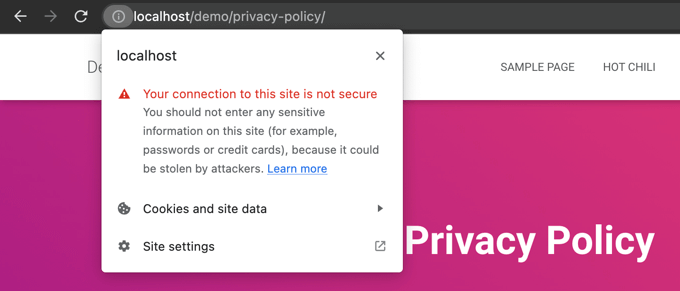
Questo avviso "Non sicuro" è particolarmente evidente quando qualcuno cerca di inserire informazioni, come compilare un modulo di contatto. Vedere questo avviso può lasciare un'impressione negativa e danneggiare la fiducia nella tua attività.
Ecco perché tutti i siti web devono passare a HTTPS e installare SSL. Ecco i principali vantaggi:
- Sicurezza migliorata: Cripta i dati scambiati tra i tuoi visitatori e il tuo server, proteggendo informazioni sensibili come credenziali di accesso e dati personali.
- Migliori classifiche SEO: Google offre un leggero vantaggio in termini di ranking ai siti web HTTPS sicuri.
- Costruisce la fiducia degli utenti: L'icona del lucchetto sicuro nella barra degli indirizzi del browser segnala istantaneamente ai visitatori che il tuo sito è autentico e sicuro, il che può migliorare i tassi di conversione.
- Richiesto per i pagamenti online: Se desideri accettare pagamenti online sul tuo sito eCommerce, allora SSL è richiesto da fornitori di pagamenti come Stripe, PayPal Pro e Authorize.net.
Ci assicuriamo che tutti i nostri siti utilizzino SSL, inclusi WPBeginner e le nostre aziende partner.
Requisiti per l'utilizzo di HTTPS/SSL su un sito WordPress
I requisiti per utilizzare SSL in WordPress non sono molto elevati. Tutto ciò che devi fare è acquistare un certificato SSL, e potresti già averlo gratuitamente.
Le migliori società di hosting WordPress offrono certificati SSL gratuiti per tutti i loro utenti:
Per maggiori dettagli, consulta la nostra guida su come ottenere un certificato SSL gratuito per il tuo sito WordPress.
Se la tua società di hosting non offre un certificato SSL gratuito, dovrai acquistarne uno.
Consigliamo Namecheap perché offre la migliore offerta SSL per certificati SSL regolari e wildcard.
Una volta acquistato un certificato SSL, dovrai chiedere al tuo provider di hosting di installarlo per te.
Configurazione di WordPress per utilizzare SSL e HTTPS
Dopo che il tuo host avrà abilitato un certificato SSL per il tuo nome di dominio, dovrai configurare WordPress per utilizzare i protocolli SSL e HTTPS sul tuo sito web.
Ti mostreremo due metodi per farlo, e potrai scegliere quello che meglio si adatta alle tue esigenze.
Metodo 1: Configura SSL/HTTPS in WordPress utilizzando un plugin
Questo metodo è più semplice ed è consigliato ai principianti.
Innanzitutto, devi installare e attivare il plugin Really Simple SSL. Per maggiori dettagli, consulta la nostra guida passo passo su come installare un plugin per WordPress.
Dopo l'attivazione, devi visitare la pagina Sicurezza. Il plugin rileverà automaticamente il tuo certificato SSL e ti mostrerà l'opzione "Attiva SSL".
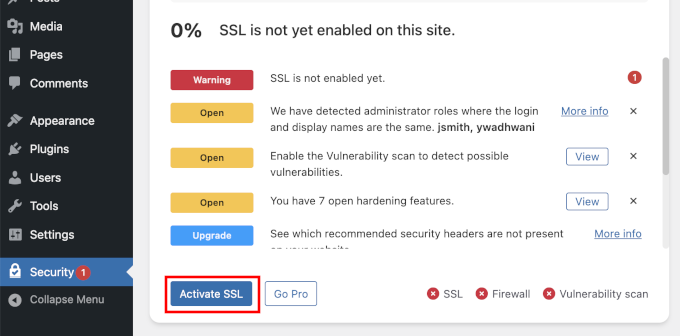
Una volta attivato, il plugin si occuperà di tutto, inclusi gli errori di contenuto misto.
Ecco cosa fa il plugin dietro le quinte:
- Controlla la validità del certificato SSL
- Imposta WordPress per utilizzare https in tutti gli URL
- Imposta i reindirizzamenti da HTTP a HTTPS
- Cerca gli URL nei tuoi contenuti che vengono ancora caricati da origini HTTP insicure e tenta di correggerli.
Nota: Il plugin tenta di correggere gli errori di contenuto misto utilizzando una tecnica di output buffering. Questo può avere un impatto negativo sulle prestazioni perché sostituisce il contenuto del sito durante il caricamento della pagina. Questo impatto si nota solo al primo caricamento della pagina e dovrebbe essere minimo se si utilizza un plugin di caching.
Sebbene il plugin affermi che puoi mantenere SSL e disattivare in sicurezza il plugin, non è vero al 100%. Dovrai lasciare il plugin attivo in ogni momento perché disattivare il plugin riporterà gli errori di contenuto misto. Vedi la nostra recensione di Really Simple SSL per maggiori dettagli.
Metodo 2: Configura SSL/HTTPS in WordPress manualmente
Questo metodo richiede di risolvere i problemi manualmente e modificare i file di WordPress. Tuttavia, è una soluzione permanente e ottimizzata per le prestazioni, ed è il metodo che utilizziamo su WPBeginner.
Se trovi questo metodo difficile, dovresti assumere uno sviluppatore WordPress o utilizzare il primo metodo.
Come parte di questo metodo, potrebbe essere necessario modificare i file del tema e del codice. Se non l'hai mai fatto prima, consulta la nostra guida su come copiare e incollare snippet di codice in WordPress.
Innanzitutto, dovresti visitare la pagina Impostazioni » Generali. Da qui, aggiorna i campi Indirizzo WordPress e URL del sito sostituendo http con https.

Quindi, fai clic sul pulsante 'Salva modifiche' per memorizzare le nuove impostazioni.
Una volta salvate le impostazioni, WordPress ti disconnetterà e ti verrà chiesto di accedere nuovamente.
Successivamente, configura i reindirizzamenti di WordPress da HTTP a HTTPS aggiungendo il seguente codice al file .htaccess. Questo codice è per server Apache:
Se sei su un server NGINX, aggiungerai il seguente codice per reindirizzare da HTTP a HTTPS nel file di configurazione:
Non dimenticare di sostituire example.com con il nome del tuo dominio.
Seguendo questi passaggi, eviterai l'errore di WordPress HTTPS non funzionante perché WordPress caricherà ora l'intero sito web utilizzando HTTPS.
Per forzare SSL e HTTPS nell'area di amministrazione di WordPress o nelle pagine di accesso, è necessario configurare SSL nel file wp-config.php.
Aggiungi il seguente codice sopra la riga “Fine!” nel file wp-config.php:
define('FORCE_SSL_ADMIN', true);
Questa costante funge da meccanismo di sicurezza. Garantisce che la pagina di accesso e la dashboard di WordPress siano sempre crittografate, aggiungendo un ulteriore livello di sicurezza per l'amministratore del sito. Funziona anche su reti WordPress multisito.
Una volta fatto ciò, il sito web è completamente configurato per utilizzare SSL / HTTPS, ma potresti ancora riscontrare errori di contenuto misto.
Correzione degli errori di contenuto misto
Gli errori di contenuto misto sono causati quando alcuni contenuti (come immagini, script o fogli di stile) vengono ancora caricati tramite il protocollo HTTP insicuro anziché HTTPS.
Pensala come avere una porta d'ingresso sicura e blindata (HTTPS) ma lasciare una finestra sbloccata (una risorsa HTTP). Quell'unica finestra sbloccata rende l'intera casa vulnerabile.
Quando ciò accade, non vedrai l'icona del lucchetto sicuro nella barra degli indirizzi del tuo sito web.
Puoi scoprire quale contenuto viene servito tramite un protocollo insicuro utilizzando lo strumento Ispeziona elemento del tuo browser.
L'errore di contenuto misto verrà visualizzato come un avviso nella console, con dettagli per ogni elemento.
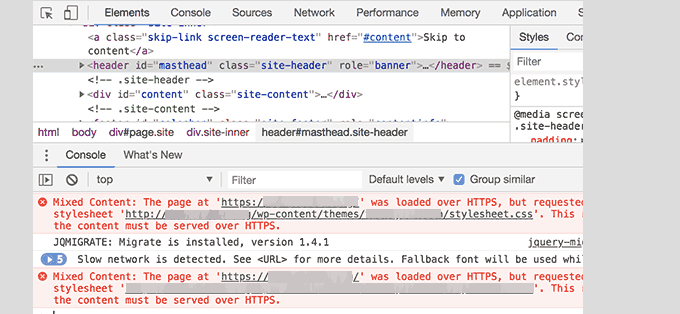
Noterai che la maggior parte degli URL sono immagini, iframe e gallerie di immagini, mentre alcuni sono script e fogli di stile caricati da plugin e temi di WordPress.
Correzione del contenuto misto nel database di WordPress
La maggior parte degli URL errati saranno per immagini, file, embed e altri dati archiviati nel database di WordPress. Correggiamoli prima.
Devi trovare tutte le menzioni del tuo vecchio URL del sito web nel database che iniziano con HTTP e sostituirle con il tuo nuovo URL del sito web che inizia con HTTPS.
Puoi farlo facilmente installando e attivando il plugin Cerca e sostituisci tutto.
Dopo l'attivazione, visita la pagina Strumenti » WP Search & Replace. Devi aggiungere l'URL del tuo sito web con http nel campo 'Cerca' e il tuo URL con https nel campo 'Sostituisci'.

Quindi, seleziona tutte le tabelle del database per eseguire un controllo approfondito e fai clic sul pulsante 'Sostituisci tutto'. Il plugin aggiornerà ora tutti i vecchi URL nel database.
Correzione degli errori di contenuto misto causati dal tema di WordPress
Qualsiasi tema WordPress decente che segua gli standard di codifica di WordPress non causerà questo problema. Tuttavia, alcuni potrebbero ancora codificare in modo fisso URL non sicuri.
Innanzitutto, dovrai utilizzare lo strumento Ispeziona del browser per trovare le risorse e da dove vengono caricate. Dopodiché, dovrai trovarle nei file del tuo tema WordPress e sostituire http con https.
Questo sarà un po' difficile per la maggior parte dei principianti, poiché potresti non essere in grado di vedere quali file del tema contengono questi URL.
Risolvere gli errori di contenuto misto causati dai plugin
Alcune risorse di contenuto misto verranno caricate da plugin WordPress. Qualsiasi plugin WordPress che segua gli standard di codifica di WordPress non causerà errori di contenuto misto.
Sconsiglio vivamente di modificare i file dei plugin di WordPress. Invece, ti consiglio di contattare l'autore del plugin e informarlo. Se non risponde o non è in grado di risolverlo, allora cercherei un'alternativa adatta.
Nota: Se, per qualche motivo, continui a riscontrare un errore di contenuto misto, ti consigliamo di utilizzare temporaneamente il plugin Really Simple SSL in modo che i tuoi utenti non vengano influenzati mentre risolvi il problema su un sito di staging o assumi uno sviluppatore.
Invia il tuo sito HTTPS a Google Search Console
I motori di ricerca come Google trattano https e http come due siti web diversi. Per evitare problemi di SEO, dovrai informare Google che il tuo sito web si è spostato.
Per farlo, devi solo andare al tuo account Google Search Console e fare clic sul pulsante 'Aggiungi proprietà'.
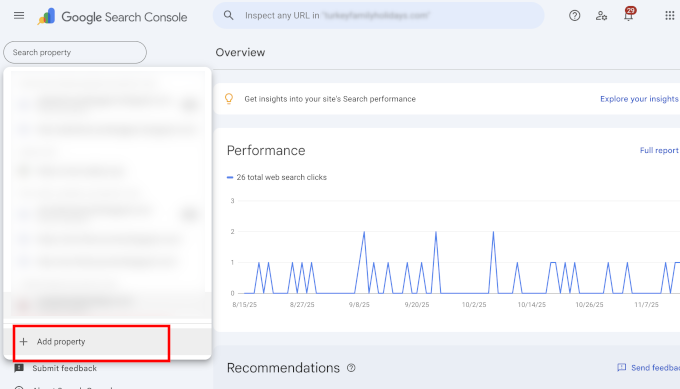
Questo aprirà un popup in cui dovrai aggiungere l'indirizzo HTTPS del tuo sito web.
Google offre diversi modi per verificare il tuo sito, ma raccomandiamo il metodo del prefisso URL perché è più flessibile.

Dopodiché, Google ti chiederà di verificare la proprietà del tuo sito web.
Ci sono diversi modi per farlo, ma raccomandiamo di utilizzare il metodo del tag HTML. Riceverai uno snippet di codice HTML da aggiungere al tuo sito WordPress.

Aggiungi il codice di verifica di Search Console utilizzando All in One SEO
Innanzitutto, installa e attiva il plugin All in One SEO per WordPress. Per maggiori dettagli, consulta il nostro tutorial su come installare un plugin WordPress.
Suggerimento dell'esperto: Noi di WPBeginner utilizziamo All in One SEO su tutti i nostri siti web. La funzionalità di verifica degli Strumenti per webmaster ci fa risparmiare molto tempo, poiché possiamo semplicemente incollare il codice e AIOSEO lo aggiunge automaticamente nel punto corretto dell'intestazione del nostro sito.
Dopo l'attivazione, vai alla pagina All in One SEO » Impostazioni generali e fai clic sulla scheda Strumenti per webmaster. Da lì, fai clic su Google Search Console.

Qui, devi aggiungere il codice di verifica che hai copiato in precedenza dal sito web di Google Search Console. Non dimenticare di fare clic sul pulsante 'Salva modifiche' per memorizzare le tue impostazioni.
Successivamente, torna alla scheda Google Search Console e fai clic sul pulsante ‘Verifica’. Una volta verificato il tuo sito, Google inizierà a mostrare i tuoi report di Search Console.
Devi anche assicurarti che vengano aggiunte sia la versione https che quella http alla tua Search Console.
Questo indica a Google che desideri che la versione https del tuo sito web venga trattata come la versione principale. In combinazione con i reindirizzamenti 301 che hai impostato in precedenza, Google trasferirà i tuoi ranking di ricerca alla versione https del tuo sito web.
Domande frequenti sul passaggio a HTTPS
Quanto costa un certificato SSL?
Un certificato SSL può essere gratuito. La maggior parte delle principali società di hosting WordPress offre certificati SSL gratuiti a tutti i propri clienti tramite Let’s Encrypt. Se il tuo host non ne offre uno gratuito, puoi acquistarne uno da un provider come Namecheap per una piccola tariffa annuale.
Qual è la differenza tra SSL e HTTPS?
SSL (Secure Sockets Layer) è la tecnologia che crittografa i dati. HTTPS (Hypertext Transfer Protocol Secure) è il risultato dell’utilizzo di tale tecnologia SSL. Quando un sito web dispone di un certificato SSL valido, il suo URL inizia con https:// e un’icona a forma di lucchetto appare nel browser, mostrando che la connessione è sicura.
Cosa succede se non uso HTTPS?
Se non utilizzi HTTPS, i browser moderni come Google Chrome visualizzeranno un avviso “Non sicuro” ai tuoi visitatori. Ciò può erodere la fiducia, danneggiare la reputazione del tuo marchio e farti perdere potenziali clienti. Inoltre, non avere HTTPS può influire negativamente sui tuoi ranking nei motori di ricerca.
Risorse aggiuntive per la sicurezza di WordPress
Di seguito sono riportate alcune risorse aggiuntive che possono aiutarti a risolvere problemi comuni di WordPress e a saperne di più sulla sicurezza del sito web:
- Come risolvere i problemi comuni di SSL in WordPress (Guida per principianti)
- Errori più comuni di WordPress e come risolverli
- Come risolvere l'errore di connessione sicura in WordPress
Speriamo che questo articolo ti abbia aiutato ad aggiungere HTTPS e SSL in WordPress. Potresti anche voler consultare la nostra guida definitiva alla sicurezza di WordPress con istruzioni passo passo per mantenere sicuro il tuo sito WordPress o la nostra guida su come rinnovare il tuo certificato SSL.
Se ti è piaciuto questo articolo, iscriviti al nostro canale YouTube per tutorial video su WordPress. Puoi anche trovarci su Twitter e Facebook.


Weslry
Questo articolo è una piccola trappola per i principianti perché se prima cambi in https nel tuo pannello wp e poi provi ad aggiungere quelle righe di codice ai file giusti, non puoi raggiungere il tuo sito web o il pannello di amministrazione di wp. (errore 443) Ho dovuto modificare i file tramite ftp e mi sono fatto fare una figuraccia al lavoro per aver commesso un errore del genere. Quindi prima devi ottenere i certificati e modificare il file htaccess ecc. ecc. e poi aggiungere quella S nel tuo pannello di amministrazione wp (o modificarlo direttamente tramite ftp).
Daryl
Grazie per l'avviso! buon articolo
Huseyn
Ciao! Grazie per questo articolo. Molto utile!
Ma mi sono imbattuto in un problema. Dopo aver installato SSL (uso la versione gratuita di Cloudflare SSL) non riesco a modificare pagine/post/prodotti. Qualcuno ha riscontrato un problema simile? E come l'avete risolto?
Grazie in anticipo!
Michael Penner
Grazie per l'articolo eccellente e facile da capire su WordPress e SSL. Sono rimasto piacevolmente sorpreso di vedere che proveniva da uno dei miei autori di plugin preferiti. Saluti!
Supporto WPBeginner
Ciao Michael,
Glad you found it helpful
Amministratore
Maurizio Mau
Ciao e grazie mille per il post,
ho implementato SSL, funziona bene su tutti i browser inclusi i dispositivi mobili, carica in 1,5 secondi, console aggiornata, analytics aggiornato, redirect fatto, ho corretto tutti gli elementi ma il ranking è sceso di circa il 20% e oltre...
Onis Egwu
Ciao a tutti,
Articolo meraviglioso. Il problema che ho con l'uso del file .htaccess per reindirizzare tramite https è che ogni volta che WordPress si aggiorna, cancella le modifiche apportate.
C'è un modo per evitarlo?
max
Ciao,
ho visto il tuo post ed è interessante..ma non capisco una cosa... Ho letto il tuo articolo e ho fatto tutto quello che c'era scritto... nell'area admin è tutto ok è https..
ma il front end no.. voglio dire quando vedo il sito con chrome il lucchetto appare e poi scompare ???!??!?!
qualche idea?
Hardy
Ho lo stesso problema. :/
Swapan Kumar Manna
Salve,
Ho acquistato un certificato SSL da Godaddy ed è stato approvato e scaricato il file .crt. Sono un po' confuso su quali siano i prossimi passi per installare il file sul server e come reindirizzare tutti gli URL nel sito WordPress esistente. Qualcuno può fornirmi una guida dettagliata passo dopo passo.
Chiedo anche a WPBeginner di scrivere un articolo su questo argomento "Come installare un certificato SSL in Godaddy".
Grazie.
Cathy Larkin
hai risolto il tuo problema? Mi sto preparando a farlo. Pensavo che GD l'avesse fatto per te?
Rohit
Ciao, come hai detto sono andato alla pagina delle impostazioni del mio blog di WordPress e ho cambiato l'URL del mio dominio da http a https e ho cliccato su salva, tuttavia ora non riesco ad accedere alla mia dashboard di WordPress e ricevo un errore 404.
Come posso risolvere questo problema per favore perché non riesco nemmeno ad accedere alla mia dashboard di WordPress per cambiarlo di nuovo in http
Abhay
Salve signore, voglio sapere perché non usa https su wpbeginner?
Supporto WPBeginner
Ciao Abhay,
Non usiamo HTTPS perché non raccogliamo dati sicuri. Abbiamo in programma di cambiare man mano che le nostre esigenze cambieranno nel prossimo futuro.
Amministratore
Pat B
Istruzioni fantasticamente chiare e utili. Molte grazie!
Brody James
Ciao,
Ha funzionato benissimo dopo aver seguito i tuoi passaggi. Tuttavia, noto che alcune pagine, ad esempio la pagina dei contatti, non mostrano il lucchetto SSL verde ma mostrano ancora https://
Come posso risolvere questo problema?
Grazie
BJ
Vaggelis
That really rocked!!! Thank you so much. The https rocks


Esther
Grazie mille per questo.
Amin
tutte le redirezioni SSL hanno problemi con i cookie, non ho trovato una soluzione da un anno. qualcuno può aiutare? per favore? c'è un grosso problema con i cookie di autenticazione .. e vengo reindirizzato a reauth=1
non c'è sincronizzazione dei cookie tra front-end e back-end, e gli autori vengono disconnessi quando caricano file .. Penso che sia correlato a root/wp-load.php e /wp-admin/async-apload.php
Amritosh Pandey
Per favore, prova questo –
# BEGIN WordPressRewriteEngine On
RewriteCond %{SERVER_PORT} !^443$
RewriteRule (.*) https://{HTTP_HOST}%{REQUEST_URI} [R=301,L]
RewriteBase /
RewriteRule ^index\.php$ - [L]
RewriteCond %{REQUEST_FILENAME} !-f
RewriteCond %{REQUEST_FILENAME} !-d
RewriteRule . /index.php [L]
# END WordPressJoe
Questo ha funzionato per me nel mio file .htaccess, tutto ciò che dovevo fare era cambiare la porta in "80"
Lo snippet htaccess nel post ha semplicemente rifiutato di funzionare.
grazie per questo.
Amy
Ciao, volevo solo farti sapere che ho aggiunto Let’s Encrypt al mio sito e l'ho modificato nella mia bacheca di WordPress, ha aggiornato automaticamente la pagina di LOGIN. Non ho avuto bisogno di aggiungere il codice al file wpconfig.php.
Mi chiedo se questa sia una nuova aggiunta a WordPress?
Meenakshi
Ciao,
Ho recentemente spostato il mio sito WP dall'hosting gratuito di WP a un altro sito di hosting, il problema che sto riscontrando riguarda SSL. Qualsiasi aiuto da qui è apprezzato?
Daniel
Che problemi stai riscontrando?
sujith
Ciao, dopo la conversione a https sto ricevendo un errore come
"Non hai i permessi sufficienti per accedere a questa pagina" in wp-admin
Non riesco ad accedere a wp-admin.
Quando annullo le modifiche funziona bene.
Qualcuno può per favore aiutarmi
Bruce
Il mio sito web viene reindirizzato sotto
https a un sito web diverso e non riesco a trovare dove si trova il reindirizzamento.
Qualsiasi idea su dove cercare sarebbe apprezzata.
Ho testato i plugin disabilitandoli.
Ho testato i temi cambiando tema.
Ho controllato il file htaccess.
Tutto funziona bene tranne che sotto https dove viene reindirizzato a uno dei miei altri siti.
Qualsiasi aiuto è apprezzato.
Rrich
Ciao,
Ho modificato l'indirizzo di WordPress e del sito nella scheda Impostazioni generali di WordPress da http a https. E non riesco più ad accedere al mio sito.
Ora ricevo il tuo sito non è sicuro quando digito l'URL.
Non riesco nemmeno ad accedere all'amministrazione.
Aiuto per favore
Karl D.
Non so se hai risolto questo problema, ma puoi accedere a mysql (phpMyAdmin) e cercare la tabella wp-options. Lì troverai una voce di tabella intitolata "siteurl" e una intitolata "home" puoi rimuovere la s da https nell'URL lì e il tuo sito tornerà. Mi assicurerei che tu abbia modificato .htaccess e wp-config come indicato in questo articolo prima e li abbia caricati sul tuo sito per verificare se le cose funzionano da lì. In caso contrario, ripristina il file .htaccess e wp-config e modifica mysql come indicato sopra e il tuo sito tornerà quando vi si accede senza https.
Buona fortuna!
Cordiali saluti,
Karl D.
Kalle
Grazie Karl! Ha funzionato! Ho appena modificato i file in (phpMyAdmin)!
Quindi, se hai problemi con le impostazioni http/https con il tuo WP, prova questo!
I tried to edit my .httaccess file for 2-3 hours…..
Moty
Dopo l'attivazione e la modifica della forza admin, https non è possibile accedere - Pagina non trovata 401
puoi per favore farmi sapere come posso annullare le modifiche?
grazie
Moty
Ho cancellato il plugin tramite file manager,
Ora posso accedere al mio wp admin ma ancora non riesco ad accedere al pannello dei plugin TRAMITE WP,
sta chiedendo un indirizzo https
Per favore aiutami
Grazie
Naeem Hussain
Gentile Sig. WPbeginner,
Ho installato SSL + IP dedicato Certificato sul nome del mio sito Web WP computerpakistan.com. Ora tutto funziona bene, ma ho problemi con la velocità della pagina del mio sito web.
Prima di SSL Speed
1,8 secondi
Dopo l'installazione SSL, velocità della pagina del sito
4,3 secondi secondo il rapporto gtmatrix
Ritesh
Non riesco ad accedere all'area di amministrazione dopo aver caricato define(‘FORCE_SSL_ADMIN’, true); in wp-config.php. Il mio sito stava già utilizzando il plugin wordpress https con l'opzione force ssl administration selezionata. Ho rimosso quel plugin tramite ftp ma non riesco ancora ad accedere. Dice nome utente o password errati. Tuttavia, né la password né il nome utente sono stati modificati. Penso che questo sia stato il problema dopo aver provato ad aggiungere define(‘FORCE_SSL_ADMIN’, true); a wp-config.php. Vedo la pagina di accesso sulla versione https del sito ma non riesco ad accedere. Si prega di fornire ulteriori indicazioni.
Ritesh
È una pagina completamente bianca e nient'altro.
L'Ornitorinco
Spero che tu abbia eseguito un backup prima di apportare qualsiasi modifica al tuo sito... in entrambi i casi ripristina il tuo sito a uno stato precedente tramite il tuo database e qualsiasi backup del tuo file config.php che hai.
Florin
Ho lo stesso problema. Ho controllato tutto ma ancora non riesco ad accedere alla mia area di amministrazione.
Stephen
Ho avuto un problema simile dopo aver abilitato FORCE_SSL_ADMIN in wp-config.php.
La pagina di accesso ecc. veniva visualizzata correttamente tramite HTTPS ma non mi permetteva di accedere con successo.
In questo caso, era un plugin che interferiva – “Chap Secure Password Login”. Dopo averlo disattivato, gli accessi hanno funzionato correttamente (e infatti, non è necessario quando Wordpress è configurato per forzare SSL sulla pagina di amministrazione).
Quindi suggerirei di controllare eventuali plugin relativi all'accesso e provare a disattivarli.
Un altro problema si verifica se si utilizza qualcosa come HAProxy davanti al proprio webserver per il bilanciamento del carico, e si ottiene un messaggio di errore come "troppi reindirizzamenti" dopo aver tentato di spostare Wordpress su HTTPS.
In questo caso, è molto probabile che sia necessario modificare wp-config.php per indicare a Wordpress che la connessione è effettivamente HTTPS, altrimenti continuerà a tentare di reindirizzare anche quando la connessione del client è tramite HTTPS. Ci sono alcuni dettagli qui,
Monu
Salve signore, sto usando wordpress con https e www ……………….. sul mio sito tutto è a posto, anche gli URL dei post e delle pagine usano https, ma nei risultati di ricerca di Google non viene mostrato https nell'indirizzo del mio sito, viene mostrato solo http://www.example.com/post...
Supporto WPBeginner
Dovrai informare Google del cambio di indirizzo da Google Webmaster Tools.
Amministratore
Raivat
Ciao, ho seguito il tuo tutorial. Grazie, funziona tutto! Ma ricevo un errore quando carico la home page dicendo “La tua connessione a questo sito è privata, ma qualcuno sulla rete potrebbe essere in grado di modificare l'aspetto della pagina”. L'ho controllato e sembra che ci sia un problema in una delle mie risorse di font che utilizza Google Fonts con http invece di https, puoi mostrarmi come posso risolvere questo problema?
Thanks
Sebastian
Prova a rimuovere "http://" dalla chiamata a Google Font. In modo che non venga forzato tramite HTTPS. Il riferimento alla chiamata al link di Google Font dovrebbe iniziare con "www." invece di "http://"
Naval Gupta
Dovremmo usare il reindirizzamento 301 per reindirizzare tutte le pagine http a pagine https?
Mark Cohen
Tutto funziona bene, tranne che quando sono su Dashboard > Home, vedo un punto esclamativo sul lucchetto nella barra degli URL. Qualcuno sa quale contenuto viene servito in modo insicuro su questa pagina?
Joel
Ho apportato le modifiche al sito prima di configurare il certificato e ora non riesco ad accedere al backend del mio sito.
David gillies
Ciao, ho seguito il tuo esempio e ora non riesco ad accedere al sito web.
tutto quello che ottengo è una pagina confusa senza stile
Supporto WPBeginner
Invece di WordPress HTTPS SSL, prova il plugin Really Simple SSL.
Amministratore
Adrienne
I need to do this soon for my nonprofit site, and I’m scared! Paying for this is going to be extra too, but I have to do it!. Thanks for this info….
Lourdes
Quindi questo appare quando cerco la mia Pagina Blog su Google. Uso Bluehost/wordpress – QUESTO SIGNIFICA CHE DEVO RISOLVERE IL PROBLEMA DEL CERTIFICATO SSL, OVVERO ACQUISTARLO DA BLUEHOST? Grazie!!!!
[Non abbiamo trovato alcun certificato SSL presente sul sito, il che è negativo per la privacy degli utenti. Il sito ha un titolo ma la meta descrizione è assente, sarebbe meglio per la SEO se fossero presenti entrambi. La homepage è in inglese.]
Maxim
Grazie per questo post! Ha aiutato molto!
Penny
Cosa succede se hai Contenuto Misto e ti è stato chiesto di risolverlo prima di procedere con l'installazione di SSL?
Il mio firewall, Sucuri ha detto che devo risolvere il contenuto misto prima che possano installare l'SSL. Ora sono bloccato e non so come procedere. Sono nervoso all'idea di installare plugin. Mi hanno consigliato il plugin really-simple-ssl. Hai avuto esperienze con questo? Cerco di limitare l'uso dei plugin...
Milon
Grazie BRO
In scatola
Abbiamo installato il plugin WordPress HTTPS (SSL). Abbiamo scelto l'opzione di utilizzare SSL solo su pagine specifiche e tutto funziona alla grande. Tuttavia, abbiamo due domande importanti che sono sorte dopo aver letto l'articolo di GOOGLE sulla migrazione a https. Non sono sicuro se posso condividere il link qui, quindi questo è il titolo “Proteggi il tuo sito con HTTPS” su support google.
Domande.
1. Il plugin WordPress HTTPS (SSL) crea automaticamente reindirizzamenti 301 per aiutare i motori di ricerca a sapere che ci siamo spostati su https su quelle pagine specifiche?
2. Se il plugin non crea i reindirizzamenti 301, dobbiamo procedere e creare manualmente i reindirizzamenti 301 per quelle pagine specifiche su cui abbiamo aggiunto SSL? Grazie in anticipo
Supporto WPBeginner
Verifica se il plugin sta reindirizzando controllandolo con uno strumento online per il controllo dei reindirizzamenti. Se non lo fa, puoi impostare i tuoi reindirizzamenti.
Amministratore
In scatola
Ho seguito il tuo consiglio e ho trovato uno strumento di reindirizzamento. L'abbiamo usato e ci siamo resi conto che il plugin WordPress HTTPS (SSL) creava automaticamente reindirizzamenti 301. Ottima recensione e tutorial su questo post del blog e tutto funziona alla grande. Grazie
Supporto WPBeginner
Glad you found it helpful
adam vikar
Per una configurazione multisito, esiste un codice che possiamo usare per forzare SSL sul sito principale e NON su un sottodominio specifico?
Michelle
Ho inserito informazioni errate nella casella host SSL e ora ottengo un errore 404. Non riesco a tornare a nessuna delle mie pagine per disabilitare il plugin o per modificare le informazioni nella casella host SSL. Si prega di consigliare....
Soluzione più semplice: elimina il plug-in
La soluzione più semplice è eliminare il plug-in.
Accedi ai file sul tuo server (Se stai usando cPanel, puoi usare ‘File Manager’
Naviga fino a dove sono conservati i plugin
/wp-content/plugins
Trova il plug-in ed eliminalo.
Hiep Pro
Puoi usare un client ftp per eliminare la cartella del plugin nella directory web.
Jithin Johny George
Ciao,
Fantastica guida passo passo.
Ma il plugin che hai menzionato, WordPress HTTPS (SSL), non viene aggiornato da anni.
Esiste un'alternativa al plugin?
Grazie
Penny
Mi è stato consigliato dalla mia azienda di firewall di usare Really Simple SSL. Non l'ho ancora provato ma lo raccomandano vivamente.
Kris Gabriel
Guida fantastica, semplice e utile.
L'unica cosa a cui prestare attenzione è che i redirect rallentano un po' la pagina.
Implementare il codice elencato sopra nel file .access è la prima scelta o è meglio usare solo un plugin?
Ho scelto entrambe le opzioni, il che significa sia un plugin https per WordPress CHE un codice .access.
Diresti che è benefico o no?
Cordiali saluti
Kris
Mursaleen Kamal
Assalam Alaikum Sir: Abbiamo implementato con successo questa guida sul nostro sito web, ma stiamo ancora riscontrando problemi di reindirizzamento.
Il nostro sito web è accessibile da entrambi gli URL
http e https
e come risolvere il problema del contenuto misto?
Supporto WPBeginner
Prova il plugin Really Simple SSL.
Amministratore
Ahmed Muhi
Grazie mille, ha funzionato.
Ali
Ciao,
Grazie per la tua guida. Aggiungo questo codice nel mio file htaccess
RewriteEngine On
RewriteCond %{SERVER_PORT} 80
RewriteRule ^(.*)$ https://www.yoursite.com/$1 [R,L]
ma ora non fa un redirect 301, sta facendo un redirect 302.
Per favore, dimmi se va bene fare un redirect 302 o no.
Cordiali saluti
Supporto WPBeginner
Un reindirizzamento 301 significa che la pagina si è spostata permanentemente in una nuova posizione. Un reindirizzamento 302 significa che lo spostamento è solo temporaneo. I motori di ricerca devono capire se mantenere la vecchia pagina o sostituirla con quella trovata nella nuova posizione.
Amministratore
Ana
Grazie per l'articolo, ma avrei dovuto assolutamente leggerlo prima di aggiungere SSL e HTTPS a WP. Sono un principiante assoluto ma in qualche modo gestisco un sito WordPress.
Ho cambiato l'indirizzo del sito WP nella pagina delle impostazioni da http a https dopo una raccomandazione di aggiornamento nel mio pannello di amministrazione. Ma ora non riesco ad accedere al sito web o alla pagina di amministrazione! Tutto quello che ottengo è una pagina bianca con il messaggio ERR_TIMED_OUT e il sito non può essere raggiunto.
Mi sono reso conto di non aver attivato il certificato SSL gratuito che viene fornito con il nostro web host. Ora l'ho fatto e ho provato ad aggiungere anche un codice di reindirizzamento SSL per WP (da http a https) al file .htaccess. E ho provato ad aggiungere define('force_SSL_admin', true); a wp-config.php, ma non è cambiato nulla e non so come annullare o risolvere il problema. Qualsiasi suggerimento o esperienza in merito sarebbe molto utile!
Supporto WPBeginner
Prova a usare il plugin Really Simple SSL.
Amministratore
mirko
scusa, ma… non ho capito la parte sui file .htaccess… Devo aggiungere codice al mio htaccess o mescolarlo con il mio file?
il mio file originale è il file predefinito di WordPress
# BEGIN WordPress RewriteEngine On RewriteBase / RewriteRule ^index\.php$ - [L] RewriteCond %{REQUEST_FILENAME} !-f RewriteCond %{REQUEST_FILENAME} !-d RewriteRule . /index.php [L] # END WordPress1-click Use in WordPress
Il nuovo file è corretto?
# BEGIN WordPress RewriteEngine On RewriteCond %{SERVER_PORT} 80 RewriteRule ^(.*)$ https://www.yoursite.com/$1 [R,L] RewriteEngine On RewriteBase / RewriteRule ^index\.php$ - [L] RewriteCond %{REQUEST_FILENAME} !-f RewriteCond %{REQUEST_FILENAME} !-d RewriteRule . /index.php [L] # END WordPress1-click Use in WordPress
Grazie, Mirko
Supporto WPBeginner
Il nuovo file reindirizza i tuoi utenti a HTTPS
Amministratore
Jim
Non mi è del tutto chiaro cosa debba esserci nel file htaccess per forzare SSL
Questo è il mio attuale htaccess
g
dopo aver modificato l'URL nelle impostazioni generali, tutti gli stili CSS sono scomparsi e la pagina wp-login per modificare questa impostazione non viene visualizzata a causa di troppi reindirizzamenti. fai attenzione prima di usare questo tutorial, devo fare un backup.
Supporto WPBeginner
Si prega di consultare la nostra guida su come risolvere l'errore di troppi reindirizzamenti in WordPress.
Amministratore
Mark C
Ciao, cosa succede se lo usiamo solo per la pagina login.php, dove lo configuriamo?
christopher
Grazie per il tuo articolo! Mi stavo chiedendo però, il mio sito web ha recentemente avuto alcuni problemi con l'errore "troppi reindirizzamenti". Mi chiedo se aggiungere il codice .htaccess che hai menzionato nell'articolo per il reindirizzamento SSL peggiorerà il problema? Alcuni visitatori del mio sito web dicono che spesso vedono "questa pagina non si sta reindirizzando correttamente" quando arrivano sul nostro sito web. Potrebbe essere che i nostri clienti abbiano difficoltà a visitare il nostro sito web perché non ho quel codice nel mio file .htaccess?
Melvin
Ciao! Mi stavo chiedendo se c'è un motivo per cui vuoi SSL solo su pagine specifiche invece che sull'intero sito web? Potrebbe essere per motivi di prestazioni?
Ahmed
Ciao Syed! Ottimo tutorial. Voglio solo chiedere che quando appare la finestra di errore SSL nei browser. È il momento di accedere, fare acquisti o ogni volta che visiti un sito web specifico... Ad esempio, se ho un blog che non offre accesso o acquisti, è necessario un certificato SSL o no???
Supporto WPBeginner
Non è richiesto, ma ti darà sicuramente punti in più nei risultati di ricerca.
Amministratore
Jaclyn Mamuzich
Salve,
For some reason our blog is not showing as https even though we have an ssl installed and I thought it was done before the migration but I could be wrong. I followed the steps in the article (greatly appreciated but for some reason when I complete all the steps, almost all of my styling disappears, specifically related to layout. Any suggestions?
grazie!
Rob
Come con JACLYN MAMUZICH. Ho seguito tutti i passaggi e quando il sito viene visualizzato in https:// tutto il CSS è scomparso. Suggerimenti?