


Avere il controllo dei piccoli dettagli del tuo sito web dà una grande soddisfazione. È così che trasformi un sito semplice in uno veramente professionale.
Un esempio perfetto è imparare come aggiungere link nofollow nei menu di navigazione di WordPress. È un piccolo cambiamento che può avere un impatto positivo sulla SEO del tuo sito.
Molti pensano che ciò richieda codice o un plugin speciale. Ma tutto ciò di cui hai bisogno è scoprire una semplice casella di controllo che è già lì.
Vogliamo darti questa conoscenza. Questa è un'abilità che userai ancora e ancora.
In pochi minuti, saprai esattamente come fare. Aggiungiamo questo piccolo trucco potente alle tue competenze di WordPress.

Perché aggiungere link nofollow nei menu di navigazione di WordPress?
Se gestisci un sito web WordPress, potresti voler aggiungere un tag nofollow quando crei link esterni. Questo tag istruisce i motori di ricerca a non trasferire alcun valore SEO, o "link juice", dalla tua pagina al sito esterno a cui stai collegando.
Quando linki a un sito web esterno, i motori di ricerca lo considerano un segnale di ranking e trasferiranno una piccola parte della tua autorità all'altro sito web. Come migliore pratica SEO generale, dovresti aggiungere nofollow a tutti i siti web esterni di cui non ti fidi.
Lo fai aggiungendo l'attributo rel="nofollow" al link in questo modo:
<a href="https://example.com" rel="nofollow">Example</a>
Abbiamo scoperto che l'aggiunta dell'attributo nofollow ti aiuta a gestire il flusso dell'autorità SEO del tuo sito. Per saperne di più, puoi consultare la nostra guida su come aggiungere link nofollow in WordPress.
Ora, aggiungere link nofollow al tuo menu di navigazione può essere complicato all'inizio, ma la nostra esperienza dimostra che ne vale la pena.
In questo articolo, ti mostreremo come aggiungere link nofollow nei menu di navigazione di WordPress senza usare plugin.
Tratteremo due metodi. Il secondo metodo è per le persone che utilizzano WordPress 5.9 o versioni successive e un tema compatibile con l'editor del tema:
- Metodo 1: Aggiungere link nofollow utilizzando l'editor dei menu di WordPress
- Metodo 2: Aggiungere link nofollow utilizzando l'editor del tema di WordPress
- Bonus: Aggiungere un attributo titolo nei menu di navigazione di WordPress
- Domande frequenti sui link nofollow nei menu
Metodo 1: Aggiungere link nofollow utilizzando l'editor dei menu di WordPress
Questo metodo è per te se stai utilizzando un tema WordPress più vecchio che viene fornito con un personalizzatore del tema e ha una scheda separata per i menu.
Per iniziare, visita semplicemente la pagina Aspetto » Menu nella barra laterale di amministrazione di WordPress.
Innanzitutto, devi aggiungere il link esterno al tuo menu di navigazione di WordPress proprio come aggiungeresti qualsiasi link personalizzato.
Per farlo, fai clic sulla scheda 'Link personalizzati' in modo da poter vedere le opzioni URL e Testo del link. Qui, inserisci semplicemente l'URL e il testo del link del sito web a cui stai collegando.

Dopodiché, fai clic sul pulsante 'Aggiungi al menu' per aggiungere il link esterno alla colonna 'Struttura del menu'.
Ora, per aggiungere l'attributo nofollow al link, devi fare clic sulla freccia verso il basso a destra della voce di menu, come mostrato nello screenshot sopra.
Qui vedrai i dettagli del link esterno che hai appena aggiunto, inclusi l'URL e l'etichetta di navigazione.
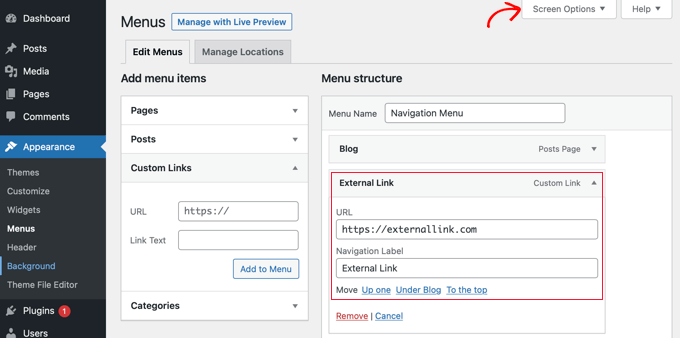
Se non vedi le opzioni Link Target e Link Relationship, dovrai aggiungerle.
Per visualizzare tali opzioni, fai clic sul pulsante 'Screen Options' nell'angolo in alto a destra dello schermo.
Dopodiché, seleziona le caselle accanto alle opzioni Link Target e Link Relationship (XFN).

Ora puoi scorrere nuovamente verso il basso fino alla voce di menu espansa, dove noterai due nuove opzioni.
Successivamente, digita semplicemente nofollow nel campo link relationship.
Ti consigliamo di selezionare anche la casella ‘Apri link in una nuova scheda’ quando aggiungi un link esterno. Questo è un ottimo modo per migliorare l'engagement e impedire ai tuoi visitatori di abbandonare il tuo sito WordPress.
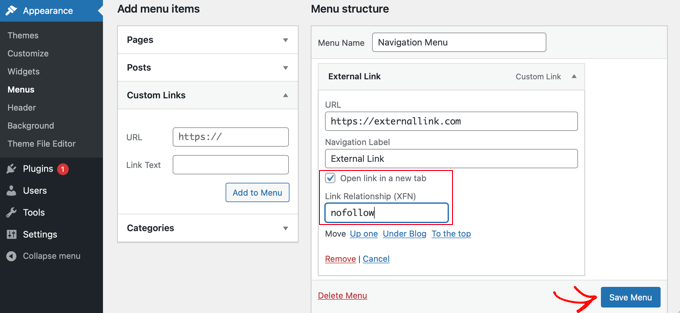
Infine, fai clic sul pulsante ‘Salva menu’ per memorizzare le modifiche.
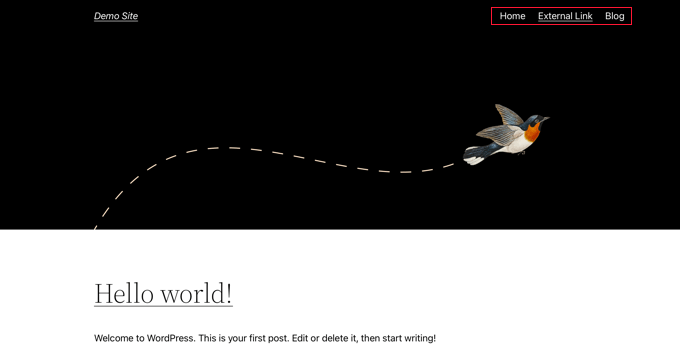
Ora puoi visualizzare in anteprima il tuo sito per vedere la nuova voce di menu nofollow.

Assicuriamoci che un attributo nofollow sia stato aggiunto al link.
Fai semplicemente clic con il tasto destro sul nuovo link e seleziona ‘Ispeziona’. La finestra del tuo browser si dividerà in due finestre.
Nella finestra inferiore, potrai vedere il codice sorgente HTML del tuo link, che mostrerà l'attributo nofollow con il tuo link.
Metodo 2: Aggiungere link nofollow utilizzando l'editor del tema di WordPress
Questo metodo è per coloro che utilizzano WordPress 5.9 o versioni successive e hanno un tema a blocchi che supporta l'editor completo del sito di WordPress.
In tal caso, la pagina Aspetto » Menu non sarà disponibile. Invece, dovresti navigare alla pagina Aspetto » Editor nella tua bacheca di WordPress.
Questo aprirà l'editor completo del tema del sito di WordPress sul tuo schermo.

Aggiungere un nuovo link al menu di navigazione
Se hai bisogno di aggiungere una nuova voce di menu, dovrai fare clic sul pulsante ‘Aggiungi blocco’ (+) nell'angolo in alto a sinistra dello schermo.
Questo aprirà il menu dei blocchi, dove dovrai scorrere verso il basso finché non individuerai il blocco Link personalizzato e quindi trascinarlo sul tuo menu di navigazione.

Ora puoi digitare o incollare l'URL. Se vuoi, puoi anche attivare l'opzione ‘Apri in una nuova scheda‘ per aprire il link in una nuova finestra. Dopodiché, assicurati di fare clic sull'icona ‘Invia’ in alto a destra del popup in modo che le impostazioni della voce di menu vengano salvate.
L'URL del link verrà ora aggiunto al menu, ma normalmente vorrai qualcosa di più descrittivo, come il nome del sito web. Inizia semplicemente a digitare per rinominare la voce di menu.
Aggiungere l'attributo Nofollow a un link
Ora, per aggiungere l'attributo nofollow a una voce di menu, fai semplicemente clic su di essa e apparirà una barra degli strumenti.
Successivamente, fai clic sull'icona del link su quella barra degli strumenti. Nel pannello delle impostazioni a destra, devi inserire l'attributo nofollow nel campo della relazione del link ('Link rel').

Se vuoi, puoi anche aggiungere una descrizione e un titolo per il link e riordinare le voci di menu utilizzando le icone delle frecce sulla barra degli strumenti.
Al termine, fai clic sul pulsante ‘Salva’ in alto sullo schermo. Il nuovo link personalizzato verrà aggiunto e potrai visitare il tuo sito web per vedere come appare ora il tuo menu di navigazione.
Bonus: Aggiungere un attributo titolo nei menu di navigazione di WordPress
Oltre a nofollow, puoi anche aggiungere un attributo title ai link nel tuo menu di navigazione.
Questo è un attributo HTML utilizzato per fornire informazioni su un elemento, incluse pagine, post o link esterni. Un attributo title può essere utile per la SEO del tuo sito in quanto può fornire più contenuti ai motori di ricerca.
Per aggiungere questo attributo, visita la pagina Aspetto » Menu ed espandi la scheda ‘Opzioni schermo’ in alto. Da qui, seleziona semplicemente l'opzione ‘Attributo titolo’.
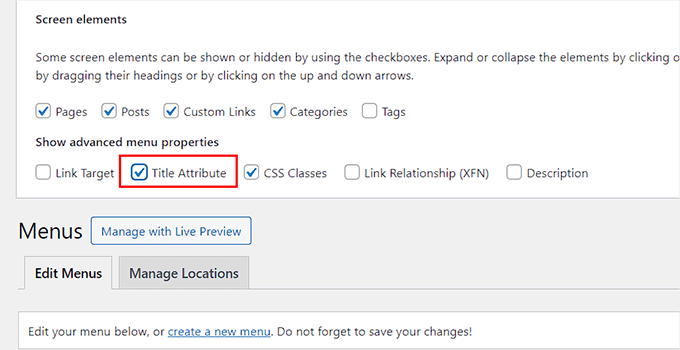
Successivamente, scorri verso il basso e fai clic su una voce di menu nella sezione destra per espandere le sue impostazioni.
Qui, noterai ora un campo ‘Attributo titolo’ dove puoi aggiungere un titolo a tuo piacimento. Una volta terminato, fai semplicemente clic sul pulsante ‘Salva menu’ per memorizzare le tue modifiche.

Per maggiori informazioni, puoi consultare il nostro tutorial su come aggiungere attributi titolo nei menu di navigazione di WordPress.
Domande frequenti sui link nofollow nei menu
Abbiamo aiutato migliaia di utenti a navigare tra i dettagli di WordPress. Ecco alcune delle domande più comuni che riceviamo sull'aggiunta di link nofollow ai menu di navigazione.
1. Perché dovrei aggiungere link nofollow al mio menu di navigazione?
Dovresti aggiungere link nofollow a qualsiasi sito web esterno nel tuo menu di cui non ti fidi completamente o per qualsiasi link promozionale/affiliato. Questo dice ai motori di ricerca di non passare l'autorità SEO del tuo sito a quel sito esterno, il che ti aiuta a gestire meglio la salute SEO generale del tuo sito.
2. Ho bisogno di un plugin per aggiungere link nofollow ai miei menu?
No, non hai bisogno di un plugin. WordPress ha una funzionalità integrata per aggiungere link nofollow ai tuoi menu di navigazione. Devi solo abilitare l'opzione corretta in 'Opzioni schermo' per i temi classici o utilizzare le impostazioni del blocco nell'Editor del sito per i temi a blocchi.
3. L'aggiunta di nofollow a un link del menu influenzerà negativamente la mia SEO?
Tutto il contrario. L'utilizzo corretto dell'attributo nofollow è una best practice SEO raccomandata. Aiuta a controllare il flusso dell'autorità del tuo sito web, impedendo che venga diluita da link a pagine esterne non essenziali o non attendibili.
4. Come posso verificare se il mio link del menu è effettivamente nofollow?
Puoi verificarlo facilmente sul front-end del tuo sito web. Fai semplicemente clic destro sul link del menu e seleziona 'Ispeziona' dal menu del tuo browser. Nel codice HTML che appare, vedrai rel="nofollow" come parte del codice del link se è stato aggiunto correttamente.
5. Dovrei anche far aprire i link esterni del menu in una nuova scheda?
Sì, lo raccomandiamo vivamente. Far aprire i link esterni in una nuova scheda è ottimo per l'esperienza utente perché impedisce ai visitatori di abbandonare il tuo sito web. Possono controllare l'altro sito e poi tornare facilmente al tuo semplicemente chiudendo la nuova scheda.
Speriamo che questo tutorial ti abbia aiutato a imparare come aggiungere link nofollow nei menu di navigazione di WordPress. Potresti anche voler imparare come aggiungere attributi di titolo e nofollow al popup Inserisci link in WordPress, o dare un'occhiata alla nostra lista di strumenti di ottimizzazione dei contenuti online per WordPress.
Se ti è piaciuto questo articolo, iscriviti al nostro canale YouTube per tutorial video su WordPress. Puoi anche trovarci su Twitter e Facebook.


Dennis Muthomi
Grazie per questo post sull'aggiunta di link nofollow ai menu di WordPress. Le istruzioni passo passo per l'editor classico e l'editor a blocchi sono state molto utili. Ho appena spostato il sito di un cliente su un tema a blocchi, quindi ho apprezzato la spiegazione su come aggiungere l'attributo nofollow nell'editor dei temi di WordPress.
Mostafa
Grazie per l'aiuto
Supporto WPBeginner
You’re welcome
Amministratore
Tal
Grazie, molto utile!
Supporto WPBeginner
You’re welcome
Amministratore
Tony
Ciao
E per quanto riguarda la home page, la voce del menu non è 'nofollow' ma su tutte le pagine interne lo è. È possibile?
Kamran Afridi
Ciao!
Come aggiungere il tag nofollow ai link dei widget (widget della barra laterale)?
James
L'ho applicato con successo, ma non vedo l'attributo rel="nofollow" nel sorgente. Hai idea del perché?
Grazie,
James
Vignesh Chandrasekaran
Grazie per l'articolo. Stavo guardando vari plugin no follow per vedere quale potesse risolvere questo problema.
In realtà avevo già nascosto questa opzione dalle opzioni dello schermo molto tempo fa, ma me ne ero completamente dimenticato.
Grazie ancora.
Barış Ünver
Puoi anche farlo automaticamente con un filtro, se vuoi applicare gli attributi rel="nofollow" a tutte le voci del menu contemporaneamente:
<?phpfunction menu_rel_nofollow( $atts, $item, $args ) {
$atts[ 'rel' ] = 'nofollow';
return $atts;
}
add_filter( 'nav_menu_link_attributes', 'menu_rel_nofollow', 10, 3 );
?>