


La tua sidebar potrebbe essere la tua arma segreta per far crescere il tuo sito WordPress.
Pensaci: è visibile quasi su ogni pagina e posizionata proprio dove i visitatori guardano naturalmente – eppure la maggior parte delle persone la tratta come un ripensamento.
La buona notizia è che ottimizzare la tua sidebar non richiede competenze tecniche avanzate o strumenti costosi. Con l'approccio giusto, puoi trasformare questo spazio trascurato in un potente motore di coinvolgimento e conversioni.
Usiamo alcuni di questi trucchi per migliorare le prestazioni della nostra sidebar, e i risultati parlano da soli: abbiamo ottenuto più iscritti, un maggiore coinvolgimento e un'esperienza utente migliore in generale.
In questa guida, ti illustreremo oltre 13 trucchi comprovati per la sidebar di WordPress che possono fare una reale differenza per il tuo sito.

Perché Personalizzare la Sidebar di WordPress?
La sidebar, nota anche come area widget nei temi classici, è una sezione designata nel layout del tuo blog WordPress o sito. È tipicamente posizionata a sinistra o a destra della tua area di contenuto principale.
Puoi usarlo per visualizzare informazioni aggiuntive che integrano il tuo contenuto principale. Queste potrebbero includere post recenti del blog, collegamenti ai social media, barre di ricerca, moduli di iscrizione via email e altro ancora.

Mentre le barre laterali sono predefinite nella maggior parte dei temi, la loro funzionalità predefinita potrebbe non adattarsi sempre agli obiettivi specifici del tuo sito web. È qui che entra in gioco la personalizzazione.
Una barra laterale ben realizzata può apportare diversi vantaggi al tuo sito web:
- Migliore esperienza utente – Una barra laterale progettata strategicamente può aiutare i visitatori a navigare nel tuo sito, trovare informazioni pertinenti e, in definitiva, aumentare le tue visualizzazioni di pagina.
- Aumento delle conversioni – Pulsanti di invito all'azione strategici, moduli di iscrizione via email o icone dei social media possono incoraggiare i visitatori a compiere azioni desiderate.
- Maggiore consapevolezza del marchio – Puoi utilizzare la barra laterale per mostrare il logo del tuo marchio, i profili dei social media o altri elementi visivi che rafforzano l'identità del tuo marchio.
Prendendo il controllo della tua barra laterale, puoi personalizzarla per migliorare il tuo web design e l'esperienza utente.
Tenendo presente ciò, abbiamo elencato i migliori suggerimenti e trucchi per la barra laterale di WordPress per migliorare la tua barra laterale. Puoi utilizzare la tabella dei contenuti qui sotto per navigare nel tutorial:
- Crea una parte del modello della barra laterale (Temi a blocchi)
- Visualizza barre laterali diverse su pagine e post diversi
- Crea barre laterali personalizzate per ogni categoria
- Cambia la posizione predefinita della barra laterale
- Nascondi widget specifici della barra laterale su dispositivi mobili
- Usa la tua barra laterale come menu di navigazione verticale
- Rendi i widget della barra laterale fissi
- Migliora la tua barra laterale con immagini accattivanti
- Aumenta le conversioni con chiari inviti all'azione (CTA) nella tua barra laterale
- Fai crescere il tuo pubblico con un modulo di iscrizione alla lista email nella barra laterale
- Migliora l'esperienza utente con una barra di ricerca nella barra laterale
- Connettiti con il tuo pubblico con le icone della barra laterale dei social media
- Coinvolgi i visitatori con post recenti o correlati nella barra laterale
- Altri suggerimenti per principianti per ottimizzare la barra laterale di WordPress
1. Aggiungi una parte del modello per la barra laterale (temi a blocchi)
Questo suggerimento è principalmente per gli utenti di temi a blocchi. Se utilizzi un tema classico, lo sviluppatore del tuo tema di solito ha incluso un'area widget di WordPress per la tua barra laterale e non è necessario fare altro.
Se utilizzi un tema a blocchi, non vedrai il menu Aspetto » Widget nella tua bacheca di WordPress. Questo perché il tuo tema non utilizza più il personalizzatore di WordPress e ora si basa completamente sui blocchi nell'editor del sito completo.
Da un lato, questo può rendere la personalizzazione del sito web molto più semplice. Allo stesso tempo, le cose possono diventare confuse se sei abituato ai temi classici.
Analizziamo come funzionano le barre laterali nei temi a blocchi. Le barre laterali e altri elementi come intestazioni e piè di pagina sono ora chiamati 'parti del modello', che sono pezzi di layout che puoi riutilizzare in tutto il tuo sito web.
Ora, la maggior parte dei temi a blocchi include una parte del modello per l'intestazione e il piè di pagina poiché sono un must in un sito web. Alcuni temi a blocchi hanno anche modelli con una barra laterale, come il tema predefinito Twenty Twenty-Four.

Detto questo, non tutti i temi a blocchi hanno questa parte, il che può essere frustrante se le barre laterali sono importanti per il tuo sito web. Quindi, dovrai crearne una tu stesso.
Fortunatamente, il processo è piuttosto semplice e ti mostreremo come fare passo dopo passo. Per prima cosa, vai su Aspetto » Editor per aprire l'editor del sito completo.

Ora vedrai diverse opzioni di menu per personalizzare il tuo tema.
Fai clic su ‘Pattern‘ per creare una nuova parte del modello.

Nel pannello di sinistra, fai clic sull'icona + accanto a ‘Pattern’ per aggiungerne uno nuovo.
Apparirà un popup. Da questo popup, seleziona l'opzione ‘Crea parte del modello’.

Ora, dai un nome alla tua nuova parte del modello. Può essere qualcosa di semplice come ‘Barra laterale’.
Per quanto riguarda l'Area, scegli ‘Generale’.
Una volta fatto, fai clic su ‘Crea’.

Ora ti trovi nell'editor a blocchi di WordPress, dove puoi iniziare ad aggiungere blocchi alla tua barra laterale.
Nel nostro esempio, abbiamo aggiunto un blocco per mostrare i nostri ultimi post e commenti. Abbiamo anche aggiunto tag di intestazione per incoraggiare i visitatori a controllare queste sezioni nella nostra barra laterale.

Come puoi vedere, la barra laterale non è molto ordinata. Quindi sarebbe una buona idea usare un blocco Gruppo per raggruppare elementi correlati tra loro. In questo modo, quando avrai bisogno di spostare questi elementi, potranno essere riorganizzati come un'unica unità.
Tutto quello che devi fare è selezionare i blocchi che vuoi raggruppare. Quindi, nella barra degli strumenti del blocco, fai clic sull'icona ‘Raggruppa’.
Puoi saperne di più sull'utilizzo del blocco Gruppo nel nostro articolo su come selezionare e utilizzare i blocchi nidificati in WordPress.

Vuoi anche aggiungere un elemento, come il blocco Separatore, per distanziare un gruppo di blocchi da un altro.
Questo blocco può aggiungere un divisore di forma tra i tuoi gruppi di blocchi.
Fai semplicemente clic sul pulsante ‘+ Aggiungi blocco’ ovunque e seleziona il blocco ‘Separatore’. Puoi anche personalizzare l'aspetto della linea orizzontale.

Una volta che sei soddisfatto della tua barra laterale, fai clic su ‘Salva’.
Ora, puoi aggiungere il tuo elemento barra laterale a qualsiasi modello del tuo tema.

Proviamo ad aggiungerlo al modello del tuo singolo post.
Per fare ciò, torna semplicemente al menu principale del tuo editor completo del sito e seleziona ‘Modelli’.

Quindi, trova il modello di post singolo del tuo tema.
Potrebbe chiamarsi 'Post singoli' o qualcosa di simile.

Successivamente, fai semplicemente clic sul pulsante 'Modifica' a forma di matita.
Questo aprirà l'editor a blocchi per questo modello.

Fai clic sul pulsante '+ Aggiungi blocco' ovunque nel modello.
Seleziona 'Parte del modello'.

Successivamente, vedrai due opzioni: 'Scegli' o 'Inizia da zero'.
Scegli la prima opzione.

Ora dovresti vedere le parti del modello esistenti del tuo tema.
Fai clic su quella che hai appena creato.

Ora puoi riorganizzare il layout del modello per adattarlo alla nuova barra laterale.
Una volta fatto, fai clic su 'Salva'.

Quando visualizzi in anteprima un post del blog sul tuo sito web, ora dovrebbe esserci la parte del modello della barra laterale.
2. Visualizza barre laterali diverse su pagine e post diversi
In genere, il tuo tema WordPress ti consente solo di visualizzare una barra laterale su tutto il tuo sito web. Detto questo, è possibile creare barre laterali multiple e visualizzarle su pagine o post specifici.
Supponiamo che tu abbia un sito web con una sezione blog e una pagina di contatto. La tua barra laterale del blog potrebbe essere ideale per visualizzare post recenti ed elenchi di categorie. D'altra parte, la tua pagina di contatto potrebbe beneficiare maggiormente di una mappa e di un modulo di contatto.
La buona notizia è che visualizzare barre laterali diverse su pagine e post diversi in WordPress è piuttosto semplice con l'aiuto dei page builder di WordPress.
Esistono molti page builder che possono farlo, tra cui Elementor, ma la nostra scelta preferita è SeedProd.
SeedProd è un plugin page builder che ti consente di creare pagine e temi personalizzati utilizzando un editor drag-and-drop intuitivo. Offre oltre 50+ kit di siti professionali e 350+ modelli di landing page tra cui scegliere, in modo da poter trovare quello migliore per le tue esigenze.
Con SeedProd, puoi creare pagine web personalizzate con diverse barre laterali.

Ad esempio, in una pagina prodotto, potresti mostrare prodotti correlati o recensioni dei clienti nella barra laterale. Nel frattempo, la tua landing page potrebbe avere un pulsante di call-to-action prominente o un modulo di iscrizione via email.
Per una guida dettagliata su come fare ciò, consulta il nostro tutorial passo-passo su come visualizzare barre laterali diverse per post e pagine in WordPress.
3. Crea barre laterali personalizzate per ogni categoria
Forse gestisci un food blog con una vasta collezione di ricette categorizzate per cucina. Una barra laterale generica 'Ricette' potrebbe elencare tutti i tuoi piatti più recenti.
Tuttavia, non sarebbe più utile per i visitatori che esplorano ricette italiane vedere una barra laterale con ingredienti italiani popolari, tecniche di cottura o persino ristoranti italiani correlati nella loro zona?
Questo è il punto in cui la creazione di barre laterali personalizzate per ogni categoria può essere utile. Personalizzando il contenuto della barra laterale per categorie specifiche, puoi offrire un'esperienza più mirata e preziosa ai tuoi visitatori.
Supponiamo che tu sia un blogger di viaggi con pagine dedicate a diverse destinazioni. Potresti creare una barra laterale personalizzata per la tua pagina di categoria Nord America che mostri solo collegamenti interni a contenuti correlati a quelle destinazioni.

Ci sono diversi modi per creare barre laterali personalizzate per ogni categoria nel tuo tema WordPress:
- Plugin per barre laterali di WordPress – Numerosi plugin user-friendly ti consentono di creare aree barra laterale personalizzate e quindi assegnarle a categorie specifiche.
- Costruttori di temi – Se stai utilizzando un potente costruttore di temi come SeedProd, è probabile che disponga di funzionalità integrate per la creazione di barre laterali personalizzate e la loro assegnazione alle categorie.
- Codice personalizzato – Questo approccio richiede una certa conoscenza della programmazione, ma ti offre il massimo controllo sulla personalizzazione della tua barra laterale. Detto questo, dovresti creare un tema figlio e aggiungere codice PHP con tag condizionali (come
is_category()) ai file del tuo tema. Lo consigliamo solo agli utenti che si sentono a proprio agio con il codice, poiché gli errori possono compromettere il tuo sito.
Per una guida dettagliata, consulta la nostra guida su come aggiungere facilmente un'intestazione, un piè di pagina o una barra laterale personalizzata per ogni categoria in WordPress.
4. Cambia il Lato della Barra Laterale Predefinita
A volte, potresti dover cambiare il lato della barra laterale. Ad esempio, forse il tuo sito web si rivolge a lingue che vengono scritte e lette da destra a sinistra. Avere la barra laterale sul lato sinistro si allineerà meglio con il flusso di lettura naturale per i tuoi utenti.
Allo stesso modo, potresti voler migliorare l'esperienza utente in base al comportamento dei visitatori. Forse gestisci un sito di eCommerce e noti che i potenziali clienti scansionano spesso le tue pagine web in un certo modo, ad esempio partendo dall'alto a sinistra e scendendo.
Posizionando strategicamente la barra laterale a destra, puoi adattarti a quel comportamento. Questo può rendere i visitatori più a loro agio durante la navigazione dei tuoi prodotti.
Ci sono diversi modi per cambiare il lato della barra laterale predefinita in WordPress.
Se stai utilizzando un tema a blocchi, puoi cambiare la posizione della barra laterale modificando i tuoi modelli di pagina nell'Editor del Sito Completo. Sulla maggior parte dei modelli, il contenuto e la barra laterale sono inseriti all'interno di un blocco Colonne.

Per scambiare le loro posizioni, seleziona semplicemente la colonna che contiene la tua barra laterale e utilizza i pulsanti freccia nella barra degli strumenti del blocco per spostarla da sinistra a destra, o viceversa.
Alcuni temi classici come Hestia potrebbero anche includere un'opzione nelle impostazioni del tema per cambiare il lato della barra laterale.
Assicurati di controllare la documentazione del tuo tema o di esplorare il pannello delle opzioni del tema nella tua bacheca di WordPress.
chage

Se il tuo tema non offre un'opzione integrata e ti senti a tuo agio con un po' di codice, puoi invece modificare il foglio di stile del tema (style.css).
Oppure, se non ti senti a tuo agio a modificare il codice direttamente, un plugin facile da usare come CSS Hero può essere un'ottima alternativa. CSS Hero ti permette di personalizzare visivamente gli stili CSS del tuo sito web senza dover scrivere codice da solo.

Per una ripartizione dettagliata dei vari metodi, consulta la nostra guida approfondita su come cambiare il lato della barra laterale in WordPress.
5. Nascondi widget specifici della barra laterale su dispositivi mobili
Molto probabilmente, una parte significativa del traffico del tuo sito web proviene da dispositivi mobili. I motori di ricerca danno priorità anche alle esperienze utente ottimizzate per i dispositivi mobili, quindi vorrai assicurarti che il tuo sito web abbia un bell'aspetto su schermi più piccoli.
È qui che nascondere strategicamente widget specifici della barra laterale di WordPress sui dispositivi mobili diventa un trucco prezioso.
Una barra laterale con moduli, widget di testo lunghi o banner di immagini può effettivamente essere utile. Detto questo, mentre questi elementi potrebbero funzionare bene sugli schermi desktop, possono ingombrare l'interfaccia utente sui dispositivi mobili.
Nascondendo selettivamente widget specifici sui dispositivi mobili, puoi creare una barra laterale pulita che migliora la leggibilità.
Per saperne di più, consulta il nostro tutorial dettagliato su come nascondere facilmente un widget WordPress sui dispositivi mobili.
6. Usa la tua barra laterale come menu di navigazione verticale
Questo suggerimento è ideale per siti Web con molti contenuti o elementi di navigazione che risultano opprimenti.
Pensa a siti Web con tonnellate di categorie di prodotti o strutture informative complesse. Una barra di navigazione orizzontale in alto può diventare ingombra e difficile da navigare.
È qui che un menu di navigazione verticale nella tua barra laterale viene in soccorso. Un menu verticale occupa meno spazio di un menu orizzontale, quindi è più semplice per gli utenti scansionare e trovare ciò che stanno cercando, specialmente su dispositivi mobili e tablet.
Inoltre, l'utilizzo della barra laterale invece della parte superiore della pagina può liberare spazio prezioso per altri elementi importanti come il tuo logo, pulsanti di call-to-action o una barra di ricerca.
Se sei interessato a creare questo tipo di menu laterale per WordPress, puoi leggere la nostra guida su come creare un menu di navigazione verticale in WordPress.

Per siti web con strutture più complesse, o se vuoi risparmiare ancora più spazio su schermi piccoli, considera l'utilizzo di un menu laterale comprimibile.
Questo tipo di menu ti consente di includere un certo numero di link di navigazione, ma rimarranno nascosti finché un utente non clicca sul pulsante del menu.

7. Rendi i widget della barra laterale fissi
Molti visitatori di siti web tendono a scorrere una pagina per leggere i contenuti. Una barra laterale tradizionale rimane fissa in un posto e, mentre gli utenti scorrono, potrebbero perdere di vista le informazioni preziose o le call-to-action che contiene.
Un widget della barra laterale fisso risolve questo problema. Essenzialmente si attacca allo schermo mentre gli utenti scorrono verso il basso, in modo che sia costantemente visibile.
Mantenendo il tuo widget della barra laterale in vista, puoi aumentare le possibilità che i visitatori notino e interagiscano con i contenuti al suo interno.

Se il widget della barra laterale è un elemento importante come un pulsante 'Aggiungi al carrello', renderlo fisso può anche portare a un tasso di conversione più elevato. Questo perché mantiene quella CTA costantemente visibile durante il percorso del visitatore sulla pagina.
Inoltre, nei lunghi post del blog, un indice fisso consente agli utenti di saltare a sezioni specifiche facilmente.
Dai un'occhiata alla nostra guida su come creare un widget barra laterale mobile fisso in WordPress per saperne di più.
8. Migliora la tua barra laterale con immagini accattivanti
Le immagini sono strumenti potenti per attirare l'attenzione e aggiungere interesse visivo al tuo sito web.

Ci sono diversi modi per utilizzare le immagini nella tua barra laterale:
- Banner pubblicitari – Promuovi i tuoi prodotti o servizi o collabora con altre aziende per pubblicità mirata.
- Contenuti promozionali – Evidenzia eventi imminenti, webinar o offerte speciali con grafiche visivamente accattivanti.
- Prova sociale – Mostra testimonianze dei clienti o loghi di marchi noti che si fidano della tua attività per costruire fiducia e credibilità con il tuo pubblico.
Aggiungere un'immagine alla barra laterale è piuttosto semplice. Gli utenti di temi a blocchi possono semplicemente aggiungere un blocco immagine alla parte del modello della barra laterale nel tuo tema e caricare l'immagine nella tua libreria multimediale.
Se hai un tema classico, puoi semplicemente utilizzare l'editor di widget basato su blocchi per trascinare e rilasciare il blocco immagine nella tua barra laterale.

Per una guida passo passo, leggi il nostro tutorial su come aggiungere un'immagine a un widget della barra laterale di WordPress.
9. Aumenta le conversioni con chiare chiamate all'azione (CTA) nella tua barra laterale
Che si tratti di iscriversi alla tua lista email, acquistare un prodotto o contattarti per un servizio, un pulsante call-to-action efficace può aumentare significativamente le conversioni.
La barra laterale è una posizione privilegiata per un CTA. Le barre laterali sono tipicamente posizionate strategicamente nel layout del tuo sito web, quindi i tuoi CTA sono costantemente visibili mentre gli utenti scorrono i tuoi contenuti.
Inoltre, se hai barre laterali diverse per pagine diverse, puoi personalizzare CTA specifici per il contenuto delle tue pagine.
Ad esempio, la barra laterale di un post del blog potrebbe presentare CTA per i partner affiliati del sito, mentre la barra laterale di una pagina prodotto potrebbe avere un CTA 'Acquista ora'.

Se vuoi portare i tuoi CTA al livello successivo, consulta il nostro articolo sulle migliori pratiche CTA per le conversioni delle landing page.
In alternativa, se gestisci un sito web aziendale che consente ai potenziali clienti di contattarti telefonicamente, considera di aggiungere un pulsante clicca per chiamare alla tua barra laterale. In questo modo, renderai facile per i futuri clienti entrare in contatto con te.
10. Aumenta il tuo pubblico con un modulo di iscrizione alla newsletter nella barra laterale
Un modulo di iscrizione alla newsletter posizionato strategicamente nella barra laterale consente ai lettori interessati di iscriversi facilmente alla tua lista email. In questo modo, potrai tenerli informati su nuovi post del blog, offerte di contenuti esclusivi o eventi imminenti.

Proprio come puoi fare con le CTA, puoi anche personalizzare il modulo di iscrizione e il suo messaggio in base al contenuto specifico di ogni pagina.
Ad esempio, la barra laterale di un post del blog potrebbe offrire un prodotto digitale gratuito in cambio dell'iscrizione. Nel frattempo, la barra laterale di una pagina di prodotto eCommerce potrebbe evidenziare sconti esclusivi per i nuovi iscritti.
La nostra guida su come aggiungere iscrizioni via email al tuo blog WordPress può aiutarti a iniziare.
11. Migliora l'esperienza utente con una barra di ricerca nella barra laterale
Quando hai una vasta libreria di contenuti, la navigazione può diventare opprimente per i visitatori. Una barra di ricerca ben posizionata nella barra laterale consente agli utenti di trovare le informazioni di cui hanno bisogno in modo rapido ed efficiente.
Invece di scorrere menu lunghi o sfogliare innumerevoli pagine, gli utenti possono semplicemente digitare il loro termine di ricerca specifico nella tua barra laterale e trovare istantaneamente i contenuti che stanno cercando.

Inoltre, una barra di ricerca prontamente disponibile incoraggia i visitatori ad approfondire i tuoi contenuti ed esplorare argomenti che li interessano. Ciò può portare a un maggiore coinvolgimento e a sessioni di navigazione più lunghe.
Fortunatamente, l'editor di widget basato su blocchi e l'editor completo del sito per temi a blocchi rendono facile aggiungere il blocco della barra di ricerca nell'area desiderata.
Detto questo, se vuoi creare un modulo di ricerca su misura per le esigenze del tuo sito web, ti consigliamo di utilizzare SearchWP. Questo plugin per WordPress ti consente di impostare un algoritmo di ricerca molto più avanzato rispetto alla ricerca predefinita.
La nostra guida su come creare un modulo di ricerca personalizzato per WordPress ti mostra come fare proprio questo e aggiungere la barra di ricerca a una sezione widget.
12. Connettiti con il tuo pubblico con le icone dei social media nella barra laterale
Icone dei social media accattivanti nella tua barra laterale consentono ai visitatori di connettersi facilmente con te sulle loro piattaforme preferite.
Rendendo facile per i visitatori seguirti sui social media, puoi far crescere costantemente il tuo pubblico e costruire relazioni più forti con loro.
Inoltre, una presenza costante sui social media su più piattaforme rafforza la tua identità di marca e aumenta la consapevolezza generale del marchio.

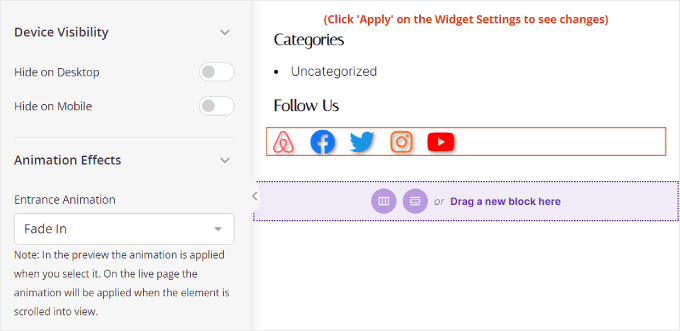
Puoi facilmente aggiungere icone dei social media alla tua barra laterale utilizzando l'editor dei widget o l'editor del sito completo. Il blocco integrato Icone social ha le funzionalità necessarie per progettare un set di icone social che si abbini al design del tuo sito web.
Detto questo, se desideri maggiori opzioni di personalizzazione, ti consigliamo di creare una pagina personalizzata con una barra laterale utilizzando SeedProd. Questo plugin per la creazione di pagine ha anche un blocco Social, oltre a molte altre opzioni di personalizzazione e simboli dei social media che puoi utilizzare.
13. Coinvolgi i visitatori con post recenti o correlati nella barra laterale
Una selezione ben curata di post recenti o post correlati nella tua barra laterale può mantenere i visitatori più a lungo sul tuo sito.
Pensaci. Mostrando post correlati o post recenti nella tua barra laterale, offri ai visitatori uno sguardo allettante sui tuoi contenuti più recenti. Questo può portarli a esplorare altri articoli che potrebbero trovare interessanti.
Per le persone che desiderano mostrare post in evidenza con miniature, consigliamo di utilizzare MonsterInsights.
L'editor predefinito di WordPress include un blocco 'Post più recenti' che mostra i tuoi articoli più recenti. Sebbene non disponga di un'opzione specifica per 'post in evidenza', puoi personalizzarlo facilmente per mostrare post da una categoria specifica, come una che hai chiamato 'In evidenza'.
Detto questo, MonsterInsights ha una funzione Post più popolari che rende facile mostrare i tuoi migliori articoli con miniature accattivanti.
Puoi scegliere di visualizzare i post in base ai commenti, alle condivisioni o selezionare manualmente i tuoi preferiti da mostrare nella barra laterale.
La nostra guida su come aggiungere post in evidenza nella barra laterale di WordPress esplora sia i metodi integrati che quelli di MonsterInsights.

Altri suggerimenti per principianti per ottimizzare la barra laterale di WordPress
I suggerimenti che abbiamo esplorato finora forniscono una solida base per personalizzare la tua barra laterale di WordPress. Ma aspetta, c'è di più!
Ecco alcuni altri modi per sfruttare il potenziale della tua barra laterale:
- Mostra commenti recenti – Incoraggia la conversazione mostrando i tuoi commenti più recenti all'interno della barra laterale.
- Mostra i tuoi migliori commentatori – Ispira gli utenti a unirsi alla conversazione mostrando i tuoi commentatori più attivi.
- Mostra i conteggi dei tuoi iscritti – Aumenta la prova sociale mostrando i conteggi degli iscritti da varie piattaforme come email o social media.
- Personalizza la visualizzazione dei tuoi archivi – Affina come le tue categorie di archivi o gli archivi mensili appaiono nella barra laterale per un aspetto più curato.
Speriamo che questo articolo ti abbia aiutato a imparare i migliori trucchi per personalizzare le barre laterali in WordPress. Potresti anche voler consultare la nostra guida definitiva agli elementi di design essenziali di WordPress e la nostra guida su come aggiungere stili personalizzati ai widget di WordPress.
Se ti è piaciuto questo articolo, iscriviti al nostro canale YouTube per tutorial video su WordPress. Puoi anche trovarci su Twitter e Facebook.


Zia Khan
Articolo davvero utile! Una cosa che aggiungerei è come le barre laterali possano anche essere ottimizzate per la SEO, ad esempio posizionando post correlati o una barra di ricerca può davvero aiutare a migliorare la visibilità e rendere i contenuti più accessibili ai visitatori. Sono piccole modifiche come queste che possono effettivamente migliorare le prestazioni del sito.
Moinuddin Waheed
Grazie Zia Khan per il tuo prezioso consiglio.
Infatti, le barre laterali possono migliorare la SEO e la visibilità posizionando i post più popolari e i post correlati nella barra laterale.
Aiuterà anche a ridurre il bounce rate e ad aumentare il coinvolgimento degli utenti.
kzain
Wow, non avevo idea che ci fossero così tanti modi creativi per usare le barre laterali di WordPress! Questo articolo è una miniera d'oro di ispirazione e consigli pratici. Ero bloccato in una routine con le barre laterali, ma ora sono entusiasta di provare alcuni di questi trucchi e portare il mio sito al livello successivo. Il consiglio sull'uso delle barre laterali per la pubblicità mirata è pura genialità: posso già pensare a come applicarlo al mio sito. Grazie per aver condiviso la tua esperienza
Supporto WPBeginner
You’re welcome
Amministratore
Jiří Vaněk
Ho pensato a lungo a come rendere la barra laterale coinvolgente e interessante. Alla fine, l'ho risolta completamente usando Elementor, che mi è sembrata la soluzione perfetta. Ma cos'è una barra laterale perfetta senza contenuti perfetti? In questo articolo ho trovato grande ispirazione e ho subito annotato alcune idee. Sono rimasto particolarmente incuriosito dal widget Barra laterale fissa perché è esattamente il problema che sto affrontando sul mio blog. Una pagina con 5 o più articoli in forma di estratto, e poi una barra laterale vuota. E questo non ha un bell'aspetto. Questa potrebbe essere un'ottima soluzione.
Nathan
Ciao ragazzi!
So che non è esattamente l'argomento di questo post, ma ho un problema con le barre laterali da ieri che non ho idea di come risolvere. Mi chiedo se qualcuno potrebbe aiutarmi...
Quando provo ad aggiungere codice HTML alla barra laterale o all'intestazione, non importa con quale plugin (ho provato enhanced text, wordpress ad widget o anche l'opzione standard "text"), premo il pulsante "salva" e continua a caricare all'infinito, senza mai finire...
Quando aggiorno la pagina il codice non c'è... Mi sono reso conto che ha iniziato a succedere ieri, ma ho aggiornato alla versione 4.5 la settimana scorsa...
Qualcuno potrebbe aiutarmi? Devo posizionare i miei annunci...
Grazie!!
Supporto WPBeginner
Quando succede, prova a fare clic destro ovunque sulla pagina e seleziona Ispeziona dal menu del browser. Questo aprirà gli strumenti per sviluppatori. Fai clic sulla scheda Console per vedere se segnala errori. Puoi anche provare a disattivare tutti i plugin di WordPress e passare a un tema predefinito. Ora prova ad aggiungere nuovamente il codice nel widget. Se funziona, scopri quale plugin o tema stava causando il conflitto attivandoli uno per uno.
Amministratore
Tariq Kamal
Ciao
Ho bisogno di sapere se sto usando widget sul mio blog con le opzioni impostate nella modalità di visibilità in cui imposto determinati criteri affinché determinati widget appaiano (o vengano nascosti) su alcune categorie o pagine. Ciò significa ovviamente che userò più widget, alcuni appariranno in una categoria, altri in altre categorie. È un carico extra per il mio blog? Il mio blog carica tutti i widget all'avvio o caricherà i widget solo quando viene visitata la categoria desiderata.
Spero che capiate cosa voglio dire e mi diate un feedback.
Grazie
Tony N
Ottimo articolo! Esiste un plugin simile al widget degli articoli recenti, ma che permetta di selezionare solo determinate categorie di articoli da mostrare, e magari di stilizzare il testo e l'intestazione?
Johnathan
Penso che dipenda tutto da chi sono i tuoi visitatori e da dove provengono, ma sto vedendo che i dispositivi mobili stanno dominando le mie fonti di traffico. Il che mi ha spinto a dare un'occhiata più da vicino e a riflettere più attentamente su come appare il mio blog sui dispositivi mobili. Naturalmente, usa sempre un tema che funzioni bene con i dispositivi mobili.
Il problema che sto riscontrando, almeno con il tema che sto usando, è che sui dispositivi mobili la mia barra laterale viene spostata in fondo allo scorrimento. Sto cercando modi per inserire le mie CTA in ogni articolo invece di dipendere dalla barra laterale per farlo.
In passato, ho usato un plugin che metteva tutto ciò che volevo all'inizio e alla fine di ogni articolo, ma per quanto mi sforzi non riesco più a trovarne uno simile.
Suggerimenti?
RW
Ottimo punto Johnathan. Sono completamente d'accordo. Sta diventando una realtà che, su alcuni siti, le barre laterali non siano poi così necessarie.
Nata
Excellent list. My sidebars were a total mess. I just wish there were one plugin that would do it all!