


Offrire fasce orarie di consegna è un ottimo modo per migliorare l'esperienza del cliente, ottimizzare la gestione degli ordini e aumentare le vendite per il tuo negozio WooCommerce.
Che tu gestisca un ristorante, un negozio di alimentari o un'attività di eCommerce, offrire ai tuoi clienti la flessibilità di scegliere quando ricevere i loro ordini può distinguerti dalla concorrenza.
Nel corso degli anni, abbiamo creato numerosi negozi di eCommerce in WordPress, acquisendo preziose informazioni su suggerimenti e trucchi per aumentare le vendite. Sebbene nessuno dei nostri marchi partner offra prodotti fisici, abbiamo visto altri negozi utilizzare con successo le fasce orarie di consegna per aumentare le conversioni.
In questa guida, condivideremo un semplice processo passo dopo passo su come impostare facilmente le fasce orarie di consegna in WooCommerce.

Cosa sono le fasce orarie di consegna e perché impostarle in WooCommerce?
Puoi aggiungere fasce orarie di consegna per eCommerce al tuo sito web WordPress per consentire ai clienti di selezionare un orario specifico per la consegna del loro acquisto.
Questo comodo modello di consegna consente ai clienti di sapere esattamente quando riceveranno i loro beni, il che a sua volta aumenta la soddisfazione del cliente e la fiducia nel tuo marchio.
Per i proprietari di negozi, offrire fasce orarie di consegna specifiche per i clienti può ridurre drasticamente le consegne fallite. Di conseguenza, puoi risparmiare sui costi di consegna e rendere il tuo negozio online più redditizio.
Su scala ridotta, offrire orari di consegna specifici tra cui i clienti possono scegliere consente ai proprietari di negozi di gestire i propri orari e ottimizzare l'efficienza. Possono completare più ordini rapidamente e consegnarli in tempo.
Inoltre, i clienti non dovranno chiedersi quando arriverà il loro pacco o se ne perderanno la consegna.
Tenendo presente questo, diamo un'occhiata a come aggiungere facilmente fasce orarie di consegna o ritiro in WooCommerce.
Come creare fasce orarie di consegna in WooCommerce
Per questo tutorial, utilizzeremo il plugin WooCommerce Delivery Slots. È un plugin potente che aggiunge funzionalità essenziali basate su data e ora alla funzionalità di consegna predefinita di WooCommerce.
Abbiamo testato a fondo lo strumento nel nostro ambiente demo e lo abbiamo trovato super intuitivo per i principianti e facile da navigare.
Innanzitutto, è necessario installare e attivare il plugin WooCommerce Delivery Slots. Per maggiori dettagli, consulta la nostra guida passo passo su come installare un plugin WordPress.
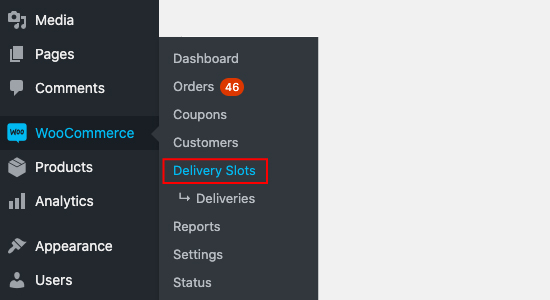
Dopo l'attivazione, è necessario visitare la pagina WooCommerce » Delivery Slots nella dashboard di WordPress.
Successivamente, è necessario selezionare la scheda Impostazioni generali.
Da qui, puoi scegliere dove sul tuo sito visualizzare le opzioni di consegna ai clienti.

Dopodiché, passa alla scheda 'Impostazioni data'.
In questa schermata, puoi selezionare il numero di giorni della settimana in cui offrirai fasce di consegna e il numero massimo di consegne che puoi accettare per quel giorno.

Puoi impostare costi di consegna aggiuntivi per opzioni come la consegna in giornata o il giorno successivo e altro ancora.
Ora puoi passare alla scheda ‘Impostazioni ora’ per creare le tue fasce orarie di consegna.

Assicurati che ‘Abilita fasce orarie’ sia selezionato e scorri verso il basso fino alla sezione ‘Configurazione fasce orarie’ per personalizzare.
Qui potrai compilare i campi ‘Durata fascia’ e ‘Frequenza fascia’ per generare dinamicamente le fasce. Puoi anche lasciarli vuoti per creare una singola fascia oraria.
Per questo tutorial, stiamo creando fasce orarie ogni 30 minuti dalle 6:00 alle 10:00 ogni giorno della settimana. Avrai anche la possibilità di creare fasce orarie Premium, che i clienti possono scegliere pagando un supplemento.

WooCommerce Delivery Slots ti consente di personalizzare completamente le tue fasce orarie. Puoi aggiungere costi aggiuntivi per determinate fasce, offrire solo metodi di spedizione specifici per determinati orari e impostare il numero massimo di ordini per fascia oraria.
Una volta terminata la creazione dei tuoi slot di consegna, fai clic su 'Salva modifiche'.
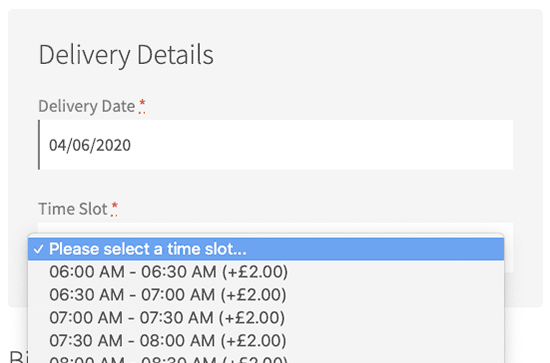
Nella pagina di checkout, i tuoi clienti potranno ora selezionare una data e uno slot di consegna che li soddisfino. Il costo aggiuntivo degli slot Premium sarà elencato nel menu a tendina.
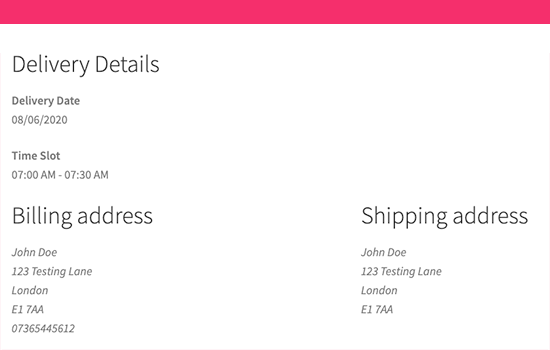
Una volta che il cliente ha selezionato il suo slot di tempo e acquistato i suoi articoli, gli verrà presentata una pagina 'Ordine ricevuto' dopo il checkout.
Questa pagina contiene una conferma del loro ordine e dello slot di tempo selezionato, che sarà anche confermato nella loro email d'ordine. L'email dovrebbe essere inclusa anche se hai personalizzato le tue email di WooCommerce.
Nota: È molto importante assicurarsi che le notifiche via email vengano inviate al momento dell'acquisto. Si consiglia di utilizzare WP Mail SMTP per garantire che le tue email importanti vengano consegnate correttamente.
Potresti voler consultare la nostra guida su come risolvere il problema di WordPress che non invia email per configurare e testare le tue notifiche via email.
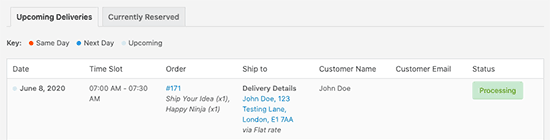
In qualità di proprietario del negozio, potrai vedere la data di consegna selezionata nella panoramica e nei dettagli degli ordini.
Puoi anche andare alla pagina WooCommerce » Slot di consegna » Consegne per vedere tutte le consegne.
Creazione di una tabella di prenotazione in WooCommerce
Il plugin WooCommerce Delivery Slots ti consente anche di abilitare le prenotazioni di consegna. Ciò consente ai clienti di prenotare temporaneamente uno slot di consegna mentre fanno acquisti invece che sulla pagina di checkout.
Vai semplicemente alla pagina WooCommerce » Delivery Slots e passa alla scheda ‘Reservation Table’.

Da qui, potrai regolare le impostazioni della tua tabella, inclusa la definizione di limiti su quanto tempo verrà mantenuta una prenotazione prima che venga effettuato un acquisto e la modifica del suo stile per adattarlo al design del tuo negozio.
Una volta soddisfatto, fai clic su ‘Save Changes’ e copia lo shortcode [jckwds] in cima a questa pagina delle impostazioni.
Ora puoi aggiungere questo shortcode a qualsiasi pagina del tuo sito per consentire ai clienti di prenotare il proprio slot di consegna prima dell'acquisto.

Ecco fatto! Ora sei in grado di aggiungere slot di data e ora al front-end del tuo negozio WooCommerce. I tuoi clienti conosceranno la data e l'intervallo di tempo specifici per i loro ordini.
Bonus: Offrire il tracciamento delle spedizioni in WooCommerce
A volte, i tuoi clienti non hanno bisogno di una finestra di consegna specifica, ma hanno solo bisogno di un numero di tracciamento per vedere lo stato di avanzamento della consegna. Per tutti gli ordini e-commerce, dovresti inviare notifiche via email quando la spedizione è stata inviata e quando arriva.
In tal caso, tutto ciò che devi fare è installare l'app Advanced Shipment Tracking Pro.
Nelle impostazioni dell'app, puoi selezionare i tipi di stati dell'ordine da visualizzare sulla tua pagina ordini e sull'email di WooCommerce.
Ecco come apparirà la notifica via email una volta configurato tutto.

Per maggiori dettagli, consulta il nostro tutorial completo su come offrire il tracciamento delle spedizioni in WooCommerce.
Domande frequenti
Ecco alcune domande che vengono poste frequentemente dai nostri lettori riguardo all'impostazione degli slot di consegna in WooCommerce:
Posso creare slot orari diversi per giorni diversi della settimana?
Sì! WooCommerce Delivery Slots ti consente di personalizzare gli orari di consegna per giorno della settimana. Ad esempio, puoi:
- Offrire slot mattutini e pomeridiani nei giorni feriali
- Limitare le consegne solo al sabato e alla domenica
- Blocca giorni specifici come festività o giorni non lavorativi
Questo ti dà il pieno controllo sulla tua disponibilità e ti consente di allineare le consegne con il programma reale del tuo team.
Posso limitare il numero di ordini per fascia oraria di consegna?
Assolutamente. Una delle migliori funzionalità del plugin WooCommerce Delivery Slots è che puoi impostare limiti per fascia oraria.
Se vuoi consentire solo cinque ordini tra le 10:00 e le 12:00, il plugin nasconderà automaticamente la fascia oraria una volta che sarà piena.
Puoi anche impostare limiti per giorno, per fascia oraria o in base ai metodi di spedizione. Questo aiuta a prevenire il sovraffollamento e garantisce operazioni di consegna più fluide.
Posso offrire fasce orarie di consegna solo per le consegne locali?
Sì. Il plugin WooCommerce Delivery Slots ti consente di mostrare le fasce orarie di consegna in base al metodo di spedizione selezionato.
Puoi limitare la selezione della fascia oraria solo a 'Consegna Locale' e nasconderla per metodi di spedizione come 'Tariffa Fissa' o 'Spedizione Gratuita'.
Questo è perfetto se vuoi offrire finestre di consegna a orario specifico solo in determinate regioni o zone di consegna.
Posso addebitare un costo aggiuntivo per determinate fasce orarie di consegna?
La maggior parte dei plugin per fasce orarie di consegna ti consente di aggiungere una commissione a specifiche fasce orarie. Ad esempio, puoi:
- Aggiungere una commissione urgente per la consegna in giornata
- Addebitare di più per le consegne serali o nel fine settimana
- Applicare un sovrapprezzo per le fasce orarie di consegna prioritarie
Questo ti consente di monetizzare la comodità e ridurre la domanda sulle fasce orarie ad alto traffico.
Speriamo che questo articolo ti abbia aiutato a imparare come impostare facilmente le fasce orarie di consegna in WooCommerce. Potresti anche apprezzare il nostro elenco dei migliori plugin WooCommerce per il tuo negozio e il nostro tutorial su come creare un'email di promemoria per gli abbonamenti WooCommerce in WordPress.
Se ti è piaciuto questo articolo, iscriviti al nostro canale YouTube per tutorial video su WordPress. Puoi anche trovarci su Twitter e Facebook.


kzain
Ho una domanda sulle opzioni di personalizzazione per diversi tipi di prodotti.
Ad esempio, se ho articoli deperibili e non deperibili, posso impostare regole diverse per gli slot di consegna per ciascuna categoria all'interno di WooCommerce? Grazie comunque per i contenuti utili!
Supporto WPBeginner
Dovresti contattare il supporto del plugin per il metodo specifico, ma offrono la possibilità di disabilitare le fasce orarie di consegna per le categorie che potresti utilizzare per ottenere questo risultato.
Amministratore
Dennis Muthomi
Per mia esperienza, gli slot di consegna sono ottimali solo se hai clienti all'interno dell'area o del paese – clienti locali.
MA, per i clienti internazionali, sarà un po' complicato a causa di circostanze imprevedibili.