


Gestire un sito web con più autori richiede molta fiducia, ma gli incidenti accadono quando ci sono troppi galli a cantare. Abbiamo imparato rapidamente che anche gli scrittori esperti possono eliminare per errore un post pubblicato mentre cercano di rimuovere una bozza.
Per impostazione predefinita, WordPress concede agli autori il pieno controllo per eliminare i propri contenuti, il che può essere rischioso per la cronologia del tuo sito. Questa impostazione porta spesso a una perdita accidentale di contenuti difficili da recuperare.
Su WPBeginner, modifichiamo le autorizzazioni degli utenti per impedirlo, assicurandoci che solo editor e amministratori possano rimuovere gli articoli live. Questa configurazione mantiene i nostri contenuti al sicuro e ci dà tranquillità.
In questo articolo, ti mostreremo come impedire agli autori di eliminare i propri post in WordPress.
Perché impedire agli autori di eliminare i propri post in WordPress?
WordPress è dotato di un potente sistema di gestione dei ruoli utente. A ogni utente registrato sul tuo sito web viene assegnato un ruolo utente con diverse autorizzazioni.
Gli utenti con il ruolo di 'autore' possono scrivere post e pubblicarli sul tuo sito web. Questo ruolo è generalmente utilizzato da blog WordPress multi-autore.
Gli autori possono anche eliminare i propri post, inclusi quelli già pubblicati.
Tuttavia, come proprietario del sito web, potresti voler impedire agli autori di farlo per evitare la cancellazione accidentale di post o per controllare i contenuti che vengono pubblicati o rimossi sul tuo blog WordPress.
Il modo più semplice per farlo è modificare il ruolo utente autore e cambiarne le autorizzazioni in WordPress.
Vediamo come impedire facilmente agli autori di eliminare i propri post.
In questo articolo, ti mostreremo due metodi e puoi utilizzare i link sottostanti per passare al metodo di tua scelta:
- Metodo 1: Impedire agli autori di eliminare i post utilizzando un plugin
- Metodo 2: Impedire agli autori di eliminare i propri post utilizzando WPCode
- Bonus: Limita gli autori ai loro post in WordPress
- Domande frequenti sulla prevenzione dell'eliminazione dei post
- Risorse aggiuntive
Metodo 1: Impedire agli autori di eliminare i post utilizzando un plugin
Se stai cercando un modo semplice per impedire agli autori di eliminare i post, allora questo metodo fa per te.
Innanzitutto, è necessario installare e attivare il plugin PublishPress Capabilities. Per maggiori dettagli, consulta la nostra guida passo passo su come installare un plugin WordPress.
📒 Nota: Puoi anche utilizzare la versione premium nel bundle PublishPress Pro per il plugin per controllare più impostazioni di autorizzazione. Tuttavia, il piano gratuito funzionerà anche per questo tutorial.
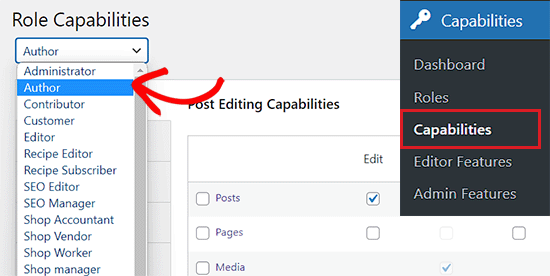
Dopo l'attivazione, vai alla pagina Capabilities » Capabilities dalla barra laterale di amministrazione di WordPress.
Una volta lì, scegli l'opzione 'Autore' dal menu a discesa delle capacità del ruolo nell'angolo in alto a sinistra dello schermo.
Successivamente, devi passare alla scheda 'Eliminazione' nella colonna di sinistra dello schermo.
Dopodiché, deseleziona semplicemente le opzioni 'Elimina' e 'Elimina pubblicati' dalla riga 'Post'.
Infine, fai clic sul pulsante 'Salva modifiche' per memorizzare le tue impostazioni.
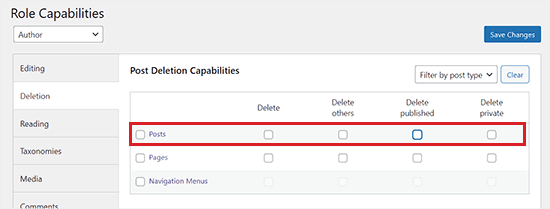
Ora, gli autori sul tuo sito WordPress non saranno in grado di eliminare i propri post, nemmeno quelli già pubblicati.
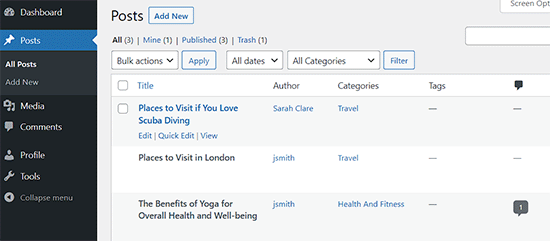
Ecco come apparirà la pagina Post nella dashboard di WordPress per i tuoi autori:
Restituire i permessi
Le modifiche apportate ai ruoli degli utenti vengono salvate in modo permanente nel database di WordPress. Ciò significa che anche se disattivi o disinstalli il plugin, le impostazioni non torneranno automaticamente ai valori predefiniti. Devi ripristinare manualmente le autorizzazioni per annullare le modifiche.
Se vuoi restituire agli autori il permesso di eliminare, dovrai ripetere il processo e selezionare le caselle accanto alle opzioni di eliminazione e eliminazione dei post pubblicati.
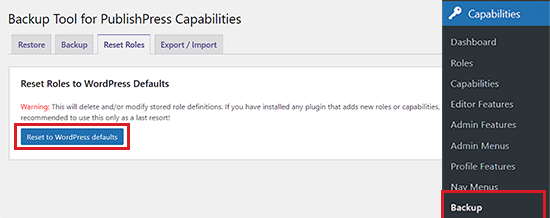
Se desideri disinstallare il plugin e ripristinare le capacità predefinite di WordPress, devi prima visitare la pagina Capabilities » Backup dalla dashboard di amministrazione di WordPress.
Da qui, passa alla scheda ‘Reset Roles’ e quindi fai clic sul pulsante ‘Reset to WordPress defaults’.
Ora, tutte le definizioni dei ruoli modificati verranno eliminate e i tuoi ruoli utente di WordPress torneranno alle loro funzionalità originali.
Nota: Una volta rimosse queste autorizzazioni, il link 'Cestino' scomparirà per gli autori. Non potranno più spostare i post nel cestino.
Metodo 2: Impedire agli autori di eliminare i propri post utilizzando WPCode
Se vuoi impedire agli autori di eliminare post utilizzando codice personalizzato, allora questo metodo fa per te.
Puoi facilmente aggiungere codice personalizzato al file functions.php del tuo tema. Tuttavia, tieni presente che il più piccolo errore può compromettere il tuo sito web.
Ecco perché ti consigliamo di utilizzare WPCode per aggiungere codice personalizzato al tuo sito WordPress.
Dopo un'attenta valutazione, abbiamo concluso che è il miglior plugin per snippet di codice WordPress sul mercato. Rende l'aggiunta di codice personalizzato estremamente sicura e semplice. Per saperne di più sulla nostra esperienza con lo strumento, consulta la nostra recensione di WPCode.
Innanzitutto, devi installare e attivare il plugin WPCode. Per istruzioni dettagliate, consulta la nostra guida per principianti su come installare un plugin WordPress.
📒 Nota: WPCode dispone di una versione gratuita che puoi utilizzare per questo tutorial. Tuttavia, l'aggiornamento alla versione pro ti darà accesso a funzionalità come la libreria cloud di snippet di codice, la logica condizionale e altro ancora.
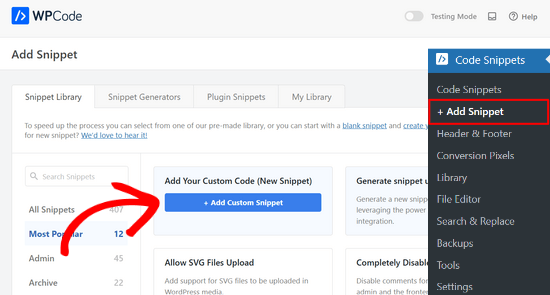
Dopo l'attivazione, vai alla pagina Snippet di codice » + Aggiungi snippet dalla barra laterale di amministrazione di WordPress.
Una volta lì, fai semplicemente clic sul pulsante ‘+ Aggiungi Snippet Personalizzato’ sotto l'opzione ‘Aggiungi il tuo codice personalizzato (Nuovo Snippet)’.
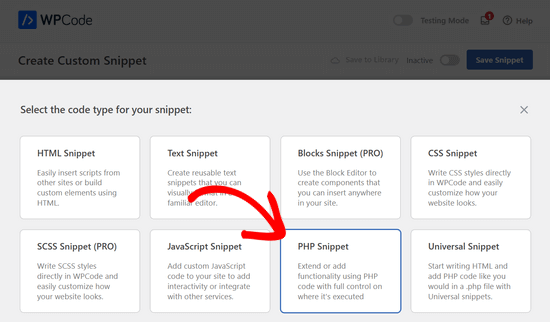
Quindi, devi scegliere 'Snippet PHP' come tipo di codice dall'elenco di opzioni che appaiono sullo schermo.
Questo aprirà la pagina ‘Crea Snippet Personalizzato’, dove puoi iniziare digitando un nome per il tuo snippet di codice.
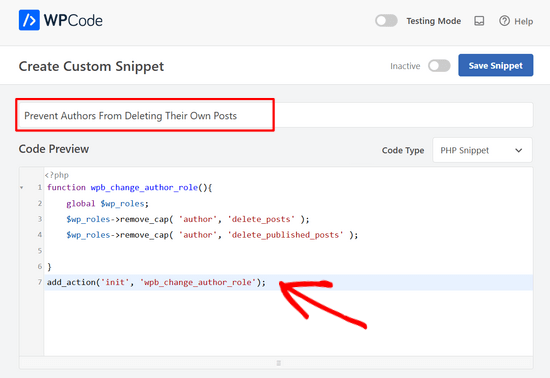
Successivamente, copia e incolla semplicemente il seguente codice nella casella ‘Anteprima codice’:
function wpb_change_author_role(){
    global $wp_roles;
    $wp_roles->remove_cap( 'author', 'delete_posts' );
    $wp_roles->remove_cap( 'author', 'delete_published_posts' );

}
add_action('init', 'wpb_change_author_role');
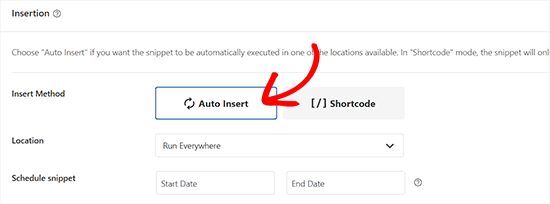
Successivamente, scorri verso il basso fino alla sezione ‘Inserimento’ e scegli la modalità ‘Inserimento Automatico’.
Il tuo codice verrà eseguito automaticamente una volta attivato.
Successivamente, scorri di nuovo verso l'alto della pagina e sposta l'interruttore su ‘Attivo’.
Infine, fai clic sul pulsante ‘Salva Snippet’ per salvare ed eseguire il tuo codice sul tuo sito WordPress.
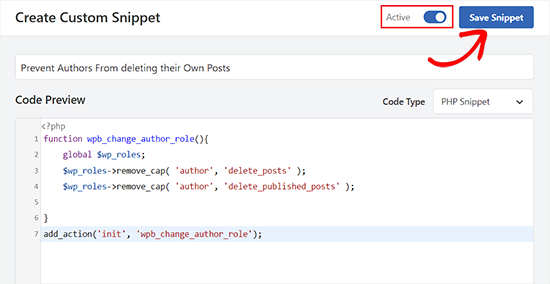
Questo codice cambia il ruolo utente dell'autore e rimuove la sua capacità di eliminare i propri post.
Questo è l'aspetto della pagina Post nella bacheca di WordPress per gli autori:
Ripristina i permessi con WPCode
Se, per qualche motivo, desideri nuovamente fornire agli autori la capacità di eliminare i propri post, puoi farlo anche con WPCode.
Innanzitutto, dovrai visitare la pagina Frammenti di codice dalla bacheca di WordPress e attivare l'interruttore accanto al frammento di codice che hai creato su 'Inattivo'.
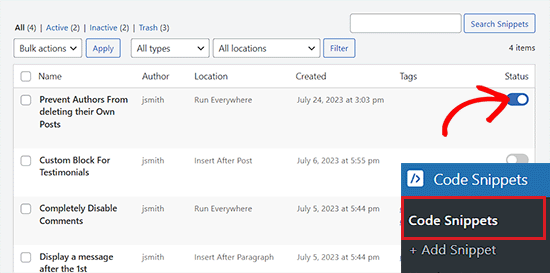
Tuttavia, la semplice disattivazione del codice non apporterà alcuna modifica poiché le impostazioni sono state salvate nel database di WordPress. Per annullare queste modifiche, è necessario aggiungere un nuovo snippet di codice per aggiornare nuovamente le impostazioni.
Per fare ciò, visita la pagina Frammenti di codice » + Aggiungi frammento dalla bacheca di WordPress.
Quindi, fai clic sul pulsante '+ Aggiungi frammento personalizzato' sotto l'opzione 'Aggiungi il tuo codice personalizzato (Nuovo frammento)'.
Successivamente, seleziona 'Frammento PHP' come tipo di codice dall'elenco delle opzioni.
Verrai quindi reindirizzato alla pagina 'Crea frammento personalizzato', dove dovrai digitare un nome per il frammento.
Dopodiché, copia e incolla semplicemente il seguente codice nella casella ‘Anteprima Codice’:
function wpb_change_author_role(){
    global $wp_roles;
    $wp_roles->add_cap( 'author', 'delete_posts' );
    $wp_roles->add_cap( 'author', 'delete_published_posts' );

}
add_action('init', 'wpb_change_author_role');
Una volta incollato il codice, scorri verso il basso fino alla sezione 'Inserimento' e scegli la modalità 'Inserimento automatico'.
Il codice aggiungerà automaticamente le capacità di eliminazione per gli autori al momento dell'attivazione.
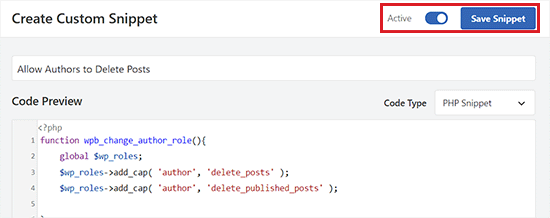
Infine, attiva l'interruttore nell'angolo in alto a destra dello schermo su Attivo e fai clic sul pulsante 'Salva frammento'.
I tuoi autori saranno ora in grado di eliminare i propri post in WordPress come prima.
Bonus: Limita gli autori ai loro post in WordPress
Oltre a impedire agli autori di eliminare i post, puoi anche limitarli ai propri post in WordPress. In questo modo, gli autori potranno modificare, visualizzare in anteprima e pubblicare solo i post che hanno scritto personalmente.
Se gestisci un blog multi-autore o consenti post di ospiti, questo può essere molto utile. Incoraggia gli scrittori a concentrarsi sul loro lavoro e migliora la chiarezza organizzativa.
Per limitare gli autori ai loro post, puoi usare PublishPress Permissions.
Una volta configurato, il plugin ti consente di limitare gli autori in modo che vedano solo i propri post nell'area di amministrazione di WordPress.
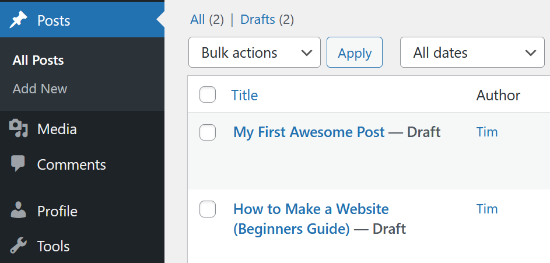
Tuttavia, se desideri consentire agli editor di revisionare post di autori diversi, dovrai utilizzare PublishPress Capabilities.
Per istruzioni dettagliate, consulta il nostro tutorial su come limitare gli autori ai propri post nell'area di amministrazione di WordPress.
Domande frequenti sulla prevenzione dell'eliminazione dei post
Molti utenti ci chiedono i dettagli specifici sulla modifica delle autorizzazioni degli utenti in WordPress. Ecco le risposte ad alcune delle domande più comuni.
1. Impedire l'eliminazione dei post impedirà anche agli autori di modificare i propri post?
No, la rimozione della funzionalità di eliminazione non impedisce agli autori di modificare i contenuti. Gli autori saranno ancora in grado di modificare e aggiornare i propri post pubblicati; semplicemente non saranno in grado di spostare tali post nel cestino una volta salvati o pubblicati.
2. Posso usare il ruolo di Collaboratore per impedire agli utenti di eliminare i post?
Sì, passare un utente al ruolo di Collaboratore impedisce loro di eliminare i post pubblicati, ma cambia anche il loro flusso di lavoro. I collaboratori non possono pubblicare i propri post e devono inviarli per la revisione. Se desideri che gli utenti pubblichino liberamente senza il rischio di eliminare contenuti, dovresti mantenerli come Autori e modificare le loro autorizzazioni specifiche.
3. Queste restrizioni si applicano agli Amministratori o agli Editor?
No, queste modifiche interessano solo il ruolo utente 'Autore'. Amministratori ed Editor manterranno il pieno controllo sui contenuti del sito, inclusa la possibilità di eliminare post creati da qualsiasi utente.
4. È possibile annullare le modifiche alle autorizzazioni in seguito?
Sì, puoi facilmente annullare queste modifiche. Se hai utilizzato un plugin, puoi ricontrollare le caselle di autorizzazione all'eliminazione. Se hai utilizzato snippet di codice, puoi disabilitare il codice restrittivo ed eseguire uno snippet per ripristinare le funzionalità predefinite di WordPress.
5. Esiste un modo per tracciare se un autore tenta di eliminare un post?
Le impostazioni standard di WordPress non tracciano le azioni bloccate. Tuttavia, puoi utilizzare un plugin per il registro delle attività come WP Activity Log per monitorare le modifiche riuscite e tracciare il comportamento generale degli utenti sul tuo sito.
Risorse aggiuntive
Ora che hai personalizzato le autorizzazioni dei tuoi autori, potresti voler saperne di più sulla gestione del tuo team WordPress e sulla sicurezza del sito. Ecco alcune altre guide che consigliamo:
- Guida per principianti ai ruoli utente e ai permessi di WordPress
- Come monitorare l'attività degli utenti in WordPress con i log di audit di sicurezza
- Come limitare gli autori ai propri post nell'area amministrativa di WordPress
- Come aggiungere o rimuovere capacità ai ruoli utente in WordPress
- Come migliorare il tuo flusso di lavoro editoriale nei blog WordPress multi-autore
Speriamo che questo articolo ti abbia aiutato a capire come impedire agli autori di eliminare i propri post in WordPress. Potresti anche voler consultare la nostra guida definitiva passo passo su come mostrare contenuti personalizzati a diversi utenti in WordPress e le nostre scelte esperte per i migliori plugin per la gestione degli utenti di WordPress.
Se ti è piaciuto questo articolo, iscriviti al nostro canale YouTube per tutorial video su WordPress. Puoi anche trovarci su Twitter e Facebook.


kzain
Ho avuto problemi con autori che eliminavano accidentalmente post sul mio blog multi-autore, e questo mi ha causato mal di testa a me e al mio team. Non ero a conoscenza della capacità 'delete_posts', quindi grazie per aver condiviso questo suggerimento. Ho già implementato la soluzione utilizzando il plugin Role Editor, e mi ha dato tranquillità. Un suggerimento potrebbe essere quello di aggiungere una nota su come ripristinare un post se viene accidentalmente eliminato, giusto per sicurezza. Grazie ancora per il tutorial utile
Supporto WPBeginner
Thank you for the suggestion!
Amministratore
Mohsin Uddin
Ciao, sono molto grato per tutti i contenuti che crei su questo sito, li ho sempre trovati estremamente utili e un punto di riferimento per qualsiasi problema io incontri... sono un po' bloccato con il mio sito wp al momento e spero davvero che tu possa fare un po' di luce sulla questione.
Voglio creare un sito dove ci siano acquirenti e venditori.
Innanzitutto, volevo che gli acquirenti si registrassero e potessero vedere i contenuti dopo aver pagato... inoltre, devono poter caricare alcune immagini.
In secondo luogo, volevo che i venditori si registrassero e potessero anche pubblicare dopo aver pagato. E avere accesso a contenuti riservati.
Per entrambi gli utenti, possono registrarsi o su pagine separate o selezionare da un menu a tendina che una persona è un venditore o un acquirente.
Una volta selezionato come acquirente, l'acquirente dovrebbe essere in grado di selezionare una categoria di interesse.
Volevo che l'account dei venditori avesse automaticamente un certo ruolo utente e lo stesso per gli acquirenti.
Is this possible or would i need to handle every user role manually.
I would like users to have their own dashboard where they can upload items for sale etc..
Spero davvero che tu possa aiutarmi, grazie in anticipo.